
🔑 개발환경 셋팅
1️⃣ homebrew 설치
- homebrew에 접속한다.
- 터미널 창에 아래 명령어를 입력한다.
/bin/bash -c "$(curl -fsSL https://raw.githubusercontent.com/Homebrew/install/HEAD/install.sh)" - 설치 중간에 비밀번호를 입력하라고 나오면 맥북 비밀번호를 입력한다.
Press RETURN to continue or any other key to abort가 나오면Enter입력한다.- 비밀번호를 입력하라고 나오면 한번 더 맥북 비밀번호를 입력한다.
brew help
💡 M1 칩에서
zsh: command not found: brew오류 발생 시
터미널창에eval $(/opt/homebrew/bin/brew shellenv)입력
2️⃣ 환경변수 설정
vi ~/.zshrci를 눌러 index mode로 들어가서 코드 추가해준다.export "PATH=/opt/homebrew/bin:$PATH"esc누르고:wq입력해서 index mode에서 나온다.source ~/.zshrc
3️⃣ git 설치 & git 계정 연동
brew install gitgit --versiongit config --global user.name "깃 아이디"git config --global user.email "깃 이메일"git config --list
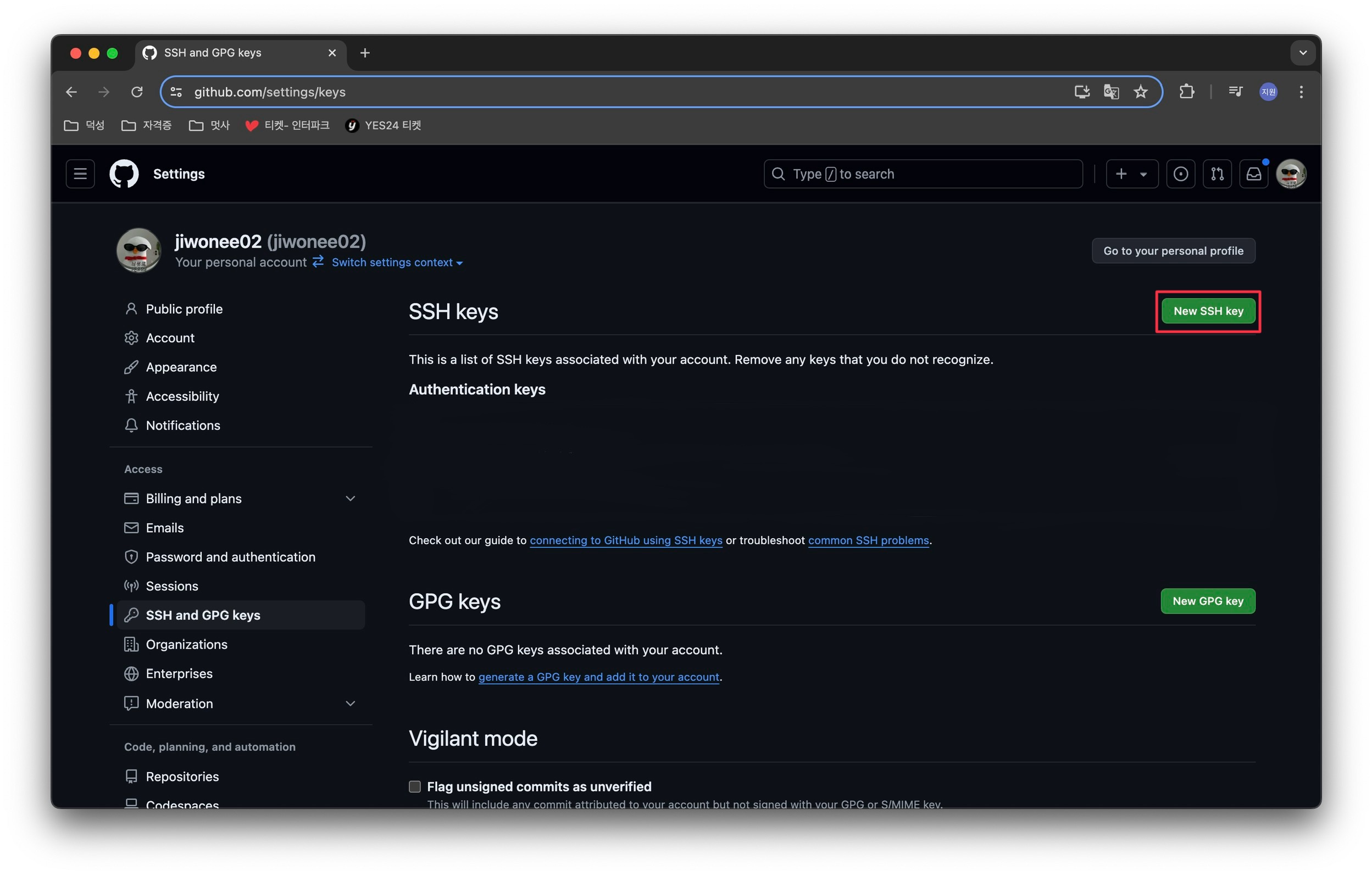
4️⃣ git에 ssh 공개키 등록
cat ~/.ssh/id_rsa.pubssh-keygenEnter3번 눌러서 진행한다.(패스프레이즈 설정x)cat ~/.ssh/id_rsa.pub- 공개키 등록한다.
5️⃣ python 설치
- python에서 설치한다.
- Python 3를 기본 버전으로 설정한다.
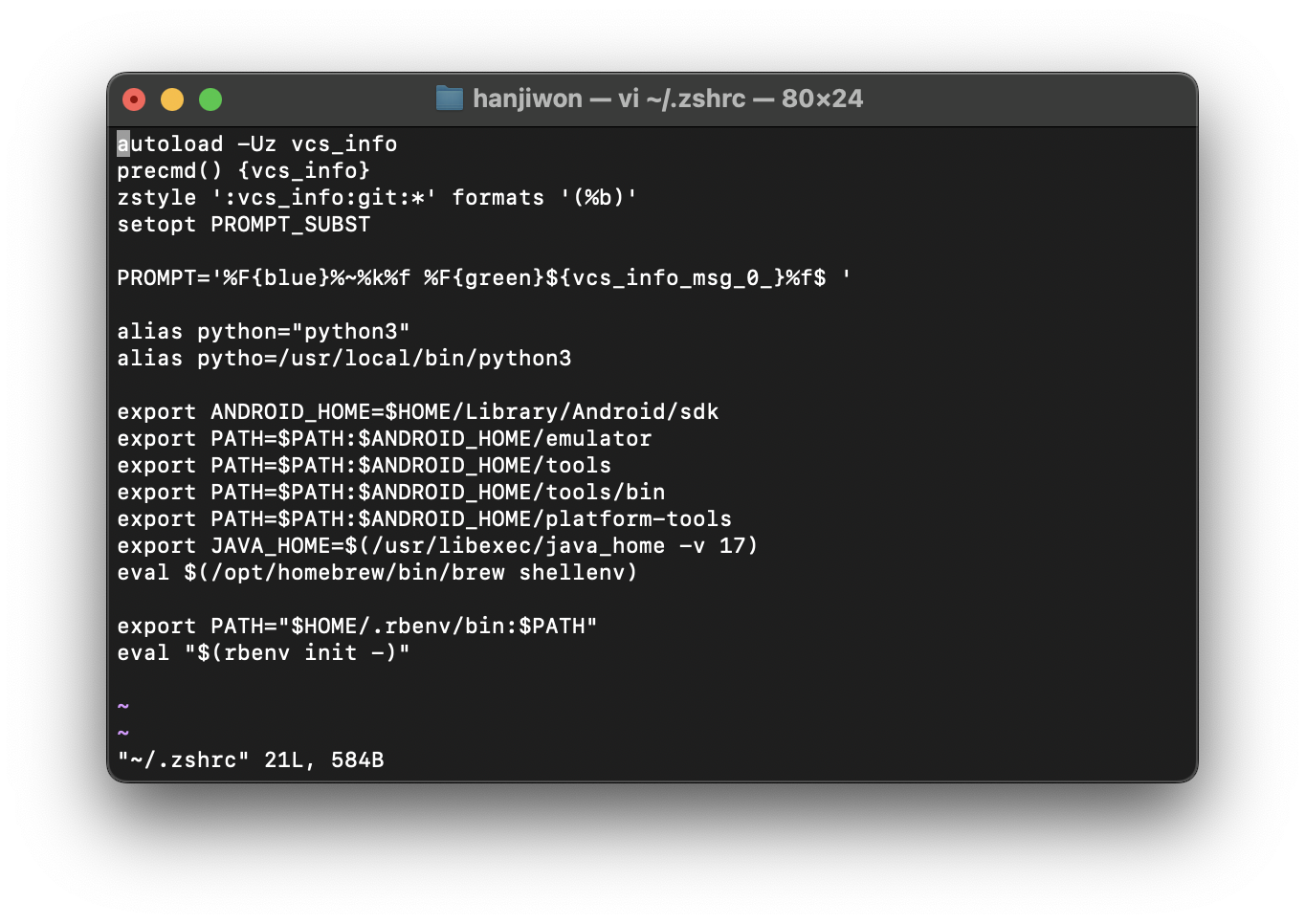
2-1.vi ~/.zshrc
2-2.i를 눌러 index mode로 들어가서 코드 추가해준다.
2-3.alias python=”python3”esc누르고:wq입력해서 index mode에서 나온다.
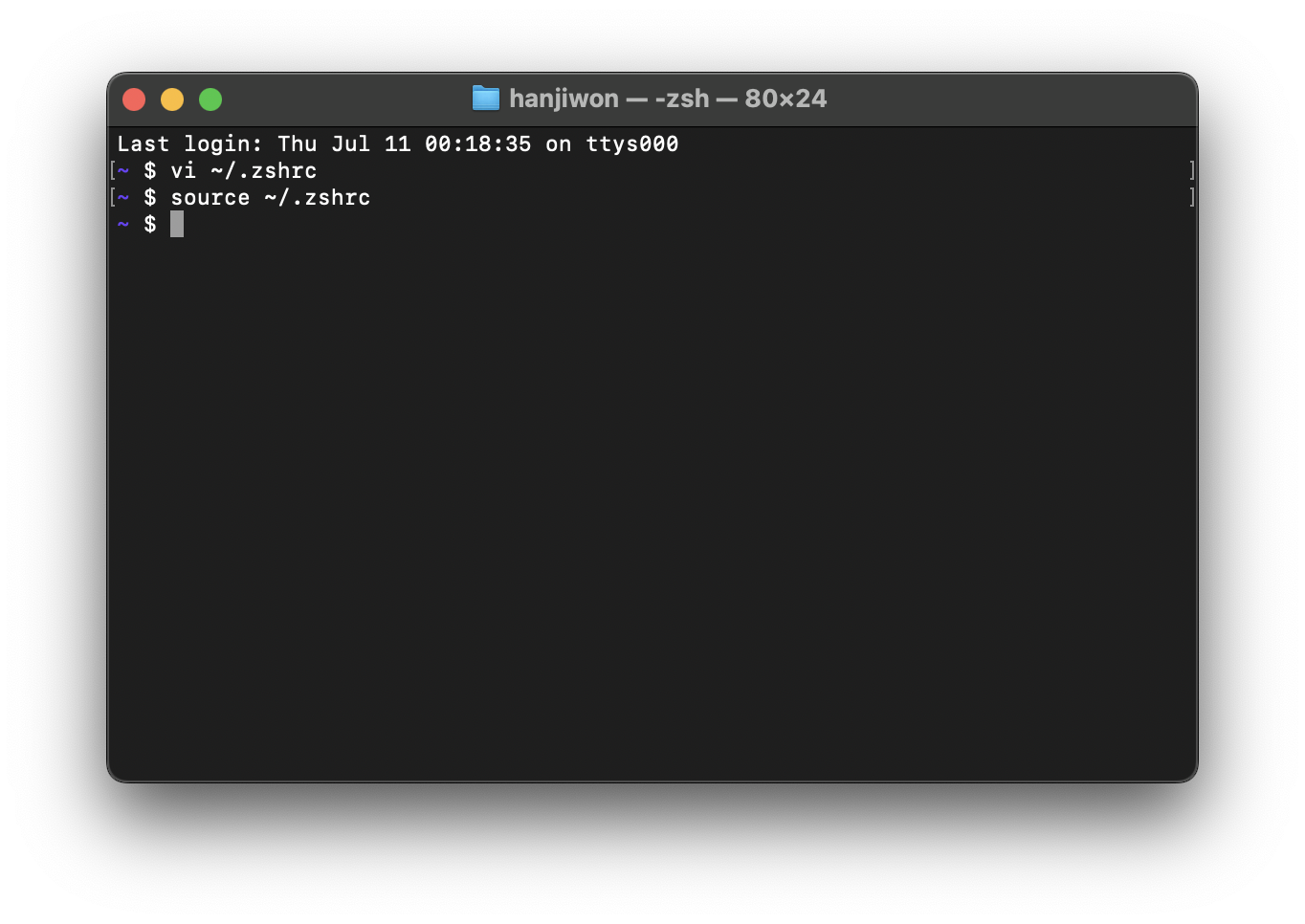
2-4.source ~/.zshrc
2-5.python3 —version - 환경변수를 설정해준다.
3-1.which python3
3-2.echo "alias python=위에서 확인한 경로" >> ~/.zshrc
3-3.source ~/.zshrc
6️⃣ vscode 설치
- vscode에서 다운로드한다.
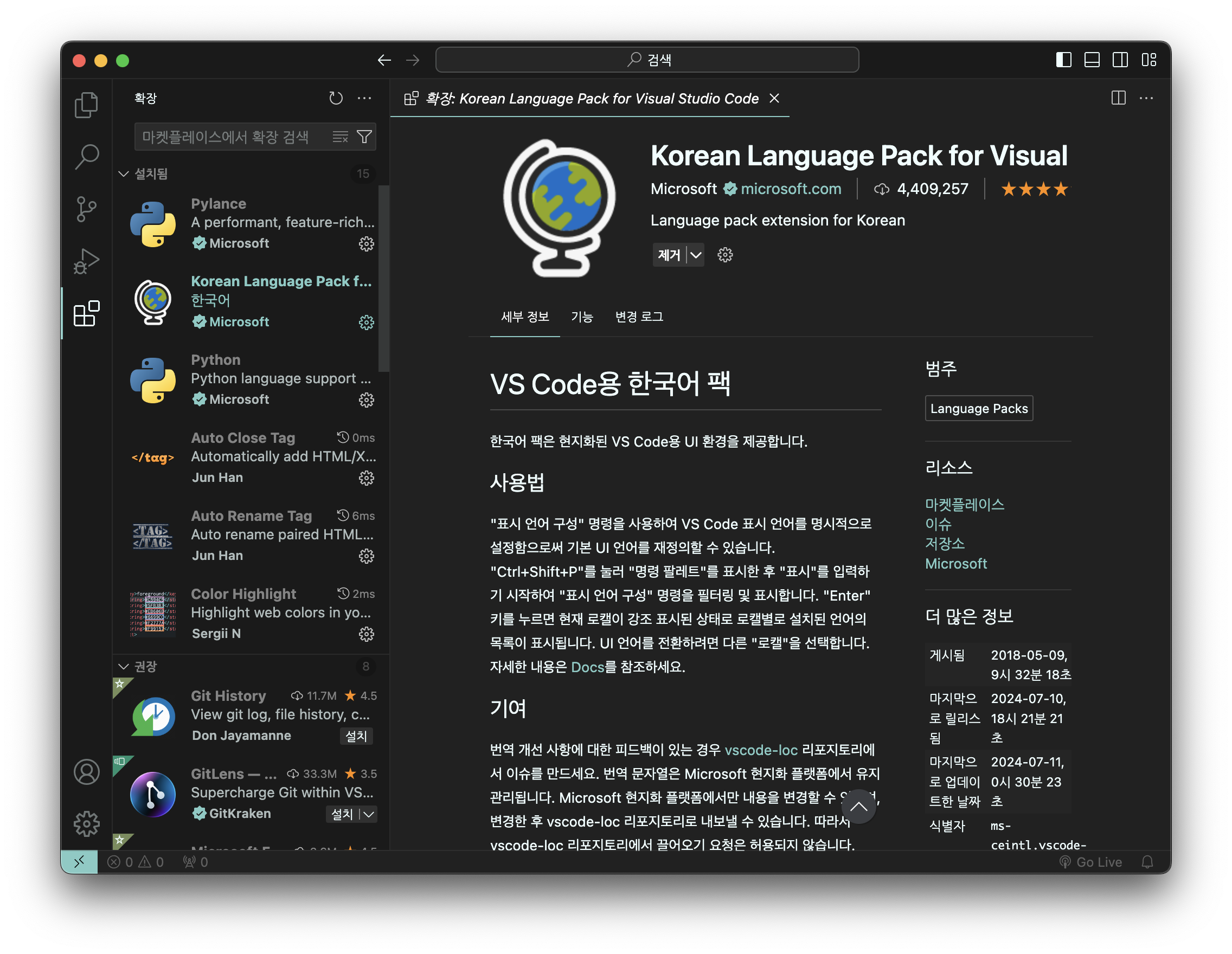
- 확장 프로그램을 설치한다.

천천히 옮기는 중