
배경
- 기존 배포의 경우 압축 파일로 배포를 하고, 스크립트 쉘 (
startup.sh) 과 같은 파일을 이용해 서비스를 실행한다. - 또한, 서비스가 환경에 많은 영향을 받기 때문에 docker를 이용하면 편하게 배포를 할 수 있지 않을까 하다가
docker private registry라는 것을 발견했다.
사전 준비
- docker 설치
- docker-compose 설치
Private Registry 실행 방법
- 도커 이미지 다운로드
docker pull registry- Private Registry 실행
docker run --name local-registry \
-d --restart=always \
-p 5000:5000 \
-v /data/registry:/var/lib/registry/docker/registry/v2 \
registry:latest- docker run 명령어로 컨테이너 기동
- --name 은 docker image 이름
- -d daemon 으로 실행 (백그라운드)
- -p 5000:5000 registry 실행
- https를 사용하지 않을 경우
# /etc/docker/daemon.json
{
	"insecure-registries": ["$HOST_IP:5000"]
}- docker 재시작
systemctl daemon-reload
systemctl restart docker- docker는 default로 https로 통신하려 하기 때문에 문제가 발생함.
- 신뢰할 수 있는 서비스를 설정해준다.
UI 적용하기
- Private Registry 만 적용해도 사용할 수 있으나 사용자들에게 편한 경험을 제공하기 위해 UI를 제공한다.
- docker-registry-ui
- 통합
docker-compose.yml작성
# /home/registry
version: '3.8'
services:
  registry:
    image: registry:latest
    restart: always
    environment:
      REGISTRY_STORAGE_DELETE_ENABLED: 'true'
    volumes:
      - ./data:/var/lib/registry
    networks:
      - registry-ui

  ui:
    image: joxit/docker-registry-ui:latest
    ports:
      - 8080:80
    environment:
      - REGISTRY_TITLE=My Private Docker Registry
      - DELETE_IMAGES=true
      - NGINX_PROXY_PASS_URL=http://registry:5000
      - SINGLE_REGISTRY=true
    depends_on:
      - registry
    networks:
      - registry-ui

networks:
  registry-ui: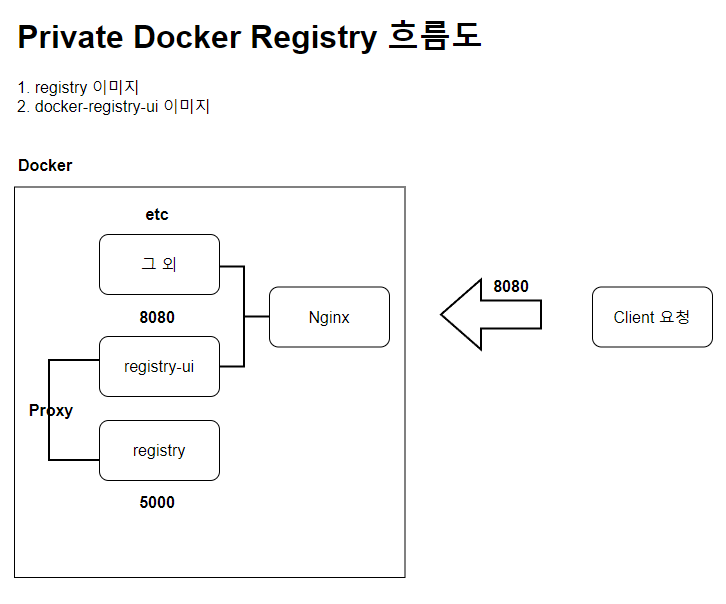
웹 접속: http://localhost:5000
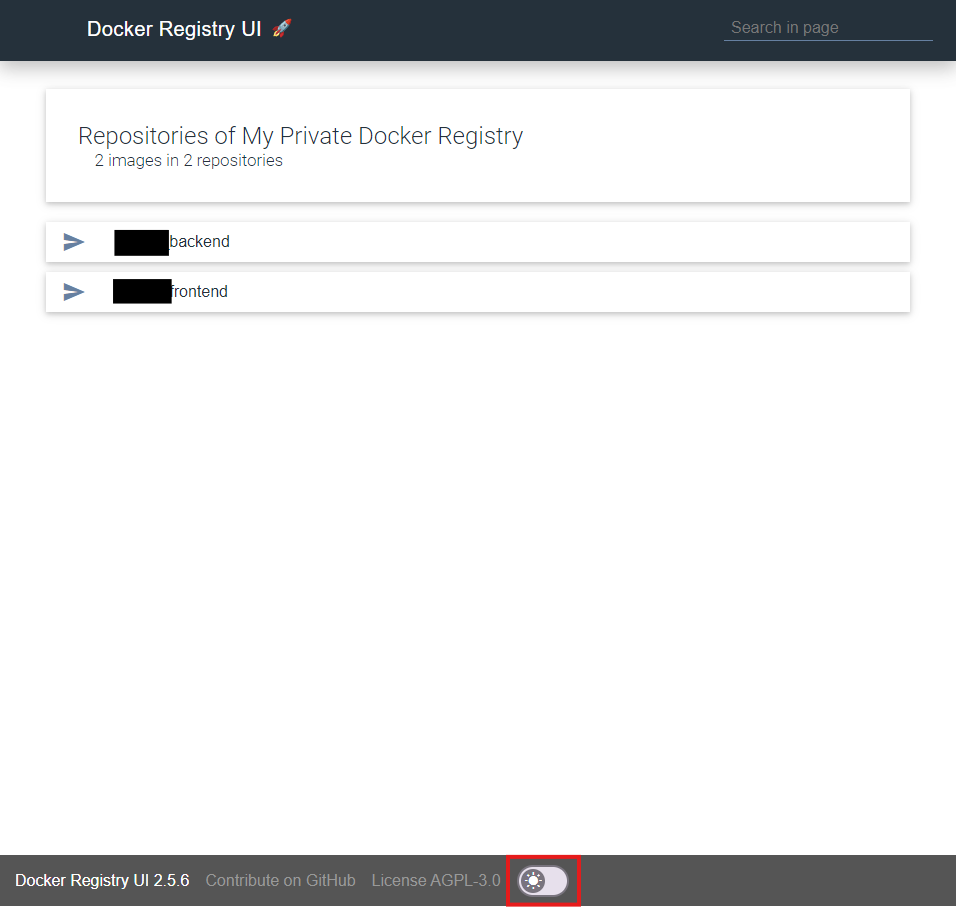
위의 그림처럼 업로드한 docker image 가 등록된다.
빨간 마크되어있는 부분은 dark, light 모드로 전환할 수 있다.
docker image 상세 화면

- Size, Tag 및 자세한 정보를 확인할 수 있다.
Image Push/Pull 방법
# docker build 할 때, Image 이름에 웹 주소 추가
docker build -t <host_ip>:5000/[이미지명]:[태그명] [도커파일 위치]

# docker image 생성 후 push
docker push <host_ip>:5000/[이미지명]:[태그명]

# docker image pull
docker pull <host_ip>:5000/[이미지명]:[태그명]
추가적으로, Docker Image를 배포하기 위해 아래의 링크를 참조한다.
https://www.leafcats.com/240
- tar 파일 생성 후 외부에서 파일을 docker load 명령으로 image를 받는다.

더 나은 내일을 위해 기록하는 기술 블로그