💡 참고
GLFW, glad 설치
glm
1. GLFW 설치하기
- 사이트 들어가기
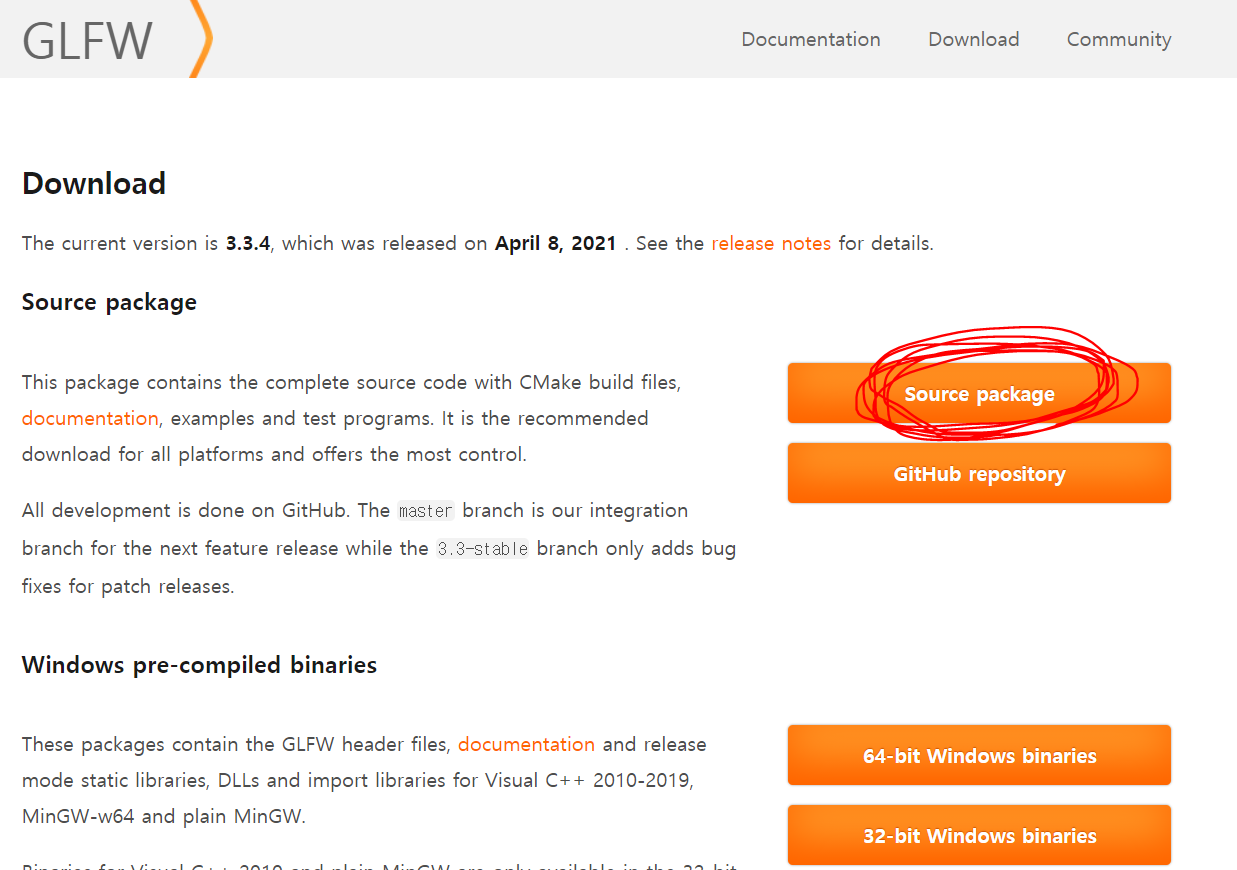
https://www.glfw.org/download.html Source package를 다운받고, 적당한 위치에 압축 풀기
2. CMake
찾아보니까 빌드를 쉽게 하게 해주는 프로그램인 거 같음
자세한 설명은 위 참고 사이트에 나와있음!
- 사이트 들어가기
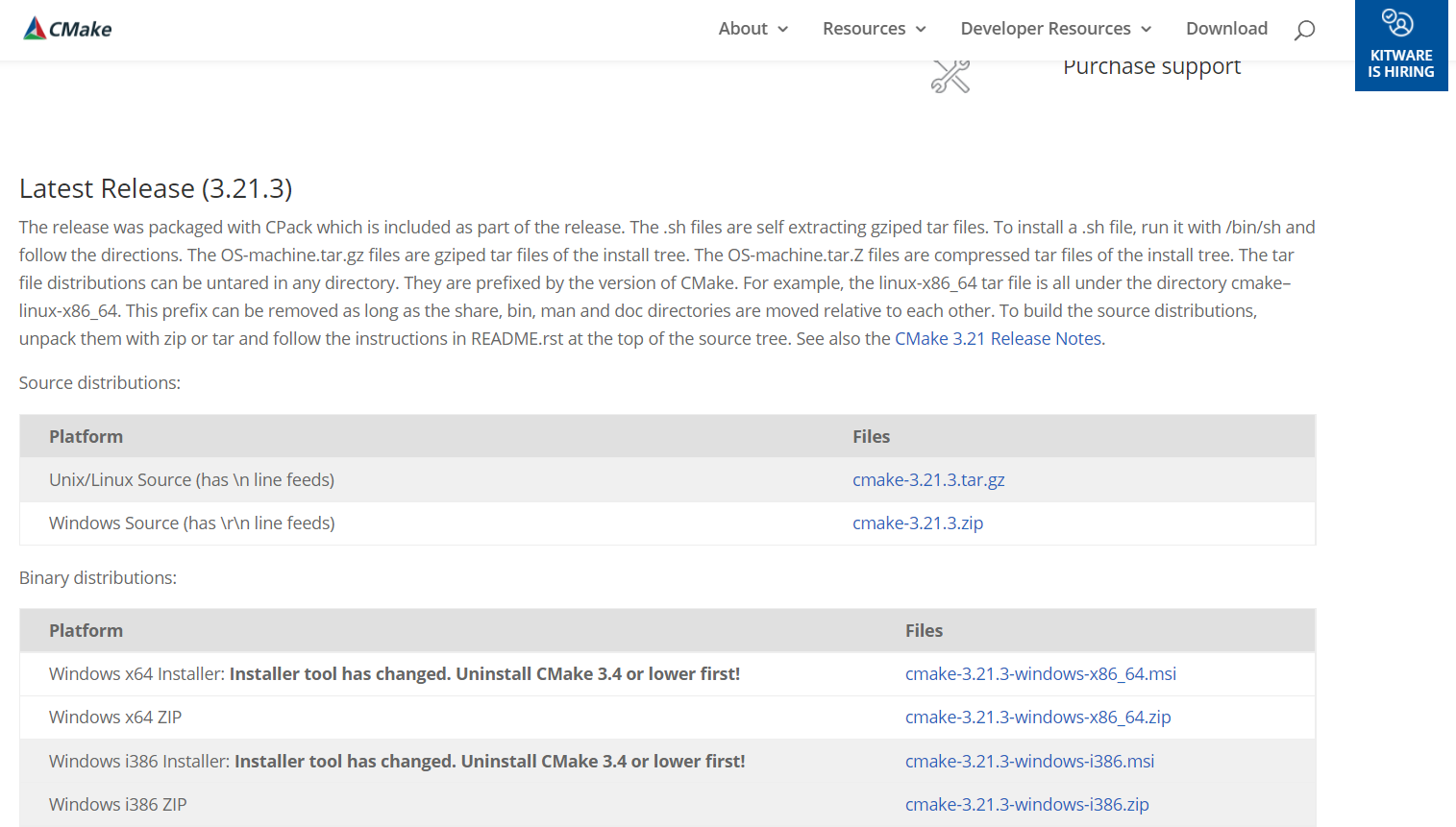
https://cmake.org/download/ - OS에 맞는 파일 다운받으면 되는데 나는
Windows x64 ZIP다운 받았음
- 파일 압축 풀면
bin폴더 안에cmake-gui.exe가 있는데 이걸 실행
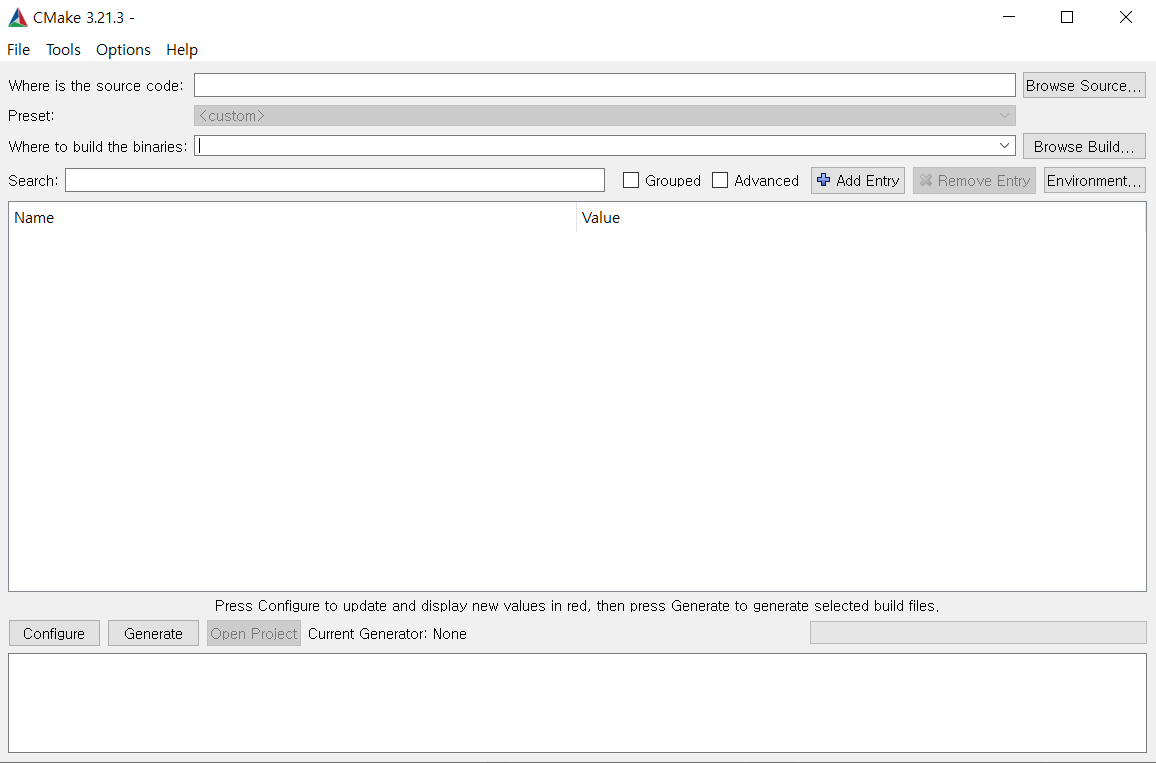
Where is the source code에는 1번에서 압축 풀었던GFLW경로 입력
Where to build the binaries에는GFLW경로/build입력
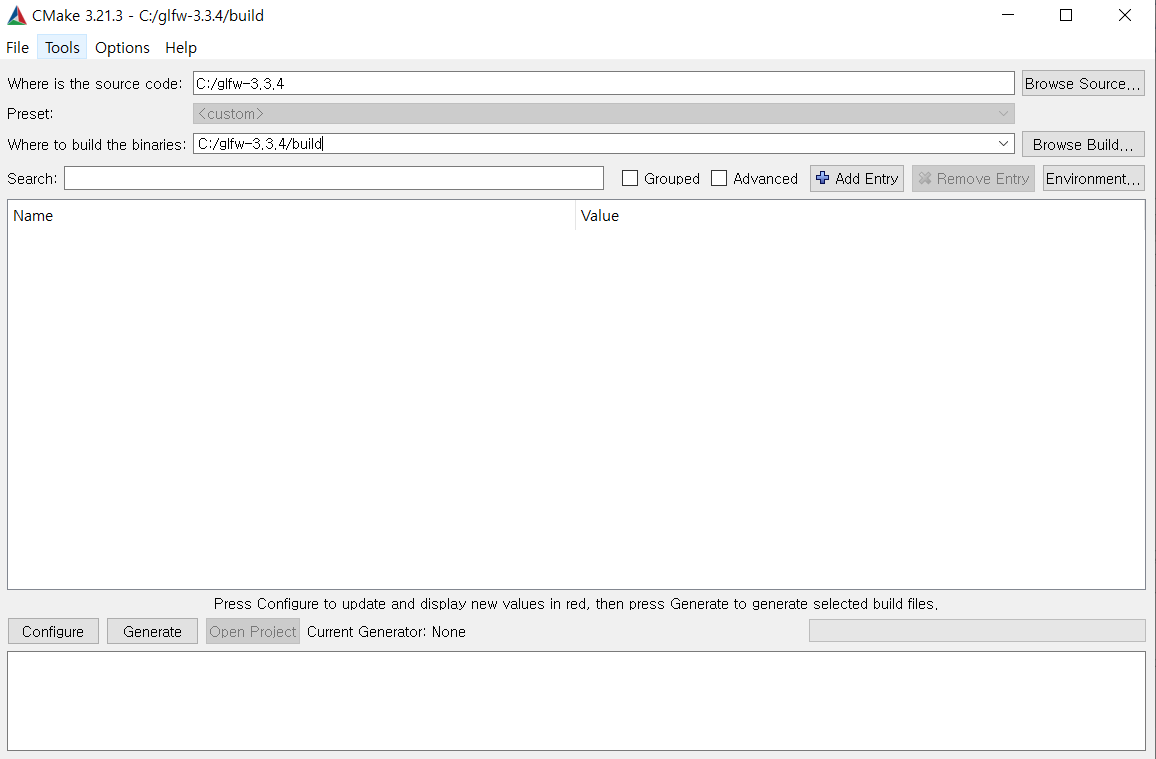
- 하단의
Configure클릭
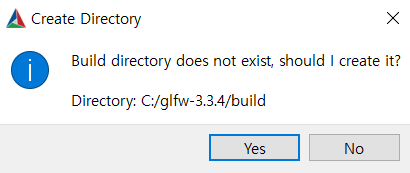
build디렉토리가 생성이 안 되어있다고 만들거냐고 하면Yes를 누른다.
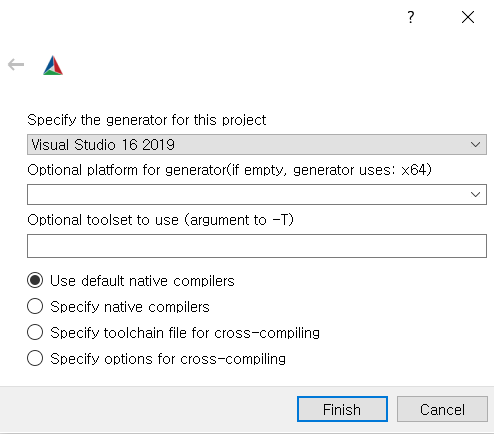
여기서 본인의Visual Studio버전을 선택한 후Finish하면 끝
🆘 에러
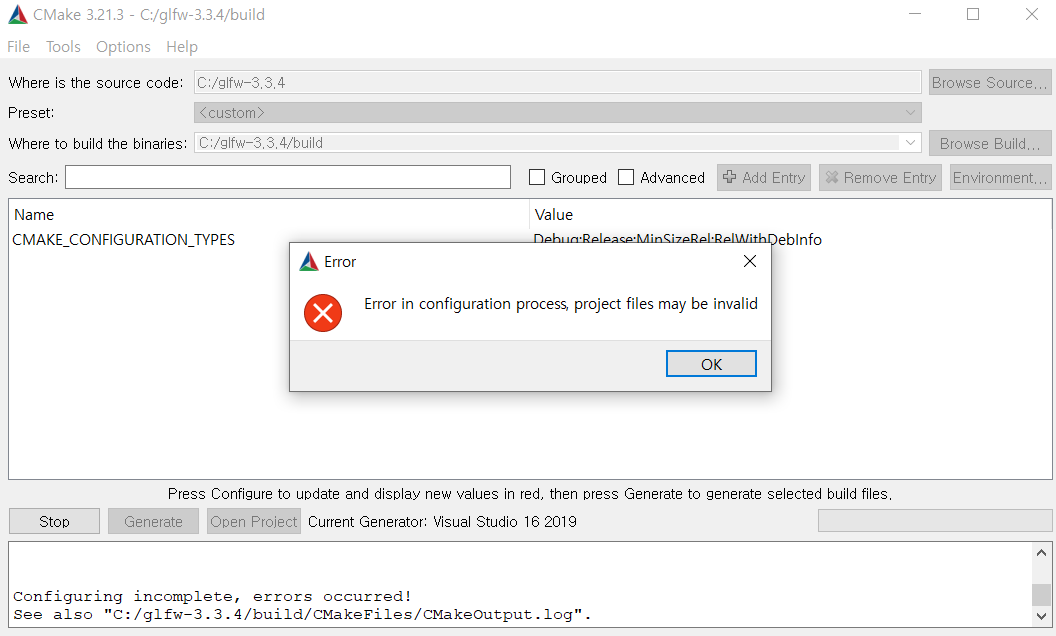
난 이 부분에서 계속 위와 같은 에러 창이 떴었다.
Error in configuration process, project files may be invaild수업 시간 내내 헤매다가 구글링하니까 바로 나오더라..😅
CMake 에러 해결
위 사이트에 따르면 Visual Studio C++ 컴파일러가 제대로 설치되어 있는지 확인하라고 말한다.
나는 사실... Visual Studio Code랑 Visual Studio가 같은 건 줄 알았다... 그래서 문제였던 거임..ㅠ
그래서 혹시나 해서 Visual Studio 검색하니까 1학년 때 설치했던 거 같은 2010년꺼가 나왔음..ㅎ..
결국 2010년꺼는 지우고
https://visualstudio.microsoft.com/ko/
위 사이트에서 다시 설치했다 하하하
Community 2019 다운 받고 무슨 C++ 어쩌구 선택해서 마지막으로 설치하면 끝! (이건 인터넷쳐도 많이 나오니까 패스)
그리고 다시 Configure 누르니까
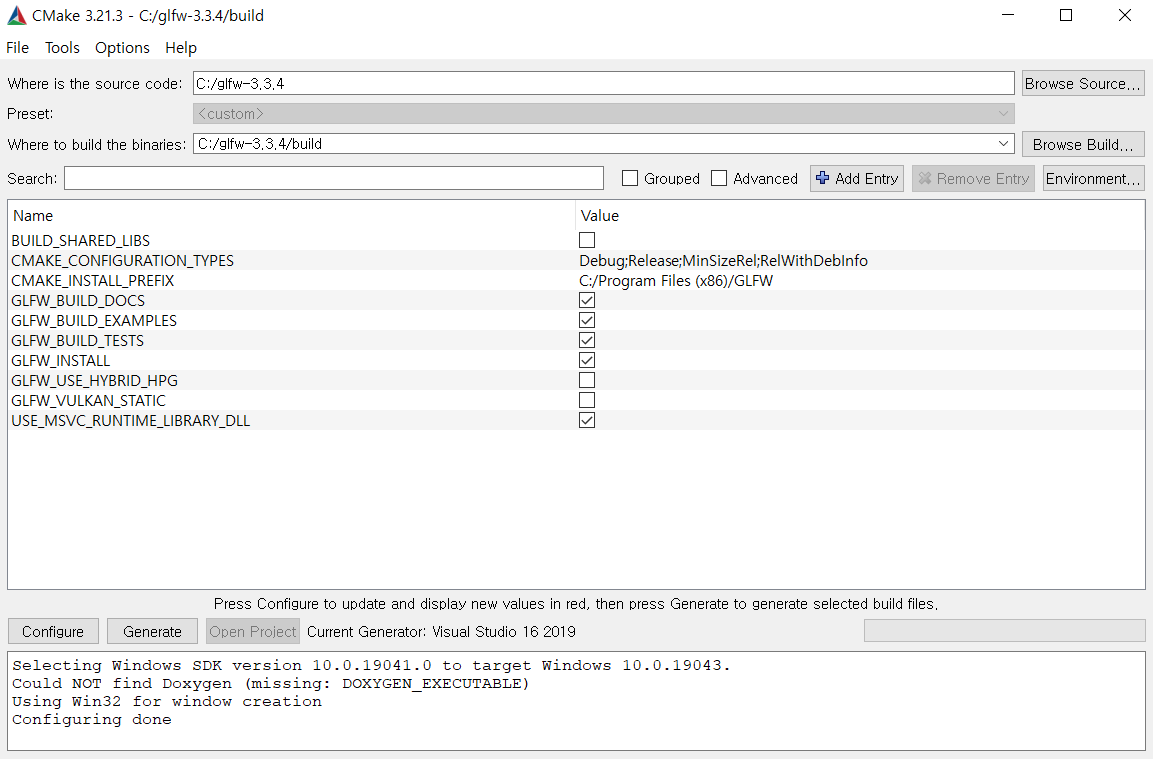
이렇게 뜨면서 완료됐다!
- 위와 같이 체크한 뒤
Configure를 다시 클릭해 설정을 저장하고,Generate를 누르면build폴더에 프로젝트 파일이 생성된다.
3. 컴파일
- 2번에서 생성된
build폴더 내에 있는GLFW.sln실행
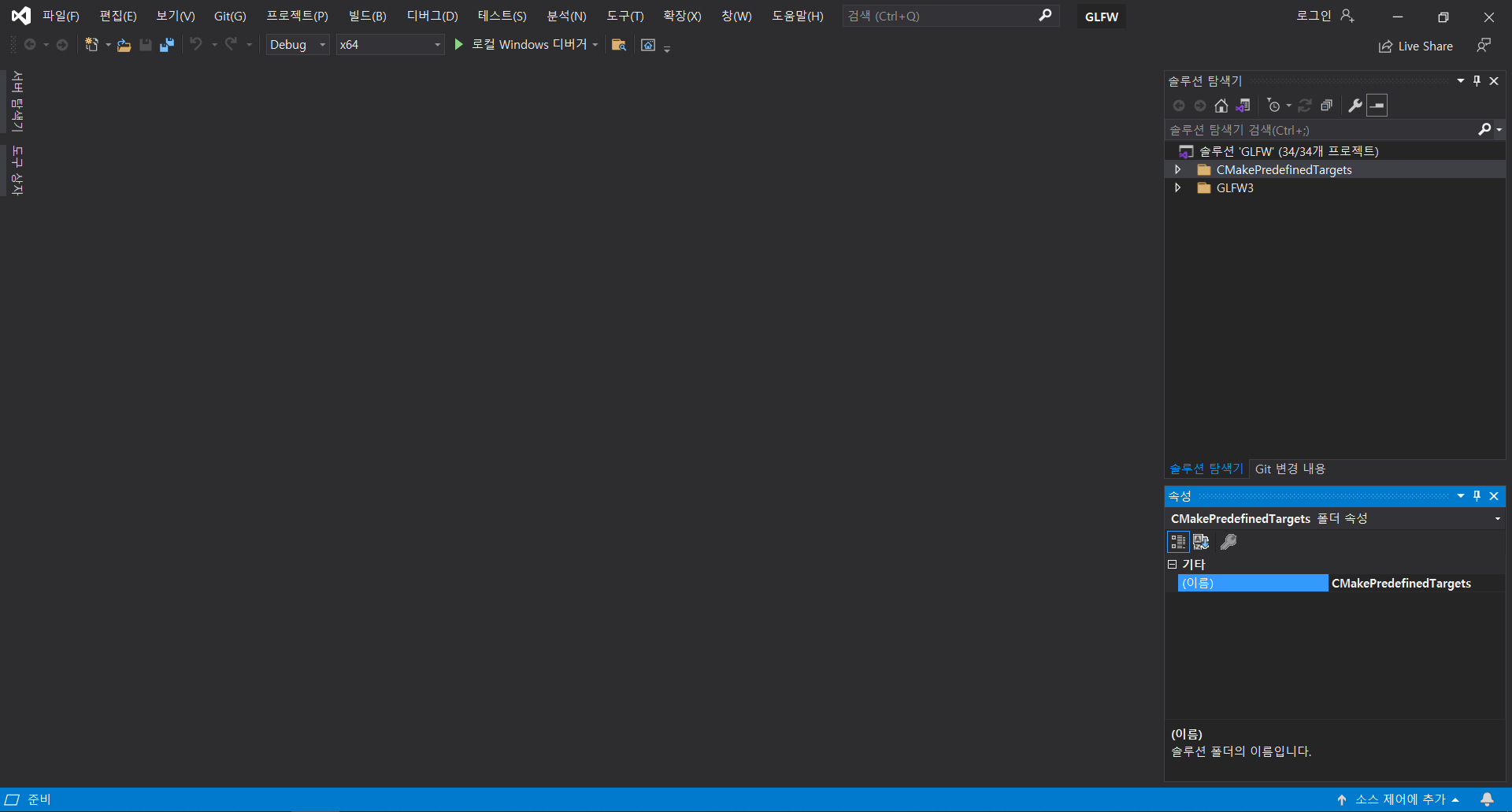
Ctrl + f5누르기 (디버그하지 않고 시작)

build>src>Debug에glfw3.lib이 생긴 것을 볼 수 있음- 적당한 곳에
OpenGL폴더를 만들고lib폴더 안에glfw3.lib넣기 OpenGL에glfw-3.3.4폴더 (build 폴더 있는 곳) 내의include폴더 복사 붙여넣기- GLFW 설치 끝
4. GLAD
- https://glad.dav1d.de/ 들어가기
- 다음과 같이 설정하고
GENERATE클릭
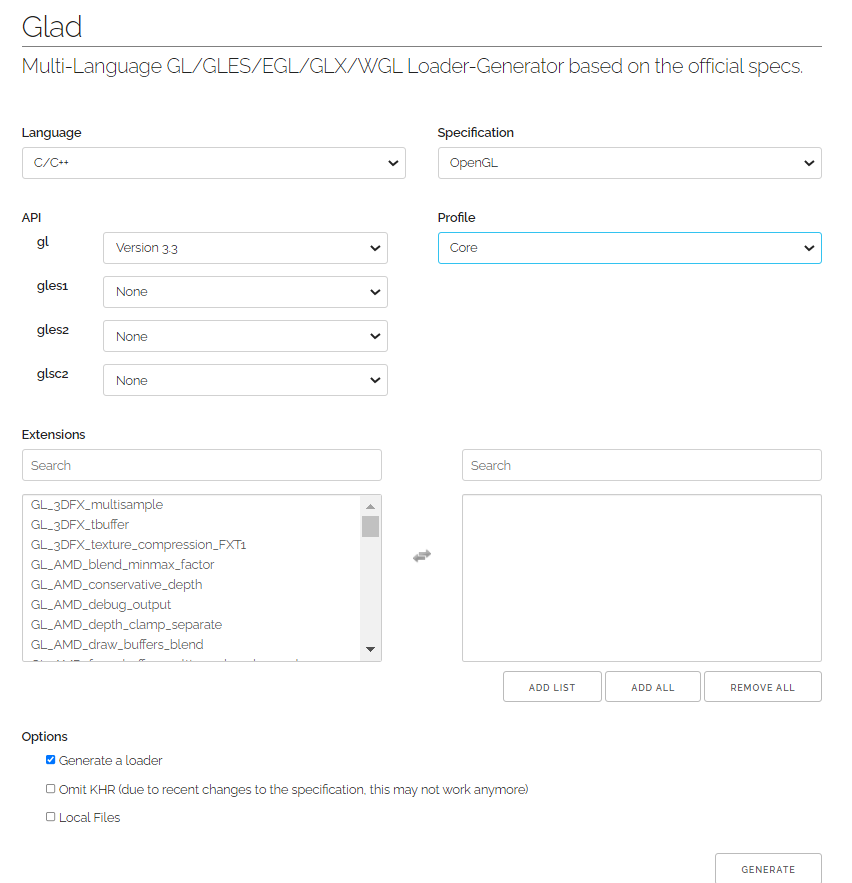
glad.zip다운받고, 3번에서 만든OpenGL폴더에 넣기- GLAD 설치 끝
5. GLM
- http://glm.g-truc.net/0.9.7/index.html 들어가고 다운로드
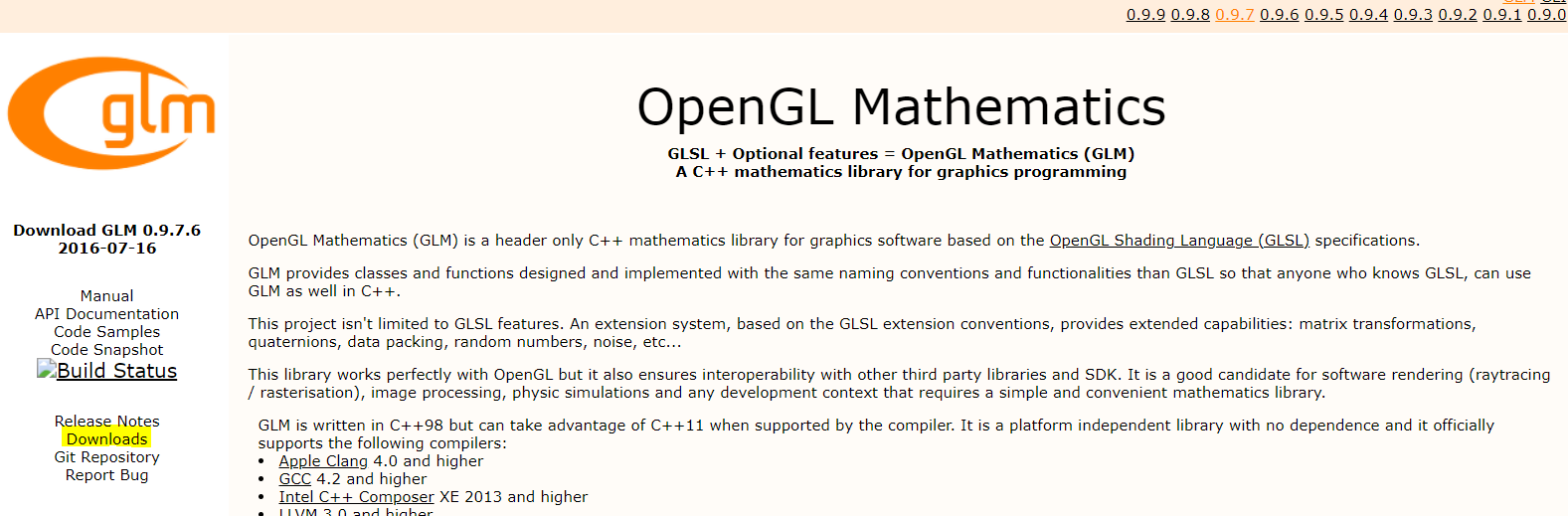
zip파일 다운- C 드라이브 (적당한 위치)에 압축 풀기
- glm 설치 끝
6. 프로젝트 생성 및 실행
- 파일 > 새로 만들기 > 프로젝트 > 빈 프로젝트
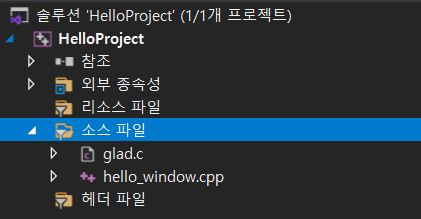
- 소스 파일에
cpp파일과OpenGL>src>glad.c넣기
Alt + Enter(속성) ->Include Directories편집
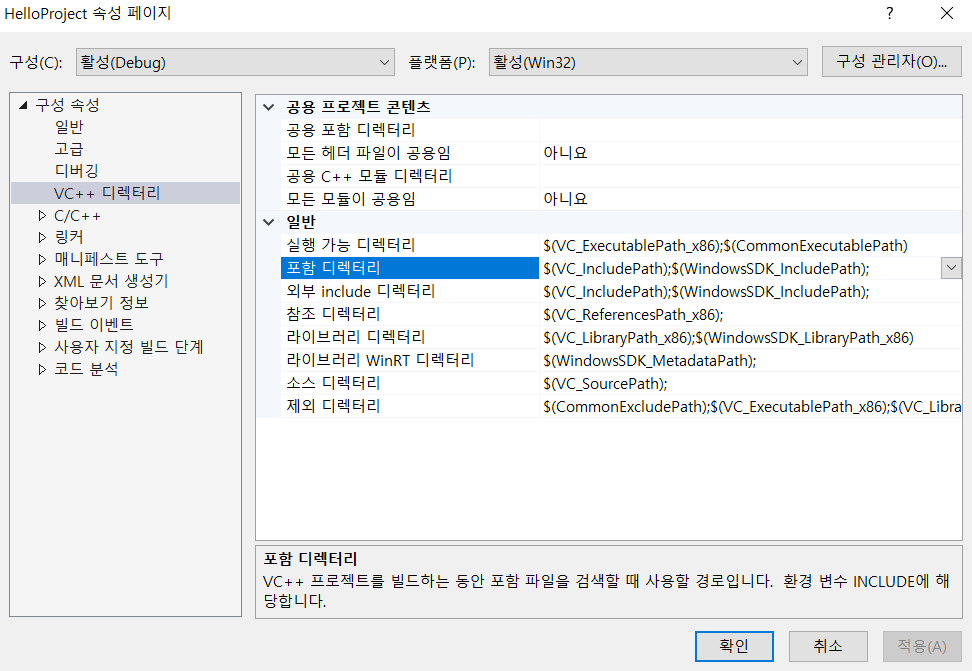
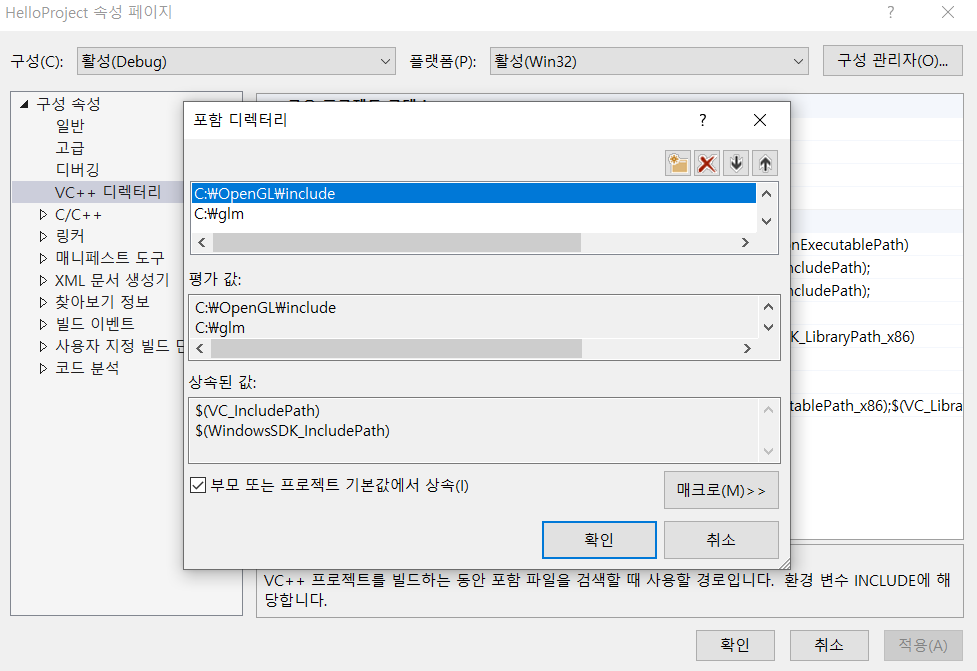
- 다음과 같이 경로 추가
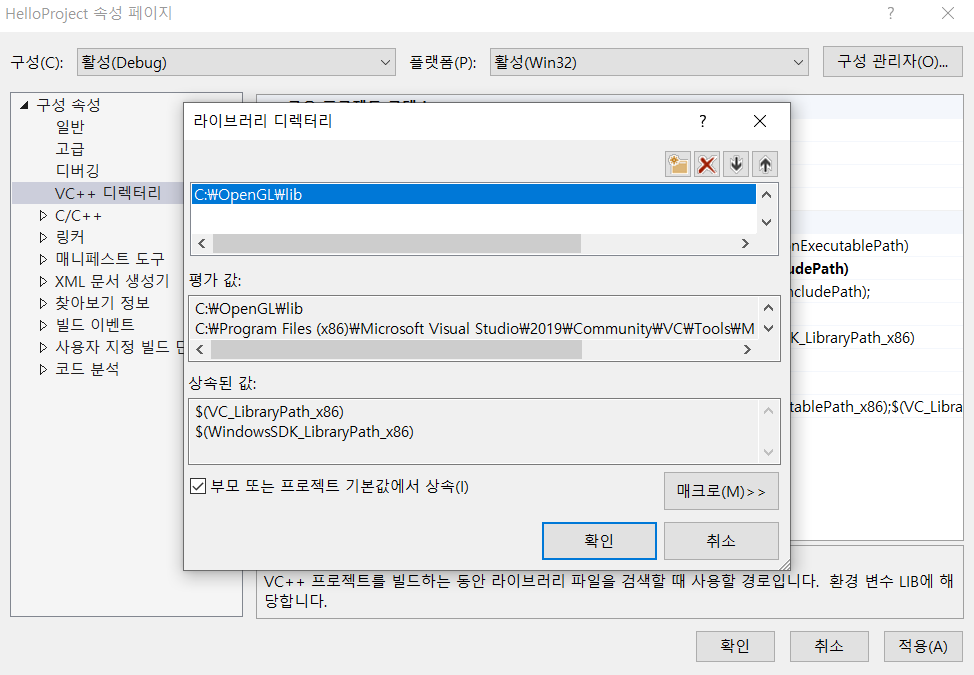
- 라이브러리 디렉토리 편집
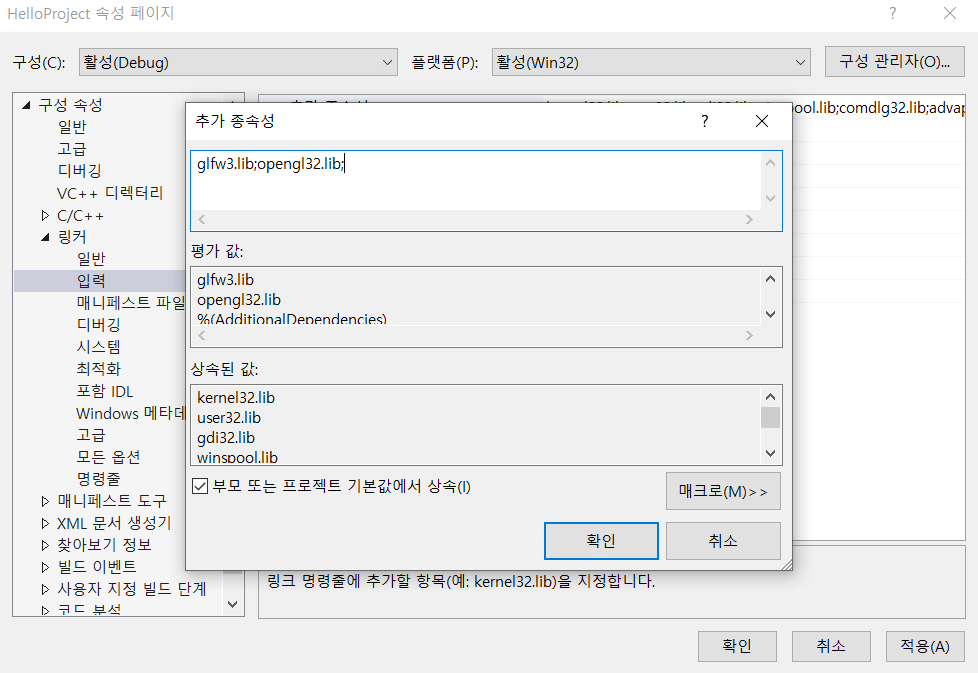
링커>입력에서 추가 종속성 편집
x64로 안 바꾸면 오류남! (바꾸면 다시 처음부터 설정해야하는듯..개고생..)


- 성공!
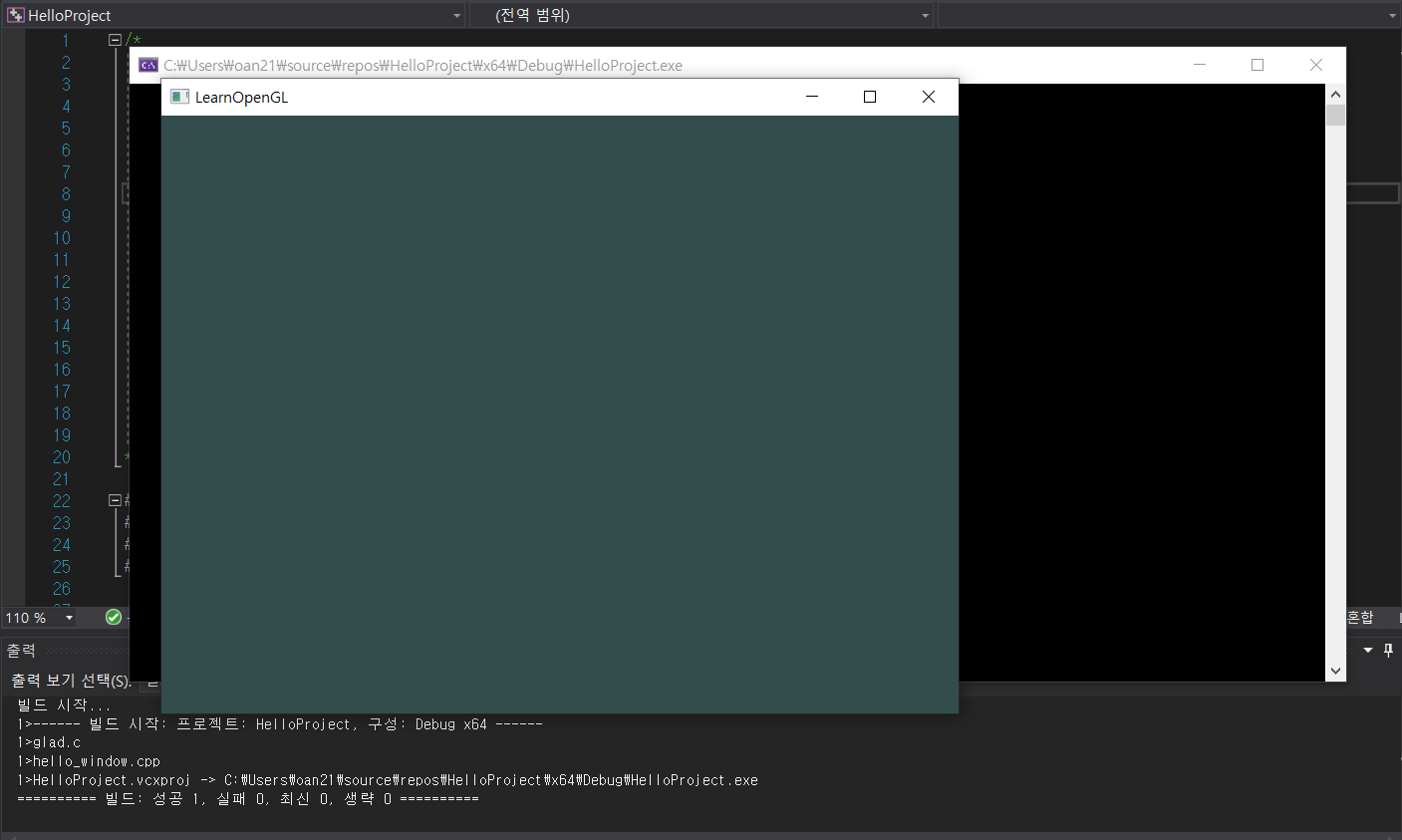

람차람차