참고
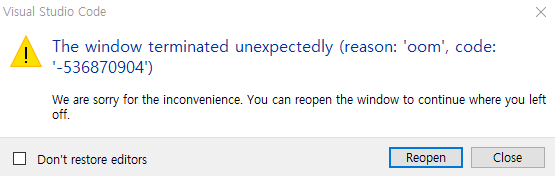
vscode에서 workspace를 열려고 시도할 시, 위 오류가 지속적으로 발생한다.
- ✅ 해당 에러는 메모리 부족(OOM, Out of Memory) 오류
위 오류를 구글링한 결과, 많은 사람들이 해당 문제를 겪고 있었지만 정확한 해결 방법도 보이지 않고 내 노트북에서 시도하더라도 해결되지 않았다.
리서치 결과
⚠️ 문제의 일반적인 오류 이유
- 최적화되지 않은 확장은 메모리나 CPU를 너무 많이 차지
- 너무 큰 파일을 여는 중
- 동시에 너무 많은 파일을 여는 중
- 너무 큰 프로젝트를 여는 중
- 백그라운드에서 실행되는 VS Code 인스턴스가 존제
🟥 내 워크스페이스 중에 output 공용 폴더가 있는데, 해당 폴더에서 실시간으로 대용량의 데이터를 처리하며 방대한 양의 결과가 실시간으로 쌓여 해당 에러가 발생하는 것으로 결론이 났다.
해당 폴더를 제외하고 열었을 경우에도 오류가 발생하지 않았다.
⭐ 결국은 output 폴더에 대해 처리해야 한다.
하지만 나는 작업을 할때 output 폴더를 사용해야 하는데, 폴더를 제거할 수는 없다.
그러면 어떻게 해야할까?
- GPT가 알려준 방법으로도 실패
- 구글링은 솔루션 너무 복잡, 적용해도 미해결
- claude에게 물어보자!
해결 방법
1차 질문
Q.
Visual Studio Code Error:
The window has crashed (reason: 'oom', code: '-536870904')
A. claude에게 1차로 질문한 결과, 아래와 같이 답변하였다.
🎯 Visual Studio Code 메모리 부족(OOM) 오류가 발생했습니다. 다음 방법들로 해결할 수 있습니다.

**즉시 시도할 방법:**

1. **VS Code 재시작** – 애플리케이션을 완전히 종료했다가 다시 열면 메모리가 초기화됩니다.

2. **확장 프로그램 비활성화** – 확장 프로그램이 많은 메모리를 사용할 수 있습니다. 안전 모드로 실행해보세요:

   `code --disable-extensions`

   : 정상 작동하면 확장 프로그램을 하나씩 다시 활성화하여 원인을 찾으세요.

3. **열린 탭과 파일 닫기** – 많은 탭이나 대용량 파일을 닫으면 메모리 사용량이 줄어듭니다.

4. **다른 프로그램 종료** – 브라우저, Docker 등 메모리를 많이 사용하는 다른 프로그램을 닫으세요.

**장기적 해결 방법:**

1. **VS Code 업데이트** – 최신 버전으로 업데이트하면 성능 개선이 적용됩니다.

2. **문제가 되는 확장 프로그램 찾기** – 언어 서버, 디버거, 포매터 등 일부 확장 프로그램이 메모리를 많이 소비합니다. 최근에 설치한 확장 프로그램을 확인해보세요.

3. **워크스페이스 크기 줄이기** – `.vscode/settings.json`에서 불필요한 폴더를 제외하세요:

   `"files.exclude": {
     "**/node_modules": true,
     "**/.git": true
   }`

4. **메모리 제한 증가** – 더 많은 메모리를 할당하려면 다음 명령어로 실행하세요:
   code --max-memory 4096

5. **워크스페이스 점검** – 매우 큰 파일이나 특정 프로젝트 타입으로 인한 메모리 누수가 없는지 확인하세요.

이 방법들로도 해결되지 않으면 VS Code의 공식 이슈 트래커를 확인하거나 시스템 메모리 상태를 점검해보세요.
너무 복잡하잖아?
2차 질문
Q.
내 생각에는 workspace의 output 폴더에 방대한 양의 데이터가 들어가 있어 생기는 문제라고 생각해.
A. claude에게 2차로 질문한 결과, 아래와 같이 답변하였다.
그렇다면 그 `output` 폴더가 원인일 가능성이 매우 높습니다. VS Code가 대용량 폴더를 인덱싱하고 스캔하려다 보니 메모리 부족이 발생하는 것 같습니다.

**빠른 해결 방법:**

1. **output 폴더를 제외하세요** – `.vscode/settings.json`에 다음을 추가하세요:

   "files.exclude": {
     "**/output": true
   },
   "search.exclude": {
     "**/output": true
   }


2. **또는 `.gitignore`에 추가** – 이미 Git을 사용 중이라면 `output` 폴더를 `.gitignore`에 추가해 VS Code가 추적하지 않도록 할 수 있습니다.

3. **VS Code의 파일 감시 제한** – `settings.json`에서 감시할 파일 수를 제한할 수도 있습니다:

   "files.watcherExclude": {
     "**/output/**": true,
     "**/node_modules/**": true
   }


**근본적인 해결:**

- `output` 폴더의 내용물이 꼭 필요한지 확인하세요. 필요 없으면 폴더를 삭제해도 괜찮습니다.
- 빌드나 로그 생성 시 `output` 폴더 크기가 계속 커지지 않도록 정기적으로 정리하는 스크립트를 만드는 것도 좋습니다.

이 방법으로 대부분 해결될 것 같습니다!
⭐⭐ 3차 질문 - 해결!
Q. output 폴더를 사용해야 하기는 함, output 폴더를 눈에는 보이게 하고싶음
A. claude에게 3차로 질문한 결과, 아래와 같이 답변하였다.
그렇다면 VS Code에서는 보이지만 **메모리 인덱싱을 제외**하는 설정으로 하면 됩니다.

**설정 방법:**

`.vscode/settings.json`에 다음만 추가하세요:

"files.watcherExclude": {
  "**/output/**": true
},
"search.exclude": {
  "**/output": true
}


**각 설정의 의미:**

- `files.watcherExclude` – VS Code가 파일 변경을 감시하지 않습니다 (메모리 절약)
- `search.exclude` – 전체 검색(Ctrl+Shift+F)에서 해당 폴더를 제외합니다

**주의:**

- `files.exclude`는 추가하지 마세요. 이 설정을 하면 폴더가 탐색기에서 숨겨집니다.

이렇게 하면 `output` 폴더가 파일 탐색기에는 정상적으로 표시되면서,
VS Code의 백그라운드 인덱싱으로 인한 메모리 부하는 줄어들 것입니다.
메모리 문제가 해결되는지 확인해보세요!
해당 방안을 적용했더니 정말 에러가 발생하지 않고, 리눅스도 작동하며 output 폴더도 눈에 보인다.
🗝️ 결론은 해당 폴더를 "메모리 인덱싱에서 제외하는 것"이다!
- output 폴더의 파일들은 그대로 존재하고, 정상적으로 작동
- 빌드 과정에서 데이터가 저장되고 삭제되는 것도 모두 정상
- 파일 탐색기에서 폴더를 열고 파일 확인 가능
📚 영향을 받는 것은 VS Code의 기능들이다:
- 파일 감시 기능 비활성화 – VS Code가 output 폴더의 파일 변경을 실시간으로 감지하지 않는다. 하지만 output 폴더는 보통 자동 생성/삭제되는 폴더라서 문제가 거의 없다.
- 검색 기능 제외 – 전체 검색(Ctrl+Shift+F)할 때 output 폴더가 검색 대상에서 빠진다. 하지만 필요하면 직접 폴더를 열어서 확인할 수 있다.
결론: output 폴더의 기능에는 전혀 지장이 없고, 단지 VS Code의 백그라운드 작업만 줄어드는 것이다.
✅ 결과
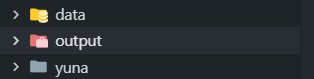
- output 폴더가 오류 없이 눈에 보인다
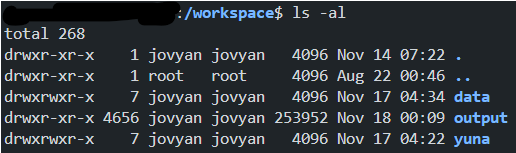
- 리눅스 명령어도 작동한다
"files.watcherExclude": {
    "**/output/**": true
    },
   "search.exclude": {
     "**/output": true
},settings.json에 해당 라인을 추가하였다.
✅ 결국 output 폴더의 대용량 데이터를 VS Code가 계속 인덱싱하려다가 메모리 부족이 발생했던 것이 맞았다!
- files.watcherExclude와 search.exclude 설정으로 불필요한 인덱싱을 막으니 정상 작동하는 것 같다.
- 앞으로 대용량 폴더가 생기면 같은 방식으로 처리하면 될 것 같으니, 설정을 잘 기억해두자!