현재 랩실에서 진행 중인 프로젝트가 있다.
5/15(목)에 기업에 방문을 해서 직접 코드를 실행시켜야 했는데!
그 중 필요했던 miniconda 설치 및 vscode와의 연동법에 대해 정리하고자 한다.
miniconda
미니콘다란 무엇일까? 나도 이번에 처음 알게된 건데.
파이썬을 실행시키기 위해 필요한 Anaconda를 좀 더 라이트하게 관리하기 위해 나온 mini-conda 라는 아나콘다의 라이트 버전이라고 한다.
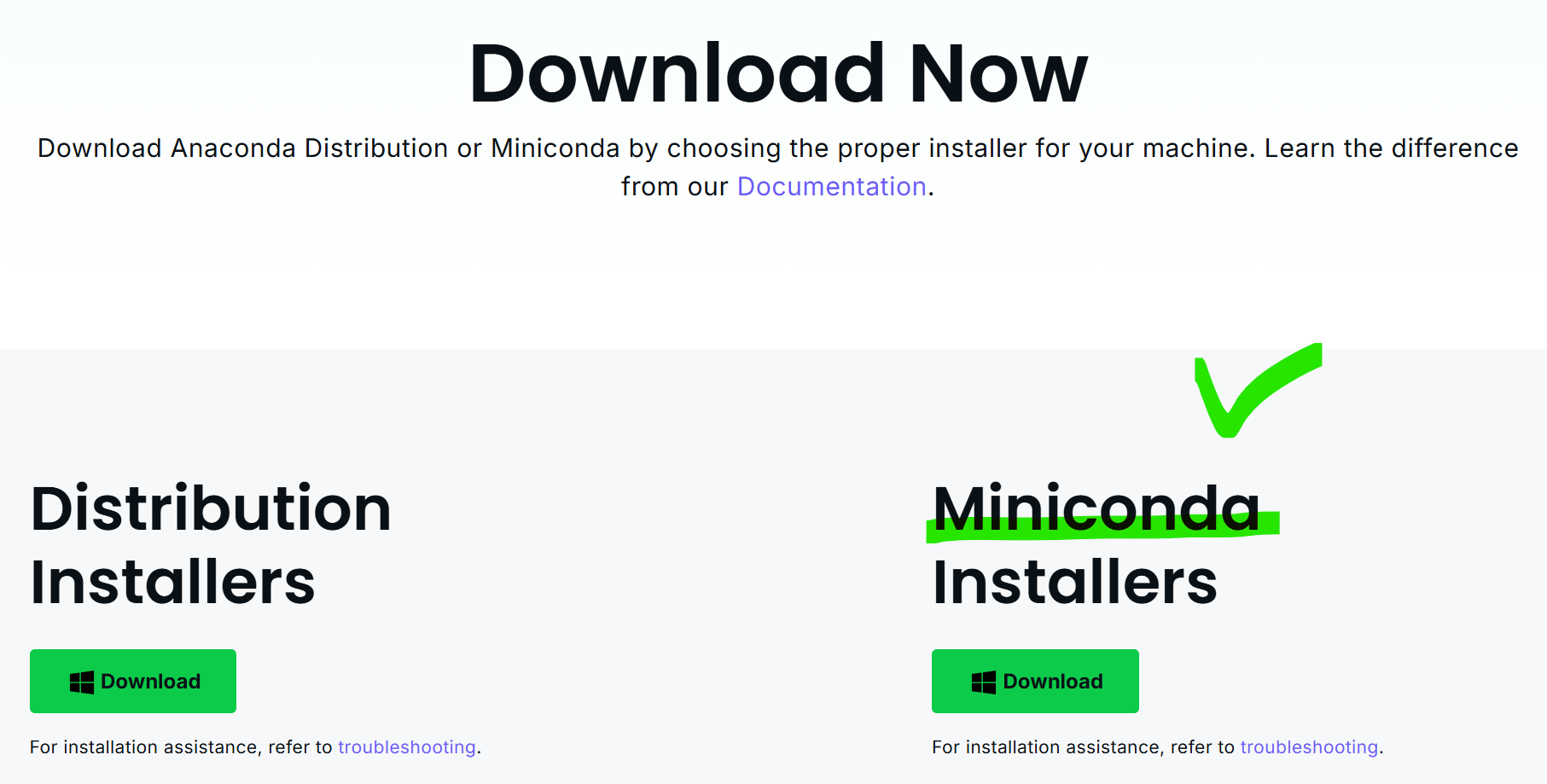
위 사진의 우측 installer를 설치해주면 된다.
설치 중에는 다 기본으로 체크된 사항만 수락하며 설치를 진행하면 된다.
이 글을 작성하는 와중에는 미니콘다를 설치하고 있지 않아서 상세한 설명이 불가능하지만,
설치를 진행하는 중에 체크박스 약 4개가 나온다.
여기서 첫 번째 박스에만 체크가 되어 있을텐데, 그대로 진행하면 된다.
VS code
개발 환경에 필수적인 vscode도 설치해보자.

각자의 환경에 맞는 installer를 설치해주면 된다.
연동 5단계
1. anaconda prompt 실행
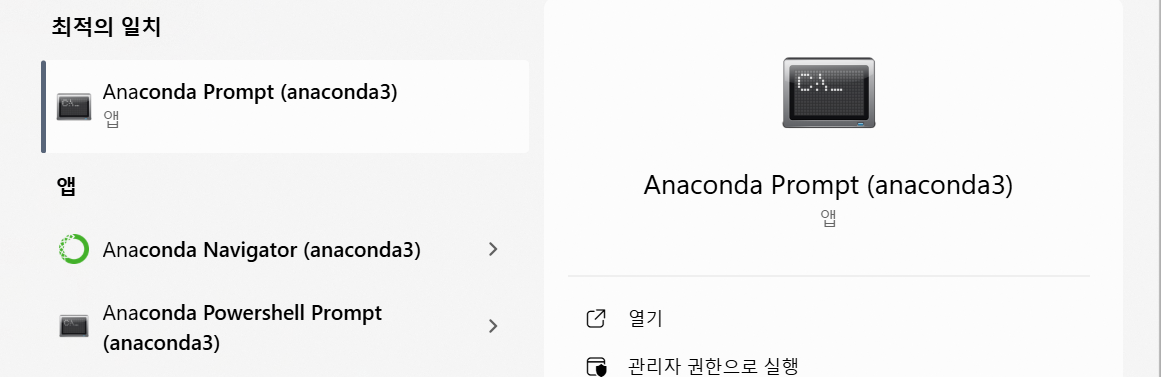
- 내가 첨부한 사진에는 괄호 안에 anaconda3이 적혀있는데, miniconda를 설치하면 Anaconda Prompt (miniconda3) 을 사용할 수 있다!
2. python version 확인
python --version이를 입력해 설치된 파이썬의 버전을 확인할 수 있다.
3. conda 가상 환경 생성
# conda create -n [가상환경명] python=[원하는 파이썬 버전 예: 3.12]
conda create -n myenv python=버전
위 입력을 통해 가상환경 생성을 진행할 수 있다.
- 가상환경을 활성화시키기 위해서는
$conda activate myenv - 가상환경을 비활성화시키기 위해서는
$conda deactivate myenv
4. 가상환경 활성화
가상환경을 활성화시켜 접속한 후, jupyter와 ipykernel을 설치하자.
conda activate myenv
pip install jupyter
pip install ipykernel
python -m ipykernel install --user --name myenv --display-name "test"
위 명령을 차례대로 실행시키면 된다.
5. vscode
vscode로 이동하여 View → command palette 클릭 → python: select interpreter 클릭 → 생성한 가상환경 선택 → 가상환경 설정 완료!
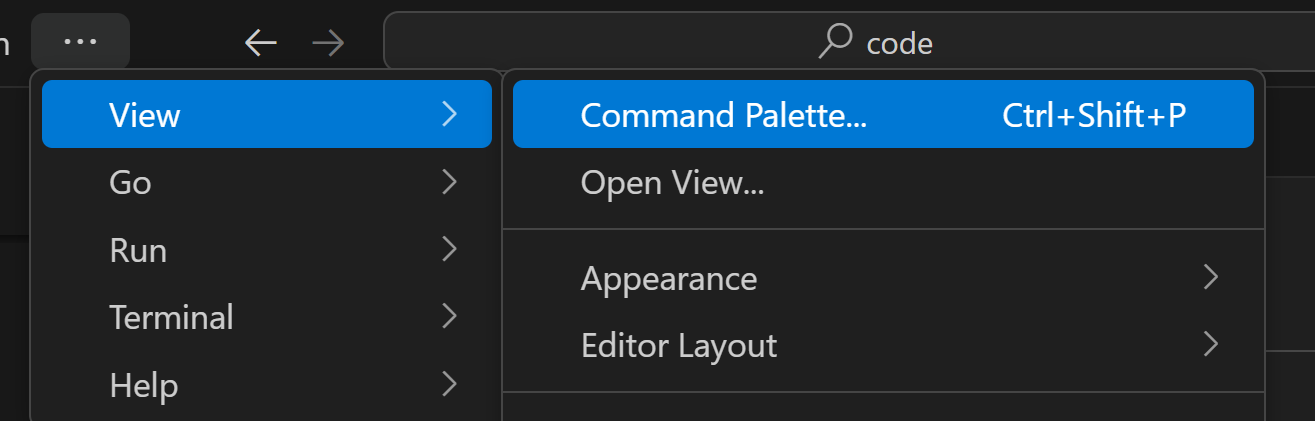

참고