FTP-simple로 원격 서버 접속
VSCode로 원격 서버에 접속하는 방법에 대해 알아보자.
FTP-simple 설치하기
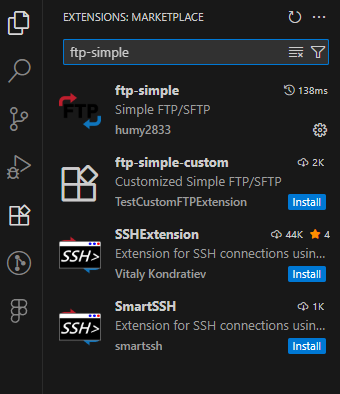
VSCode에서 ftp-simple이라고 검색하면 제일 위에 나오는 확장프로그램을 설치한다.
FTP-simple 사용하기
ftp-simple을 사용하여 서버에 접속해보도록 하자.
호스트 설정
서버에 원격으로 접속하기 위해서는 해당 서버 정보를 이용하여 호스트 설정을 해야 한다.
검색창 띄우기
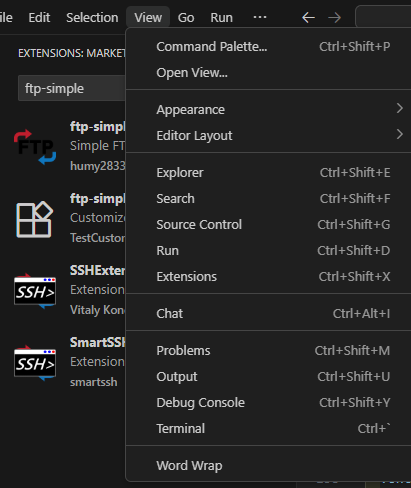
검색창을 띄우기 위해서는 아래의 방법을 사용할 수 있다.
-
Ctrl+Shift+P

-
View -> Commend Palette...
-
F1
검색하기
ftp-simple : Config - FTP connection setting을 검색한다.

그러면 ftp-simple-temp.json이라는 파일이 열린다.
정보 입력하기
열린 ftp-simple-temp.json 파일에는 아래와 같은 코드가 이미 작성되어있다.
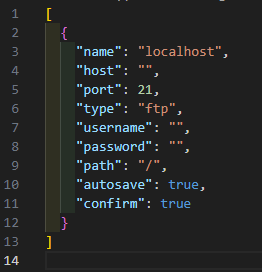
아래와 같은 내용을 입력하면 된다.
- name: 표시 이름
- host: 서버 도메인 또는 서버 ip
- port: 포트번호(ftp: 21, sftp: 22)
- type: ftp or sftp
- username: 사용자 아이디
- password: 사용자 비밀번호
- path: 디렉토리 경로
- autosave: 서버에 자동 저장할 것인지
- confirm: 저장 확인
위의 정보를 정확하게 기입한 후 저장한다.
여러개의 서버를 연결하고 싶은 경우, 중괄호({})의 끝에 콤마(,)를 찍은 후 다시 중괄호를 열어 새로 연결할 서버의 정보를 입력해주면 된다.
접속하기
이제 서버에 접속해보도록 하자.
검색창 띄우기
Ctrl+Shift+P- View -> Commend Palette...
F1
검색하기
이번에는 검색창에 ftp-simple : Remote directory open to workspace를 입력한다.

접속할 서버 선택하기
ftp-simple-temp.json 파일에서 name 속성에 입력한 값이 출력된다.
그 중 원하는 서버를 선택하여 접속한다.

디렉토리 선택
접속이 정상적으로 되었다면 해당 서버의 디렉토리가 목록으로 나온다.
원하는 시작 디렉토리를 찾아서 선택하면 된다.

만약 위의 창이 제대로 뜨지 않는다면 호스트 정보가 제대로 작성이 되지 않았을 가능성이 높다.
ftp-simple-temp.json 파일로 돌아가서 정보 입력을 확인해보자.
접속 완료
서버의 디렉토리와 파일이 뜬다면 정상적으로 접속이 된 것이다.
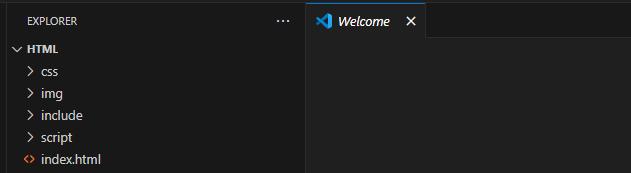
수정 및 반영하기
접속이 완료되었다면 이제 서버에 있는 코드를 수정하고 반영할 수 있다.
단, 이미지 파일은 바로 생성이 안되기 때문에 파일질라 등을 이용하여 업로드 해야한다.
만약 ftp-simple-temp.json 파일에서 autosave 값을 true로 두었다면, 파일을 저장할 때 알아서 서버로 전송이 된다.
연결 끊기
서버와의 연결을 끊는 방법을 알아보자.
검색창 띄우기
Ctrl+Shift+P- View -> Commend Palette...
F1
검색하기
ftp-simple : Close all FTP connections을 검색한 후 실행한다.

VSCode 종료
VSCode 프로그램을 종료하면 된다.
파일명 변경
내가 가지고있던 파일의 이름을 변경한 후 저장을 하게되면, 기존의 파일은 그대로 있고 변경한 파일은 새로 업로드가 된다.
삭제 역시 그냥 Delete를 하는 경우 서버에서는 이루어지지 않는다.
변경
파일명을 변경하고싶다면 해당 파일을 우클릭 한 후 ftp-simple: Rename를 선택한다.
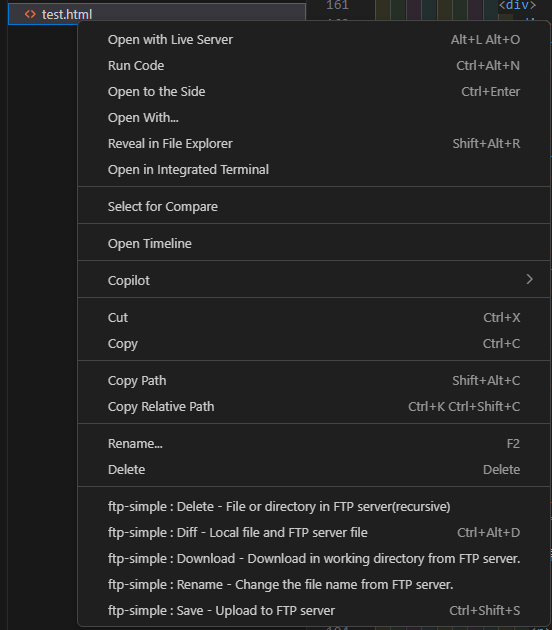

수정할 파일명을 입력 후 엔터를 치면 기존의 파일은 삭제 처리 되며, 새로운 파일명으로 업로드 된다.
파일명 삭제
그냥 Delete를 하는 경우 서버에서는 이루어지지 않는다.
삭제
파일을 삭제하고싶다면 해당 파일을 우클릭 한 후 ftp-simple: Delete를 선택한다.
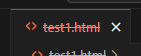
삭제가 된 것을 확인할 수 있다.
서버에 있는 파일을 삭제할 경우 복구할 수 없으니 신중하게 하도록 하자!!