나중에 정리하고 마크다운 이용해서 링크 연결하기
Prettier - Code fomrmatter
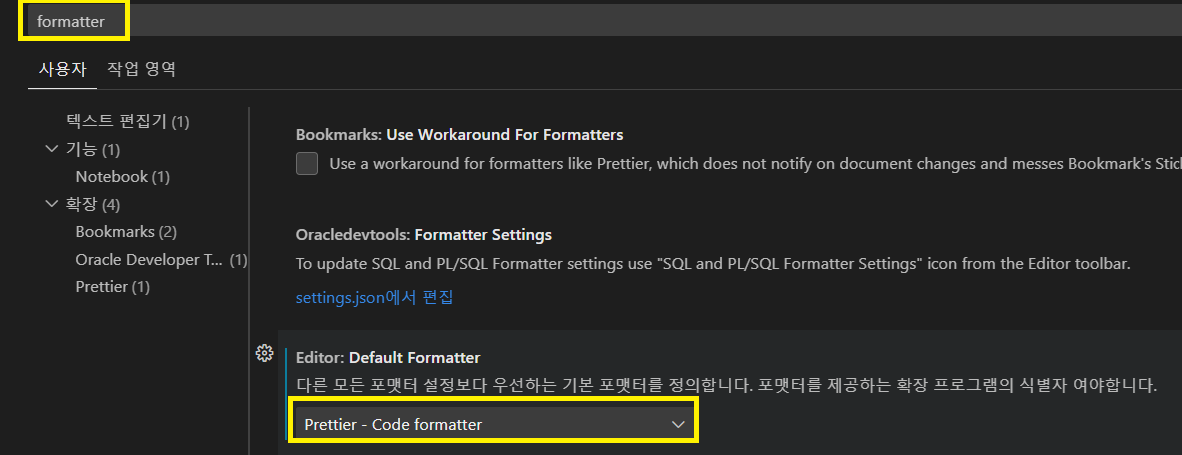
설치 후 [설정] - formatter검색
하단에 없음을 Preetier-Code formatter로 설정
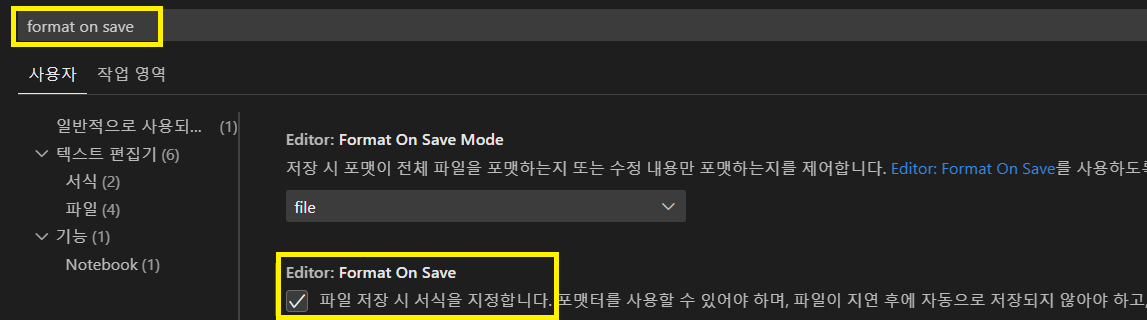
설정 검색창에 format on save 검색
하단에 체크박스 체크하기
작업파일 저장하면 라인 이상하거나 지저분한 코드 가독성 좋게 디폴트설정으로 만들어줌
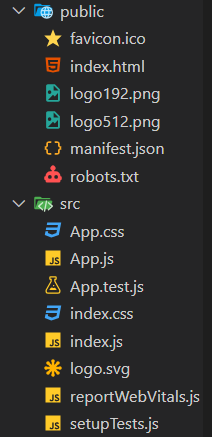
Material Icon Theme확장앱
파일 아이콘 예쁘게 변경해줌^_^
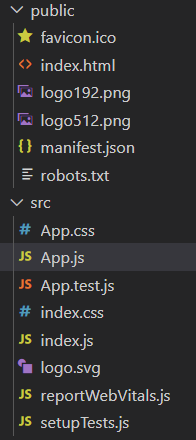
기존 파일에 아이콘들을 아래와 같이 변경!
vs code 테마 색 화면 변경 확장 앱
Community Material Theme (?)
Material Theme (?) <- 얘만뜸
HackTheBox 라는것도 있슴
테마색이 네오해요........
깃이 어떻게 되어있는지 그래프로 보여주는 확장앱
Git Graph
특정 인덱스 html를 브라우저에서 바로 띄우도록 연결해주는 확장앱
open in browser
누가 몇분 전에 깃 수정하고 작성했는지 보여주는 확장앱
프로젝트할 때 좋아요
GitLens
css 작성(?)방식
- inline 방식
<body>안 본 코드에 직접 css를 주는경우
<body>
    <div style="background-color: red;">여기!!</div> -->
</body>
- internal 방식
<head>태그 안<style>태그 직접 넣어 css 주는 경우
<head>
	블라블라블라
	<title>Document</title>
	<style>
		div {
			background-color: beige;
        }
    </style>
</head>
- external 방식 (현업에서 많이 쓰는 경우)
css 작업파일 따로 만들어서, 헤드 안에 link 코드로 css주는 경우
<head>
	블라블라블라
	<title>Document</title>
	<link rel="stylesheet" href="style.css">
</head>
CSS는 위에서 아래로 순차적으로 읽기 때문에 다른방식의 코드가 중복인 경우
밑에 있는 코드가 출력된다
BUT, 인라인 방식은 캐스케이딩 무시하고 무조건 인라인 방식만 적용됨
예시)
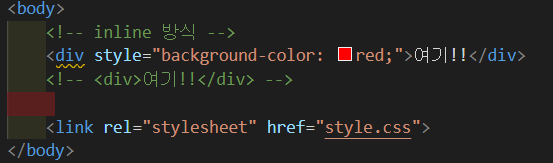
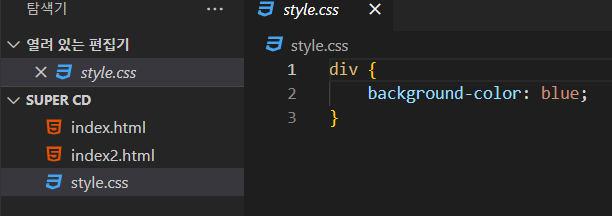
위 사진의 경우 보통의 방식이라면 inline방식보다 밑에 있는 external방식이 적용(설정값: 파랑) 되어야 되는데, 출력하면 red가 출력됨
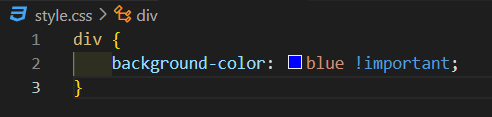
CSS 파일에 색상 뒤
!important라고 작성하면 모든 조건 무시하고 최우선적으로 출력됨
inline: 태그에 직접 넣기
internal: style태그에 직접 작성
external: 외부 css파일을 link태그로 넣기
우선순위
inline > internal = external
css는 기본적으로 cascading이 적용되지만 그와 별개로 inline 스타일은 우선적으로 적용되므로 사용에 유의가 필요함