Docker?
- Docker는 Container 기술을 사용하여 어플리케이션을 패키징 하고 배포하는 데 사용되는 오픈 소스 플랫폼. 이를 통해 어플리케이션을 쉽게 배포하고 실행할 수 있었다.
- 특징 : Docker는 경량화된 컨테이너를 제공하며, 이는 독립적이고, 이식성이 뛰어나며, 환경에 구애받지 않는 방식으로 어플리케이션을 실행함.
Docker의 주요 구성 요소
- Docker Image
: 어플리케이션을 실행하는데 필요한 모든 파일과 설정을 포함하는 템플릿. (독립적으로 컨테이너가 실행됨)
- Docker Container
: Image를 기반으로 실행되는 실행 Instance
- Docker Daemon
: Docker Image와 Container를 관리하는 background service
- Docker Registry
: 외부 Image 저장소. 다른 사람들이 공유한 이미지를 사용할 수도 있고, private하게도 저장 가능함.
- Docker Clinet
: 사용자가 Docker Daemon과 상호작용하는 Interface
Docker 생성 단계
1 단계 : Dockerfile 작성
2 단계 : Dockerfile 내에 스크립트를 실행한다면 스크립트 작성
3 단계 : Docker 이미지 빌드
4 단계 : Docker Container 실행
https://donotfear.tistory.com/106 요분꺼 고대로 따라서 설치하면 Dokcer가 생성됨
이제 Docker를 직접 해볼 차례(OS version : Ubuntu 24.04 LTS)
- 우선 'mkdir'을 통해 작업할 디렉토리를 생성해줘야함.
mkdir practice_docker
'practice_docker' 부분은 각자 본인이 설정하고싶은 이름을 설정하면 됨.- 이제 Docker directory에서 Dockerfile 생성하기
vim Dockerfile를 입력하면
요런 편집기가 뜨는데 'i'키를 누르면 쓰기모드로 전환됨
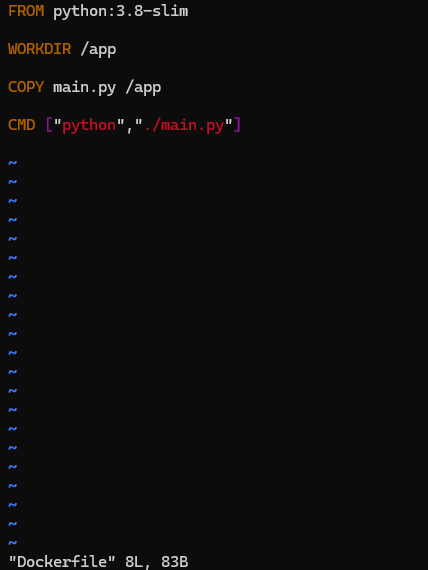
전환된 상태에서 이미지에 나와있는대로 입력하고 다 작성되면
esc -> : -> wq! -> enter누르면 Docker 파일이 저장됨이미지에 입력된 코드를 설명하자면
1. python 3.8 slim image를 베이스로 Docker image를 생성
2. Work-directory를 app directory로 설정
3. Local에 있는 main.py 파일을 app directory로 옮김
4. 해당 python 파일을 실행.
편집기를 나온 후 커멘드 창에 ls를 입력하면 Dockerfile이 생성된 것을 확인할 수 있음
- 여기서 이제 Dockerfile은 만들었으니 위의 설명에서 말한 'main.py'파일을 생성해줘야함
main.py도 Dockerfile 만드는 것처럼 vim main.py 를 입력해서 편집을 해줘야 한다. 우린 Docker의 메커니즘만 알면 되니 편집기에 간단하게 print("Hey There")같은 아무거나 출력할 수 있게 print문을 작성해보자
- Docker Image 만들기
이제부터가 중요한데, 지금 Dockerfile과 스크립트 파일인 main.py도 만들어놓은 상태. 그럼 Docker Image를 만들기 위해서 Build라는걸 해야함.
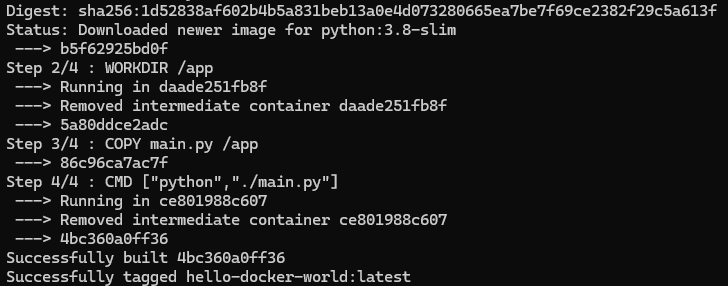
docker build -t hello-docker .을 입력하고 실행하면
반드시 명령어 뒤에 . 을 붙여줘야함
요래 뜨면 성공
이제 그럼 Docker 가 잘 생성 되었는지 확인을 해야하는데, 확인하기 위한 명령어는 docker images를 입력하면

요롷게 2분전에 'hello-docker-world'가 생겨난 것을 알 수 있다.
그럼 여까지 Dockerfile, Script file, Docker Image까지 했으니, 이젠 Container를 만들어줘야함.
docker run hello-docker-world로 실행을 해주면 끄읕 그럼 이전에 작성한 main.py 의 print안의 결과가 출력될 것이다.