
=== < Oracle 실행 > ===
1. Oracle database 설치
2. SQL developer 설치
Oracle 설치
- 기본적인 Oracle 은 유료
- 무료인 Oracle XE (eXpress Edition) 제공해준다.
Oracle Database XE 로 다운
~> Oracle Database XE 다운로드 링크 접속
https://www.oracle.com/database/technologies/xe-downloads.html
다운로드 창 화면에서
- 자신의 컴퓨터에 맞는 다운로드 진행하기

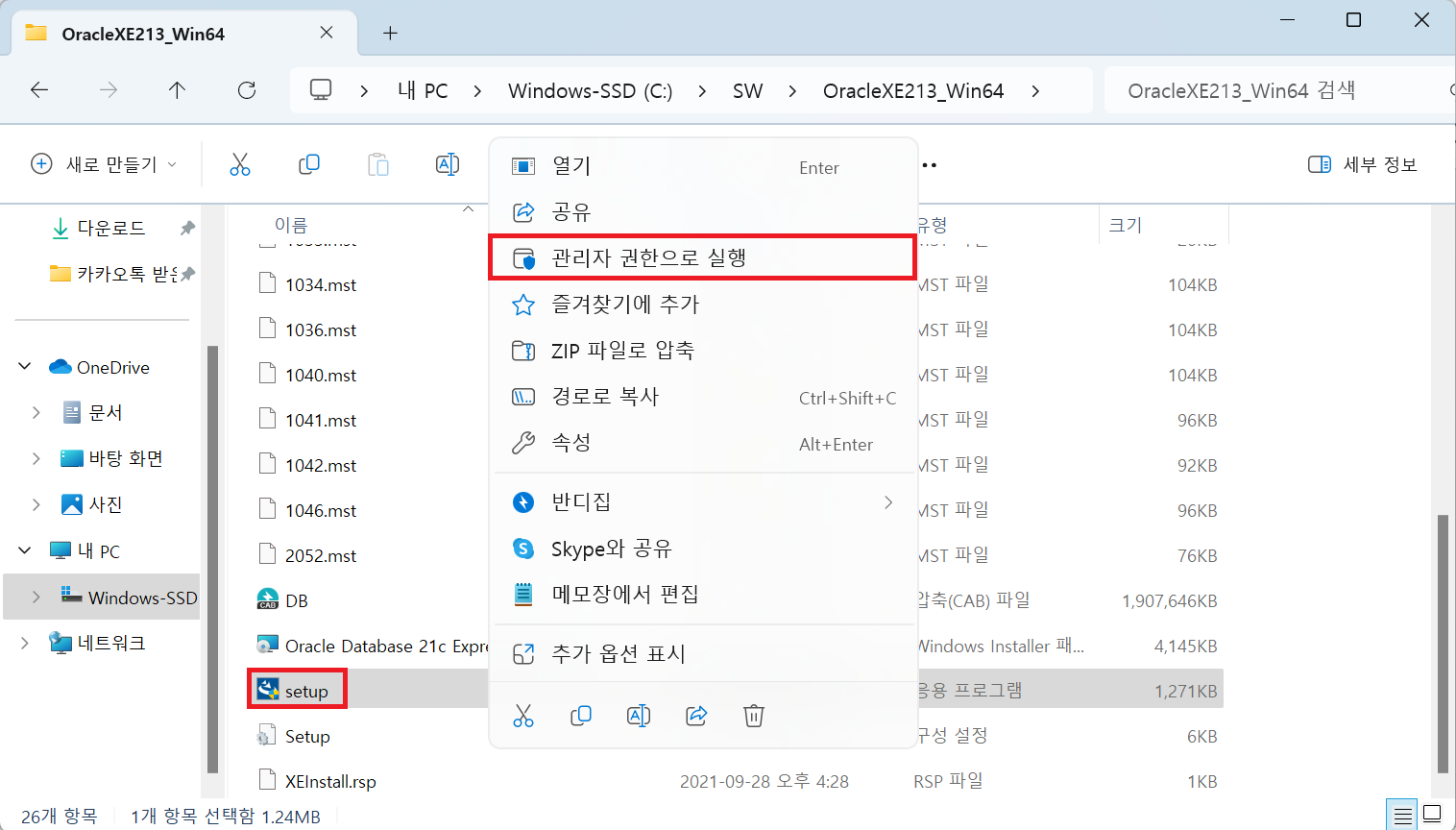
- 압출 풀고 관리자 권한으로 실행하기
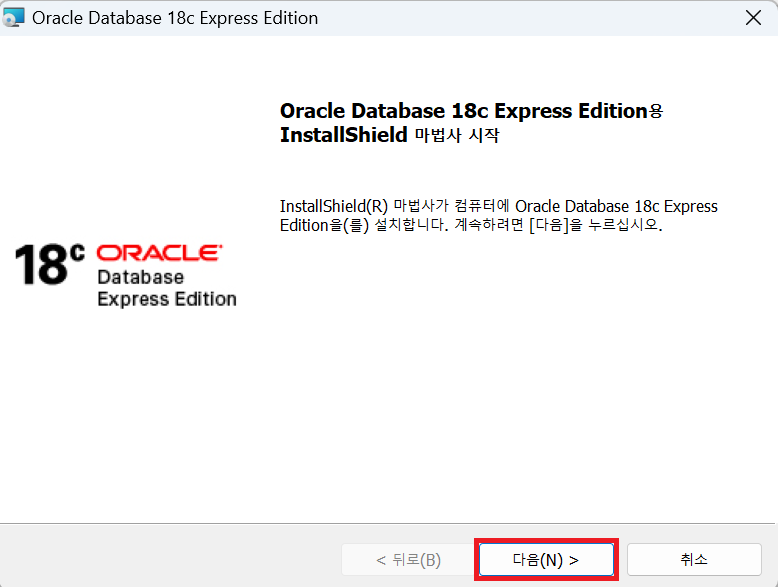
- Oracle Database 설치 시작
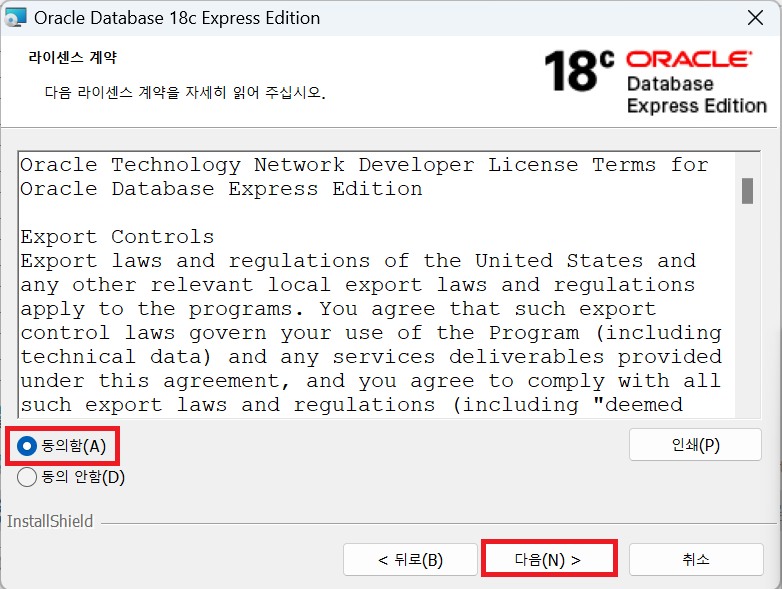
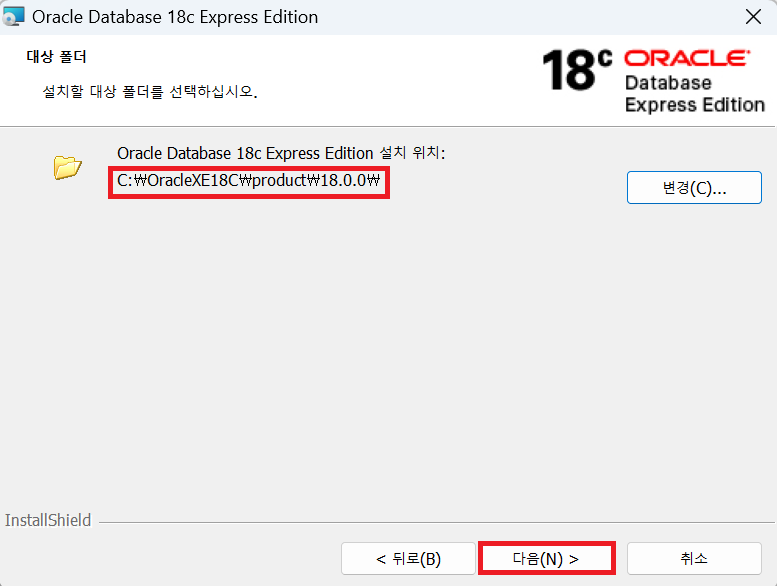
- 저장할 폴더 이름과 절대경로 작성하기
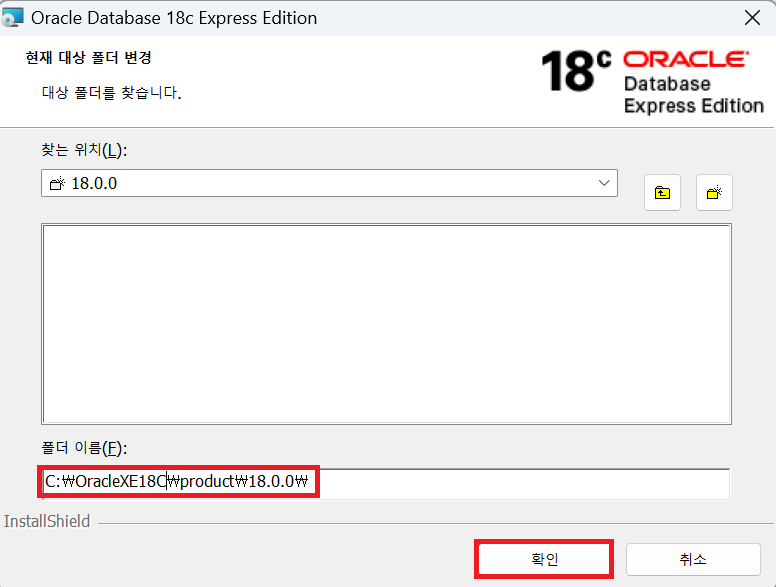
- 절대경로가 맞는지 확인하고 아닐 경우 변경하기
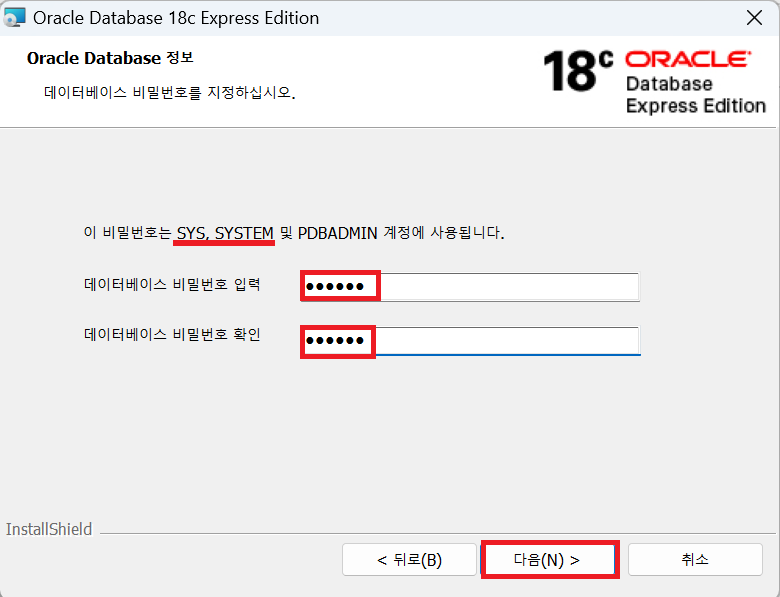
- SYS 와 SYSTEM , PDBADMIN 계정에 비밀번호 지정하기
-> 주요 관리자이므로 비밀번호를 잊으면 안된다!!
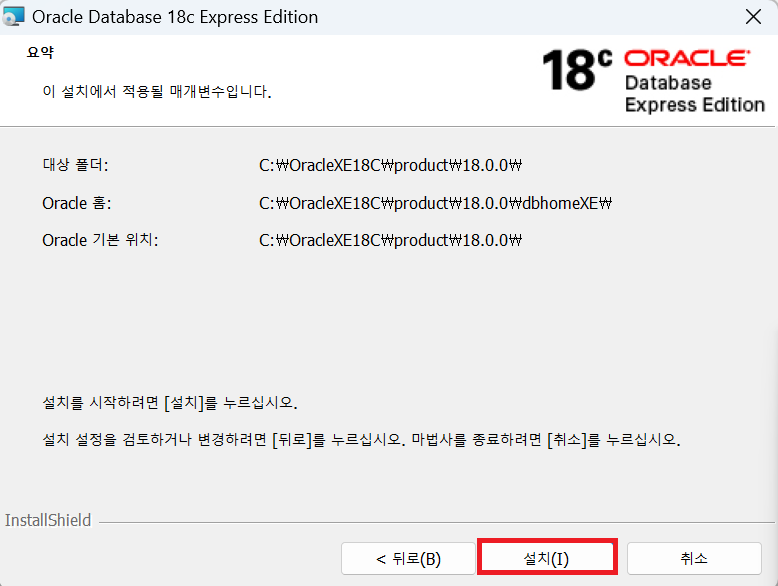
- 대상폴더와 위치가 맞다면 설치 진행하기
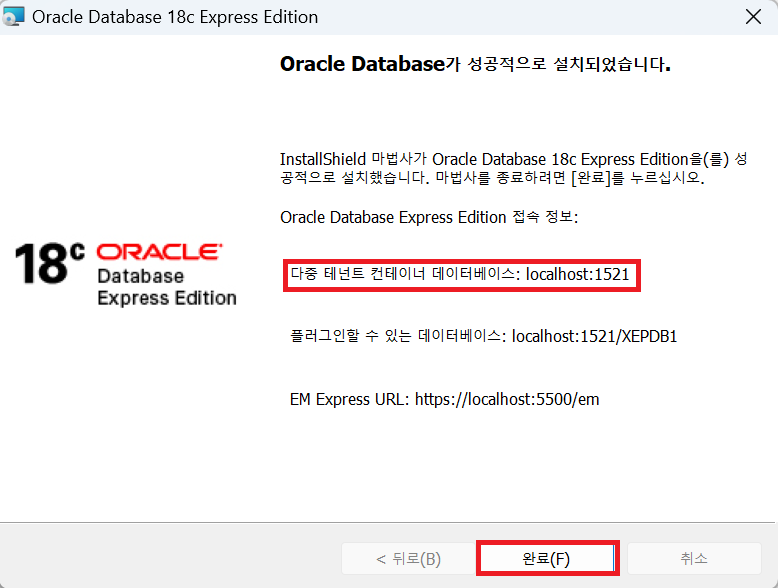
- 설치 완료
-> default 값 : 1521
SQL Developer 설치
~> SQL Developer 다운로드 링크 접속
https://www.oracle.com/database/sqldeveloper/technologies/download/
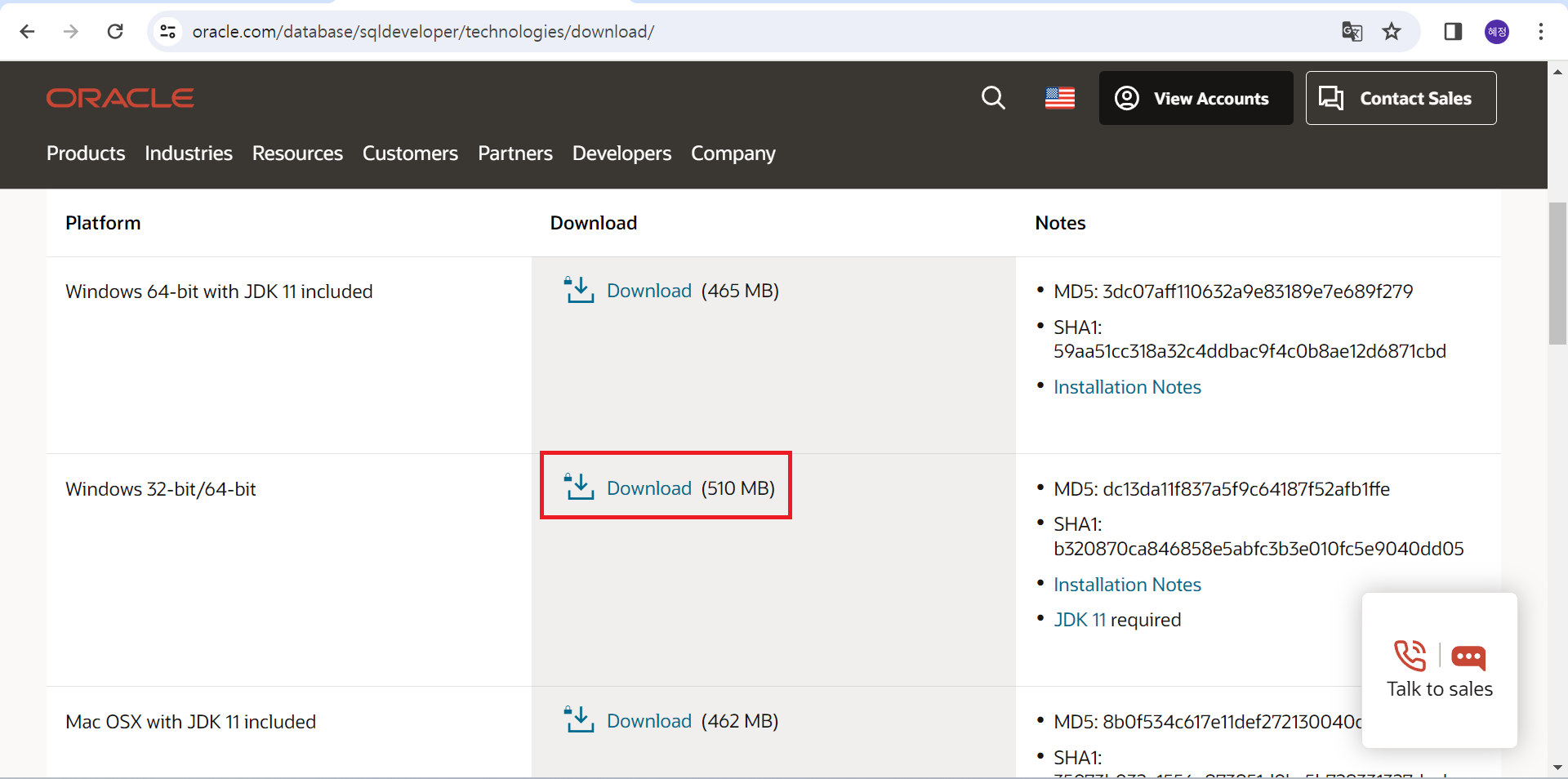
다운로드 창 화면에서
- 자신의 컴퓨터에 맞는 다운로드 진행하기
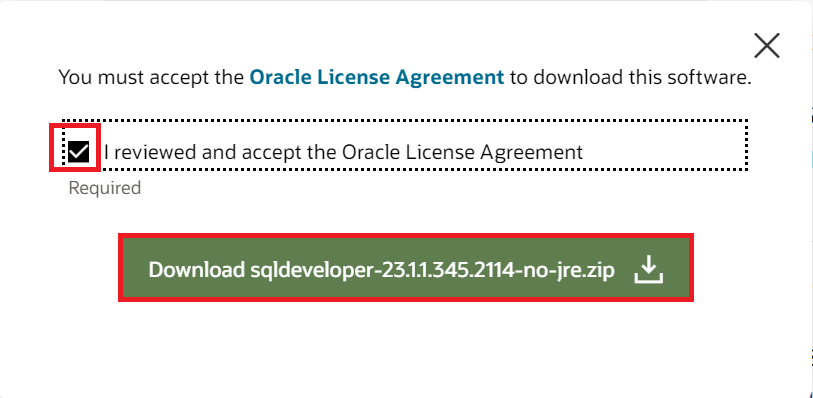
- 이용약관 동의여부 클릭
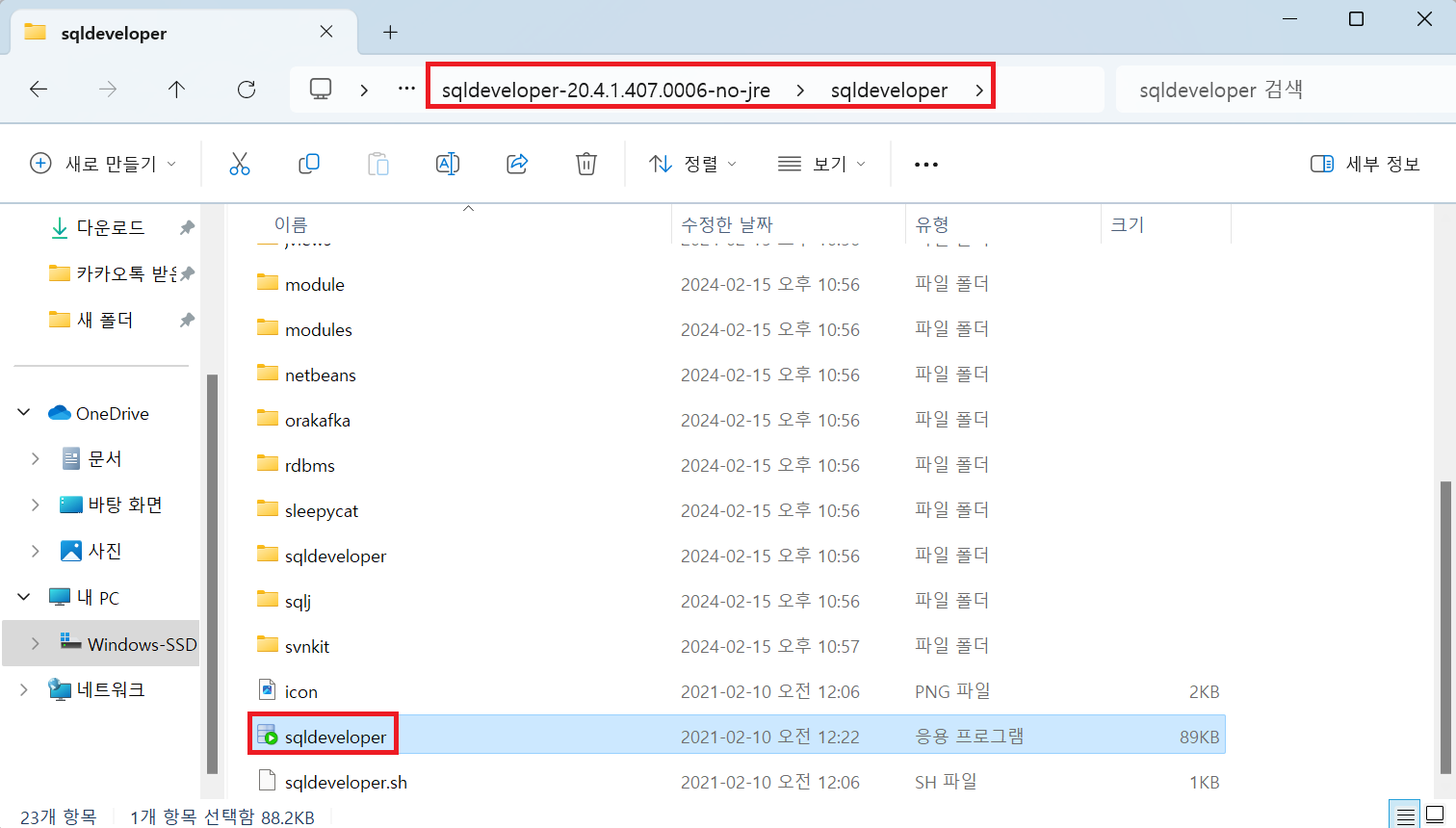
- 압축을 풀고 SQL Developer 실행
환경설정
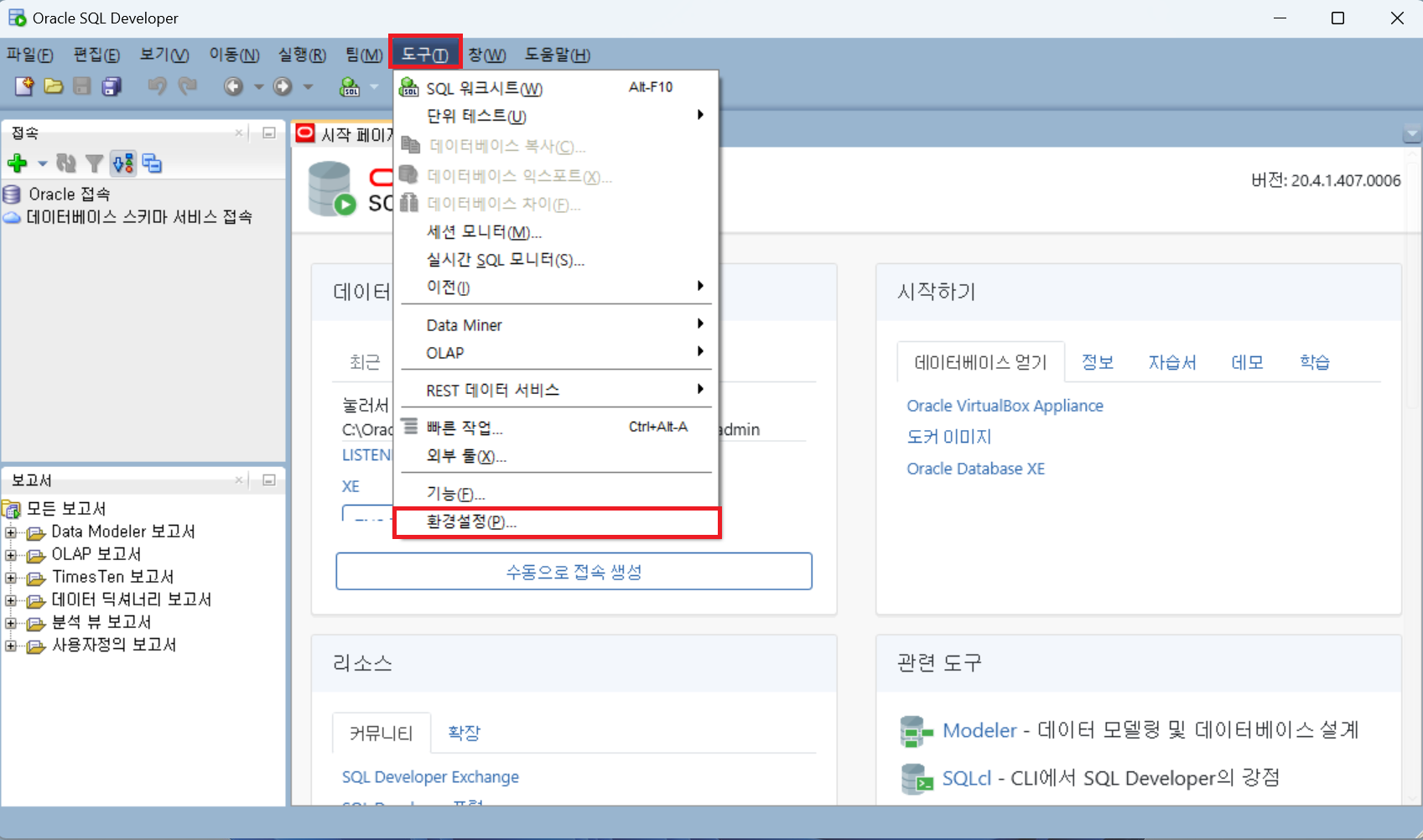
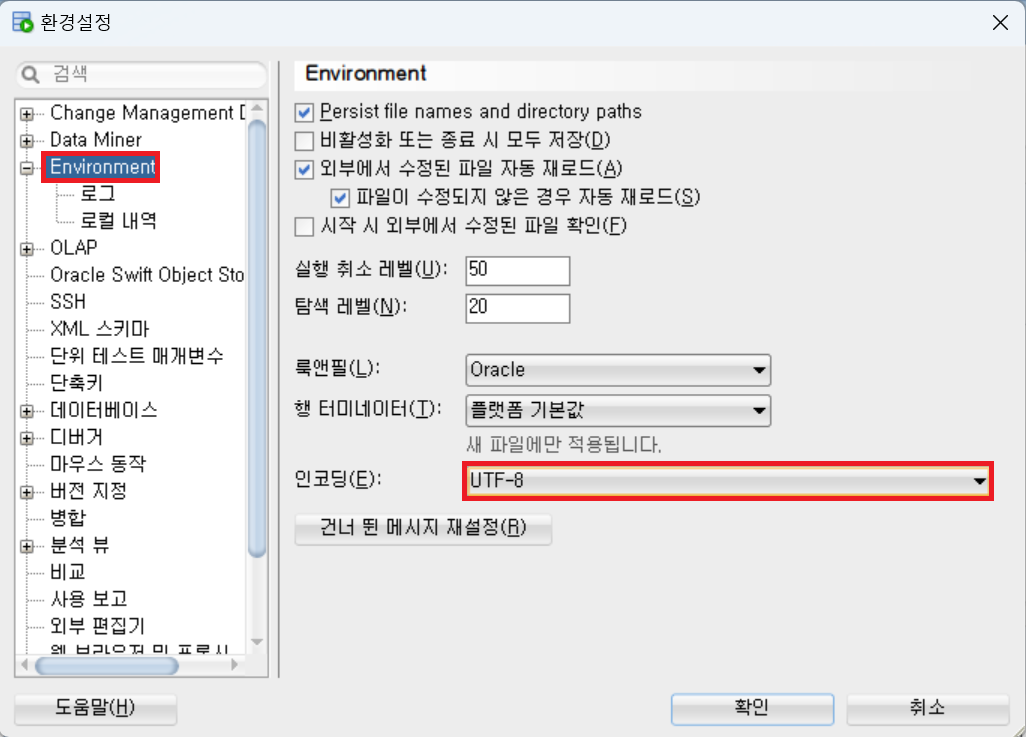
1. 인코딩 설정
- Environment -> UTF-8 ( UTF8 아님 )
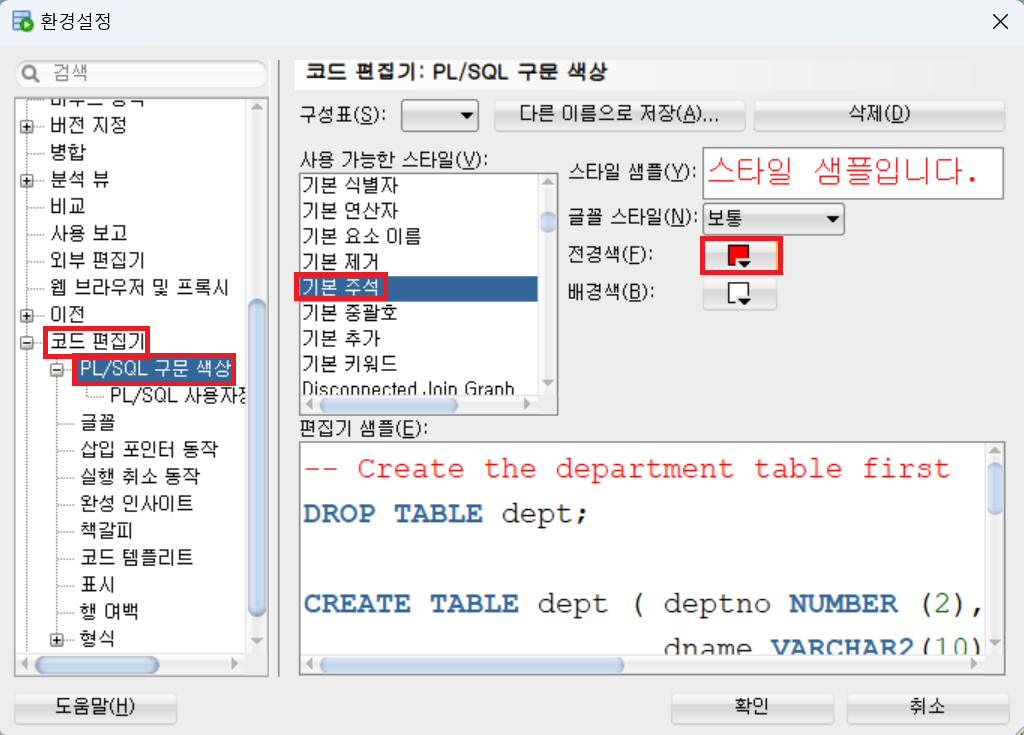
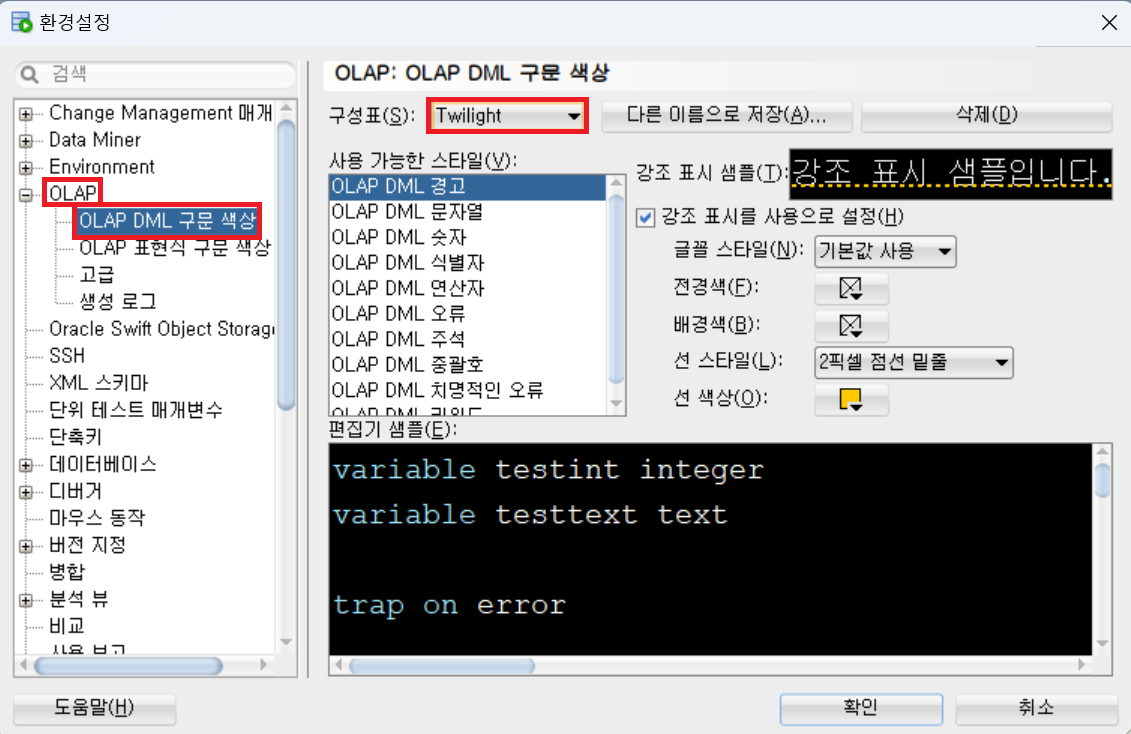
2. 주석 색상 설정
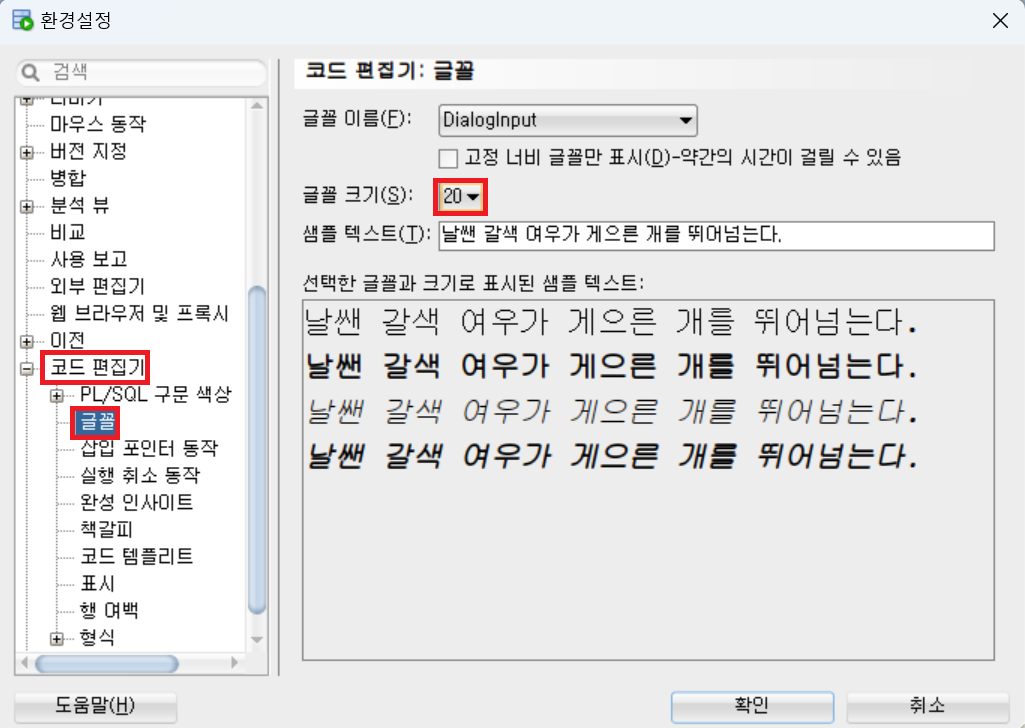
3. 글꼴 크기 설정
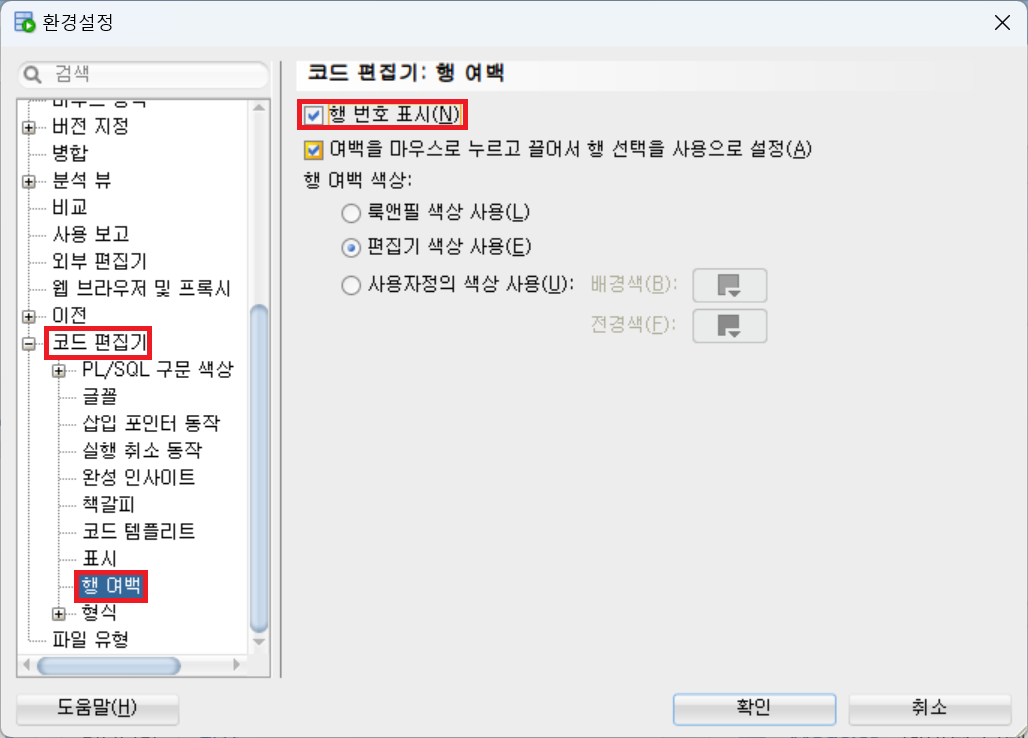
4. 행 번호 표시 설정
5. 다크모드 설정
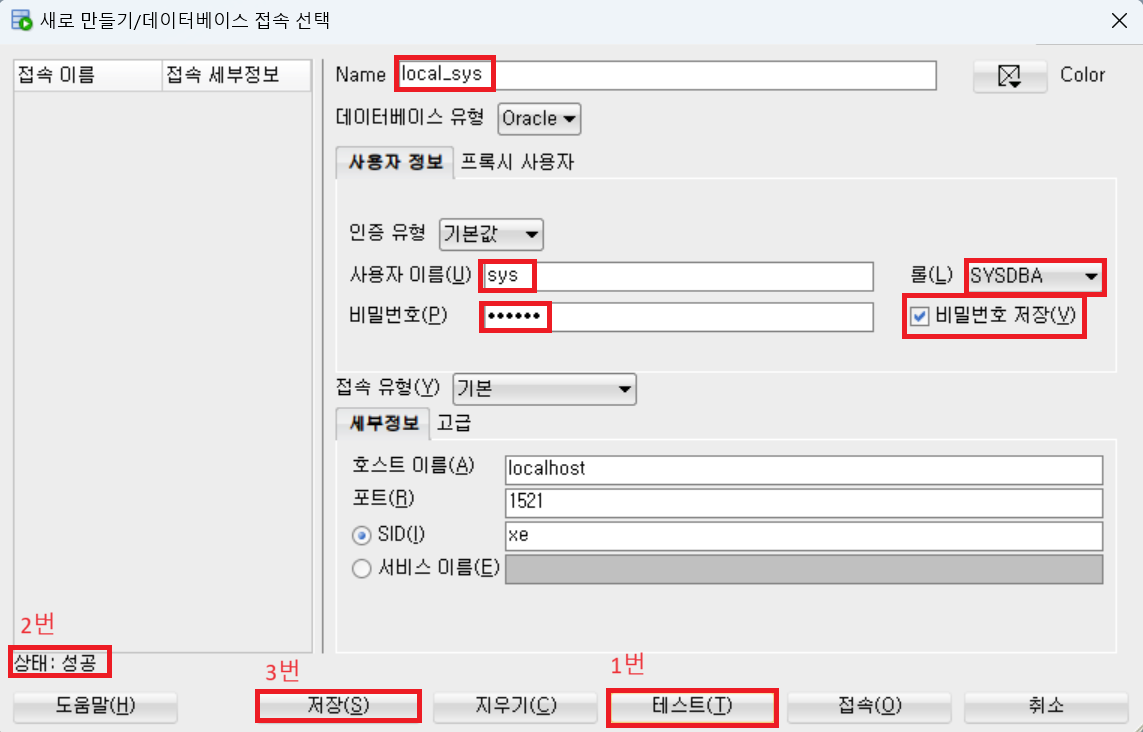
오라클 데이터베이스 관리자(정) 계정인 SYS
-> 비밀번호는 Oracle Database 에서 설정한 비밀번호 입력
-> 롤 : SYSDBA 로 설정하기!!
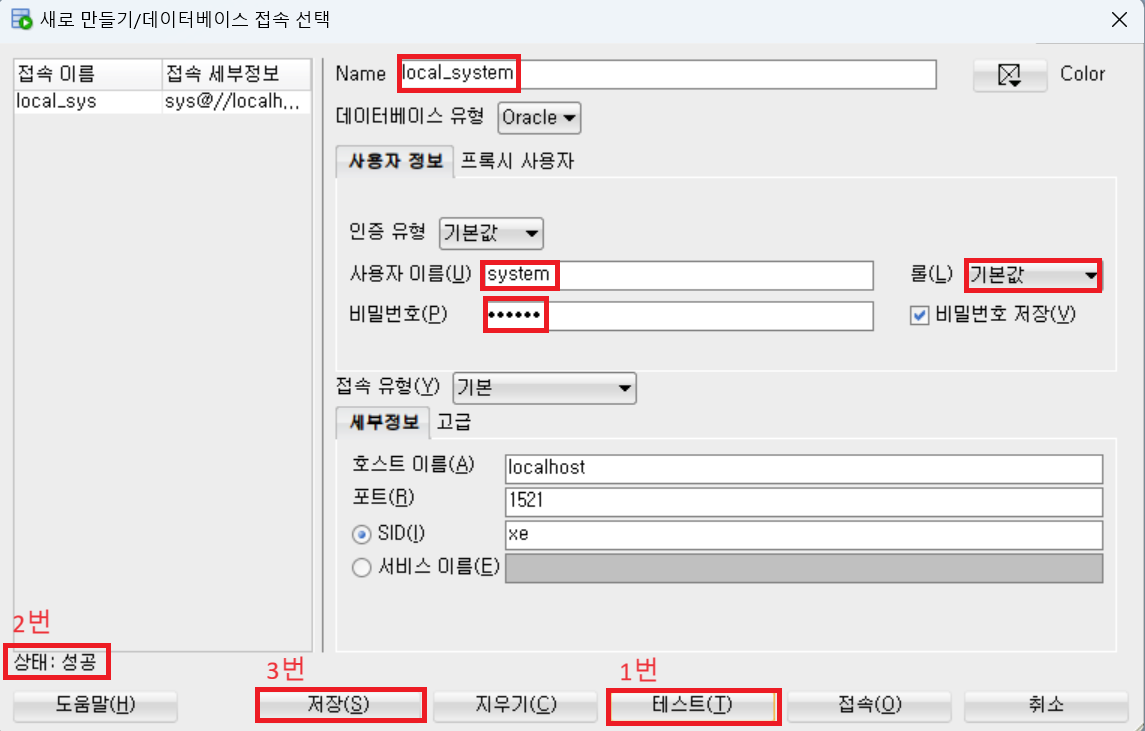
오라클 데이터베이스 관리자(부) 계정인 SYSTEM
-> 비밀번호는 Oracle Database 에서 설정한 비밀번호 입력
-> 롤 : 기본값으로 설정하기!!
사용자 hr 만들기
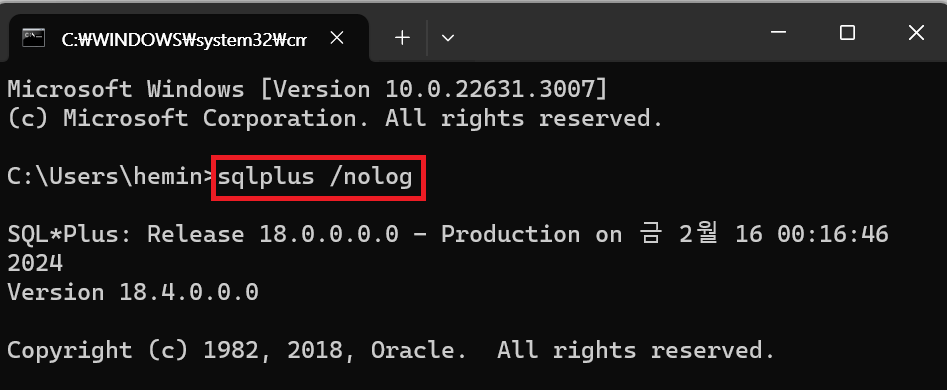
=> cmd 화면
1. sqlplus / nolog
-> 오라클 명령프롬프트인 SQL> 을 띄우기
2. conn 아이디/비밀번호, connect 아이디/비밀번호
-> 사용자 연결하기
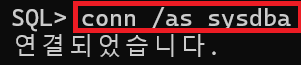
2-1) sys 로 연결하기
// == 잘못된 경우 == //
-> sys 로 연결할 시 'as sysdba' 를 함께 적어주어야 한다.

// == 올바른 경우 == //


// == 올바른 경우 == //
-> sys와 비밀번호는 생략 가능
3. show user
-> 연결된 사용자 확인하기

4. disconn, disconnect
-> 현재 오라클 서버에 연결된 사용자와 연결끊기


5. 아이디나 비밀번호를 잘못입력할 경우


6. host / exit
-> 잠시 운영체제의 명령프롬프트로 가겠다는 말이다.
=> host 를 안하고
C:\Users\사용자명>exit => cmd 창은 꺼진다.
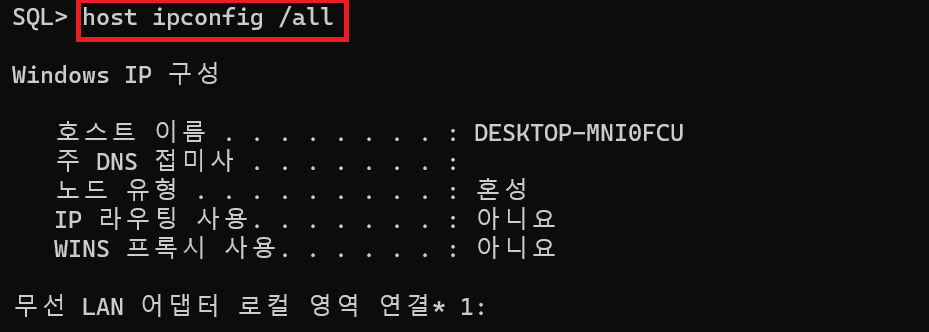
7. host ipconfig / all
-> 구성 모두 보기
8. host cls
-> 화면지우기(운영체제 명령어)

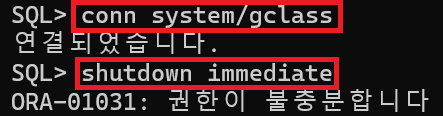
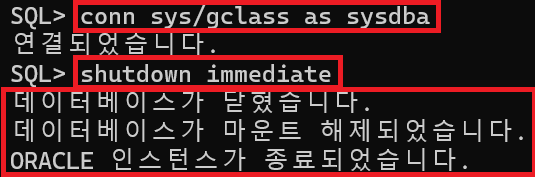
9. shutdown immediate
-> 관리자(부) 계정인 SYSTEM
=> 오라클 서버를 중지 또는 시작(구동)을 할 수 있는 권한이 없다.
-> 관리자(정) 계정인 SYS
=> 오라클 서버를 중지 또는 시작(구동)을 할 수 있는 권한이 있다.
10. 오라클 서버가 중지되었을 경우 사용불가

11. sys 는 서버가 중지되어진 상태이더라도 연결가능
-> 오라클 서버가 중지되어진 상태에서 sys 로 연결

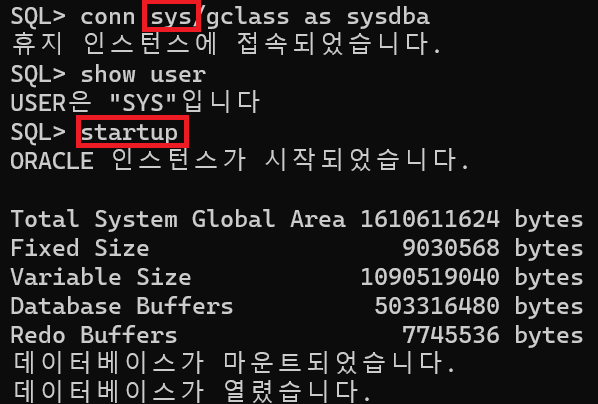
12. startup
-> 오라클 서버를 구동시켜주는 명령어인데 sys 만 가능!
13. select * from dba_users;
 sqlplus 를 사용하여 DB를 다루고자 할 때 아래와 같은 결과물을 얻어 가독성이 안좋다.
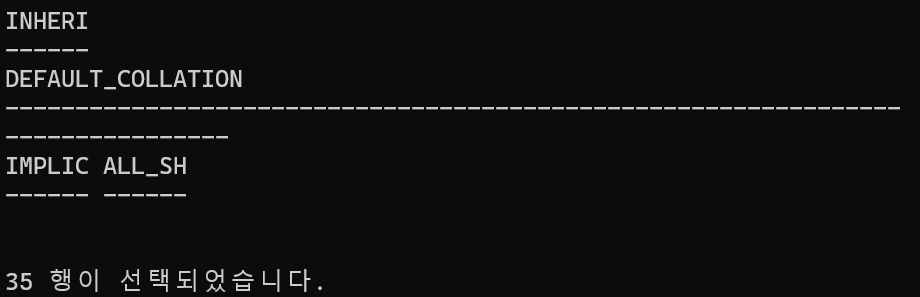 =>가독성을 위해, ORACLE DataBase 서버를 설치한 후, ORACLE DataBase 서버를 다루는 툴인 sqldeveloper 를 사용
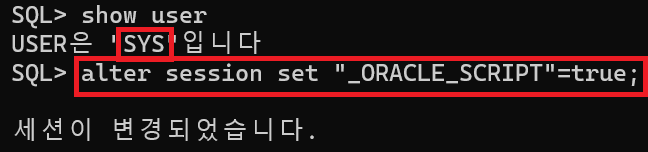
14. alter session set "_ORACLE_SCRIPT"=true;
-> sys 로 연결하여 세션 변경하기
15. hr_main.sql 찾기
-> OracleXE(자신이 설치한 버전)에 따라 들어가서 찾기
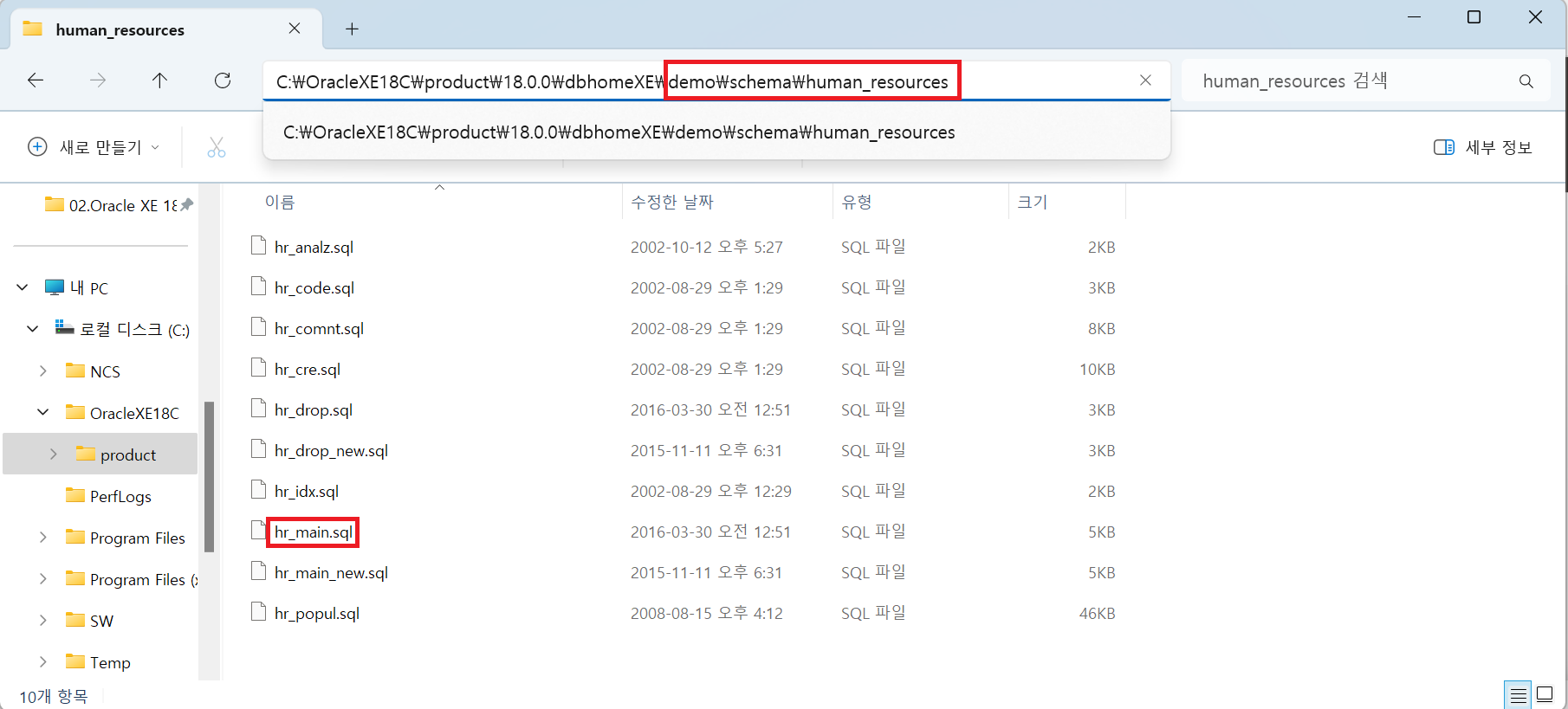
16. 주소 복사 후 붙이기
-> 이때, \ 를 / 로 바꾸어주어야 한다!

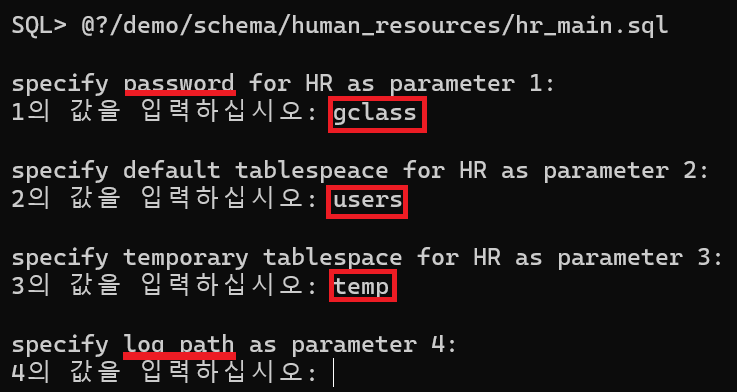
17. 값 입력하기
1의 값 : 자신이 입력한 password 작성
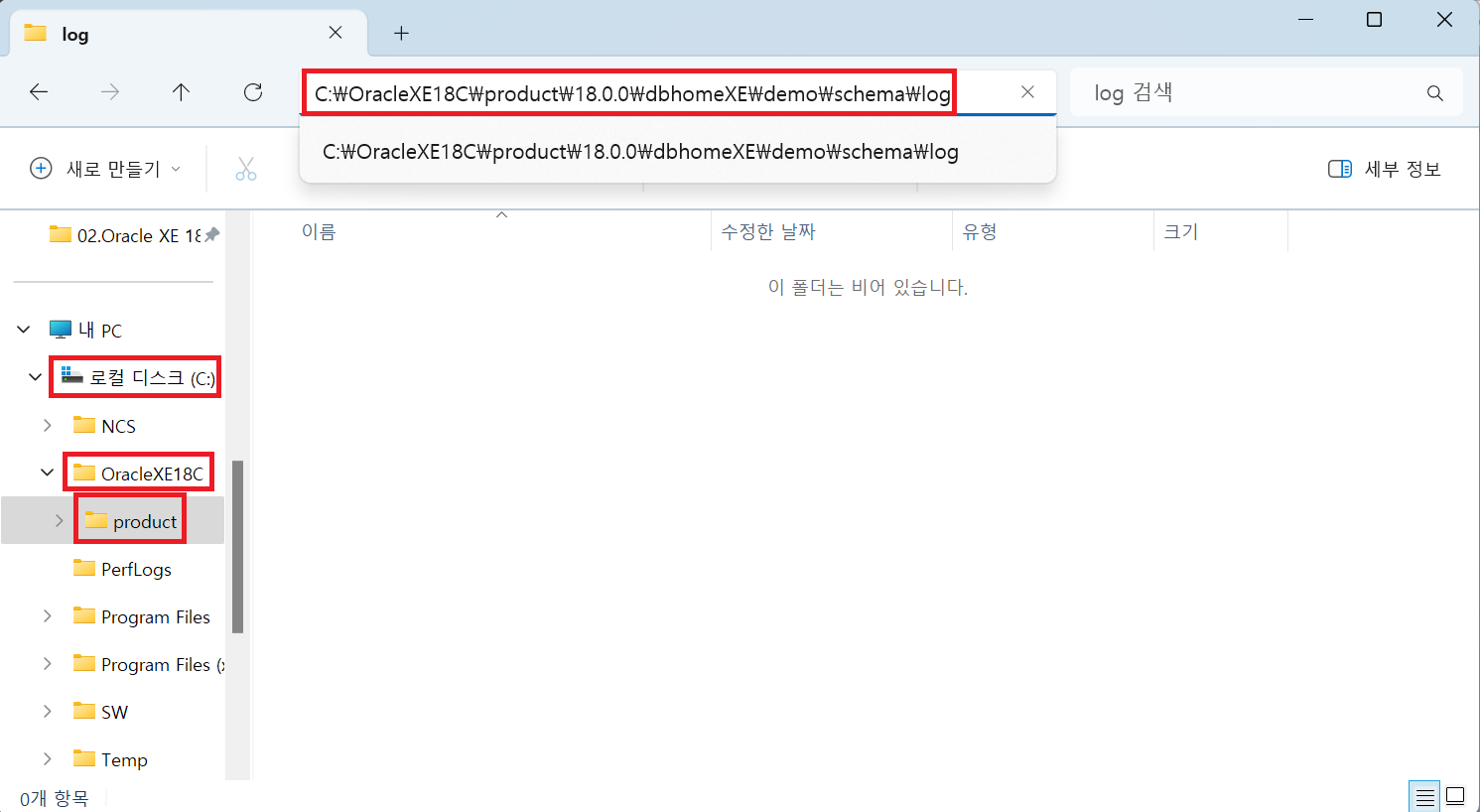
4의 값 : log 주소 찾고 붙여주기
-> 이때, \ 를 / 로 바꾸어주어야 한다!
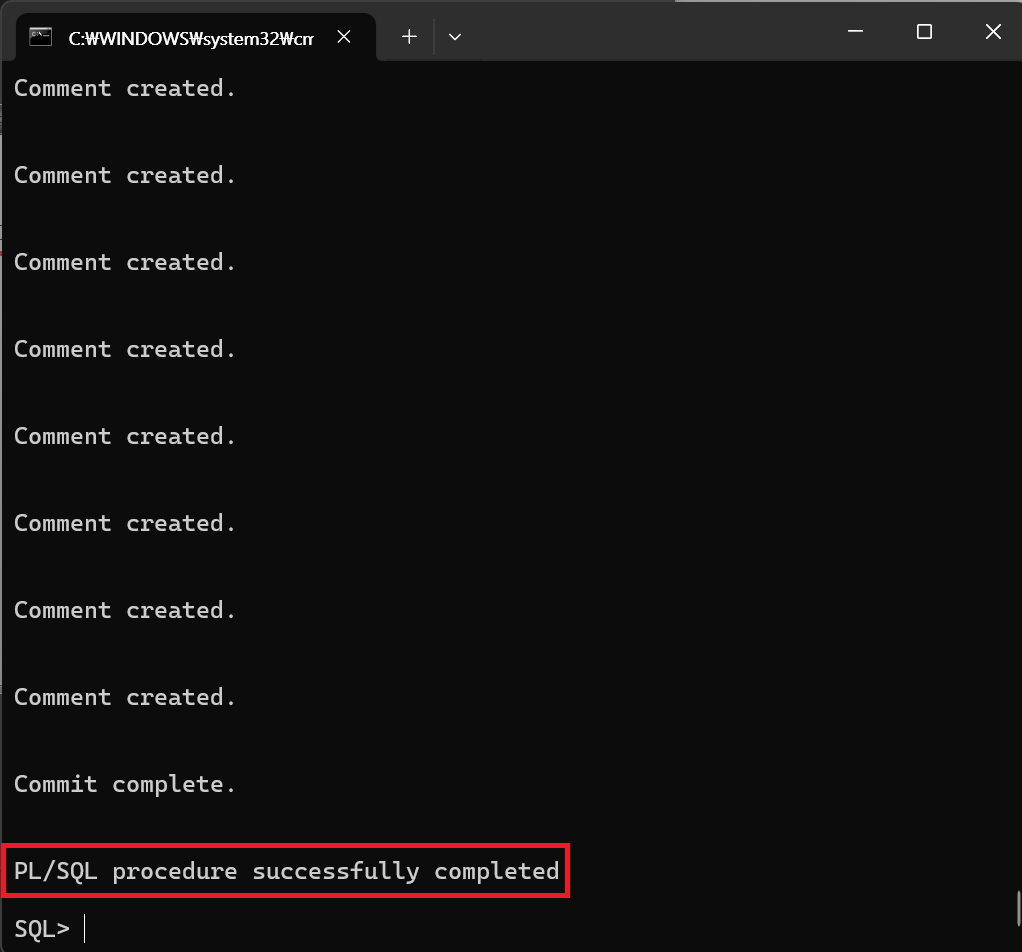
18. 이 화면이 뜰 시, 성공적으로 업데이트 완료
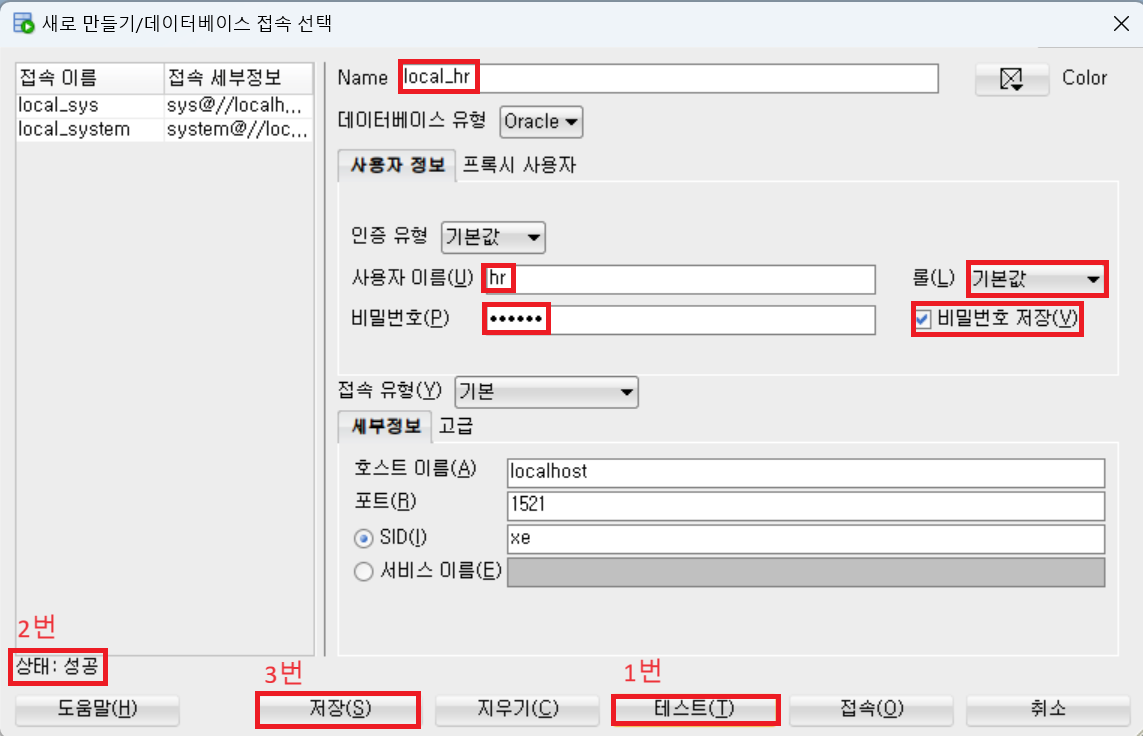
오라클 데이터베이스 사용자인 hr
-> hr = human resource
-> 비밀번호는 Oracle Database 에서 설정한 비밀번호 입력
-> 롤 : 기본값으로 설정하기!!
접속하는 방법
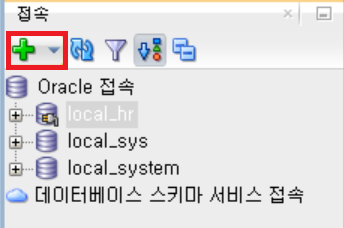
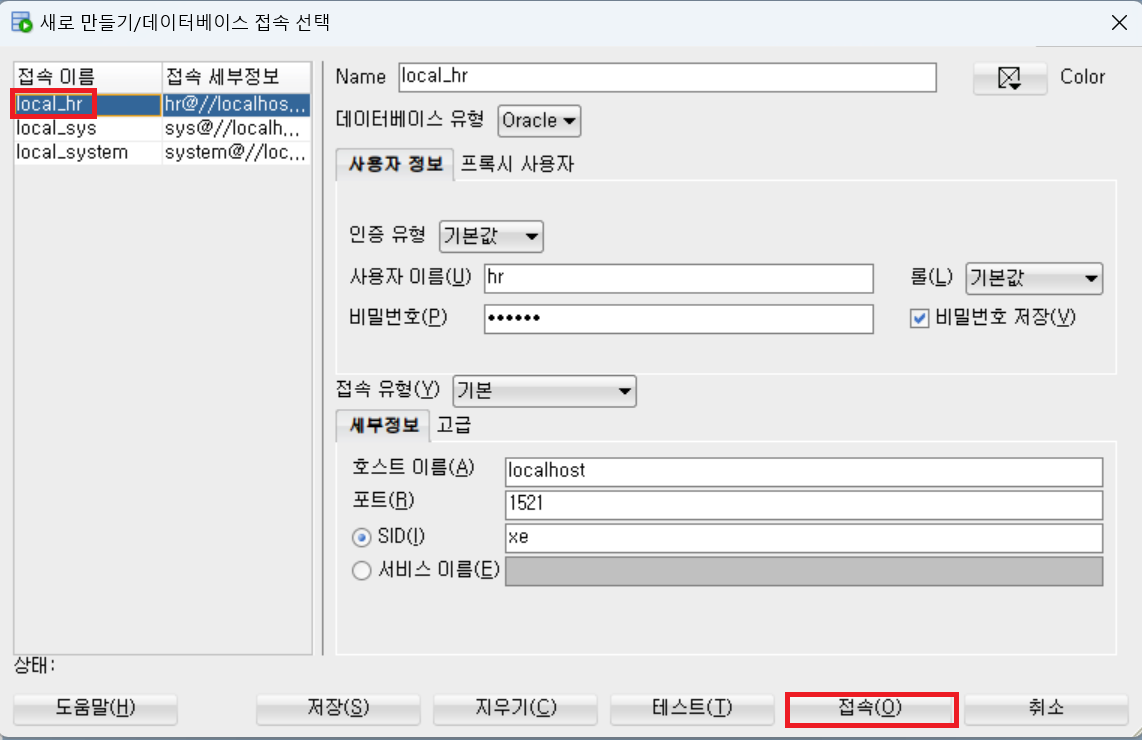
기존 파일 접속하는 방법

