현재 비트교육센터에서 백엔드 수업을 듣고있다.
백엔드라서 서버를 구축할 필요가 있었고 클라우드 서비스를 사용하기에는 비용적인 어려움이 있다.
그래서 버츄얼머신을 통해 리눅스 서버를 만드는 법을 배웠다.
하지만 그 환경은 교육센터 내의 데스크톱에 구축되어있어서 집에서는 그 서버를 활용한 프로그램짜는 연습이나 과제를 할 수가 없어서 다시 복습도 할겸 집에있는 데스크톱에도 같은 환경을 구축하고자 한다.
맥북이 있긴하지만 에어라 뭔가 서버를 만들기엔 너무 무거워질거같다 ㅎ
1. Virtual Box설치
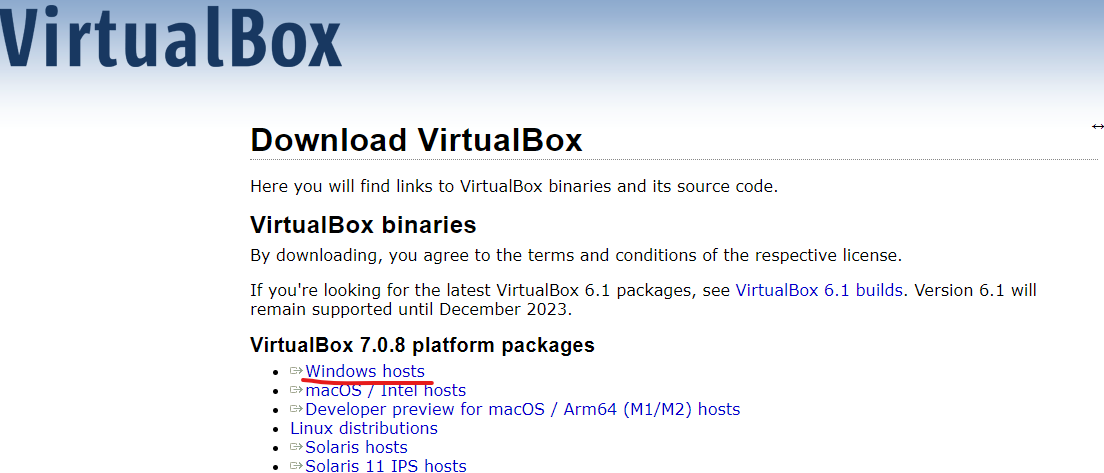
먼저, 내 데스크톱은 윈도우기 때문에 일반적인 실무에서 사용되는 리눅스환경을 만들기 위해서는 컴퓨터속 컴퓨터 virtual box가 필요하다.
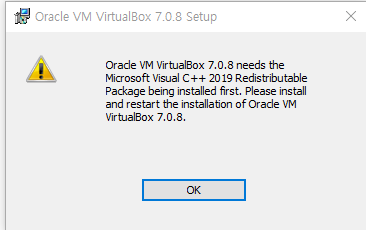
그리고 exe파일을 실행해보면 이런 메시지가 뜬다.
대충 visual C++을 설치하라는 뜻이다.
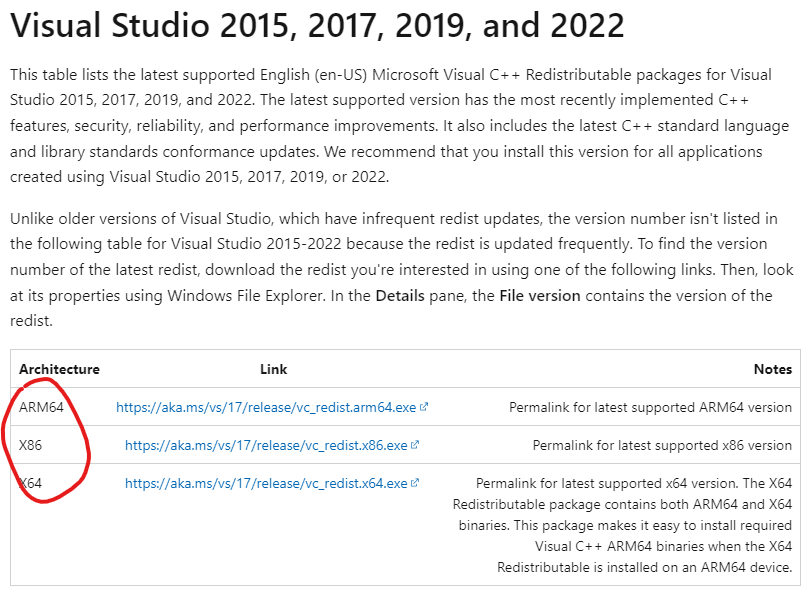
여기서 x86는 32bit용 프로그램, x64는 64bit용 프로그램이라고 한다.
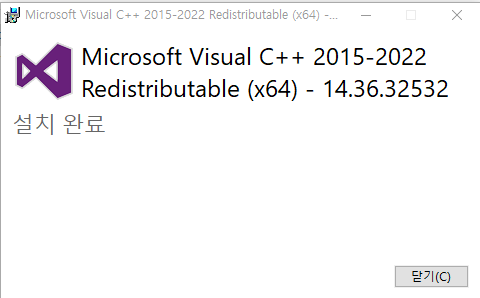
내 데스크톱은 64비트기 때문에 x64를 설치했다.
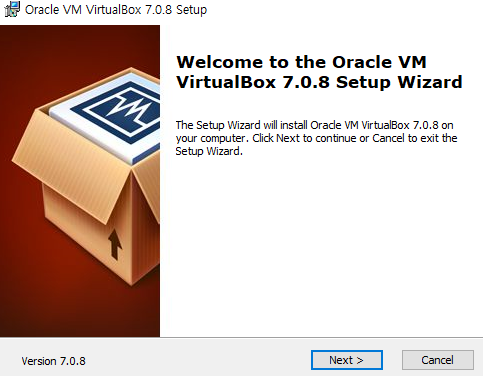
다시 exe파일을 실행하니 잘된다.
그리고 next, next, next... 하면 바로 실행된다.
2. Virtual Box에 Linux설치
먼저 버추얼박스에 설치할 리눅스의 iso파일(윈도우설치 CD같은 거)을 다운받았다.
centos7 iso파일 설치링크
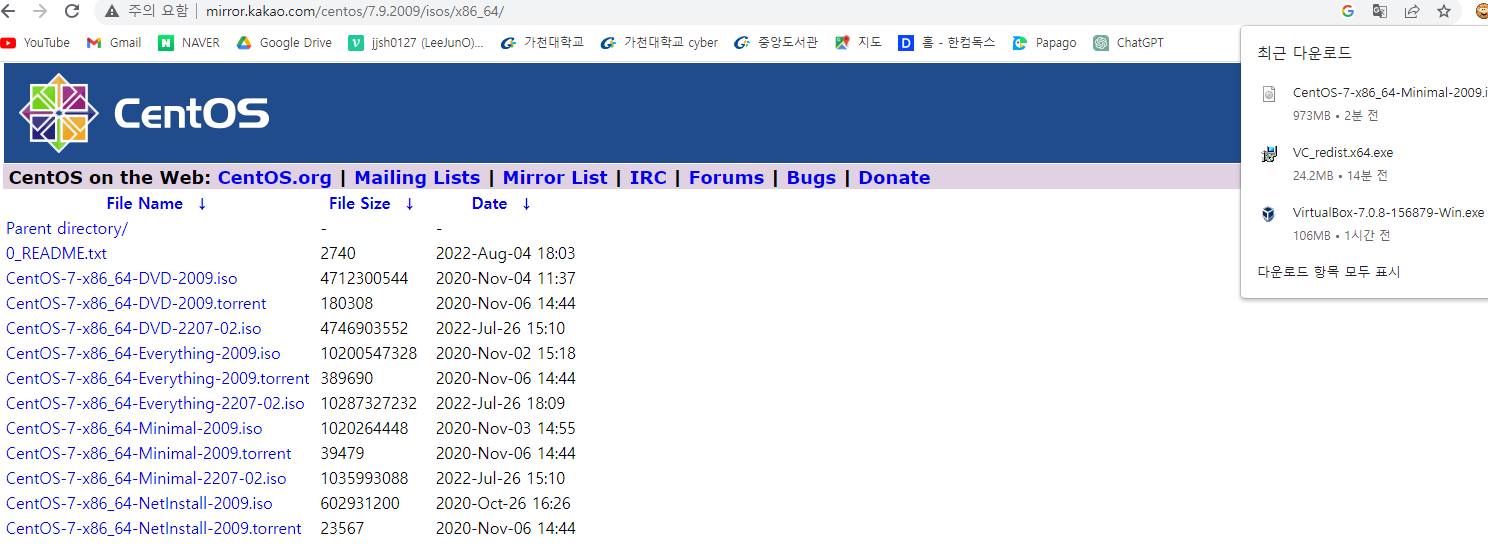
다운받아줬다.
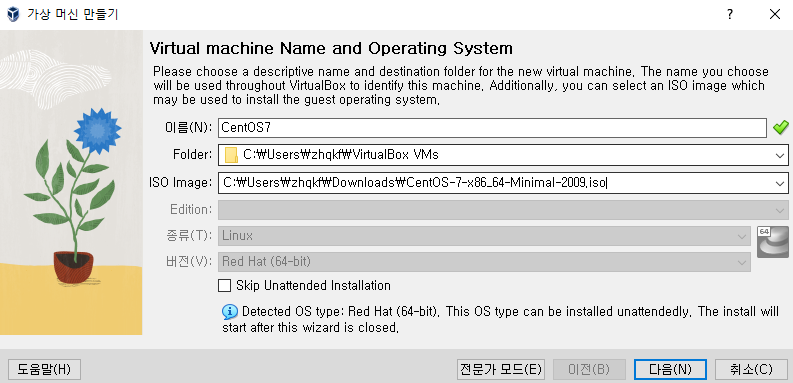
그리고 새로 만들기를 통해 바로 가상머신을 생성해주었다.
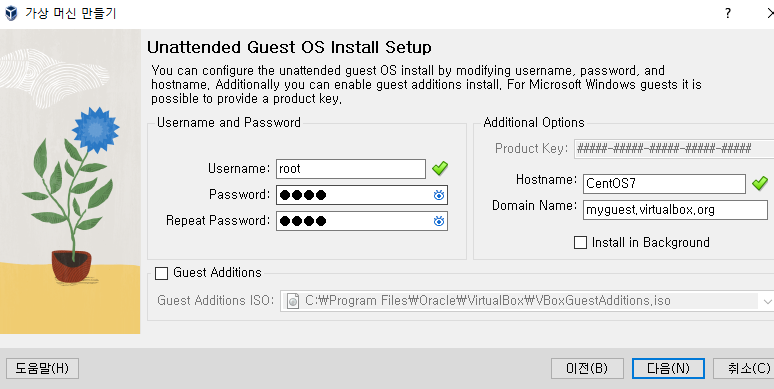
이건 잘 모르겠는데 일단 root로 설정해줬다.
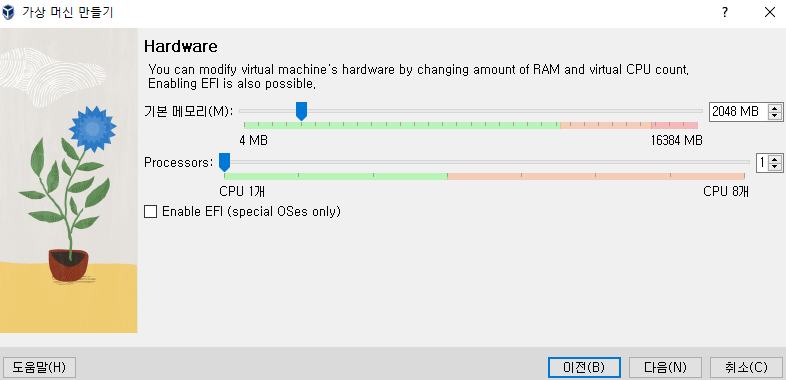
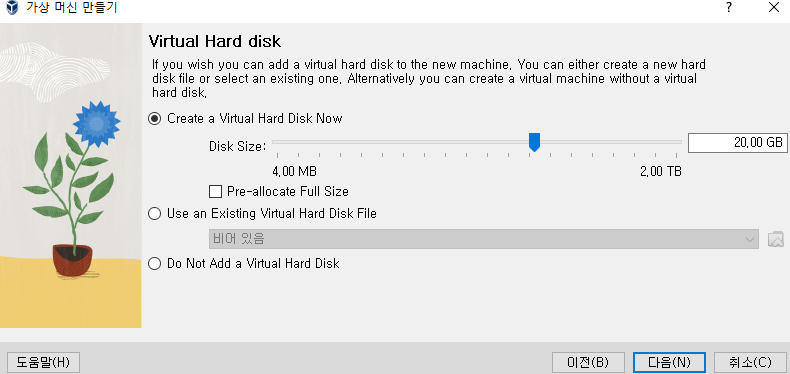
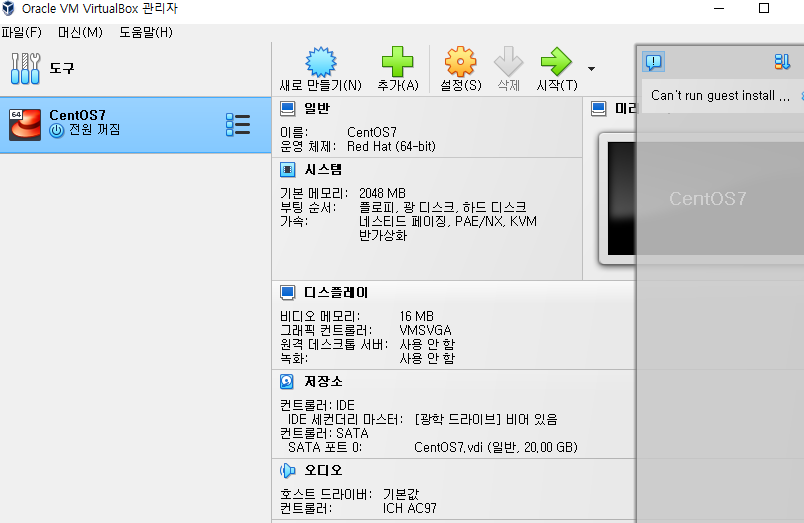
이렇게 금방 만들어졌고 몇가지 설정을 해줘야한다.
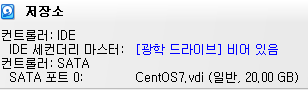
이 광학드라이브를 눌러서 -> 디스크파일선택 -> iso파일 선택

해줬고
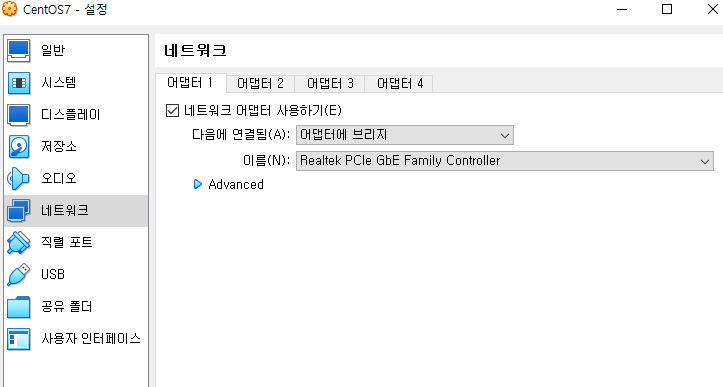
네크워크도 설정해줬다.
그리고 시작해주니 열심히 설치한다.
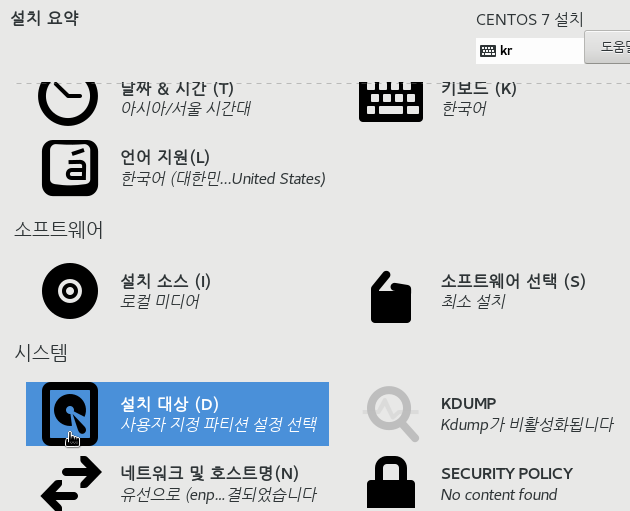
설치가 쫙되고나면 설치요약이 나오는데
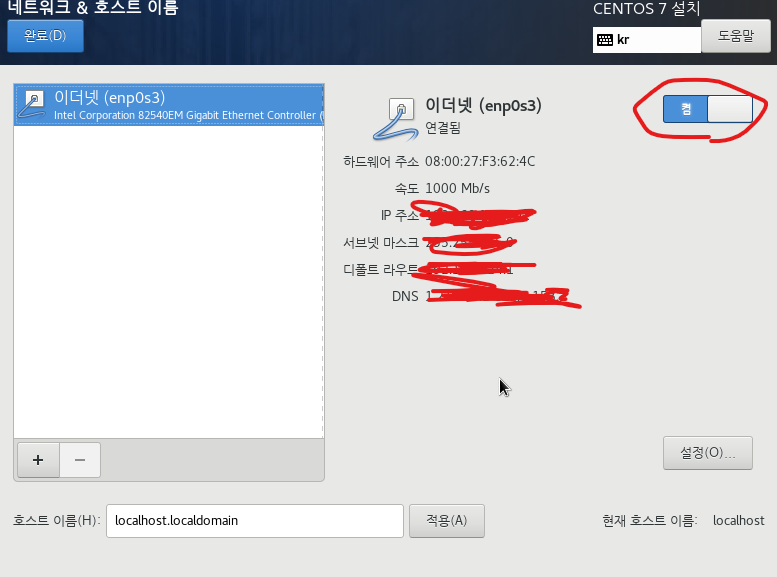
리눅스 안에서 네트워크설정해주고
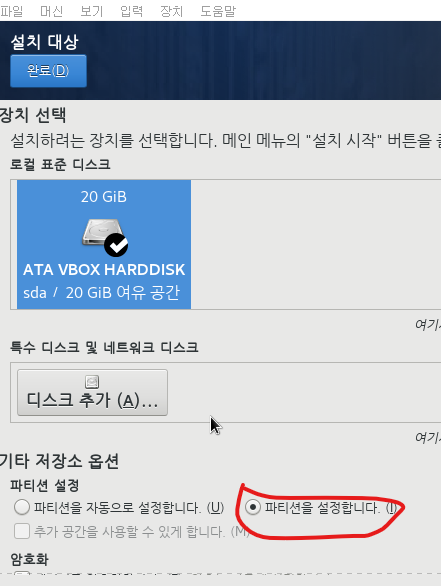
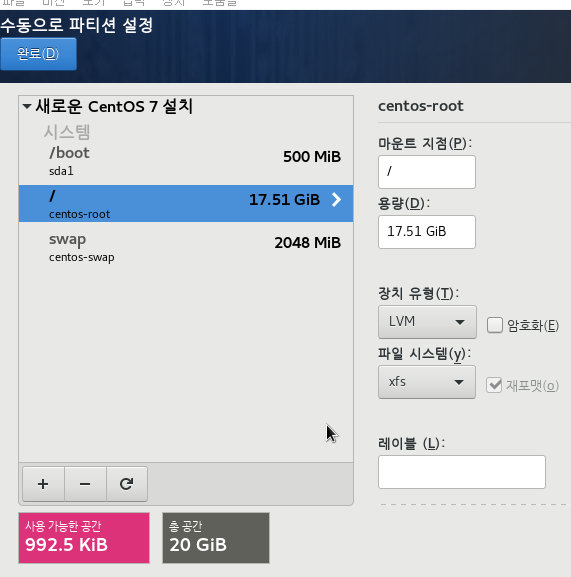
파티션도 해주고
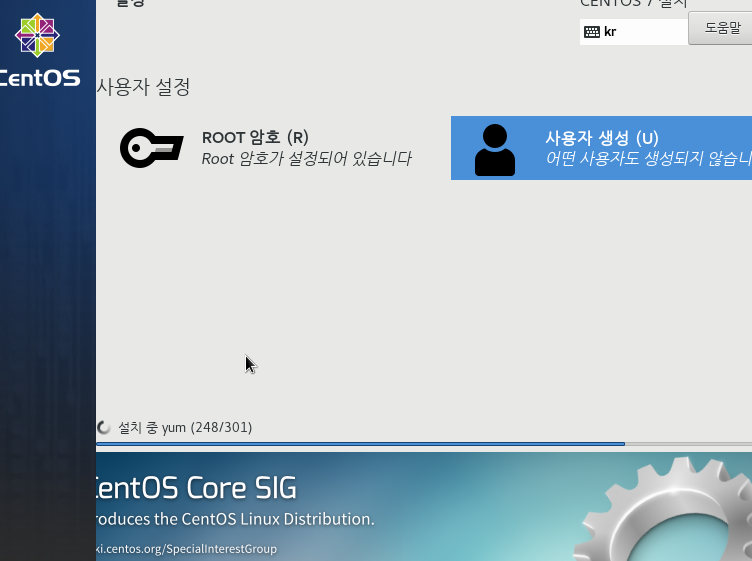
설치요약 창에서 설치시작을 누르면 열심히 설치한다.
여기서 root계정의 암호를 설정해줬다.
root 계정의 암호는 잊지말길..
나중에 참고할겸 쓰는데 쓰면서 하니까 오래걸리네.. ㅎ 괜히 시작했다..
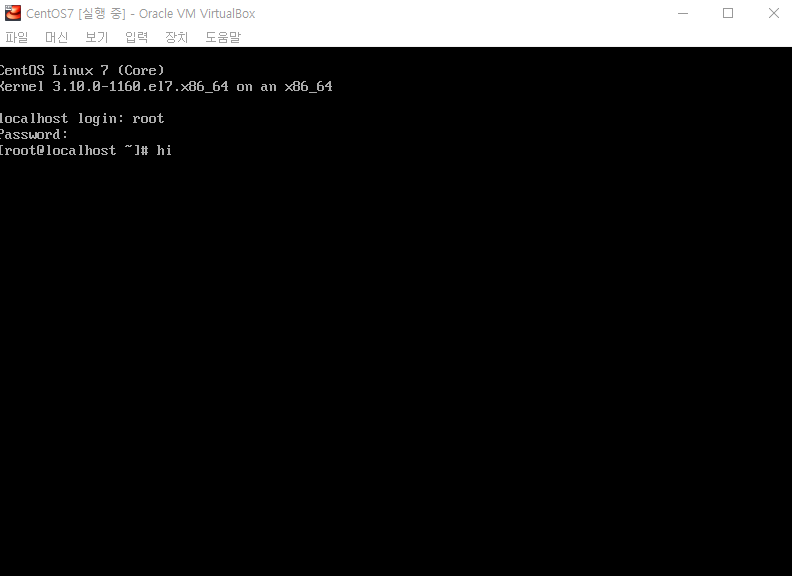
위 설치가 끝나고 재부팅하라고 버튼이있어서 재부팅을 하고 나니 잘 실행되었다!
다음은 DB를 설치해보겠다!