1️⃣ Box model
박스모델이란 css를 구성하는 기반이 되는 개념으로
4개의 레이아웃 으로 구성됩니다.
이 4개의 레이아웃을 하나의 사각형 상자로 간주하며, 각 콘텐츠, 패딩, 보더(테두리), 패딩으로 구성되어 있습니다.
**1.콘텐츠영역 (내용) :
- 크기 조절: 콘텐츠 영역의 크기는 width와 height 속성을 사용하여 조절할 수 있습니다.
- 배경 스타일 :background-color, background-image 등의 속성을 사용하여 콘텐츠 영역의 배경을 스타일링할 수 있습니다.
- 박스 모델: 콘텐츠 영역은 박스 모델의 일부로, 패딩(Padding), 테두리(Border), 마진(Margin)과 함께 요소의 전체 크기를 결정합니다.
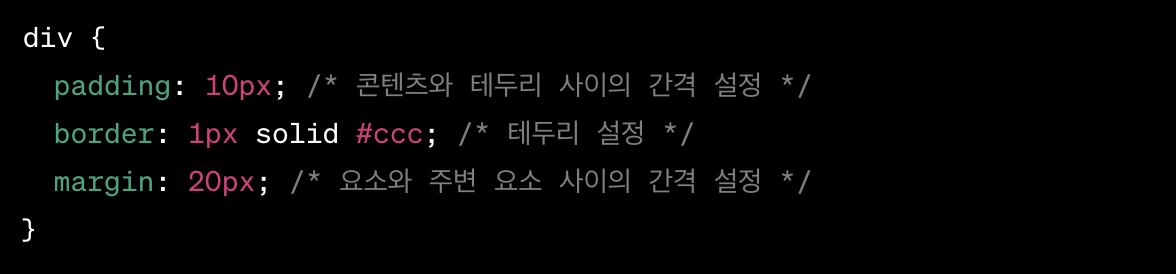
- 박스 크기 계산: box-sizing 속성은 박스 모델의 크기를 어떻게 계산할지를 지정합니다.
기본값인 content-box는 콘텐츠 영역만을 기준으로 크기를 계산합니다.

2.패딩영역 (안쪽여백)
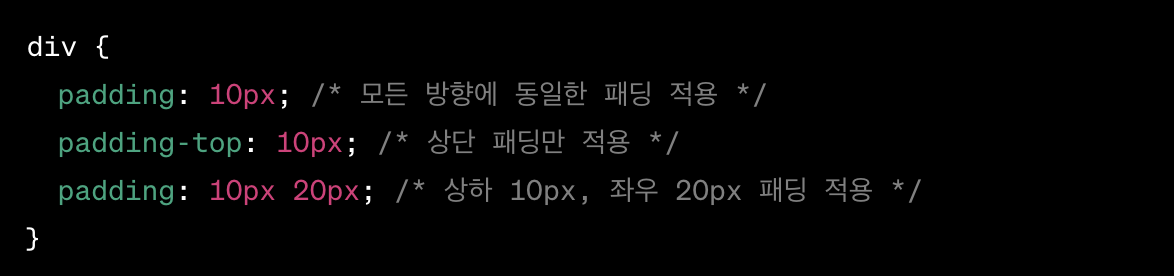
- 패딩 속성: 패딩은 padding 속성을 사용하여 정의합니다. 이 속성은 상, 우, 하, 좌의 방향으로 각각 값을 설정할 수 있습니다.
-
박스 모델에서의 위치: 패딩은 콘텐츠 영역 주위에 위치하며, 콘텐츠와 테두리 사이의 여백을 만듭니다.

-
값의 단위: 패딩의 값은 픽셀(px), 백분율(%), em 등 다양한 단위를 사용할 수 있습니다.
- 단축 속성: padding 속성은 상, 우, 하, 좌의 방향에 따라 각각 값을 설정할 수 있지만, 단축 속성을 사용하여 한 번에 모든 방향을 설정할 수도 있습니다.

3.보더영역 (테두리)
-
보더 속성: 보더는 border 속성을 사용하여 보더의 스타일, 너비, 색상을 설정합니다.

-
보더 스타일: 보더의 스타일은 border-style 속성으로 설정할 수 있습니다.
일반적인 속성값으로는 solid (실선), dashed (대시선), dotted (점선) 등이 있습니다.
- 보더 너비: 보더의 너비는 border-width 속성을 통해 설정할수 있으며, 픽셀(px), em, 백분율(%) 등의 단위를 사용할 수 있습니다.
-
보더 색상: 보더의 색상은 border-color 속성을 통해 설정할 수 있습니다.
-
각 방향별 설정 : border-top, border-right, border-bottom, border-left 속성을 사용하여 각 방향을 설정할수 있으며 각 방향에 대한 보더를 따로 있습니다.

- 단축 속성: border 속성을 사용하여 한 번에 모든 보더 속성을 설정할 수 있습니다.

4.마진영역
-
마진 속성: 마진은 margin 속성을 사용하며, 이 속성은 상, 우, 하, 좌의 방향으로 각각 값을 설정할 수 있습니다.
-
단위와 값: 마진의 값은 픽셀(px), em, 백분율(%) 등 다양한 단위를 사용할 수 있습니다.
-
자동(Margin Auto):
margin 속성 중 하나의 값이 auto일 경우, 해당 방향의 마진을 자동으로 계산합니다. 이는 특히 가로 중앙 정렬에 사용됩니다.

-
각 방향별 설정: margin-top, margin-right, margin-bottom, margin-left 속성을 사용하여 각 방향에 대한 마진을 따로 설정할 수 있습니다.
-
단축 속성: margin 속성을 사용하여 한 번에 모든 방향의 마진을 설정할 수 있습니다.

2️⃣ display
디스플레이 속성은 CSS에서 요소의 표시 방법을 정의하며 각각요소에 속성값을 주어 해당요소가 화면에 어떻게 표시되는지 보여줍니다.
주요 속성값으로는 inline, block, nline-block, none 등이 있습니다
inline
- 영역의 크기가 컨텐츠 크기로 정해진다
- 높이,너비 지정 불가능
- 마진과 패딩의 탑과 바텀을 지정할수 없다
- 여러요소를 추가하면 가로방향으로 추가된다
<span>,<a>,<strong>
block
- 영역의 크기를 너비와 높이로 지정할수있다
- 너비를 지정하지 않으면 가로줄 전체크기를 차지한다
- 여러요소를 추가하면 세로방향으로 추가된다
<div>,<h1>,<from>
nline-block
- inline 과 block 의특징을 모두 가지고 있는 형태입니다
- 영역의 크기를 상하 좌우 모두 지정할수있습니다.
- inline 처럼 한 줄에 나란히 가로 배치되지만, block 처럼 너비와 높이를 설정할 수 있습니다.
<input>
none
- 해당요소를 화면에 표시하지 않는다
- 다른 요소들이 해당 요소를 대신 차지하거나, 아예 레이아웃에서 제외 된다.
- 개발자 도구에서 확인시 코드상으로는 존재한다.
flex, grid
- 플렉스박스나 그리드 레이아웃을 사용하여 요소를 배치할 때 사용됩니다.
📌 flex 란?
유연한 박스 모델(Flexible Box Model)을 정의하는 CSS 레이아웃 모듈입니다.
Flexbox를 사용하면 웹 페이지의 구성 요소를(가로배치 또는 세로배치. 1차원 직선의 형태) 좀 더 쉽게 정렬하고 배치할 수 있습니다. 이는 특히 요소의 크기나 순서에 따라 동적으로 레이아웃을 조정해야 하는 경우에 유용합니다
- 컨테이너와 아이템들이 함께있어야합니다.
- 부모 자식 관계가 성립되어야만 사용할수있다
- 아이템들의 부모에게 속성값을 주어 설정할수있다
-
컨테이너 (Container):
- 컨테이너는 Flexbox 레이아웃을 적용하기 위한 부모 요소를 말합니다. Flexbox를 사용하려면 해당 컨테이너에
display: flex;또는display: inline-flex;속성을 적용해야 합니다. - 주로 컨테이너는 아이템들을 담아놓는 바깥쪽 영역을 나타냅니다.
- 컨테이너는 Flexbox 레이아웃을 적용하기 위한 부모 요소를 말합니다. Flexbox를 사용하려면 해당 컨테이너에
-
아이템 (Item):
- 아이템은 Flexbox 컨테이너 내부에 있는 자식 요소들을 나타냅니다. 이들은 컨테이너 내에서 정렬이나 배치되는 대상입니다.
- 컨테이너 내부의 정렬을 위해 담아놓은 아이템들은 1개 이상일 수 있습니다.
-
주축(Main Axis)과 교차축(Cross Axis):
- Flexbox에서는 주축(main axis)과 교차축(cross axis)이라는 개념이 있습니다. 주축은 기본적으로 왼쪽에서 오른쪽으로 흐르는 수평 방향이며, 교차축은 위에서 아래로 흐르는 수직 방향입니다. 이는 주로 컨테이너 내의 아이템을 정렬하는 방향을 나타냅니다.
-
컨테이너에 사용 가능한 속성:
justify-content: 주축을 따라 아이템을 정렬합니다.align-items: 교차축을 따라 아이템을 정렬합니다.flex-direction: 주축의 방향을 지정합니다.
-
아이템에 사용 가능한 속성:
order: 아이템의 순서를 조절합니다.align-self: 개별 아이템의 교차축 정렬을 재정의합니다.
📌 grid 레이아웃이란?
CSS Grid 레이아웃란 주요 디스플레이와 아이템들을 사용하여 브라우저에 이차원(면)적인 레이아웃을 구성 하고, 그리드 컨테이너 내에서 행(row)과 열(column)을 정의합니다.
각 셀에 콘텐츠를 배치하여 복잡한 웹페이지 레이아웃을 쉽게 구현할수있습니다.
-
그리드 컨테이너와 그리드 아이템:
- 그리드를 구현하기 위해 부모 요소를 그리드 컨테이너로 정의합니다.
- 자식 요소들은 그리드 아이템으로서 그리드 컨테이너 내에서 배치됩니다.
display: grid;속성을 사용하여 그리드 컨테이너를 생성합니다.
-
행과 열의 정의:
grid-template-rows와grid-template-columns속성을 사용하여 그리드의 행과 열을 정의합니다.- 각각의 행과 열에는 크기, 비율, 단위 등을 지정할 수 있습니다.
-
템플릿 영역의 정의:
grid-template-areas속성을 사용하여 그리드 영역을 문자열로 정의하여 레이아웃을 직관적으로 구성할 수 있습니다.
-
자동 크기 조절:
fr단위를 사용하여 사용 가능한 공간을 비율로 분배하고,auto(크기) 및minmax(함수)를 사용하여 행과 열의 크기를 유연하게 조절할 수 있습니다.
-
간격 및 여백 관리:
grid-gap속성을 사용하여 그리드 아이템 사이의 간격을 지정할 수 있습니다.grid-row-gap및grid-column-gap을 사용하여 행과 열 간의 간격을 별도로 지정할 수 있습니다.
단위로는 -
-
fr(fraction): 비율을 나타내는 단위로, 사용 가능한 공간을 그 비율에 따라 나누어 각 열 또는 행에 배치합니다. -
min-content: 아이템 내용의 최소 크기를 기준으로 설정합니다.특히, 영어로 작성한 아이템 내용 중에서 가장 긴 단어를 기준으로 해당 아이템의 최소 크기를 설정합니다.
-
max-content: 아이템을 콘텐츠에 따라 최대한 늘리고, 남은 공간을 다른 아이템이 차지하도록 합니다. -
auto-fill: 컨테이너의 크기가 변경되면 남은 공간에 아이템을 배치하고, 필요한 만큼 아이템을 자동으로 배치합니다. -
auto-fit: 컨테이너를 늘릴 때 중간에 남는 공간이 생겨도 요소를 늘려서 빈 자리 없이 채웁니다.
3️⃣ 애니메이션
웹 페이지에서 요소들에 일정 기간 동안 변화를 주는 효과를 만들기 위한 기술입니다
-
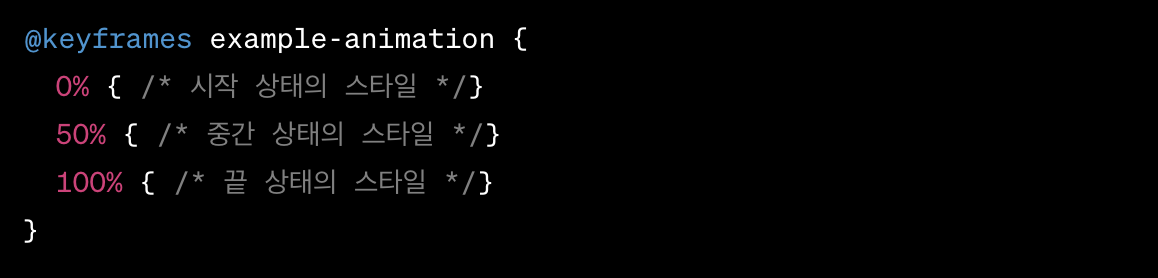
@keyframes 규칙 정의: 애니메이션의 각 단계와 스타일을 정의하기 위해 @keyframes 규칙을 사용합니다.
-
애니메이션 속성 적용: 애니메이션을 적용할 대상 요소에 animation 속성을 사용하여 애니메이션 이름, 지속 시간, 반복 횟수 등을 설정합니다.
애니메이션의 이름(@keyframes 규칙의 이름).
2s: 애니메이션의 지속 시간(2초).
ease-in-out: 애니메이션의 타이밍 함수(ease-in-out은 천천히 시작하고 끝나는 함수).
infinite: 애니메이션의 무한 반복.

-
옵션 속성 (선택)
animation-delay: 애니메이션 시작 전에 대기하는 시간 설정.
animation-direction: 애니메이션의 방향 설정(정방향, 역방향, 번갈아가며).
animation-fill-mode: 애니메이션이 종료된 후의 상태 유지 설정.
👩🏻💻 너무너무 헷갈리는 용어들.. 진짜 반복학습이 중요할듯하다!! 헷갈리지않고 바로바로 답하고 적용할수 있는날이 오기를!!!!!🙏