
터미널에서 ls 명령어를 사용할 때마다 아쉬움을 느껴진다면 아마 무채색이기 때문이지 않을까요? 😗
파일 목록이 조금 더 화려하고 정보도 풍부하게 보인다면 터미널 작업이 더 즐거워질 것 같습니다!
이번 글에서는 ls 명령어의 강력한 대체제인 LSD(LSDeluxe)를 설치하는 방법을 기록합니다.
LSD는 Rust로 작성되어 있는데요, 패키지 매니저(brew, apt, winget, chocolatey, scoop, pacman 등)를 통해 설치할 수도 있지만, 이번에는 Git 저장소에서 직접 받아 설치해보려고 합니다.
왜 직접 설치하나요? 🤔
- 항상 최신 버전을 사용할 수 있어요
- dotfiles 관리와 일관성 유지 (주요 목적)
- 직접 빌드하면서 커스터마이징도 가능해요 (도전 정신?! 🫠)
1. Rust 설치하기 (Rust는 release할 때만 필요해요)
Rust를 직접 설치하지 않고 패키지 매니저를 통해 lsd 같은 도구를 쉽게 설치할 수 있지만, Git 리포지토리에서 직접 소스를 받아 빌드하고 실행하는 경우 Rust가 필요합니다. 이는 바이트코드로 실행되도록 컴파일되기 때문입니다. 만약 Windows 환경에서 lsd를 설치한다면, Windows Subsystem for Linux(이하 wsl)을 활용하여 Unix 계열 기반으로 진행하는 것도 가능합니다.
Unix 계열 (Linux, macOS)
# Rust 설치
curl https://sh.rustup.rs -sSf | sh

# 또는 (wsl을 쓰는 경우, 위의 명령어도 문제 없지만 공식에서 wsl을 사용할 경우 권장하니 따라갑시다!)
curl --proto '=https' --tlsv1.2 -sSf https://sh.rustup.rs | sh

# 설치 스크립트가 실행되면 기본 설치 옵션 1을 선택합니다
# 1) Proceed with installation (default)

# 설치 후 환경 변수 적용
source "$HOME/.cargo/env"  # zsh, bash 사용 시
# fish 쉘 사용 시: source "$HOME/.cargo/env.fish"
Windows
# rustup-init.exe 다운로드 및 실행
# https://rustup.rs/ 에서 다운로드 또는
winget install Rustlang.Rustup

# 환경 변수는 자동으로 설정되지만, 새 터미널을 열거나 수동으로 적용
refreshenv  # PowerShell에서
# 또는 새 터미널 창 열기- 이런 출력값이 나올 것 같군요 (예시는 Ubuntu-24.04를 기준으로 합니다)
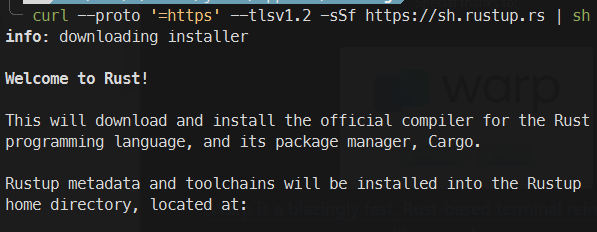
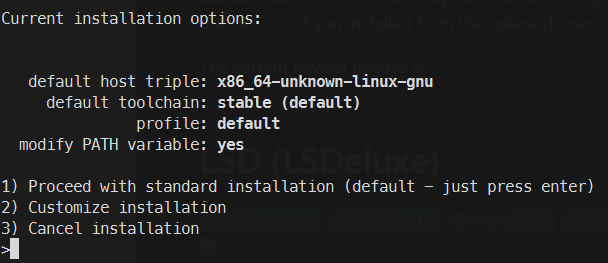
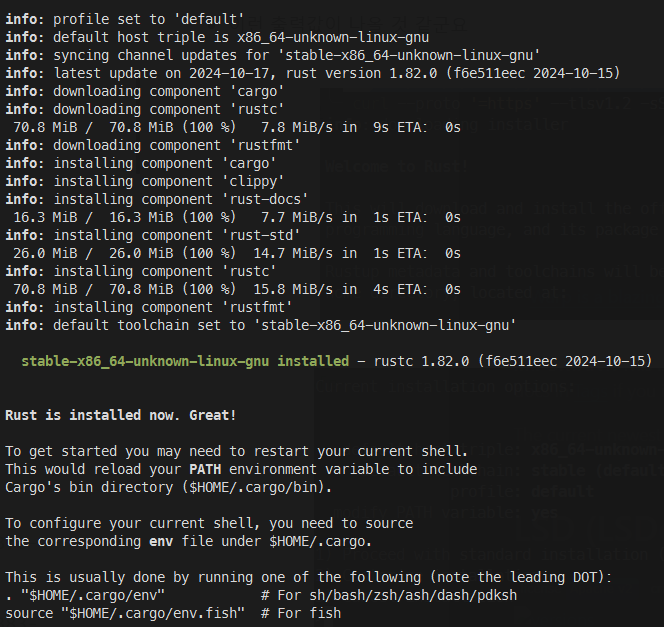
설치 확인(모든 OS 공통)
# Rust 버전 확인
rustc --version

# Cargo(패키지 매니저) 버전 확인
cargo --version
💡 참고: rustc는 Rust 컴파일러이고, cargo는 Rust의 패키지 매니저입니다.
- 설치 후 터미널 재시작을 추천합니다
- Windows에서 Git Bash 사용 시 Unix 계열 명령어도 사용 가능합니다
- VS Code 등의 IDE를 사용중이라면 터미널을 재시작해주세요
2. LSD 설치하기
Unix 계열 (Linux, macOS)
# 홈 디렉토리로 이동
cd ~

# lsd 저장소 클론
git clone https://github.com/lsd-rs/lsd.git ~/.lsd

# lsd 디렉토리로 이동
cd ~/.lsd

# Rust로 빌드 (시간이 좀 걸릴 수 있습니다)
cargo build --release
Windows
# 홈 디렉토리로 이동
cd ~
# 또는
cd $env:USERPROFILE

# lsd 저장소 클론
git clone https://github.com/lsd-rs/lsd.git .lsd

# lsd 디렉토리로 이동
cd .lsd

# Rust로 빌드
cargo build --release
⚠️ 주의사항:
wsl2에서는 Rust 프로젝트를 빌드할 때 필요한 필수적인 도구가 누락될 수 있으니 에러가 나면서 실패하면 아래의 패키지를 받아주세요
# WSL에서 작업중인데 Rust가 빌드가 안된다면??
# 패키지 업데이트
sudo apt update

# gcc(GNU C 컴파일러), g++(GNU C++ 컴파일러), make(빌드 자동화 도구), 기타 라이브러리 및 헤더 파일들 포함
sudo apt install build-essential
설치 확인 (모든 OS 공통)
# 실행 파일 위치 확인
# Unix 계열
~/.lsd/target/release/lsd --version

# Windows
~\.lsd\target\release\lsd.exe --version
💡 참고
- 빌드 시간은 시스템 성능에 따라 몇 분 정도 소요될 수 있습니다
- Windows에서 Git Bash 사용 시 Unix 스타일 경로도 사용 가능합니다
- 정상적으로 빌드되면 버전 정보가 표시됩니다
3. LSD 설정하기
이제 LSD를 편리하게 사용하기 위해 별칭(alias)을 설정하겠습니다. 사용 중인 셸(shell)에 따라 설정 파일이 다릅니다.
zsh( || bash) 사용자
# .zshrc 파일 열기
nvim ~/.zshrc  # 또는 선호하는 편집기 사용 (code, nano, vim 등)

# .bash shell 사용 시
nvim ~/.bashrc

# zshrc 파일에 추가
export PATH="$HOME/.cargo/bin:$PATH"

# lsd 별칭 설정
alias ls='lsd'
alias ll='lsd -l'
alias lla='lsd -la'
alias lt='lsd --tree'
alias la='lsd -a'

# 변경사항 적용
source ~/.zshrc
Windows PowerShell 사용자
# PowerShell 프로필 파일 열기
# 프로필이 없다면 자동 생성됨
notepad $PROFILE

# 경로에 `lsd` 빌드 디렉토리 추가
$env:PATH += ";$HOME\.lsd\target\release"
#이렇게 하면, PowerShell에서 lsd 명령어를 바로 사용 가능. 편의를 위해 Set-Alias 명령어로 별칭을 설정

# 다음 내용 추가
Set-Alias -Name ls -Value "lsd.exe"
Set-Alias -Name ll -Value "lsd.exe -l"
Set-Alias -Name lla -Value "lsd.exe -la"
Set-Alias -Name lt -Value "lsd.exe --tree"
Set-Alias -Name la -Value "lsd.exe -la"

# PowerShell 재시작 또는 프로필 다시 로드
. $PROFILE
💡 별칭 설명:
ls: 기본 목록 보기ll: 상세 정보 포함하여 보기lla: 숨김 파일 포함하여 상제 정보 보기lt: 트리 구조로 보기la: 숨김 파일 보기
⚠️ 주의사항:
Windows에서 PowerShell을 사용하는 경우 처음 스크립트를 실행할 때 보안 정책 조정이 필요할 수 있습니다. 경로에 공백이 있는 경우, 적절한 따옴표로 감싸주세요
4. LSD 사용하기
LSD의 주요 기능 확인.
# 특정 깊이까지만 트리 보기
lt --depth 2

# 파일 크기를 읽기 쉽게 표시
ll --total-size

# 날짜 정렬 (옵션 확인 추천)
ls --sort <>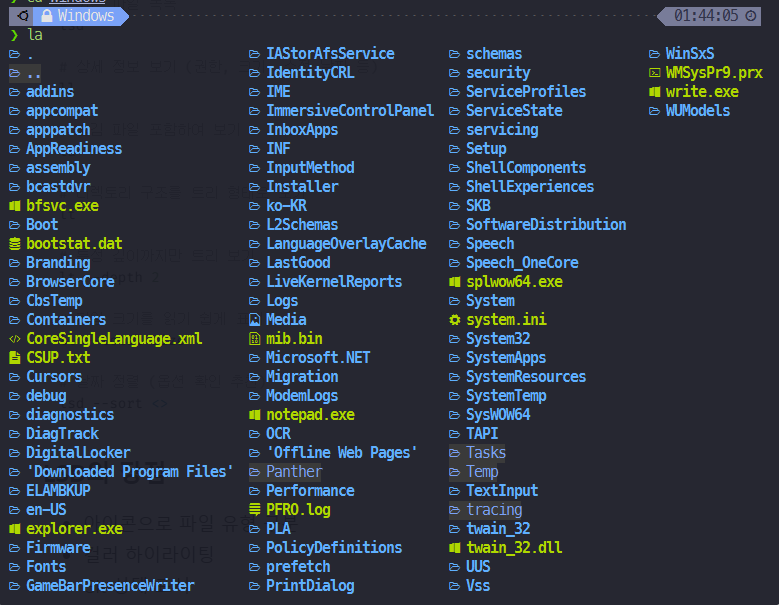

LSD의 장점
- 아이콘으로 파일 유형 구분
- 컬러 하이라이팅
- Git 상태 표시
- 트리 뷰 지원
- 다양한 정렬 옵션
- 읽기 쉬운 파일 크기 표시
5. 업데이트 방법
# lsd 디렉토리로 이동
cd ~/.lsd

# 최신 코드 받기
git pull

# 다시 빌드
cargo build --release
참고 자료
🔍 Tip: 컬러 스키마나 아이콘이 제대로 표시되지 않는다면, 터미널 에뮬레이터에 Nerd Font가 설치되어 있는지 확인해보세요!