서론
이제 당연해지는 AI활용 업무.
물론 회사 내에선 보안상 사용하지 않거나 직접 만들어 쓴다고 한다. 하지만 학습할 땐 안 쓰면 바보인지라 당연하게도 이번 프로젝트는 최대한 사용하려한다.
각각의 과정을 모두 이해하고 도움없이 작성이 가능할 정도가 되는 것이 이번 프로젝트 목표다.
하나하나 미니프로젝트를 해 나가면서 프로그램 언어들의 원리를 파고들어 내가 상상하는 독자적인 기술을 개발하는게 목표다.
📚 시리즈 목록
1. 프로젝트 생성
2. JSP 연결
3. MyBatis 설정
4. 게시판 구현(1)
5. 게시판 구현(1)
6. 이미지 업로드 기능(1)
6. 이미지 업로드 기능(2)
New Spring Starter Project 생성
이제 학원에서 배운 것을 기반으로 개인 프로젝트를 진행해서 간단한 웹앱 기능이 들어간 사이트를 만들려고 한다. 진행은 이렇게 될 예정이다.
- 간단한 포트폴리오 웹앱 기능 만들기
-
Spring Boot + JSP 기반
-
Maven 빌드, MyBatis, MySQL 포함
예: 프로젝트 목록, CRUD, 로그인, 썸네일 업로드
1. 새 프로젝트 시작
- Spring Tool Suite(STS) 실행
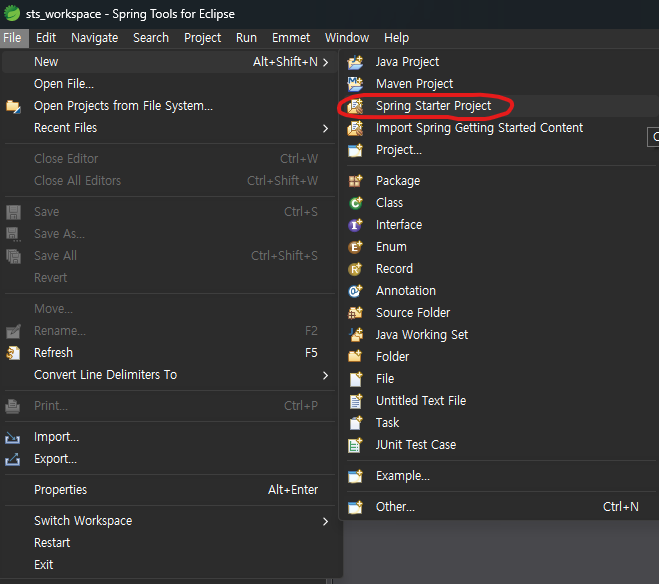
- File → New → Spring Starter Project 선택
2. 프로젝트 기본 정보 입력
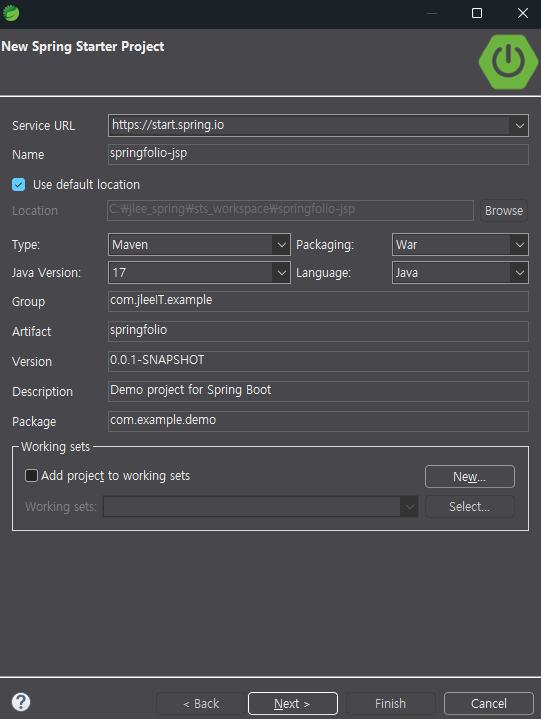
- Name:
springfolio-jsp - Type: Maven
- Packaging: War
- Java: 17
- Group:
com.jleeIT.example - Artifact:
springfolio
3. Dependencies 선택
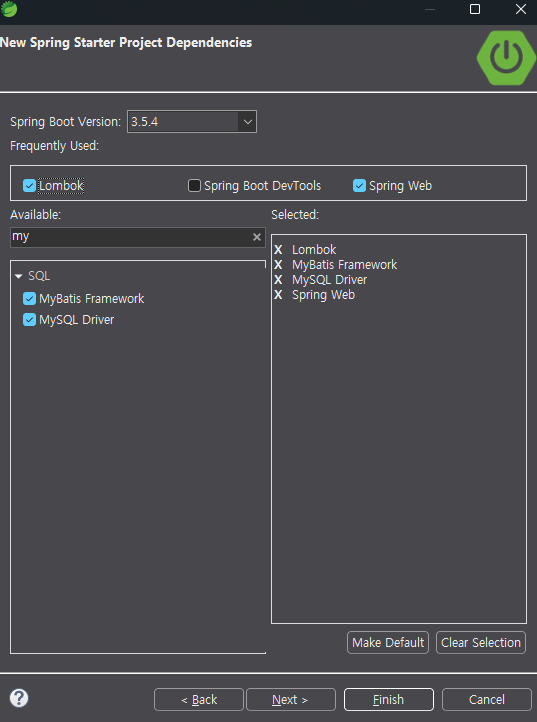
- Spring Web
- MyBatis Framework
- MySQL Driver
- Lombok
4. Finish 클릭 후 프로젝트 생성
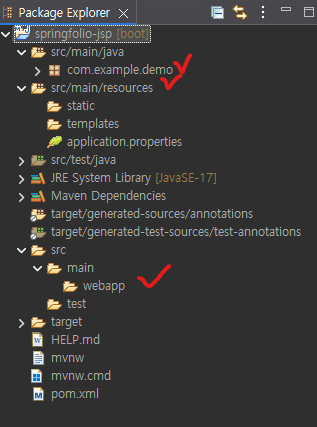
- 기본 디렉토리 구조 자동 생성
src/main/java→ Java 코드src/main/resources→ 설정 파일src/main/webapp→ JSP 파일
5. 초기 실행 테스트
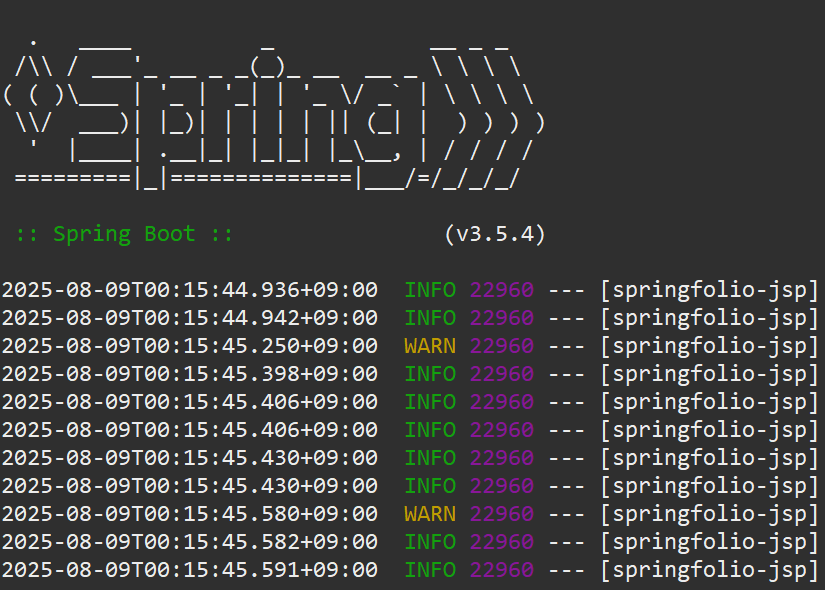
SpringfolioApplication.java실행 (Run As → Spring Boot App)- 콘솔에 Spring Boot 로고와 버전이 뜨면 기본 실행 시도 성공
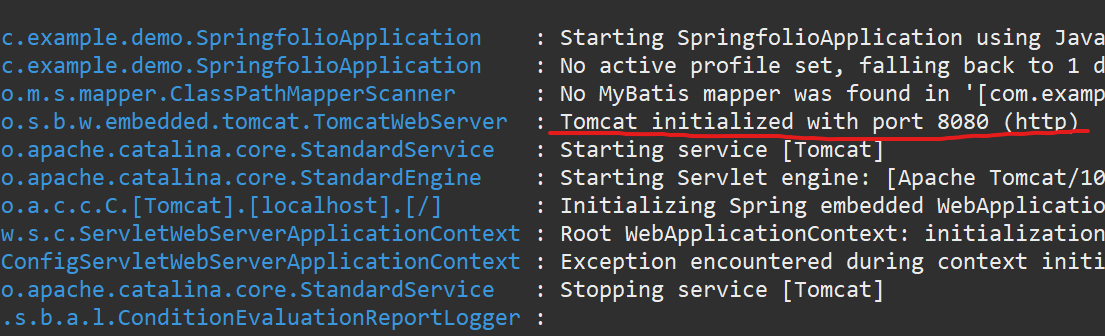
- 아직 DB 설정과 JSP 페이지가 없어서 실행 중 오류가 발생할 수 있음
- 이 단계에서는 “실행 버튼 클릭 → 로고 뜨는 순간”만 확인
6. 다음 단계
- 2편에서
pom.xml수정 + JSP 설정 - MyBatis, MySQL 연결 준비