== git 맨 처음 올릴 때 ==
ctrl + shift + Ins = git bash에 붙여넣기 단축키
1. 프로젝트 폴더로 이동
- cd "C:/jlee_spring/sts_workspace/springfolio-jsp" 이건 내 현재 경로.
- 아니면 그냥 그 폴더 들어가서 우클릭, git bash실행.
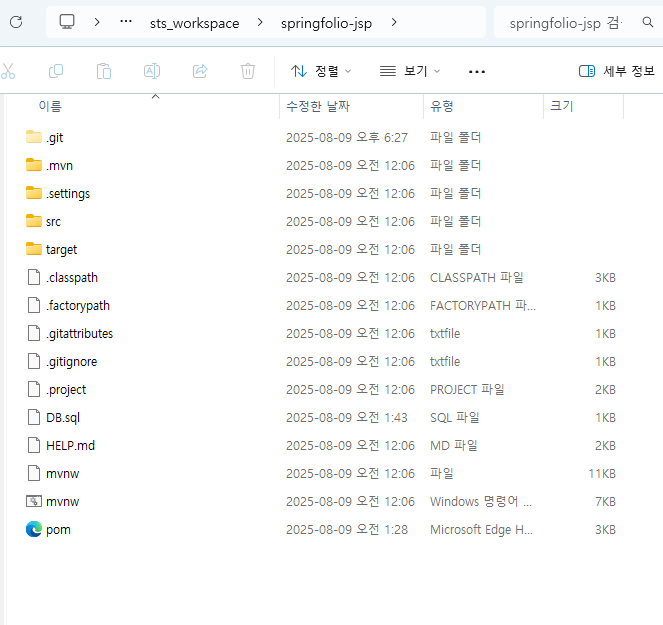
2. 깃 초기화
- git init
3. 깃허브 원격 저장소 등록
- git remote add origin https://github.com/USERNAME/REPOSITORY.git
- 주소는 깃허브에서 저장소 만들 때 보이는 HTTPS 주소 입력.
↑ USERNAME과 REPOSITORY는 깃허브에서 만든 값으로 변경
4. 현재 폴더 모든 파일 스테이징
- git add . <- 마침표는 한 칸 띄우고 작성.
5. 첫 커밋 만들기
- git commit -m "first commit"
6. 브랜치 이름 변경 (main으로)
- git branch -M main
7. 원격 저장소로 푸시
- git push -u origin main
계정 로그인을 요구할 수 있음.
===정리===
git init
git remote add origin https://github.com/USERNAME/REPOSITORY.git
git add .
git commit -m "first commit"
git push -u origin main
== 다른 컴퓨터에서 깃 내려 받을 때 ==
1. 원하는 폴더로 이동
- cd "C:/workspace" # 저장할 경로
2. 깃허브 저장소 복제
git clone https://github.com/USERNAME/REPOSITORY.git
코드 작성 작업 후 다시 올릴 때
1. 수정된 파일 스테이징
- git add .
* 특정 파일만 추가하려면: git add 파일명
2. 커밋 생성
- git commit -m "수정 내용 간단 설명"
* 예: git commit -m
3. 원격 저장소로 푸시
- git push origin main
* main이거나 master로 되어있을텐데
(git branch -M main을 쓰면 main으로 바꿀 수 있다.)
===정리===
git add .
git commit -m "수정 내용 간단 설명"
git push origin main
깃 강제 pull 전부 덮어쓰기
git pull을 강제 덮어쓰기로 하는 방법은 이렇게 한 줄로 가능하다.
git fetch --all && git reset --hard origin/브랜치이름만약 git pull 자체로 하고 싶다면 --rebase나 --force가 아니라, git reset --hard를 결합해서 쓴다.
예를 들어 main 브랜치 기준:
git fetch origin main
git reset --hard origin/main
혹은 간단히:
git pull origin main --allow-unrelated-histories
git reset --hard origin/main
완전 깔끔하게 (추적 안 되는 파일까지 제거)
git fetch --all
git reset --hard origin/main
git clean -fd
git clean -fd: 추적 안 되는 파일/폴더까지 삭제- 로컬 변경사항 전부 날아가고 원격 상태와 완전히 동일해짐