서론
vscode에서 node.js 프로젝트만 다루다가 과제 때문에 c/c++ 프로그램을 돌려야 하는 상황을 마주했다.
이전에는 visual studio를 이용해 c/c++프로젝트를 생성했었는데, 이번엔 vscode를 이용해보기로 했다.
1. extentsion 설치

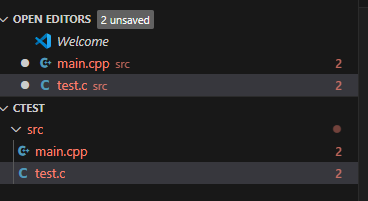
2. c/cpp 파일 작성
테스트용이므로 파일은 간단하게 작성해주었다. 그런데? 에러가 발생했다.
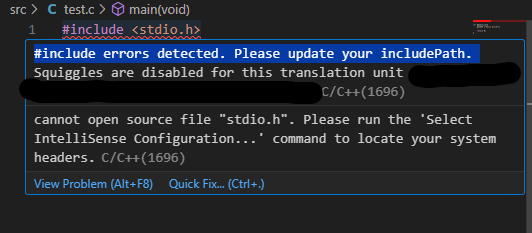
#include errors detected. Please update your includePath.
Squiggles are disabled for this translation unit
헤더 파일의 위치를 찾지 못해서 발생하는 오류라고 한다.
빌드를 위한 configuration이 설정이 되어있지 않아서 그런가 싶어서 우선 build configuration부터 진행하기로 했다.
3. Termianl-Configure Default Build Task
단축키는 Ctrl+Shift+B
[C/C++: g++ build active file] 를 선택하면 된다.

#include errors detected. Please update your includePath.
Squiggles are disabled for this translation unit
위에서 확인한 에러 때문이라고 생각해 위 오류부터 살펴보기로 했다.
4. complier path 설정

vscode 껐다 켜보라는 stack overflow의 글을 확인해서 껐다 켜봤다. 당연히 해결 안 됐고.....
Ctrl+Shift+P를 눌러 C/C++ Configurations에 들어간다.

complier path가 비어있다!!
용량 문제로 Visual Studio를 삭제했었는데 그때 컴파일러도 같이 삭제됐나... 아무튼 컴파일러를 재설치해주자.
5. MinGW 설치
https://blog.naver.com/dorergiverny/223032354944
위 블로그를 참고해 설치했다.
https://nuwen.net/ 에 접속한다.
 C++ 탭을 선택하고
 mingw-19.0.exe를 다운받는다.
git을 사용하지 않으면 아래에 있는 without-git 버전을 다운받으라고 한다!

다운받은 exe 파일을 실행해준다. 위치를 설정하고 extract를 누르면 된다.
약간의 시간이 소요됨.
6. MinGW 실행
설치한위치\MinGW 안에 들어가서 open_distro_window.bat 파일을 실행하면 터미널 창이 하나 뜨는데, 여기에 gcc라고 입력한다.

input files가 없다고 뜬다.
이렇게 나오면 성공적으로 설치된 것!
아? 근데 터미널에서 gcc --verison을 해보니 gcc 없다고 뜬다.
저 터미널에서만 컴파일할 수 있는 건가? .....싶어서 그냥 정석대로 설치하기로 했다.
이번엔 이 블로그 참고했다. 설치는 설명 생략.
https://jhoplin7259.tistory.com/135

아무튼 잘 설치됐다...
문득 위의 방법으로도 환경변수만 세팅해주면 됐던 거 아닌가? 싶기도 한데 확실하게는 잘 모르겠다.
아무튼! 이제 컴파일러도 설치했으니 complier path를 지정해주러 가자.
7. Complier Path 설정
4번에서 확인한 Complier Path 창에 컴파일러의 경로를 작성해준다.
c++의 경우에는 설치한경로\mingw64\bin\g++.exe이고, c의 경우에는 설치한경로\mingw64\bin\gcc.exe라고 한다.

설정 후 다시 디렉토리로 돌아가보면 .vscode라는 디렉토리 내에 파일이 하나 생성되어있다.

앞에서 설정한 것들이 잘 반영된 것을 확인할 수 있고...
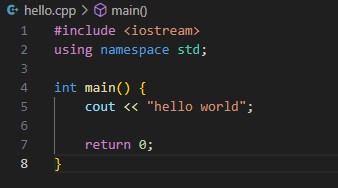
드디어! 에러도 해결되었다.
3번에서 java build task밖에 보이지 않던 것도 다시 확인해보자.

제대로 c/c++ build task가 추가된 것을 확인할 수 있다.

잘 읽고 갑니다.
최신 버전 설치할 때는 아래 링크 사용하시면 더 편리할 거에요.
https://github.com/niXman/mingw-builds-binaries