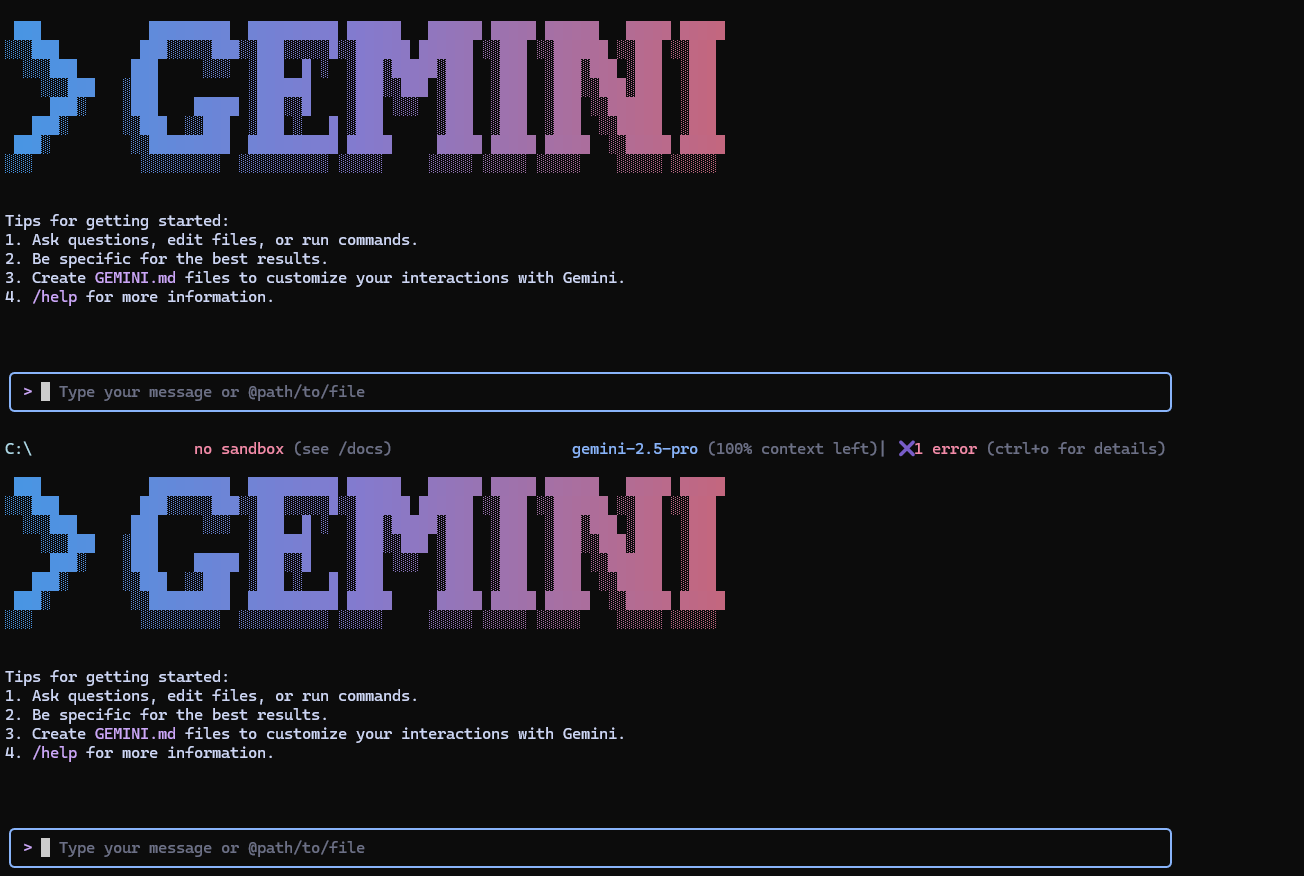
GeminiCLI 첫 화면
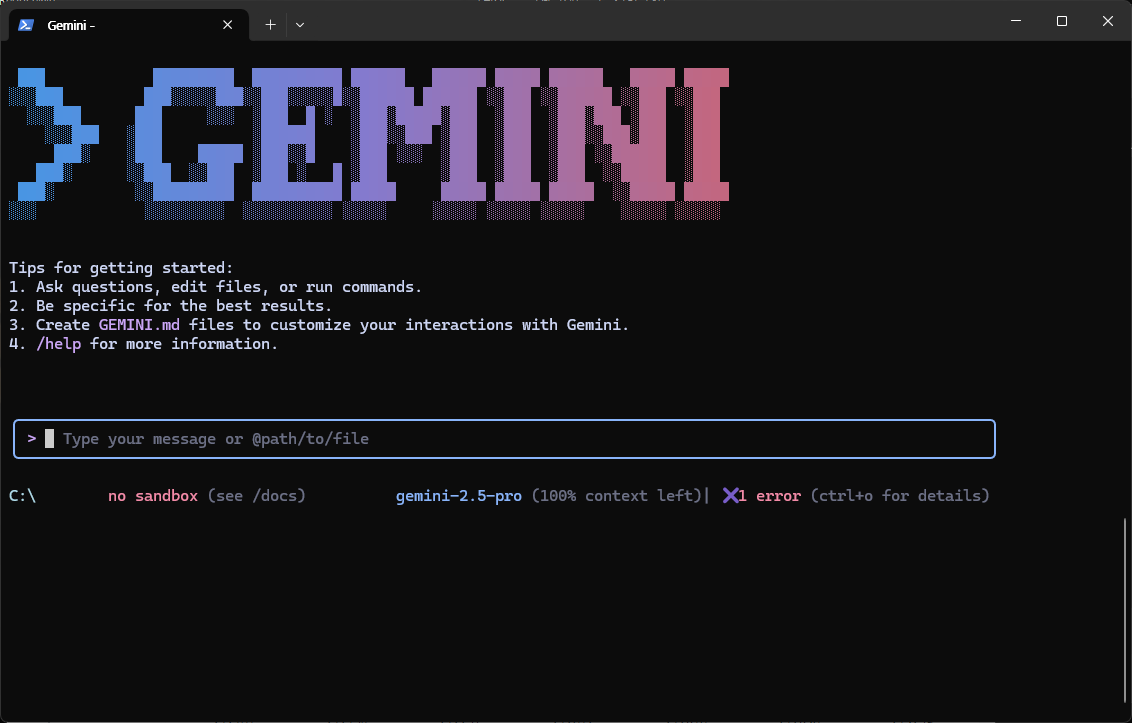
GeminiCLI를 처음 사용해봤다.
지금 사용하고 있는 생성형AI가 있지만 사용하는 방법이 궁금하기도 했고 특히 무료로 사용할 수 있는 범위가 조금은 널널한 것 같아서 사용해 봤다.
일단 사용하는 방법이 다른 생성형AI와는 다르다.
ChatGPT나 Claude는 웹에서 접근하고 웹에서 사용하는 방법이다.
GemineCLI는 위 이미지처럼 그리고 말 그대로 Gemini 뒤에 붙은 CLI(Command Line Interface)처럼 터미널에서 Commend Line으로 생성형AI를 사용하는 방법이다.
이 방법은 처음에라서 생소했지만 조금은 편하다는 생각이 들기도 했다. 웹 AI서비스(ChatGPT, Claude)에서는 프롬프트를 작성하고 알려주는 코드를 Copy - Paste를 직접 해야했지만, 터미널에서 먼저 깃허브 계정을 연결하고 Command Line으로 프롬프트를 작성하기 때문에 개인 Github Local Repository에 접근할 수 있다. 그래서 프롬프트를 작성하면 코드를 바로 수정해주고 git staging을 해주는 것을 보고 조금은 놀랐다. 정신차리지 않고 코딩하면 큰일이 날 것 같다는 생각이 조금은 들었다.
그런데 조금은 불편한 점도 있었다.
작업을 하고 터미널 종료 후 다시 이어서 작업을 하려면, GeminiCLI가 웹 AI서비스(ChatGPT, Claude)처럼 ID, Password를 입력하고 접근하는 서비스가 아니다보니, 이전 작업했던 Path들을 입력해야지 어느정도 브리핑을 해준다는 것이 신기했다.
GeminiCLI 프롬프트 및 응답
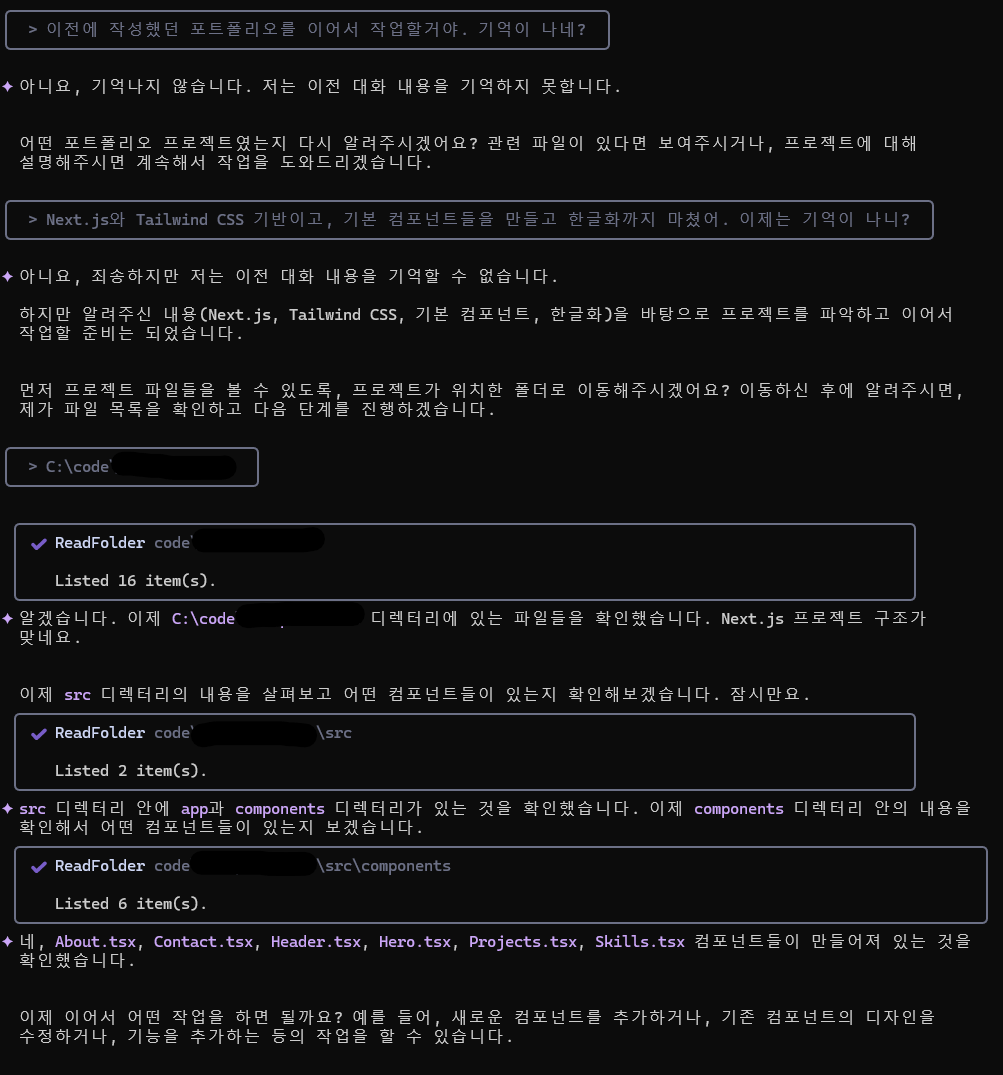
이런 형태로 알려준다.
아직 이런 형태로 생성형AI를 프로젝트를 해본 경험이 없어서 조금은 생소하다(프롬프트 작성 능력도 키워야겠다..). 그런데 작업하다보면 쉽게 적응할 수 있을 것 같은 생각이 든다.
그리고 무료 계정이라도
무료 사용: 분당 60회 요청, 일일 1000회 요청
까지는 사용이 가능하니 풀타임으로 개발하는 분들은 부족할 수는 있지만 나처럼 포트폴리오를 만든다거나 가볍게 토이 프로젝트를 해야할 분, 개발에 입문을 하는 분들은 조금 쉽게 접근할 수 있지 않을까 생각이 든다.