Elastic Beanstalk
AWS에서 제공하는 관리형 서비스로 애플리케이션 배포와 확장성 관리를 간소화 한 것
개발자가 서버 인프라의 세부 설정에 신경 쓰지 않고도 웹 애플리케이션 및 서비스를 쉽게 배포하고 관리할 수 있도록 해주는 PaaS(Platform as a Service)
프로비저닝, 로드 밸런싱, 자동 스케일링, 모니터링 등 다양한 인프라 관리 작업을 자동화 한다.
코드를 업로드하기만 하면 애플리케이션 배포에 필요한 환경을 자동으로 설정, 구성 및 관리한다.
나는 이전 게시글들을 통해 대략적인 구조를 세팅하면서 Elastic Beanstalk으로 환경을 만든 뒤 배포를 했었다.
-
1. 프로비저닝(Provisioning)
: 필요한 컴퓨팅 리소스(서버, 네트워크, 소프트웨어)를 준비하고 설정하는 과정이다.
필요한 하드웨어를 구성하고 소프트웨어를 설치 및 설정하여 시스템이나 서비스가 작동할 준비를 하는 것을 포함하며 자동화하거나 수동으로 할 수 있다. -
2. 로드 밸런싱(Load Balancing)
: 네트워크 트래픽이나 애플리케이션 요청을 여러 서버에 균등하게 분배하는 기술이다.
단일 서버 과부하 방지 및 자원의 효율적 사용으로 전체 시스템의 가용성과 성능을 향상시킨다.
-
3. 자동 스케일링(Auto Scaling)
: 컴퓨팅 리소스(서버의 수)를 확장하거나 축소하는 기능으로 사용량이 증가할 때 자동으로 리소스를 추가하고, 사용량이 감소할 때 리소스를 줄여 비용을 절감한다. -
4. 모니터링(Monitoring)
: 시스템이나 네트워크의 성능을 지속적으로 관찰하고 기록하는 과정이다.
신속하게 문제를 감지하고 대응할 수 있으며, 시스템의 성능을 최적화하고 유지 관리 계획을 수립하는 데 필요한 데이터를 제공한다.
장단점
장점
- 간편한 사용
: 개발자는 코드를 업로드만 하면 되고, 나머지 배포 및 관리는 Elastic Beanstalk가 자동으로 처리한다. - 자동 스케일링
: 애플리케이션의 트래픽 변화에 따라 자동으로 리소스를 확장하거나 축소한다. - 다양한 프로그래밍 언어 및 스택 지원
: Java, .NET, PHP, Node.js, Python, Ruby, Go 및 Docker 등 다양한 프로그래밍 언어와 개발 스택을 지원한다. - 비용 효율적
: 사용한 만큼만 비용을 지불하며, 추가적인 비용 없이 AWS의 다른 리소스와 통합된다.
단점
- 제한된 컨트롤
: 기본 설정은 사용하기 쉽지만, 매우 특정한 환경 설정이 필요한 경우에는 제한될 수 있다. - 비용 예측의 어려움
: 자동 스케일링은 비용 관리를 어렵게 만들 수 있으며, 트래픽이 많은 애플리케이션은 예상치 못한 비용을 발생시킬 수 있다. - 학습 곡선
: Elastic Beanstalk의 자동화된 기능들을 효과적으로 사용하기 위해서는 일정 수준의 학습이 요구된다.
주요 개념
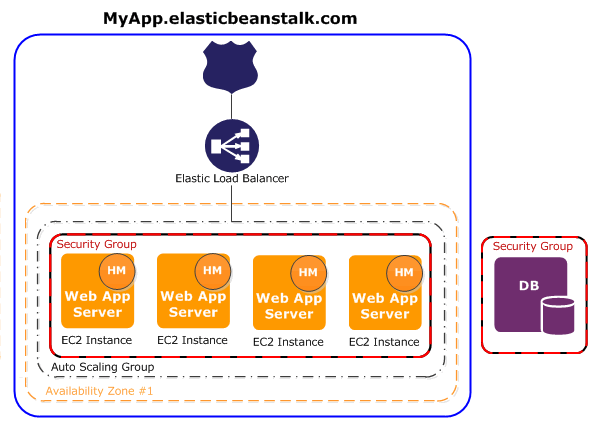
Web Server Environments - AWS Elastic Beanstalk
위 링크를 통해 더 자세하게 알 수 있다.
Environment를 위해 만든 AWS 리소스 하나에는 Elastic Load Balancer(다이어그램의 ELB), Auto Scaling 그룹, 하나 이상의 Amazon Elastic Compute Cloud(Amazon EC2) 인스턴스가 포함된다는 것과 함께 개념에 대해 알려주니 한 번 읽어보는 것도 좋다.
간단하게 말하면 애플리케이션을 실행하는 모든 리소스를 환경으로 관리 가능하다.
Host Manager(HM)
: 소프트웨어 구성 요소가 각 Amazon EC2 인스턴스에서 실행된다.
- 애플리케이션 배포
- 콘솔, API 또는 명령줄을 통한 검색을 위해 이벤트 및 메트릭(서버 응답 시간, CPU 사용량, 메모리 사용량, 네트워크 트래픽, 디스크 I/O 연산, 에러 수, 요청 수 등) 집계
- 인스턴스 수준 이벤트 생성
- 애플리케이션 로그 파일에서 중요한 오류 모니터링
- 애플리케이션 서버 모니터링
- 인스턴스 구성 요소 패치
동작원리
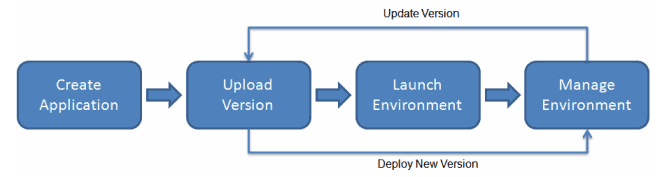
- Elastic Beanstalk를 사용하여 애플리케이션을 구성하고, 애플리케이션 코드 번들(WAR나 JAR) 형태로 애플리케이션 버전을 업로드
- 코드를 실행하는데 필요한 AWS 리소스는 Elastic Beanstalk에서 자동으로 생성 및 구성
- 환경이 시작되면 환경을 관리하고 새로운 애플리케이션 버전을 배포 가능
- Create Application (애플리케이션 생성):
- Elastic Beanstalk에서 첫 번째 단계는 애플리케이션을 생성하는 것이다. 여기서 애플리케이션은 관리할 모든 버전, 환경, 구성 등을 포함하는 컨테이너 역할을 한다.
- Upload Version (버전 업로드):
- 개발자가 애플리케이션의 새 버전을 준비하고 난 후, 이 버전을 Elastic Beanstalk에 업로드한다. 이 버전은 실행 가능한 코드, 라이브러리, 의존성 파일 등을 포함할 수 있다.
- Launch Environment (환경 시작):
- 업로드된 버전을 기반으로 하여 실행 환경을 시작한다. Elastic Beanstalk은 자동으로 AWS 리소스(예: EC2 인스턴스, 데이터베이스 인스턴스)를 프로비저닝하고 설정한다. 이 환경은 특정 버전의 애플리케이션을 호스팅하는 데 필요한 모든 것을 포함한다.
- Manage Environment (환경 관리):
- 애플리케이션을 실행하고 있는 환경의 관리 단계이다. 이 단계에서는 모니터링, 로깅, 알림 설정, 환경 구성 변경, 스케일링 등의 작업을 수행할 수 있다. 또한 문제가 발생하면 진단 및 수정을 진행한다.
- Deploy New Version (새 버전 배포):
- 애플리케이션의 새로운 버전이 준비되면, 이를 다시 업로드하고 기존 환경에 배포하여 업데이트한다. 이 과정은 최소 중단으로 새 버전을 적용할 수 있도록 설계되었다.
- Update Version (버전 업데이트):
- 기존 환경에 설치된 애플리케이션의 버전을 업데이트하는 과정이다. 이는 성능 개선, 버그 수정, 새 기능 추가 등의 이유로 수행될 수 있다.
실습
내가 배포할 때 github-action을 활용해서 했었는데 그것과 관련해서 RDS 세팅부터 사용했던 deploy.yml에 대해 설명하겠다.
우선 내가 했던 백엔드 deploy.yml에 대해서 github에 올려둔 것을 함께 확인할 수 있도록 올린다.
위와 같이 deploy.yml을 활용해서 했었는데
        env:
          RDS_HOSTNAME: ${{ secrets.RDS_HOSTNAME }}
          RDS_PORT: ${{ secrets.RDS_PORT }}
          RDS_DB_NAME: ${{ secrets.RDS_DB_NAME }}
          RDS_USERNAME: ${{ secrets.RDS_USERNAME }}
          RDS_PASSWORD: ${{ secrets.RDS_PASSWORD }}
          SECRET_KEY: ${{ secrets.SECRET_KEY }}
          TOKEN_SECRET: ${{ secrets.JWT_SECRET }}
여기에 secrets. 과 같은 형태로 해서 GitHub에서 Repository -> Settings 에서
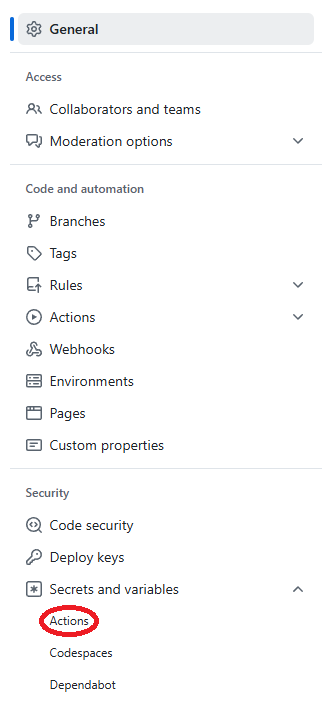
Actions에서 New repository secret 버튼을 통해 정의할 수 있다.
등등 여러가지 본인의 프로젝트에서 적용하면서 비밀로 해야 하는 것들을 저장해두고 환경 변수를 통해 나타낼 수 있다.
추가로 Elastic Beanstalk 을 만들 때도 그 변수를 정의해줘야 하는 것들이 있는데 그것 또한 고려해서 작성하겠다.
RDS 세팅
나는 MariaDB를 사용했었는데 세팅하는 과정을 적어보자면
1. 표준 생성
2. MariaDB
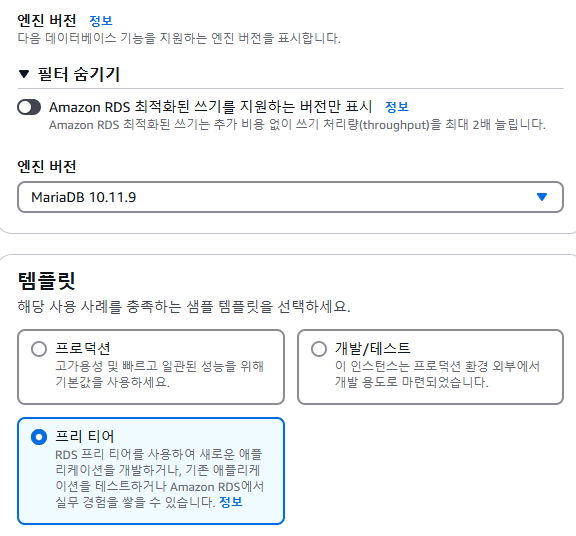
3. 인스턴스 식별자는 편한대로 마스터 사용자 이름, 마스터 암호는 작성하고 꼭 기억해두기
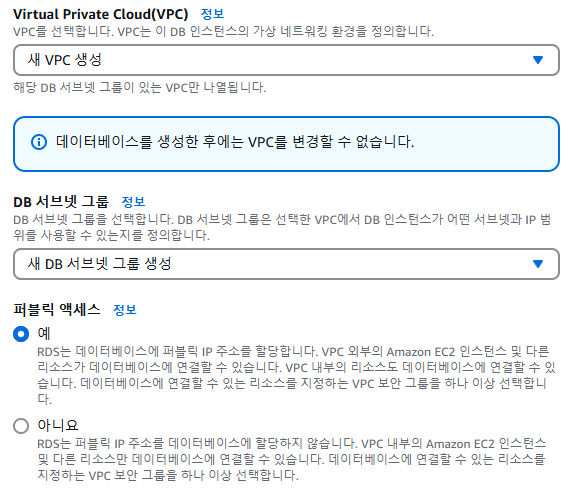
4. VPC : 새 VPC 생성
5. DB 서브넷 그룹 : 새 DB 서브넷 그룹 생성
default vpc보단 vpc를 새로 만들어서 하는 것이 좋다.
- 이후로는
퍼블릭 액세스 : 예로 바꿔준 뒤 그대로 생성하면 된다. - 만들어진 해당 default 보안그룹을 RDS에서 확인할 수 있는데 해당 보안그룹 클릭
- 인바운드
규칙 추가-> 유형 :MYSQL/Aurora-> 소스Anywhere-IPv4위 과정을 추가하면 3306 포트를 추가해주게 된다.
RDS 세팅은 이게 끝이다.
나는 위의 deploy.yml에서
RDS_DB_NAME: learnsmatedbRDS_USERNAME: intbyte
이런 식으로 github secrets에 넣어뒀었다.
RDS 계정을 통해 접근해 DB 활용에 어려움을 느낄까봐 추가한다.
우선 본인의 RDS 마스터 사용자 계정, 암호를 통해 접근한 뒤SHOW databases; -- mysql 데이터베이스로 계정 정보 확인하기 USE mysql; -- 기본 적으로 제공되는 mysql database SELECT * FROM user; -- mysql database에서 user를 확인해 계정이 추가된 것을 확인한다. -- 2) 데이터베이스 생성 후 계정에 권한 부여 CREATE DATABASE learnsmatedb; -- swcamp 계정의 권한 확인하기 SHOW GRANTS FOR 'intbyte'@'%'; GRANT ALL PRIVILEGES ON learnsmatedb.* TO 'intbyte'@'%'; -- learnsmatedb에 대한 모든 권한 부여 SHOW GRANTS FOR 'intbyte'@'%'; USE learnsmatedb;이런 형태로 권한이 주어졌는지 일단 확인한 뒤 활용할 수 있다.
추가로 봐야 할 설정 파일들 링크
-
Procfile
web: appstart -
build.gradle 수정 : 하나의 jar 파일만 생성 가능하도록 하는 설정이다.
jar {
    enabled = false
}
유의해야할 점
나는 deploy.yml을 보면 프로젝트 파일과 내가 deploy.yml을 해둔 파일과 위치가 달라서
Learnsmate라는 프로젝트와 같은 위치에.github패키지가 있다.
그래서 프로젝트 안에 없기 때문에working-directory: LearnsMate라는 코드를 deploy.yml 곳곳에 작성해둔 것을 확인할 수 있을 것이다.
나와 다르게 프로젝트 안에 넣어둔 경우에는 deploy.yml을 다르게 작성해야 한다.
반드시Generate deployment package부분에서 본인의 위치에 맞게 deploy.zip을 생성하게끔 유의하며 사용하자.
Elastic Beanstalk 생성하기
백엔드
- 애플리케이션 이름
- 환경 이름
application_name: intbyte-env
environment_name: Intbyte-env
나는 이런 식으로 했었다.
- 플랫폼 : Java
- IAM EC2 역할 생성
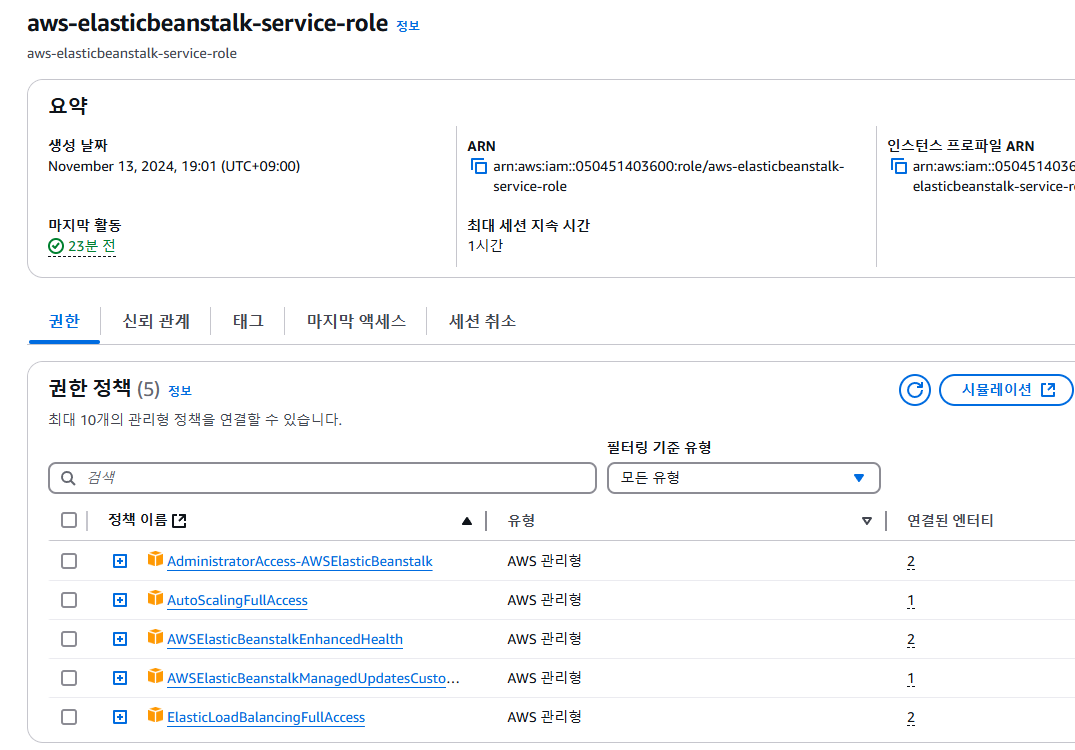
- aws-elasticbeanstalk-service-role
- aws-elasticbeanstalk-ec2-role
- EC2 키 페어 : 본인의 키 페어
aws-elasticbeanstalk-service-role 권한
aws-elasticbeanstalk-ec2-role 권한
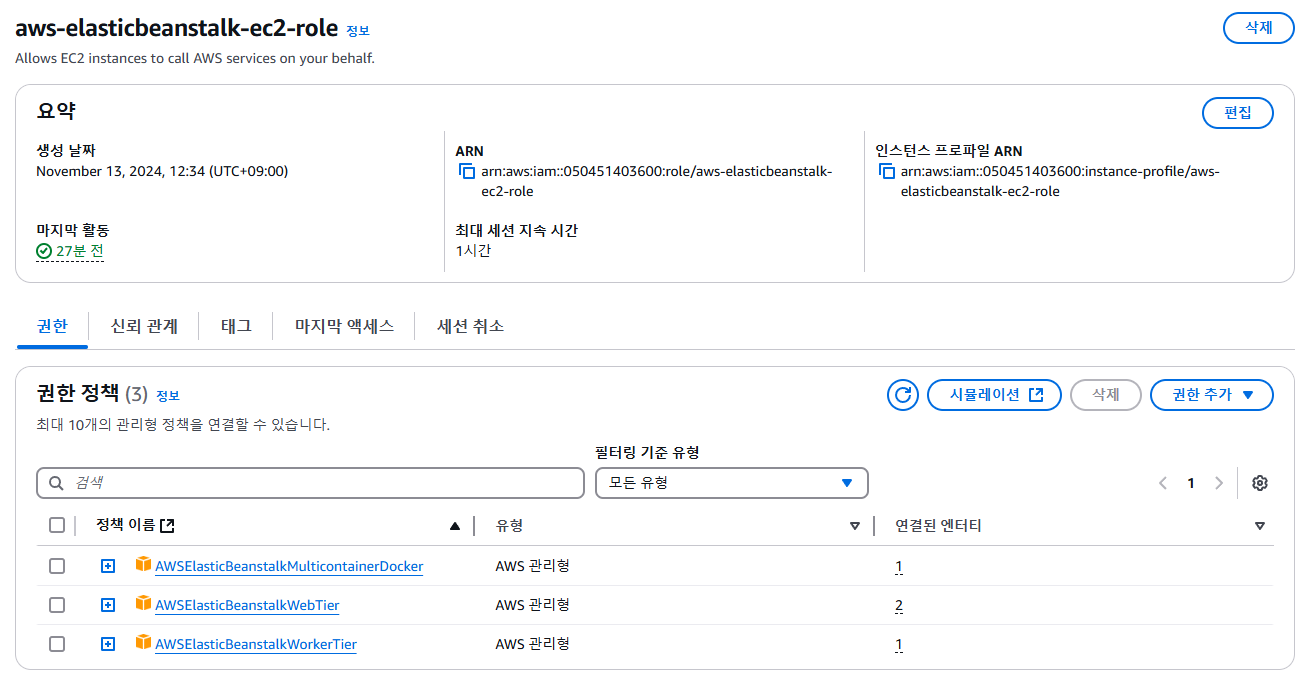
위와 같이 권한을 세팅해주면 된다.
- VPC : 이전 게시글에서 만들었던 VPC로 선택
- 인스턴스 서브넷 : 가용 영역이
ap-northeast-2a로 된 서브넷 2개 선택
- 각각 public01, private01 서브넷일 것이다.
-
EC2 보안 그룹 : elb 이름으로 만들었던 보안 그룹 선택 (나는 intbyte-sg-elb로 만들었었다.)
-
인스턴스 유형 : 일단은
t3.micro로 하되 늘리고 싶으면 나중에 늘릴 수 있다.근데 바꾸게 되면 대상 그룹에서 해제가 된다.. 난 이것 때문에 프로젝트 발표 직전에 뭐가 문제인지 열심히 찾았었는데 해제가 되니까 다시 세팅해주면 잘 될 것이다.
-
환경 속성 : 이건 안 건드려도 된다.
나중에 smtp로 이메일 인증을 하기 위해서 그 때는 여기에 추가를 해줘야 한다. 내 deploy.yml을 자세히 보면 SMTP 에 관해서도 환경 변수로 정의를 해뒀는데 그것과 마찬가지로 Elastic Beanstalk 만들 때 환경 변수에도 추가해주면 된다.
위 9가지 과정을 하게 되면 1개를 만든 것이다.
근데 우리는 가용 영역이 a인 것과 c인 것을 만들 것이기 때문에 6번 과정에서 ap-northeast-2c 인 것들로 하나를 더 만들자.
deploy.yml에도 2개로 만들었었다. 그걸 참고해서 만들면 될 것이다.
프론트엔드
이제 프론트엔드 관련해서도 Elastic Beanstalk을 만들건데
프론트엔드와 백엔드는 다른 vpc 영역에 속한다. 그래서 vpc부터 새로 만들어야 한다.
VPC
- 생성할 리소스 :
VPC 등선택,이름과Ipv4 CIDR 블록기입기존에는
VPC만을 눌러서 각각 만들어줬었지만 해당 선택을 하면 이 VPC에 맞춰 여러 가지 서브넷, 인터넷 게이트웨이, 라우팅 테이블과 같은 것들을 만들어준다.
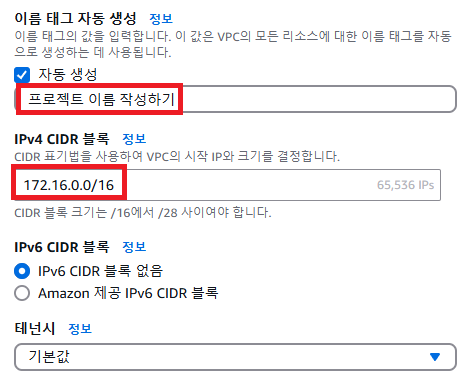
프로젝트 이름에 맞춰서 구분되게끔 위와 같이 해준 뒤
-
가용 영역 수:2

백엔드 VPC도 a, c로 했으니 프론트엔드 또한 a, c로 해야 한다.
-
퍼블릭 서브넷 수:2 -
프라이빗 서브넷 수: 0 -
NAT 게이트웨이: 없음
위 5가지를 한 뒤 생성해주면 프론트엔드 VPC가 생성이 된다.
이제 프론트엔드 Elastic Beanstalk을 만들어보자.
- 애플리케이션 이름
- 환경 이름
application_name: intbyte-v-env
environment_name: Intbyte-v-env
나는 이런 식으로 했었다.
- 플랫폼 : Node.js
- 서비스 역할 - 기존 서비스 역할 사용
- aws-elasticbeanstalk-service-role
- aws-elasticbeanstalk-ec2-role
- EC2 키 페어 : 본인의 키 페어
- VPC : 위에서 만든 프론트엔드 용 VPC로 선택
- 인스턴스 서브넷 :
ap-northeast-2a,ap-northeast-2c둘 다 선택
나머지는 따로 선택할 것은 없다.
프론트엔드 설정 파일
-
Procfile
web: npm install express && npm start -
package.json 수정 : 주석으로 처리해둔 부분에 추가했다고 표시를 한 것
실행할 때는 주석 부분을 삭제해야 한다.
{
  "name": "veb_proj",
  "version": "0.0.0",
  "private": true,
  "type": "module",
  "scripts": {
    "dev": "vite",
    "build": "vite build",
    "preview": "vite preview",
    "start": "node server.js"   // server.js 웹 서버 실행
  },
  "dependencies": {
    "express": "^4.19.2",       // express dependency 추가
    "vue": "^3.5.12"
  },
  "devDependencies": {
    "@vitejs/plugin-vue": "^5.1.4",
    "vite": "^5.4.10"
  }
}