VSCode 설치 및 사용법(Mac)

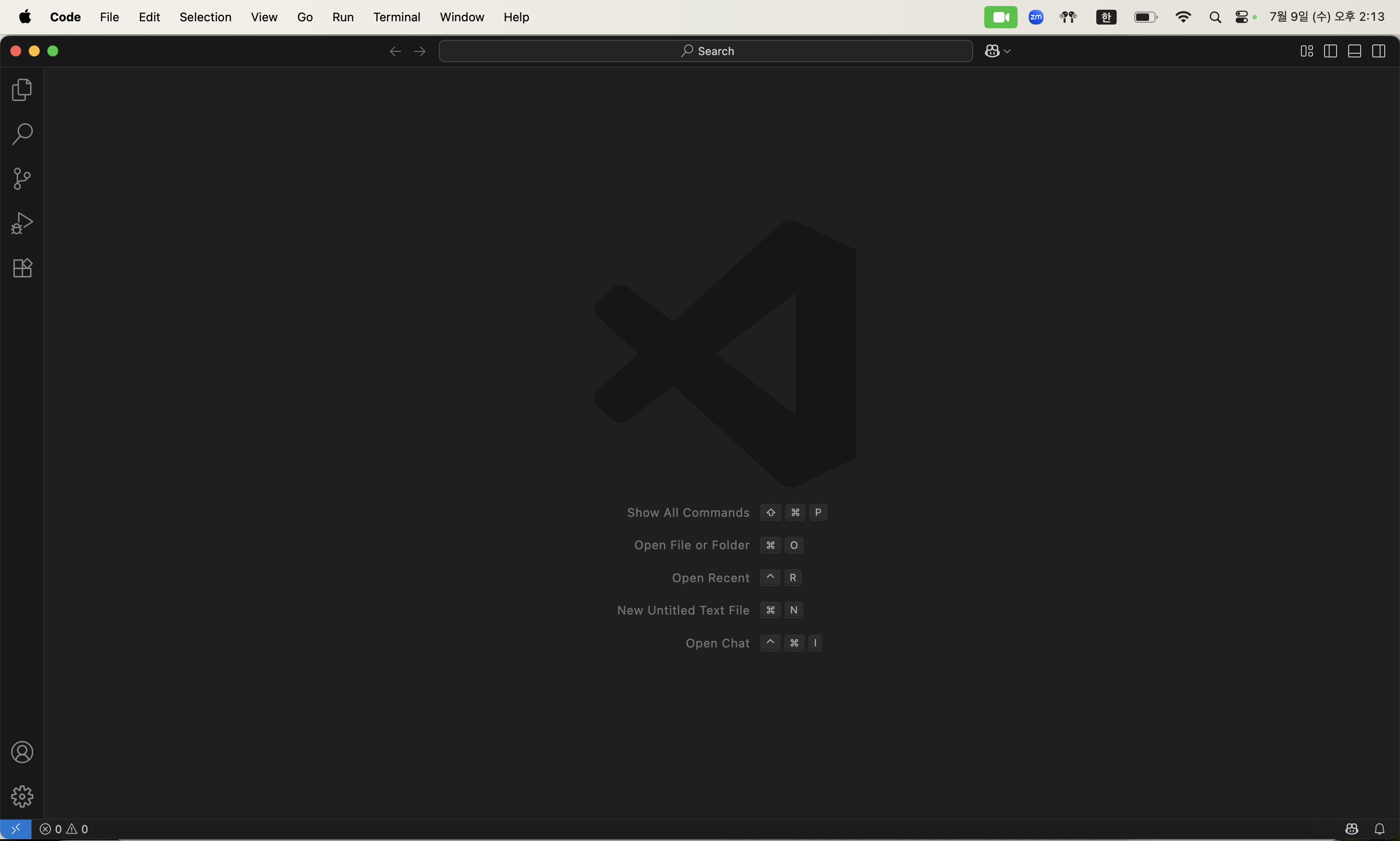
설치는 아래 링크 참고해서 했습니다.
https://www.codeit.kr/tutorials/67/vscode-tutorial-macos
https://www.youtube.com/watch?v=IlrqLXJu7ps
사용 Tip
나중에 직접 해보면서 사진 추가할게용
단축키 정리
-
ALT + 원하는 곳 클릭
-> 동시에 커서 여러개 두기 (수정할 때!) -
(커서를 두고)Ctrl + L
-> 한 줄 선택하기 -
(줄을 선택하고)ALT + 위/아래키
-> 해당 줄 통째로 위 아래로 이동 -
(커서를 두고)ALT + Shift + 아래키
-> 한 줄 통째로 아래줄에 복사 -
SHIFT + 방향키
-> 원하는 영역선택 -
Ctrl + Shift + B
-> 코드 실행 (without debugging) -
Ctrl + /
-> 해당영역 주석처리 -
Ctrl + 위/아래키
-> 스크롤 올리기/내리기 -
Ctrl + '
-> 터미널 보이기/숨기기 -
F11
-> 전체화면
맥은 ctrl을 cmd로 하면 되는 거 같아요
https://code.visualstudio.com/shortcuts/keyboard-shortcuts-macos.pdf
확장 프로그램
 1. vscode-pets
설치하면 화면 아래 동물들이 걸어다녀요 ㅎㅎㅎ
 2. Bracket Pair Color DLW
쌍이 되는 괄호에 맞춰서 색이 변합니다.
괄호가 여러개 겹쳐있을 때 편할 것 같아요~
 3. indent - rainbow
들여쓰기를 무지개 색상으로 표현합니다.
 4. korean language Pack for visual studio code
영어를 한국어로 설정할 수 있습니다. 5. Live Server
코딩하고 있는 홈페이지를 확인할 수 있는 실시간 서버가 열립니다.
웹개발에 필수적!
이외에도 많은 팁들이 있지만 직접 사용하면서 필요한걸 찾아보는게 좋을 것 같아요 ㅎㅎ! 우선 사용법 먼저 익숙해지기 ~
감사한 분들...
https://coingrylls.tistory.com/56
https://velog.io/@wnet500/업무-효율-향상-200-VSCode-핵심-단축키
https://blog.naver.com/dbstjdal83/221731595150
https://velog.io/@kimheewon/내가-사용하는-VS-code-확장-프로그램