언리얼 샘플의 Anim_Graph 따라 만들어보자
- 우클릭 → Animation → Animation Blueprint
- 이전에 만들어준 AnimInstance를 상속받아 애니메이션 블루프린트 생성
- 캐릭터의 Mesh에서 해당 애니메이션 블루프린트 클래스를 선택할 수 있다
State Machine 만들기
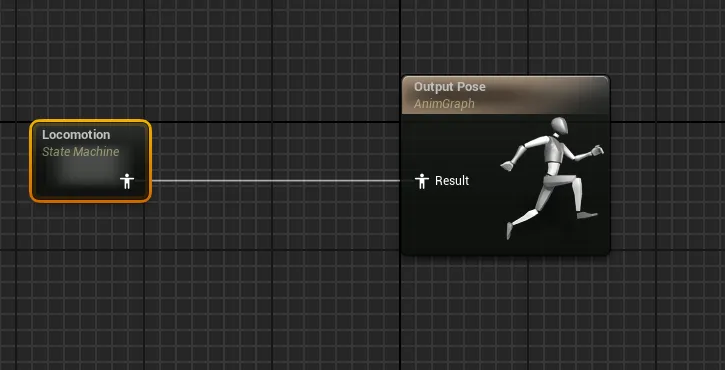
State Machine에 상태를 추가
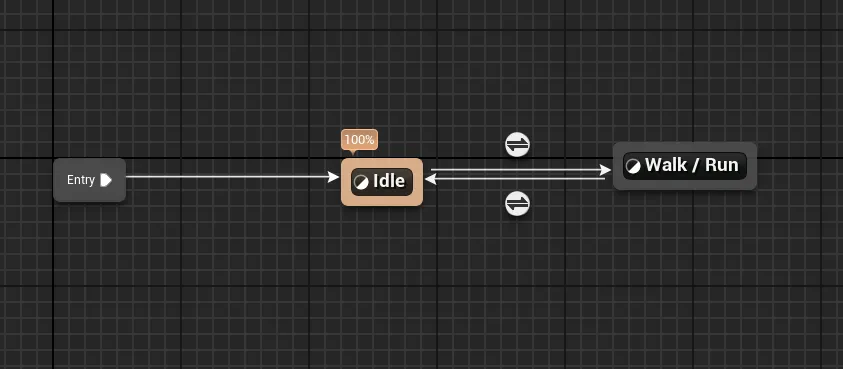
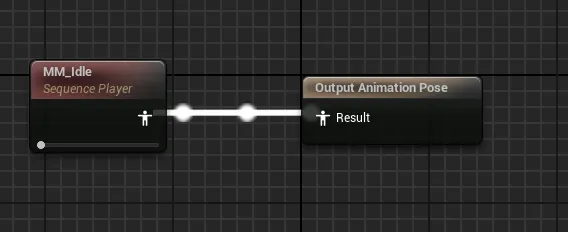
Idle과 Walk / Run에 각각 애니메이션 시퀀스를 연결하여 최종 애니메이션 포즈를 정한다
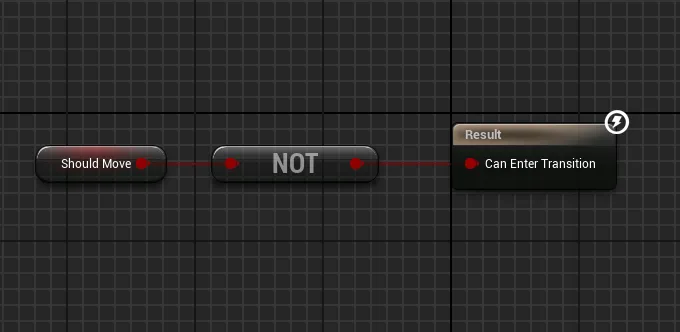
Idle → Walk / Run 상태로 가기 위한 조건

Walk / Run → Idle 상태로 가기 위한 조건
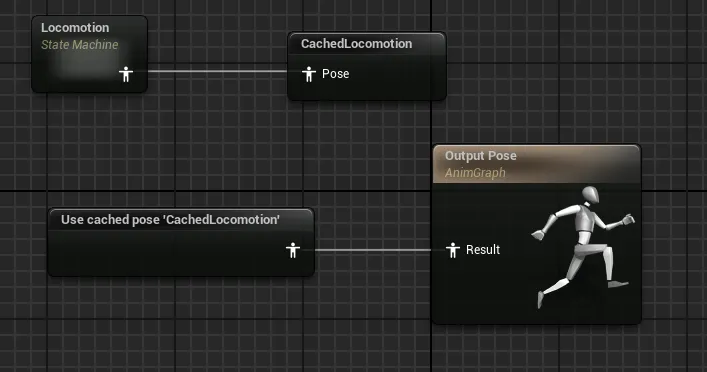
Locomotion을 캐싱해서 추후에 사용할 수 있다
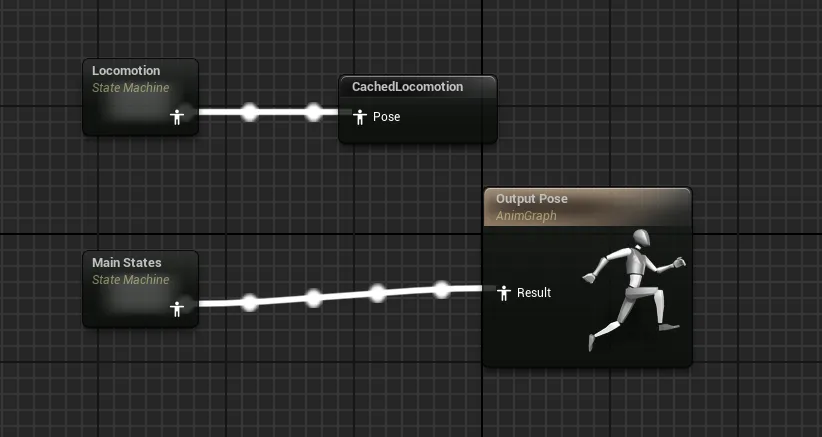
Main State Machine 생성
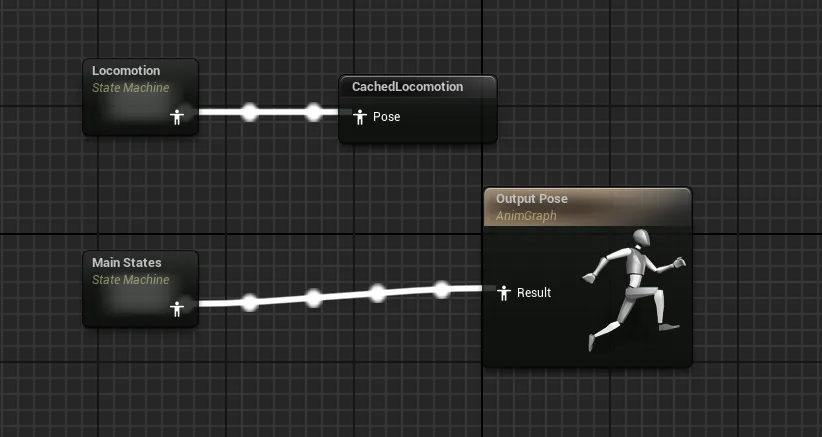
Main State의 기본 상태는 위에서 만든 Locomotion 이다
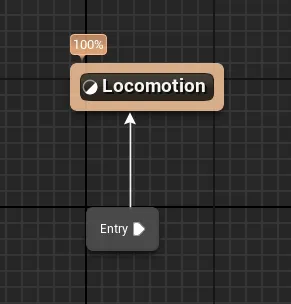
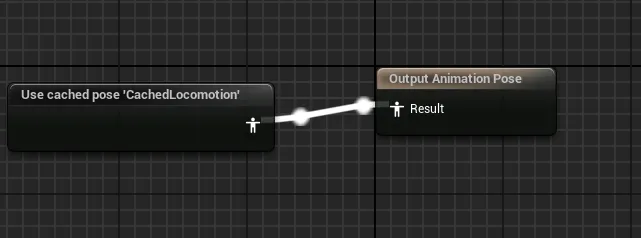
- 기본적으론 Idle, Walk / Run 상태이지만 이후 공격, 점프 상태로 갈 수 있다
Walk / Run 애니메이션을 Blend Space를 이용해 자연스럽게 만들어보기
- 우클릭 → Animation → Blend Space
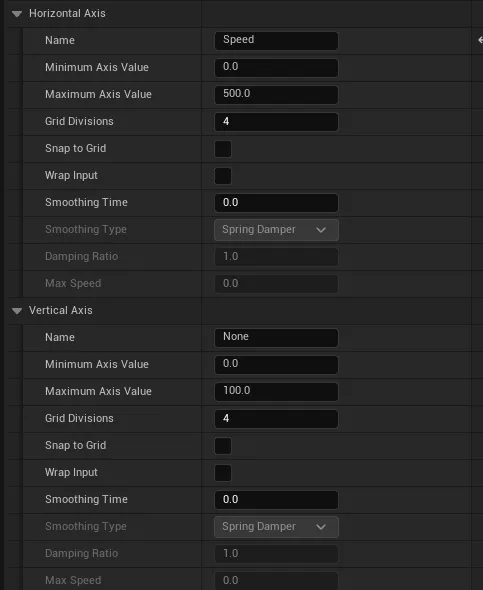
속도에 맞게 Walk InPlace → Walk → Run 상태로 가야하기 때문에 Horizontal Axis를 Speed로 설정
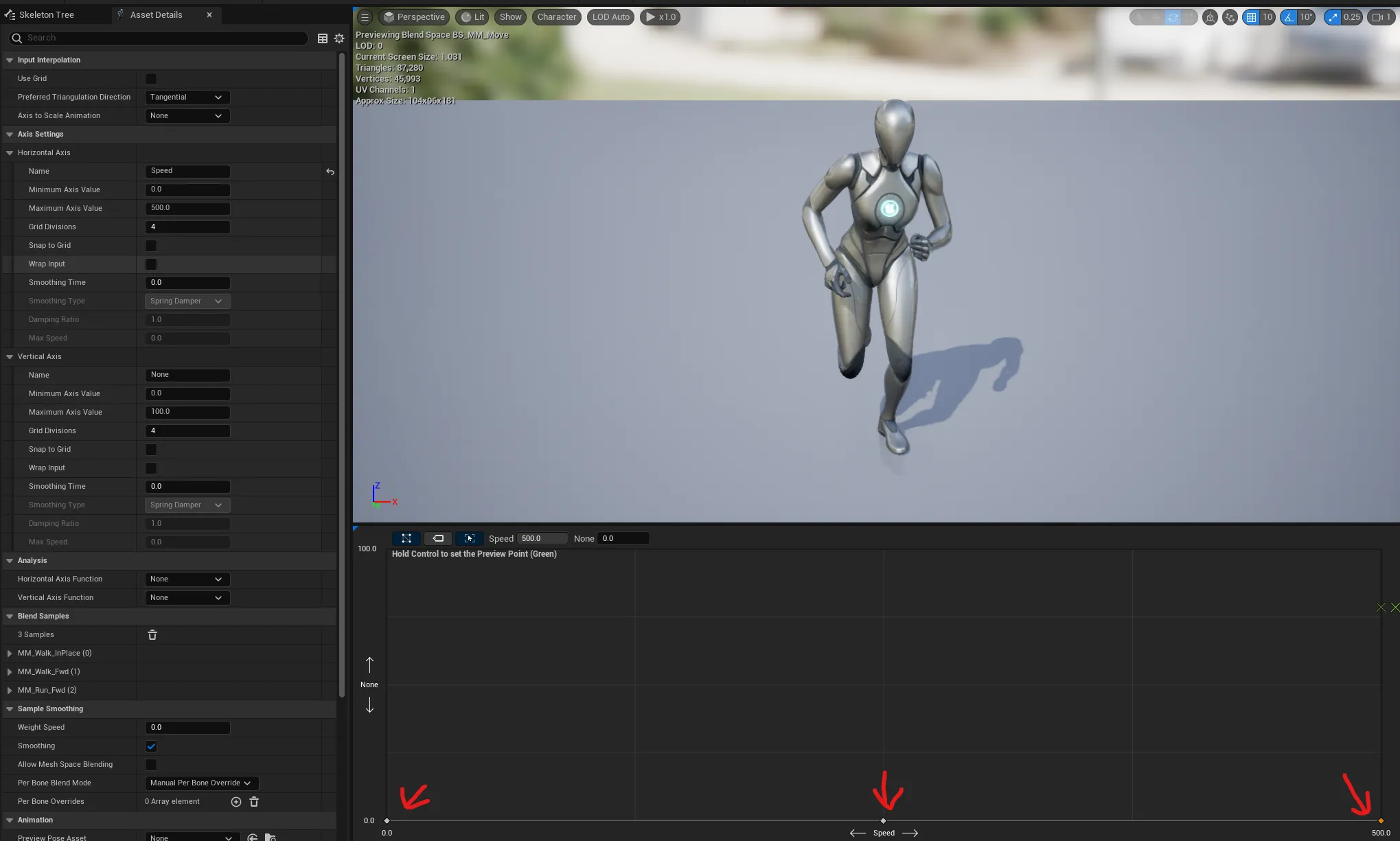
- 해당 영역에 Ctrl을 누른채로 마우스를 움직이면 축의 값에 따라 애니메이션을 확인할 수 있다
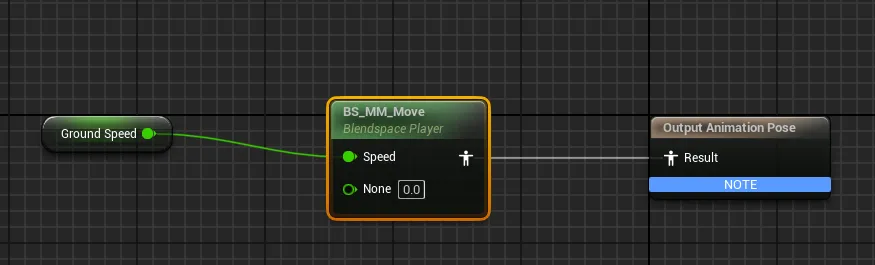
- 이후 속도에 맞게 Blend Space 상의 애니메이션이 출력된다
Jump State 추가
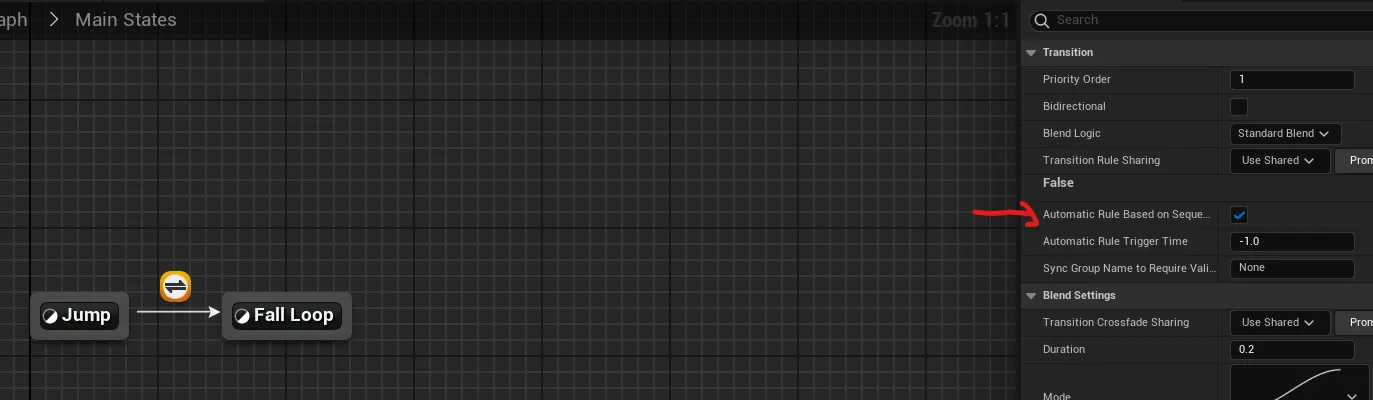
- 점프하는 상태와 점프 후 떨어지는 상태를 분리
- Automatic Rule Based on Sequence 옵션을 켜주면 애니메이션이 끝나자마자 연결되어있는 다음 State로 변경된다
To Falling State Alias 추가
- 어떤 상황이든 상관없이 해당 State에 들어올 수 있다
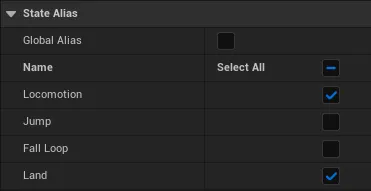
- 단 Locomotion, Land 상태일 때만 가능하다
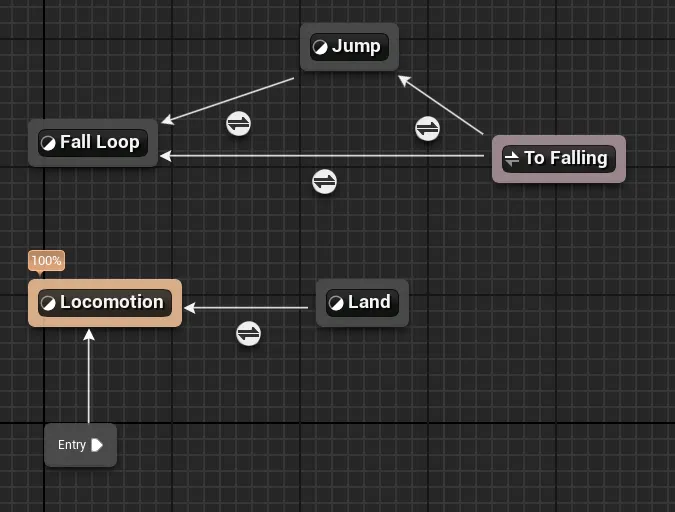
- Locomotion과 Land 상태일 때 언제든 Jump와 Fall Loop로 갈 수 있다
To Falling → Jump
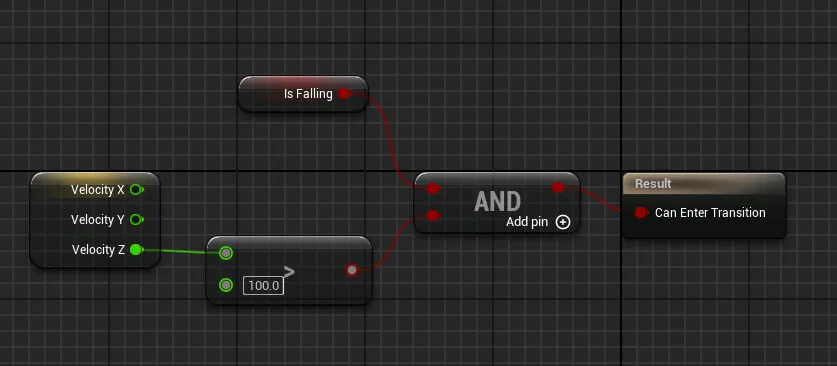
- 떨어지고 있고 Z속도(낙하속도)가 100보다 크면 점프 상태
To Falling → Fall Loop
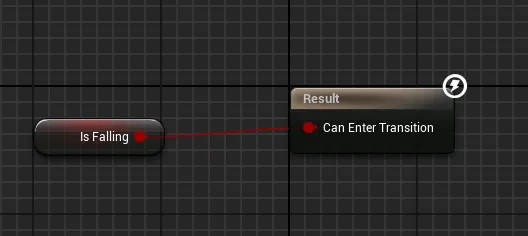
- 떨어지고 있으면 Fall Loop 상태
To Land State Alias 추가
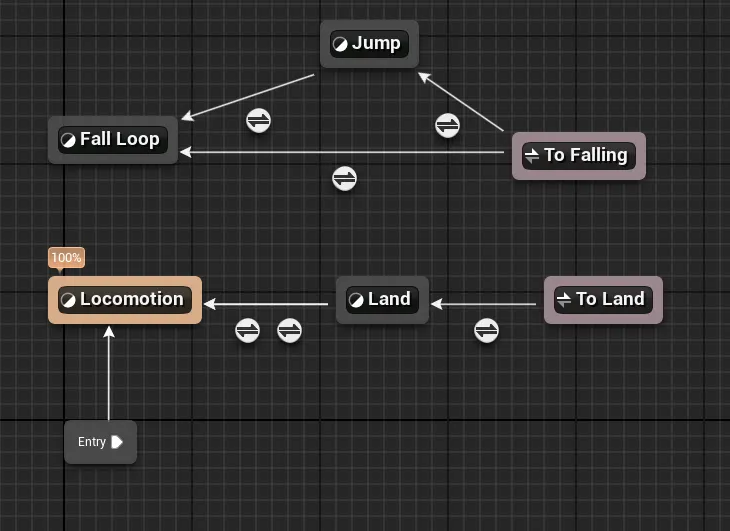
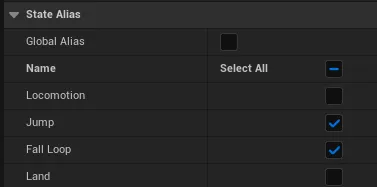
- Jump와 Fall Loop 에서만 Land 상태로 갈 수 있다
To Land → Land
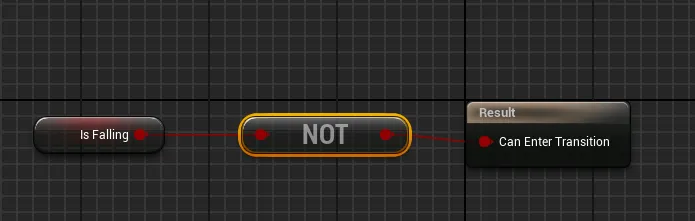
- 떨어지고 있지 않은 상태일 때
- Land → Locomotion
1. Automatic Rule
2. 착지하는 도중 움직였을 때
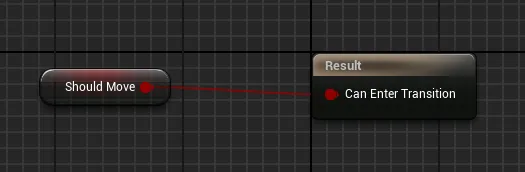
Land 애니메이션
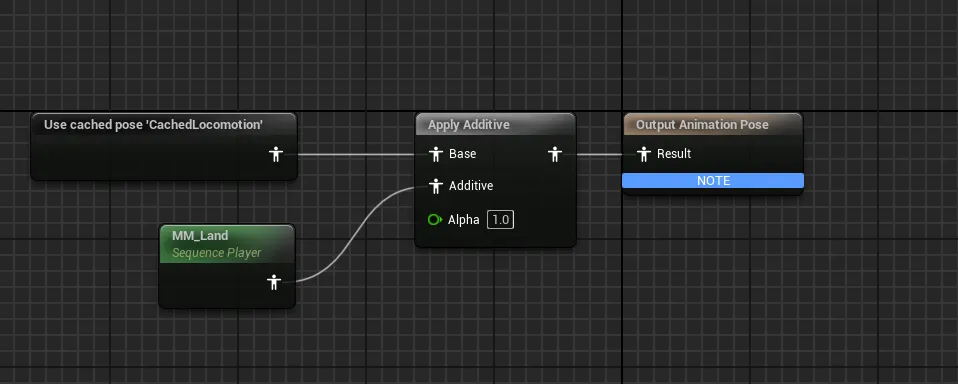
- MM_Land는 애니메이션 설정이 Additive Seetings → Additive Anim Type이 Local Space이기 때문에 단독으로는 실행되지 않는다
- 추가하는 애니메이션이기 때문에 기존의 애니메이션에 동작을 추가하는 애니메이션이라는 뜻이다
게임 개발 공부중입니다.