STEP 1
WSL UBUNTU 설치
명령프롬포트 또는 Windows PowerShell을 관리자 권한으로 실행 후 아래 명령어 입력
wsl --install --web-download Ubuntu-22.04
STEP 2
Windows Terminal 설치
참고 : https://learn.microsoft.com/ko-kr/windows/terminal/install
Windows Terminal 사용이유
- 다중 탭 지원: Windows Terminal은 다중 탭을 지원하여 하나의 창에서 여러 개의 터미널 세션을 관리할 수 있습니다. 이는 작업을 구성하고 전환하는 데 훨씬 더 편리합니다.
- 다양한 터미널 유형 지원: Windows Terminal은 명령 프롬프트, PowerShell, WSL 및 다른 터미널 애플리케이션을 모두 지원합니다. 이것은 Windows 환경에서 다양한 작업을 수행하는 데 유용합니다.
- 고정적인 사용자 경험: Windows Terminal은 고정적인 사용자 경험을 제공합니다. 사용자는 쉽게 테마를 변경하고 터미널 설정을 사용자 지정할 수 있습니다.
Microsoft Store에 가서 windows terminal 설치한다.
https://apps.microsoft.com/detail/9n0dx20hk701?rtc=1&hl=ko-kr&gl=KR
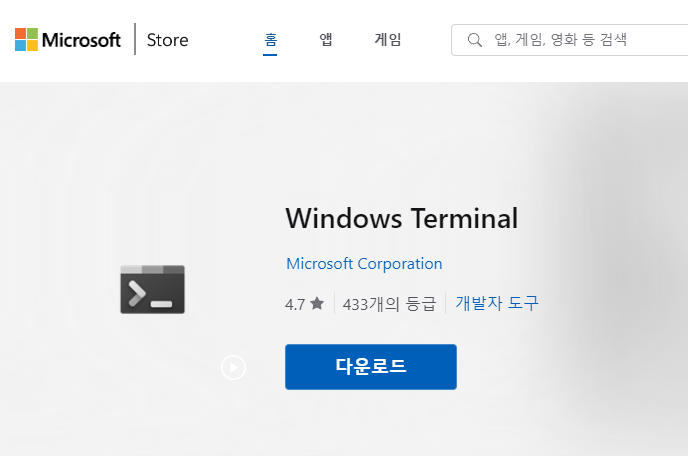
다운로드를 클릭한다.
설치 후 Windows Termianl에서 Ubuntu 실행시키면 아래와 같은 화면이 나올것이다.
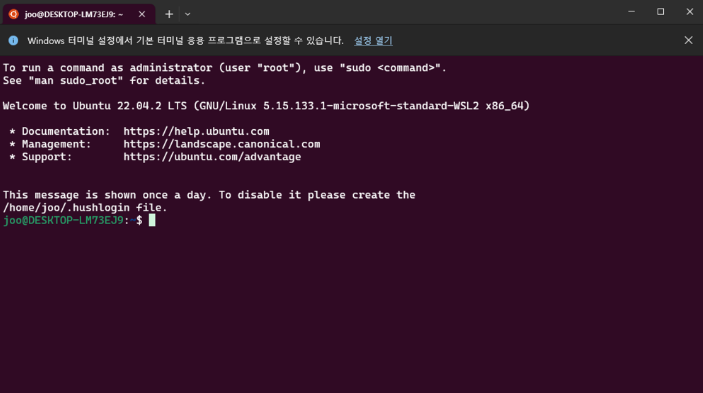
자주 사용한다면 기본프로필로 지정해 주자!
STEP 3
D2 Coding font 설치
https://github.com/naver/d2codingfont
위 사이트 들어가서 font 파일 다운로드 후 압축 풀기
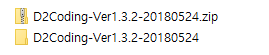
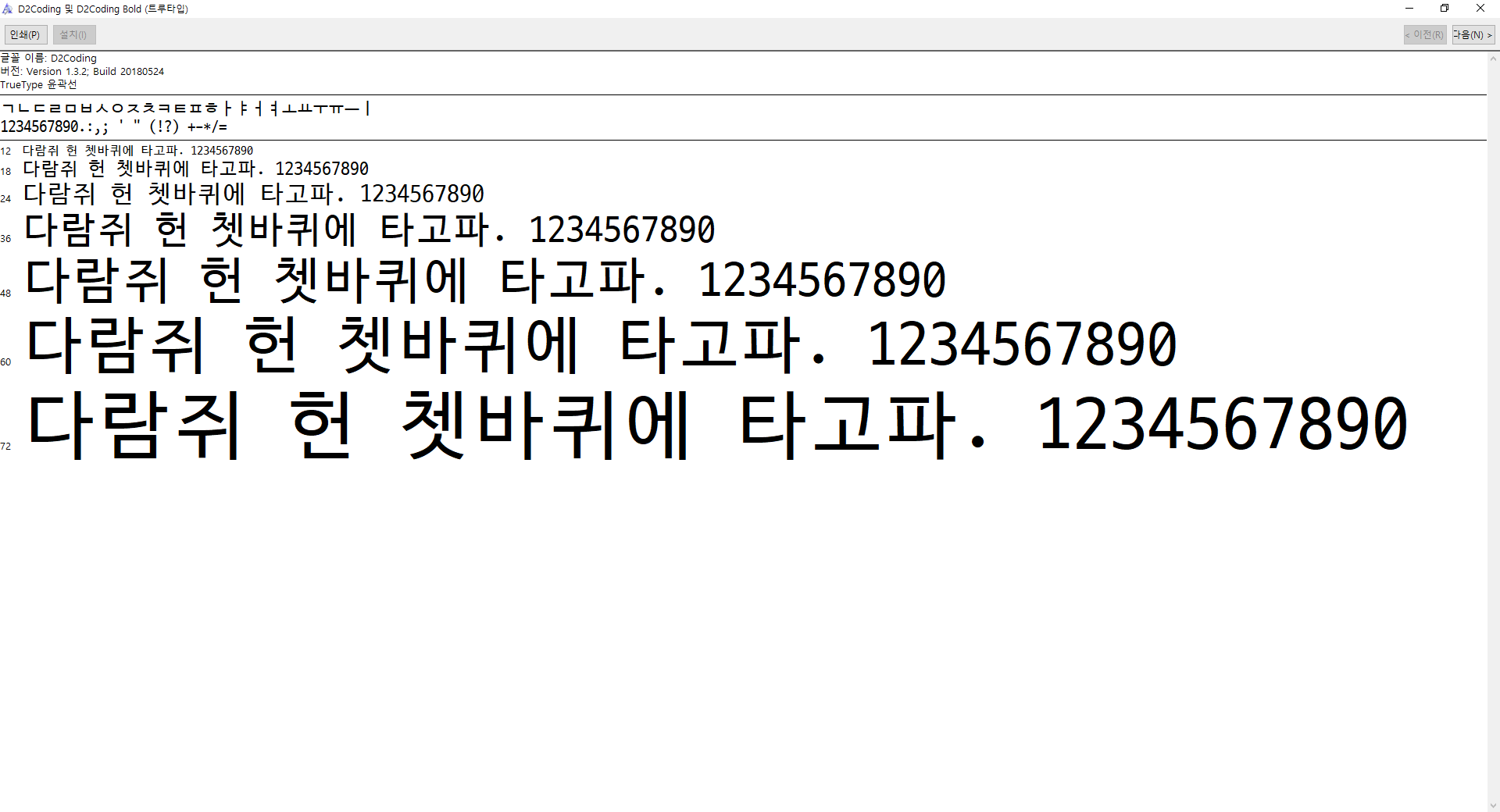
아래 처럼 여러 폰트 중 원하는 폰트를 선택한다.
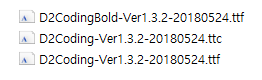
선택 후 설치버튼을 눌러준다.
아래와 같이 D2Coding 폰트가 생긴것을 알 수 있다.
적용시켜준다.

STEP 4
ohmyzsh 설치
참고 : https://github.com/ohmyzsh/ohmyzsh
$ sh -c "$(curl -fsSL https://raw.githubusercontent.com/ohmyzsh/ohmyzsh/master/tools/install.sh)"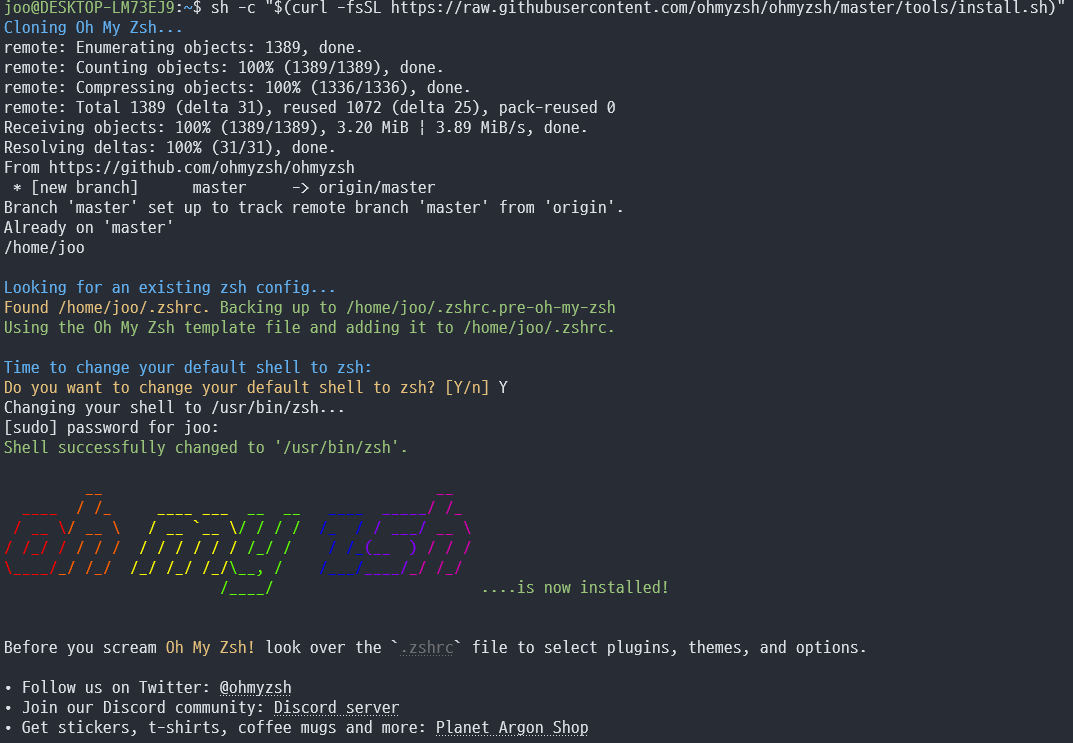
참고 : https://github.com/ohmyzsh/ohmyzsh?tab=readme-ov-file#selecting-a-theme
$ vi ~/.zshrc
ZSH_THEME을 agnoster로 변경한다.
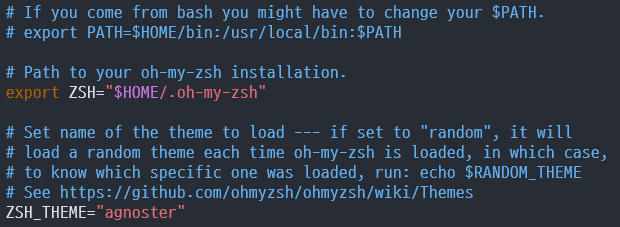
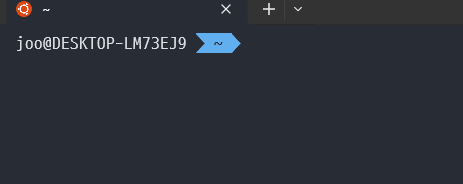
이제 아래와 같이 Windows Terminal이 보기 편하게 바뀐걸 볼 수 있다.