2020-04-09 github.io에서 작성
Apache Tomcat
아파치 톰캣은 아파치+톰캣을 의미한다.
둘 다 웹 서버로 사용 할 수 있지만 사용목적이 약간씩 다르다.
- Apache
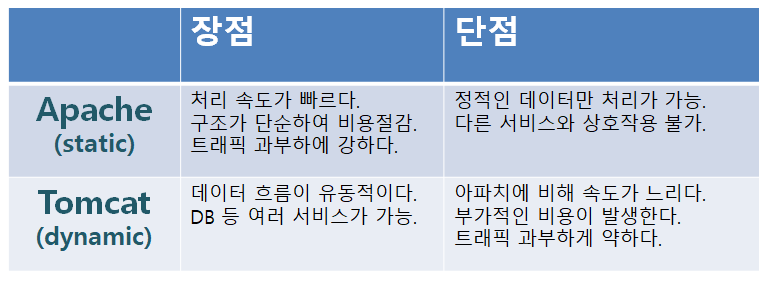
아파치는 정적 웹 서버로 클라이언트에서 요청(POST, GET, PUT, DELETE)이 온 것만 응답한다. HTML, CSS, 이미지 등의 정적인 처리만 담당한다. - Tomcat
톰캣은 다이나믹 웹 서버로 WAS(Web Application server) 동적인 웹 컨테이너를 제작하기 위해서 사용한다. JSP, ASP, PHP 등의 동적 데이터를 톰캣에서 처리한다.
그렇다면 정적인 데이터까지 Tomcat에서 모두 처리하면 되지 않느냐? 라고 반문 할 수 있지만 상대적으로 속도면에서 느려서 요청이 많아 질 시 과부하가 걸릴 수 있다.
그리하여 모든 요청을 아파치 서버에서 받도록 설정하고 정적 컨테이너는 아파치가, 동적 컨테이너는 톰캣으로 보내 처리하는 구조를 사용한다.
두 가지를 합쳐서 사용하므로 보통 아파치 톰캣으로 합쳐서 말하곤 한다.
아파치: 80포트
톰캣: 8080포트
실제로는 아파치에서 데이터를 주고받으므로 80포트만 사용하고 아파치에서 톰캣으로 내부적으로 보낸다.
Reference
Apache 설치
-
아파치 최신버전을 아래 링크에서 다운받는다.
https://www.apachelounge.com/download/ -
아파치 최신버전은 VS16을 기반으로 되어 있으므로 VS16 재배포패키지를 먼저 설치해준다.
VS16 재배포패키지 -
아파치 최신버전 압축파일의 Apache24폴더를 서버를 설치할 곳에 압축을 푼다. 기본 권장루트는 C:\이다.
-
Apache24\conf\httpd.conf를 메모장 등 텍스트 에디터로 열어서 설정을 진행한다.
-
서버 루트 변경
Ctrl+F를 사용하여 "Define SRVROOT"를 검색하고 3번의 Apache24의 폴더 루트로 바꾼다.
저는 같은 루트이므로 변경하지 않았습니다.Define SRVROOT "C:/Apache24" → "Custom Root" -
포트 변경(옵션, 불가피하게 포트를 변경해야 할 시)
Listen 80을 검색하여 80을 원하는 포트번호로 변경Listen 80 → "Custom port number" -
웹문서 저장위치 변경
DocumentRoot를 검색하여 ${SRVROOT} 뒤의 내용을 원하는 위치로 변경
SRVROOT 내의 폴더가 아니라 다른 위치로 하고 싶다면 그 위치를 설정해도 무관하다.DocumentRoot "${SRVROOT}/htdocs" → "${SRVROOT}/Custom root" -
서버 이름 변경
#ServerName을 검색하여 #을 제거하고 localhost:80 또는 127.0.0.1:80으로 변경해준다.
이렇게 변경하면 외부 인터넷 망 없이도 내부 서버로 접속해서 홈페이지를 불러 올 수 있다.
ii.번에서 포트를 변경했다면 80번을 변경한 포트번호로 변경해야 한다.#ServerName www.example.com:80 → ServerName localhost:80
-
-
내 컴퓨터 오른쪽클릭 - 속성 - 고급 시스템 설정 - 고급탭 - 환경변수
시스템 변수에서 Path 더블클릭 하면 아래와 같은 창을 볼 수 있습니다.
새로 만들기 - Apache설치경로\bin 입력

-
윈도우버튼을 누르고 cmd를 입력하고 Ctrl+Shift+Enter를 입력하여 관리자모드로 연다.
설치 명령어를 입력해서 아파치를 설치한다.httpd -k install -
시작 명령어를 쳐서 아파치를 실행하고, http://localhost를 입력하여 테스트한다.
httpd -k start -
추가 명령어
httpd -k stop # 아파치 종료
httpd.exe -k restart # 아파치 서비스 재시작
httpd.exe -k uninstall # 아파치 저비스 제거
httpd.exe -k unstall -n ${SERVICE_NAME} # 아파치 저비스 제거
Tomcat 설치
톰캣은 JRE를 필요로 한다.
JRE(Java Runtime Environment)는 컴파일하여 인코딩 된 자바 코드를 인터프리터로 다시 읽어서 실행시키는 역할을 하는 패키지다.
자바로 코딩된 프로그램을 실행시키기 위한 실행환경으로 볼 수 있다.
이 JRE는 JDK(Java Development Kit)에 속해 있어 JDK를 다운받아서 설치 할 때 자동으로 설치된다.
- JRE 설치
오라클
홈페이지에서 JAVA SE 14버전의 JDK를 받아 설치한다.
설치 경로의 변경이 없다면 next만 누르면 설치 할 수 있다. - JDK 환경변수 설정
JRE는 특별한 환경 설정 없이 바로 콘솔에서 사용 할 수 있다.
톰캣만을 사용한다면 JRE만 있어도 되지만 다른 자바환경을 위해 설치 할 때 JDK환경설정을 미리 해 둔다.
제어판 - 시스템 - 고급 시스템 설정 - 환경변수
시스템 변수의 새로만들기에서 아래와 같이 적어준다.
설치 경로를 변경했다면 변경한 주소로 적어준다.

또한 시스템 변수의 path변수를 더블클릭하여 아래의 사진과 같이 입력하면 환경변수 설정은 끝.

- 톰캣 설치
톰캣 홈페이지
에서 최신버전의 톰캣을 다운받는다.
톰캣은 개발자용으로 된 zip 버전과 release버전으로 구성된 installer버전이 있다.
개발 할 시에는 zip으로 쓰다가 서버구동을 할 때 installer버전을 사용한다.
톰캣 압축파일을 받아서 bin\startup.bat 파일을 더블클릭하고 생긴 명령프롬프트 창에서 생긴 8080포트를 확인하면 실행이 완료된 것이다.
로컬 페이지에서 톰캣 페이지가 나온다면 정상적으로 실행 된 것이다.