그동안 개발한 웹사이트를 웹호스팅 해보자
웹호스팅 업체는 카페24, 닷홈을 기준으로 작성하였다.
호스팅하여 이후에 웹취약점 점검 → 시큐어 코딩 과정까지 활용하고자 한다.
1. 카페24
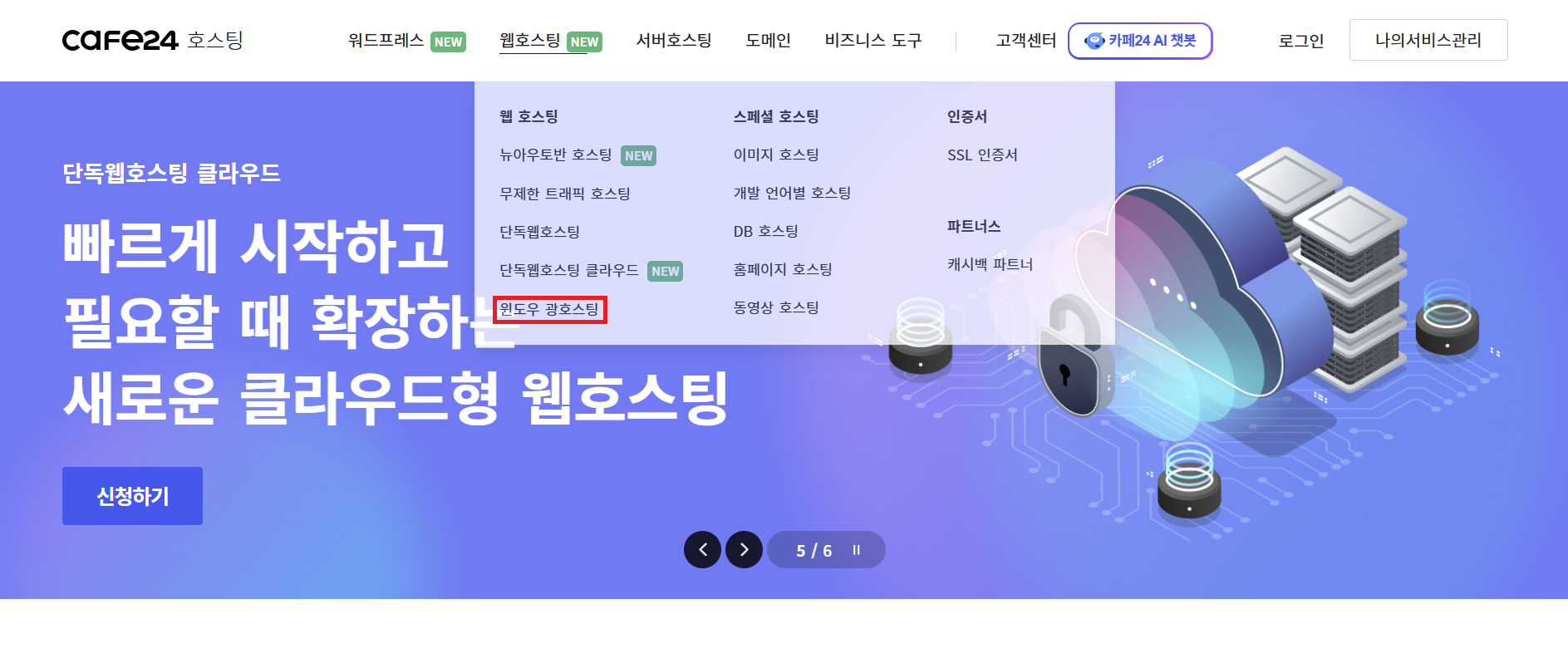
[1. 웹 호스팅 신청]
웹호스팅 업체를 검색해본 결과, 국내에서는 카페24가 높은 점유율을 보유하고있었다.
그래서 카페24로 웹호스팅을 결정하였고, 이를 토대로 호스팅과정을 정리하였다.
| 2) 호스팅 종류 선택 |
|---|
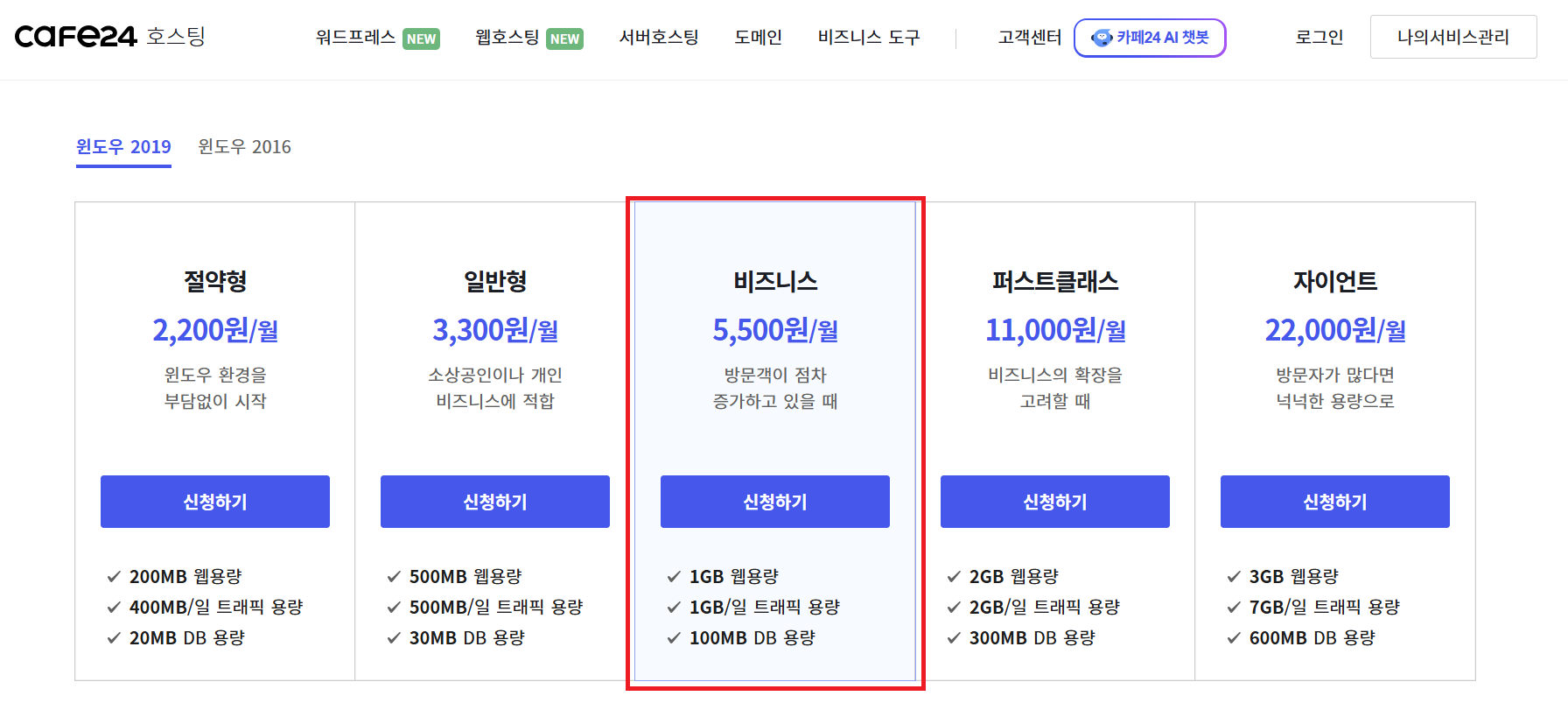 |
| ○ 적당히 중간 옵션으로 선택해주었다. |
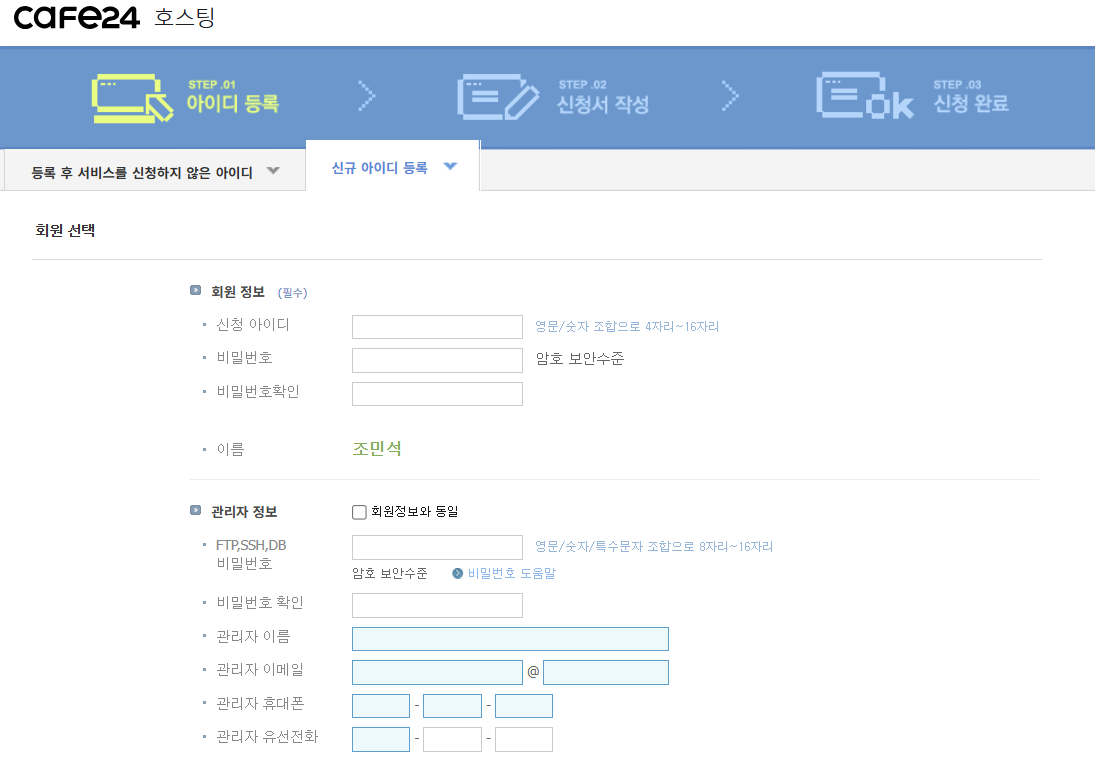
| 3) 아이디 등록 |
|---|
 |
 |
| ○ 신청 아이디 → 기본도메인에 반영된다. ("신청 아이디".cafe24.com) |
| ● FTP, SSH, DB : 해당 시스템 비밀번호 설정 |
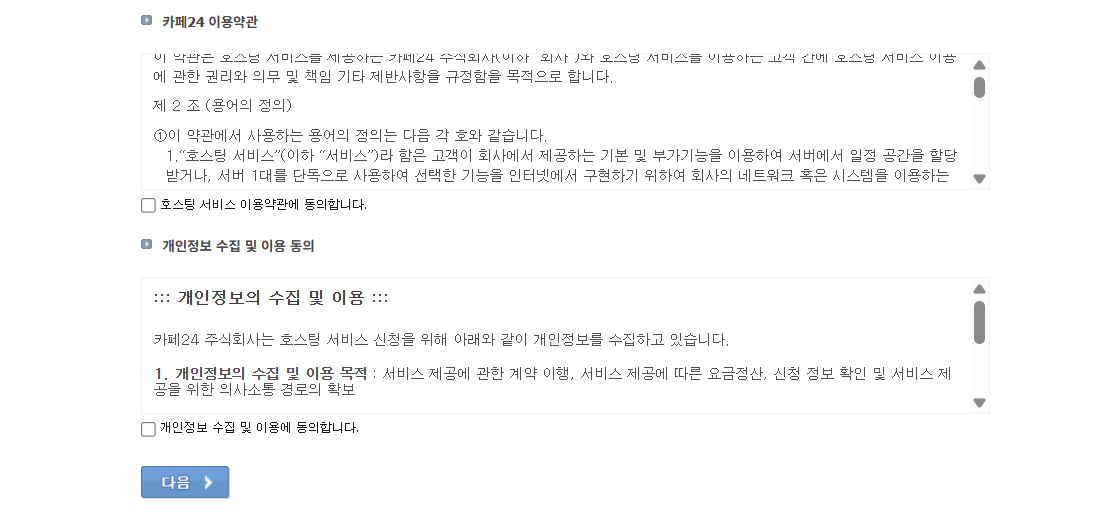
| ○ 정보 기입후 → 다음 클릭 |
| 4) 신청서 작성 |
|---|
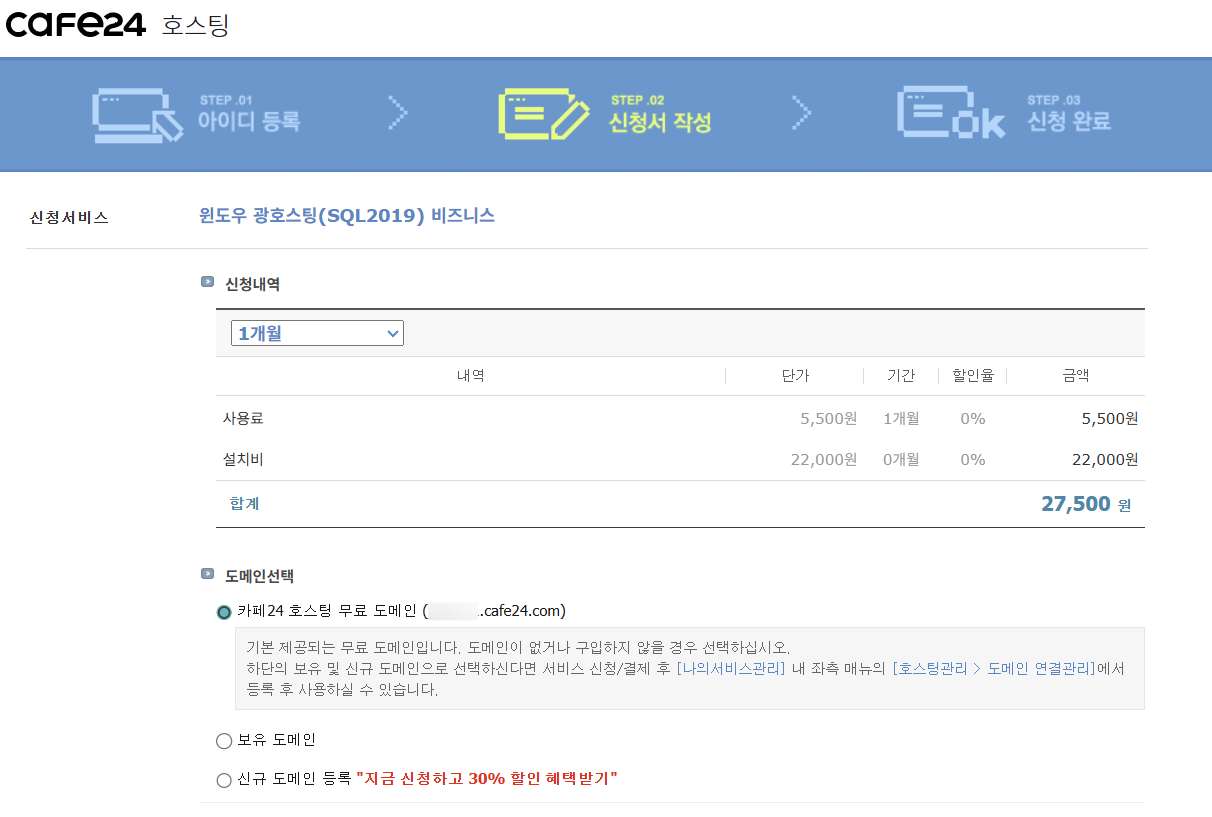 |
| ○ 무료 도메인 제공 |
| ● 본인의 경우, 신규 도메인 등록을 선택하여 도메인을 새로 만들어주었다. (무료 도메인 사용 경우, 아래의 4-1 생략 가능) |
| 4-1) 신규도메인 신청 |
|---|
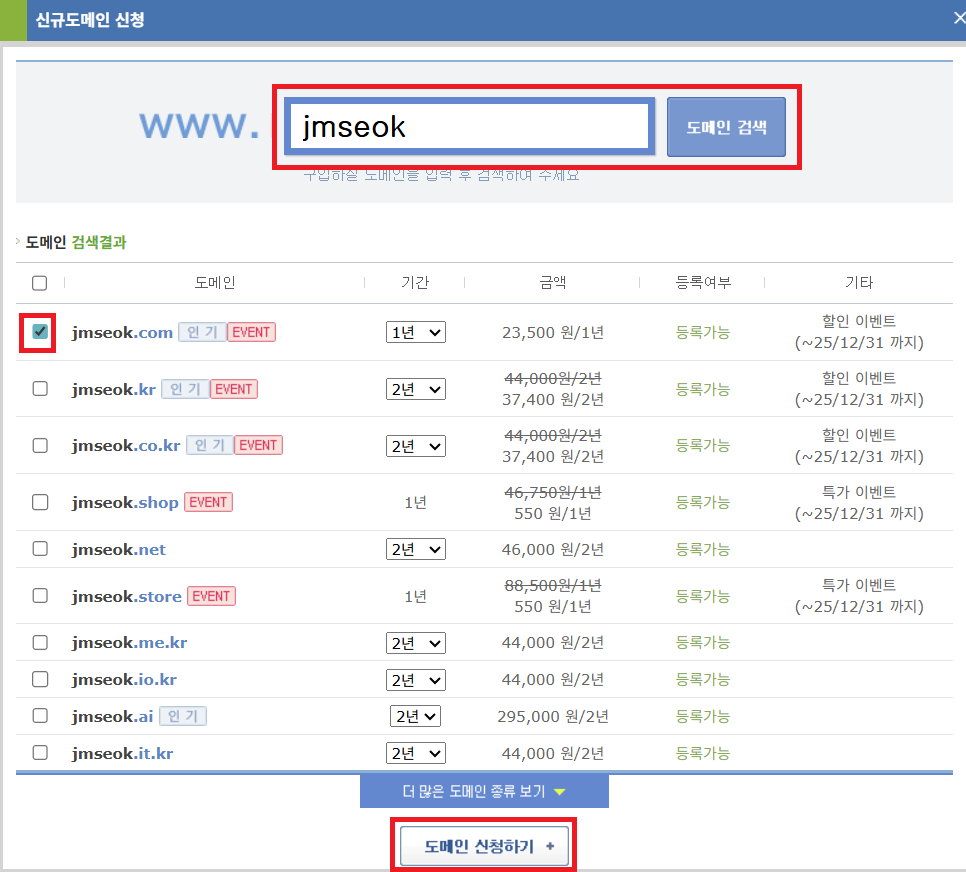 |
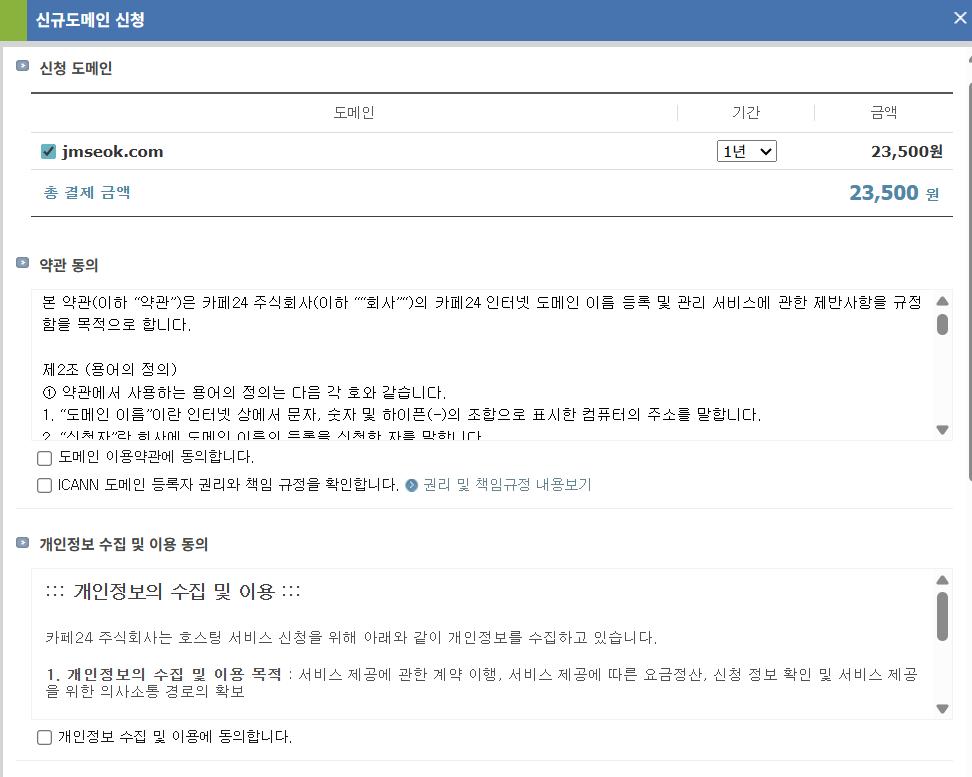
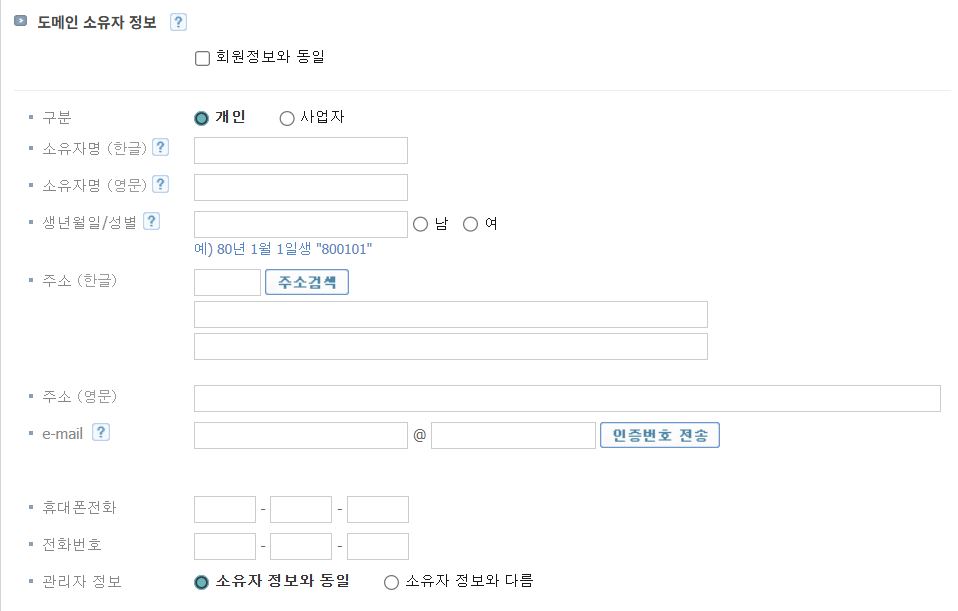
| ↑ 신규 도메인 등록 > 도메인 검색 > 도메인 선택 > 도메인 신청하기 클릭 |
 |
 |
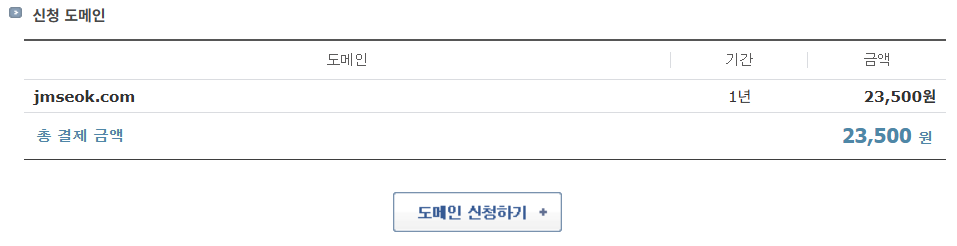 |
| ↑ 신규 도메인 등록 > 도메인 검색 > 도메인 선택 > 도메인 신청하기 클릭 |
| 4) 신청서 작성 (이어서) |
|---|
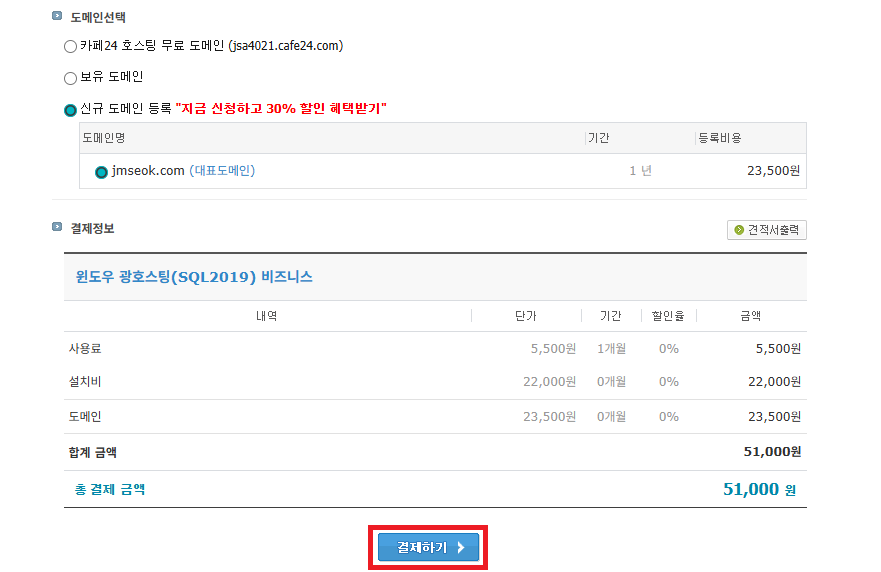 |
| ○ 도메인선택 이후 → 결제 정보 확인 후 → 결제하기 선택 |
| 5) 신청 완료 |
|---|
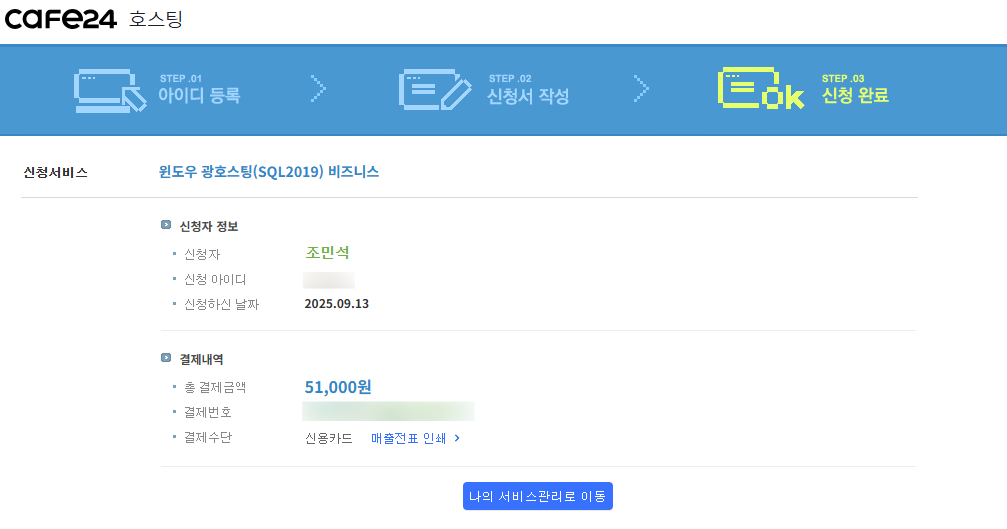 |
| 6) 나의 서비스 관리 |
|---|
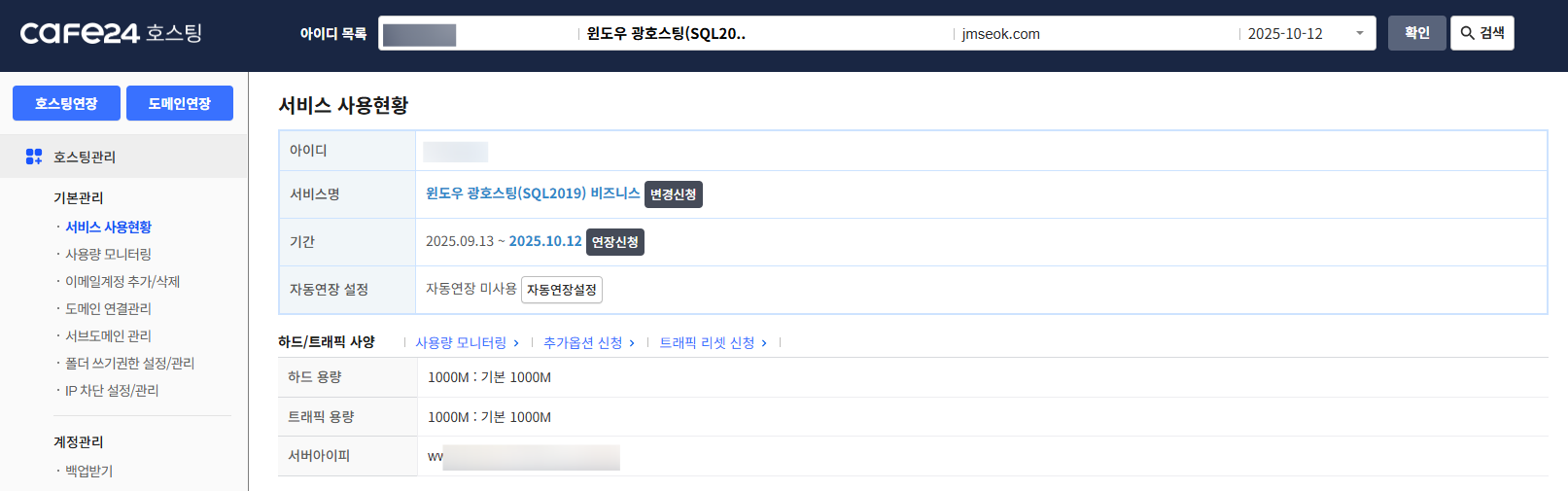 |
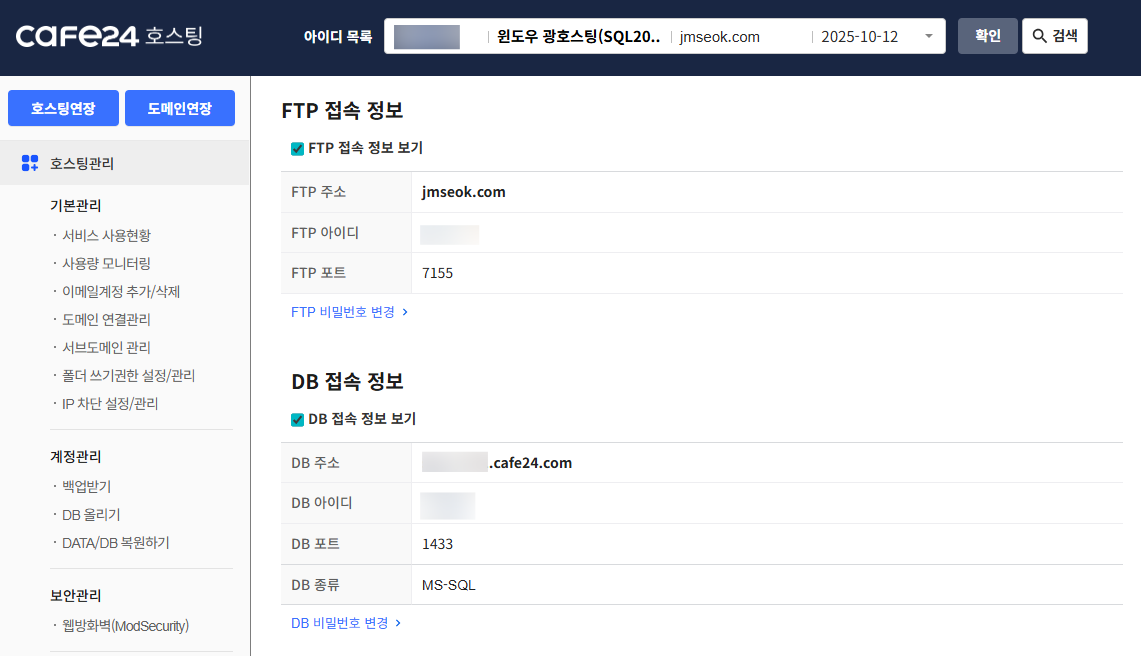 |
여기까지 웹호스팅 신청 과정이 완료되었다.
[2. FTP 프로그램 설치]
- FTP 프로그램:
웹 호스팅을 하면 서버 공간이 생기는데, 여기에 본인이 만든 웹파일(html, css, js, php)을 업로드해야 외부에서 접속할 수 있다.
FTP는 웹호스팅 서버와 내 PC 간에 파일을 주고 받을때 사용하는 프로그램이다.
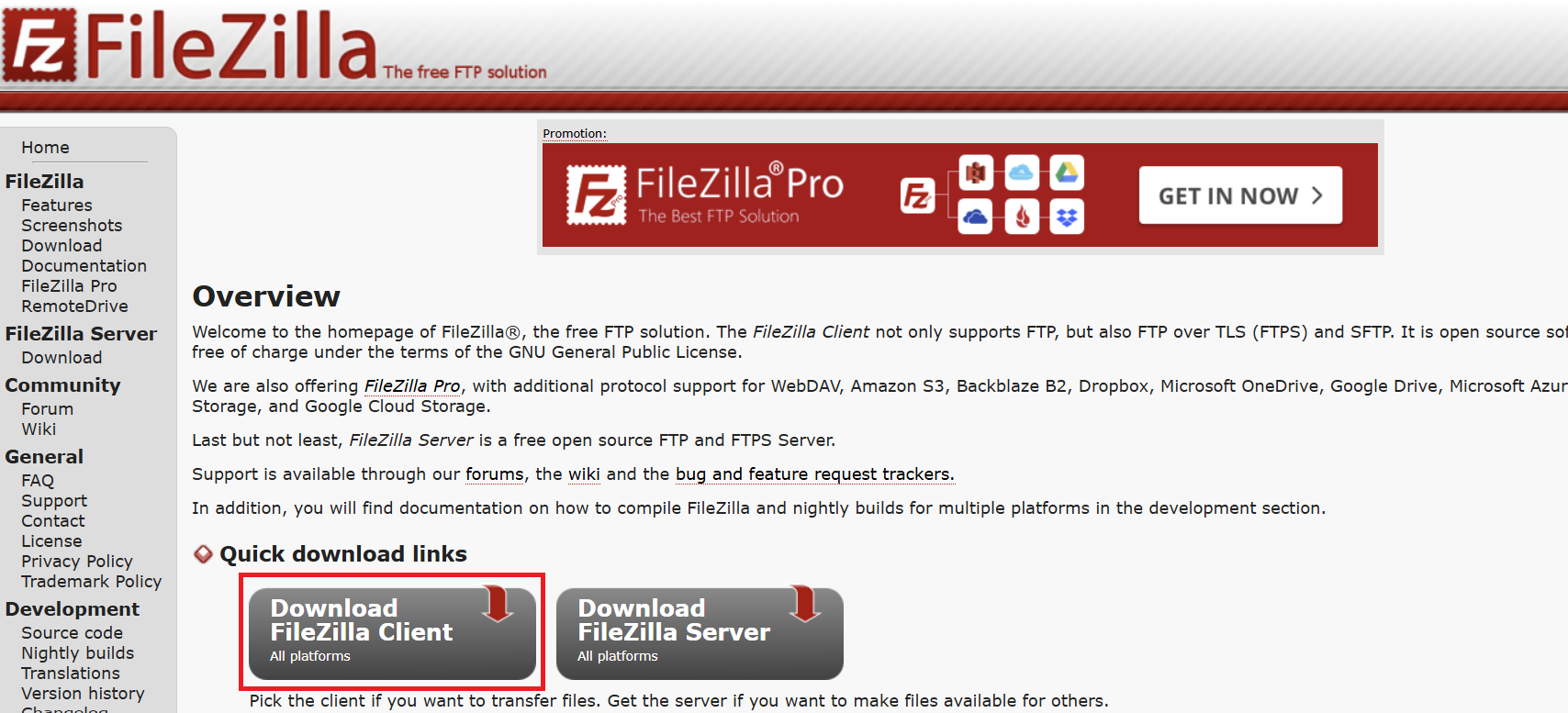
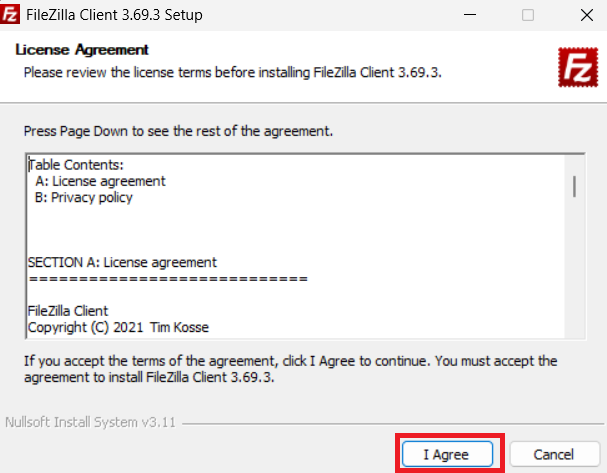
가장 많이 사용되는 FTP프로그램 중 '파일질라' 를 선택하였다.
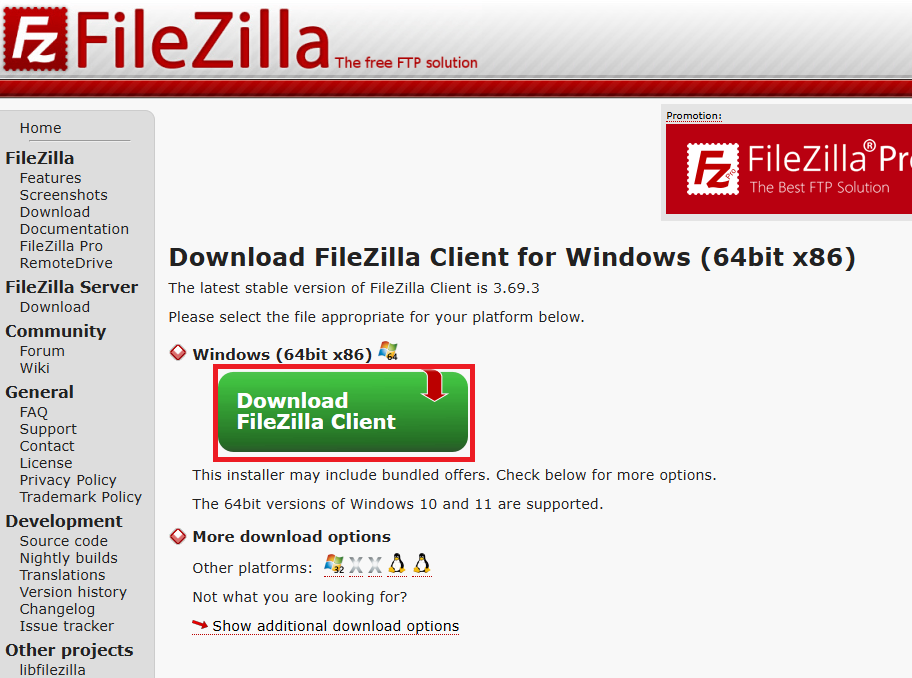
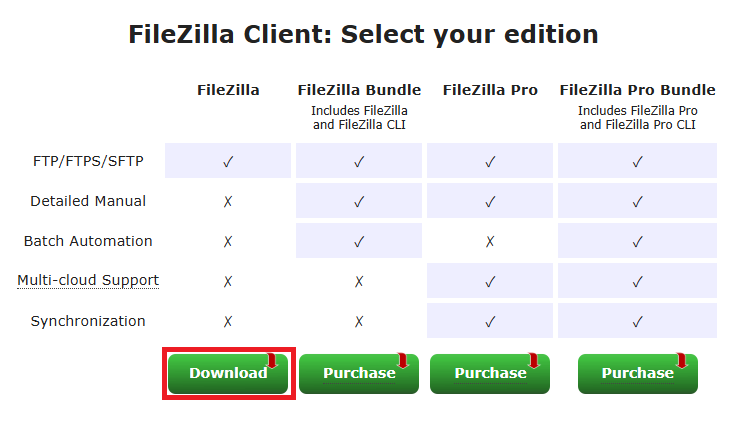
- 설치 프로그램 강제종료 오류
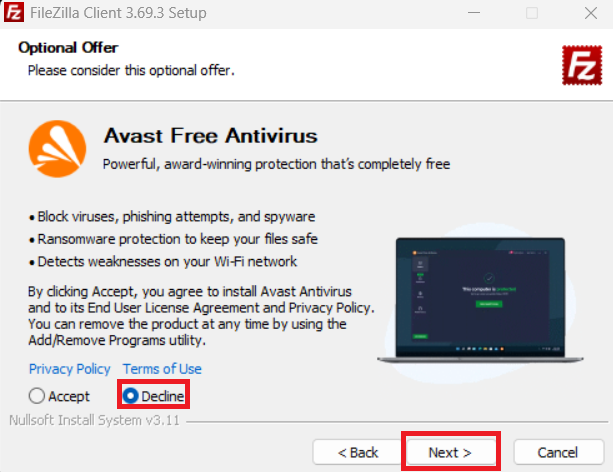
프로그램 설치과정에서, 추가 프로그램 거절 선택후 다음을 누르면 설치 프로그램이 강제종료 되어버리는 현상이 있을 수 있다.
이는 윈도우 시스템에서, 설치과정 중의 추가프로그램을 바이러스나 악성코드로 인식하여 종료시켜버리는 현상이다.
이러한 경우, 추가프로그램 선택이 없는 설치 파일로 다운받으면 된다.
추가프로그램 없는 버전 좌측 링크로 이동하여 설치 파일을 받으면, 오류없이 프로그램을 설치할 수 있다.
[3. 웹파일 연동]
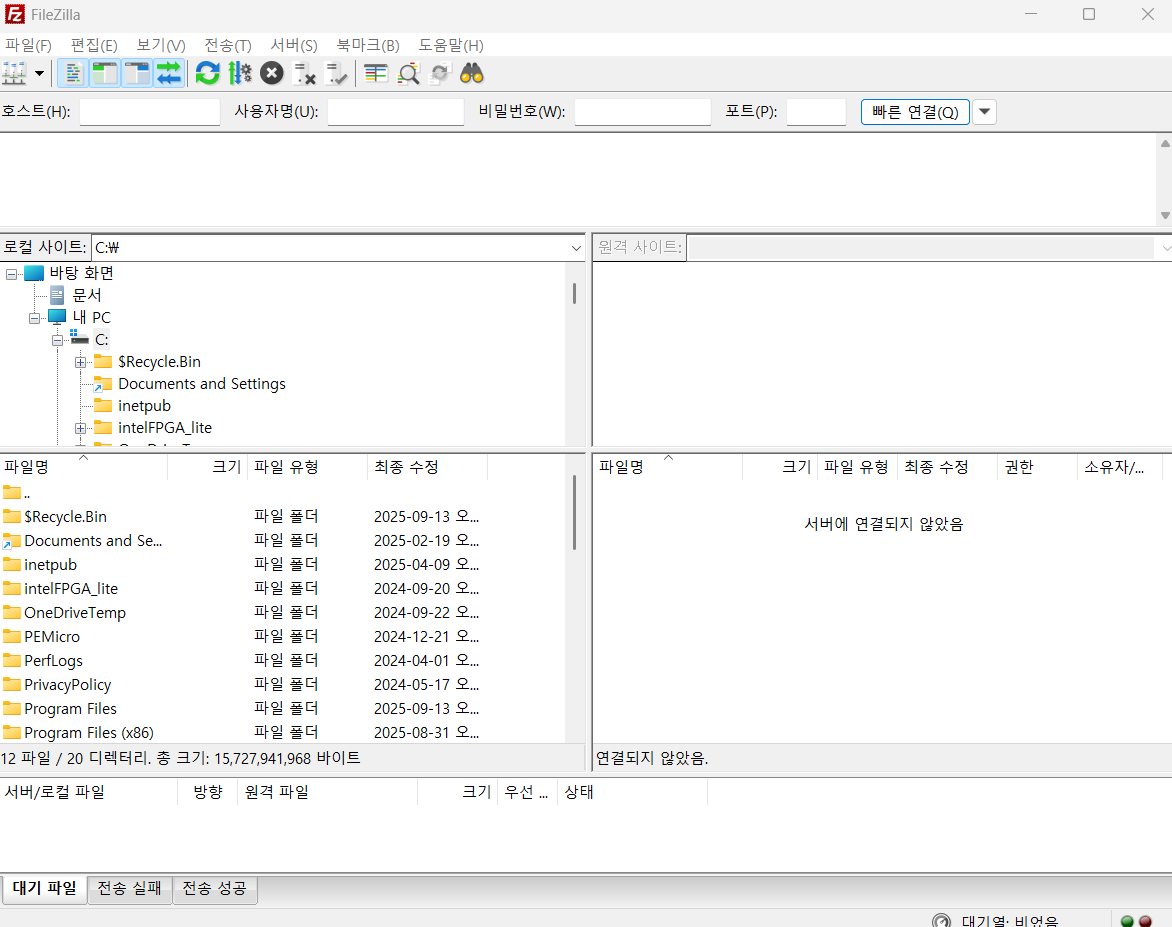
| 2) FileZilla 프로그램에 FTP 정보 입력 |
|---|
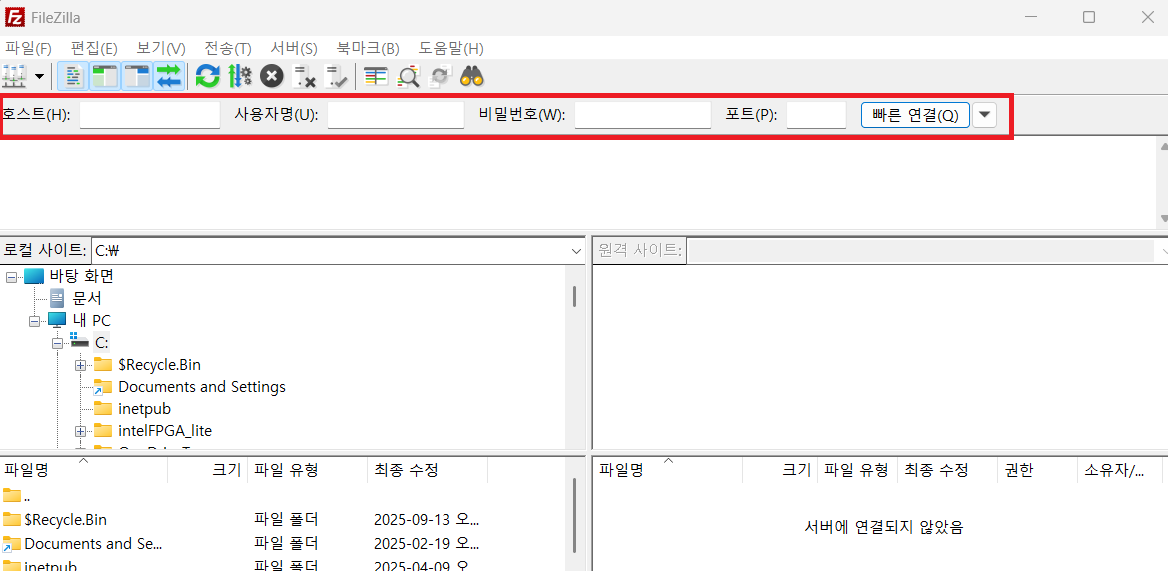 |
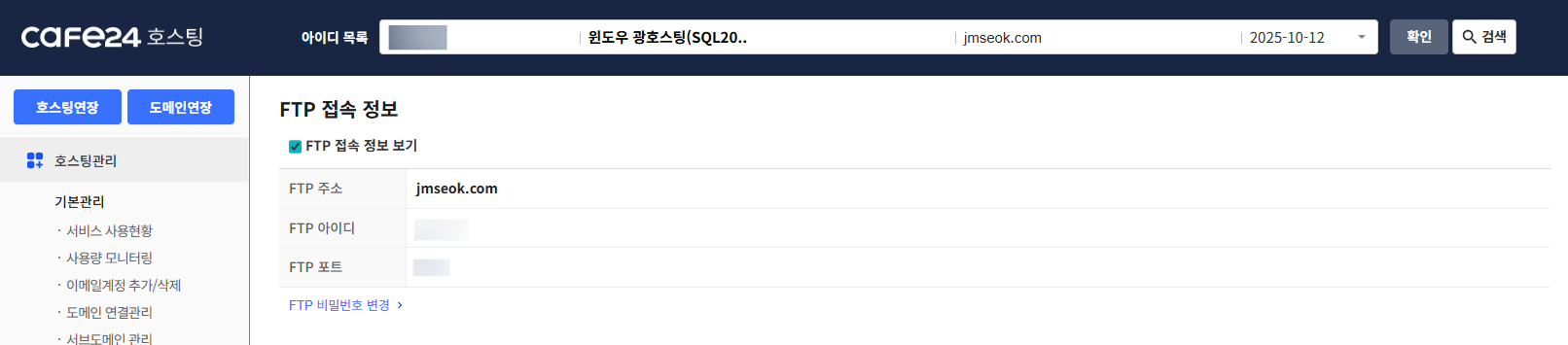
| ○ 호스트: 도메인 입력 |
| ● 사용자명: 아이디 입력 |
| ○ 비밀번호: 3) 아이디 등록 과정에서 입력한 FTP 비밀번호 입력 |
| ● 포트: 접속포트 입력 |
| 전부 입력후 빠른 연결 클릭 |
| 3) 연결 결과 |
|---|
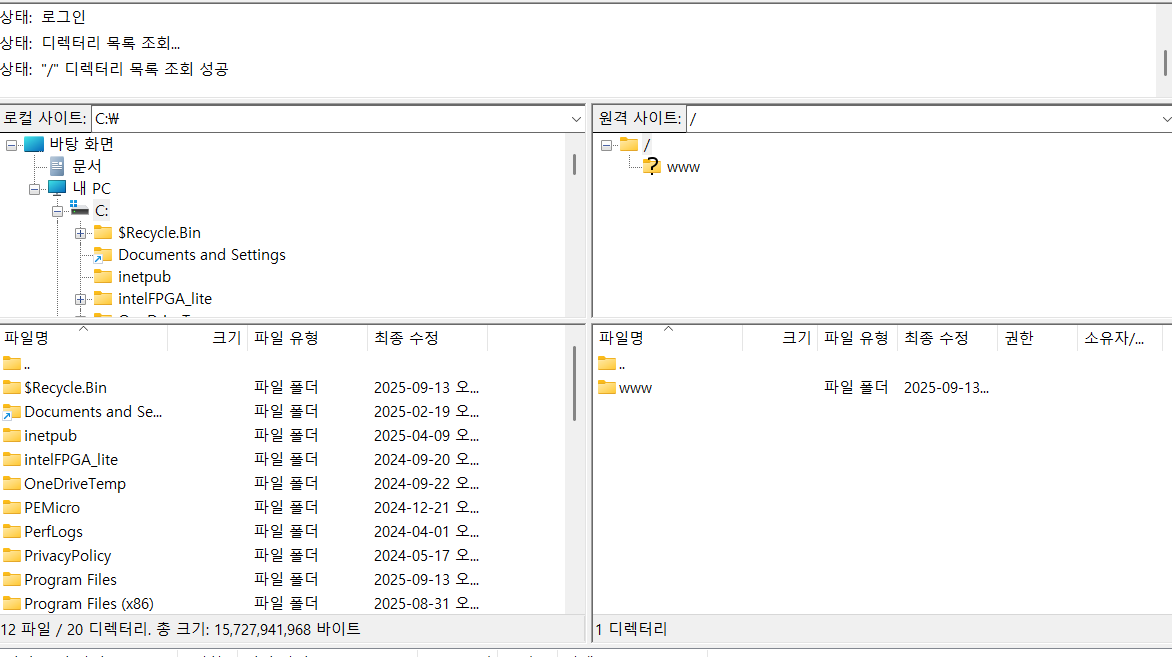 |
| ↑ 연결이 완료되면 원격 사이트 칸에 웹루트경로가 표시된다. |
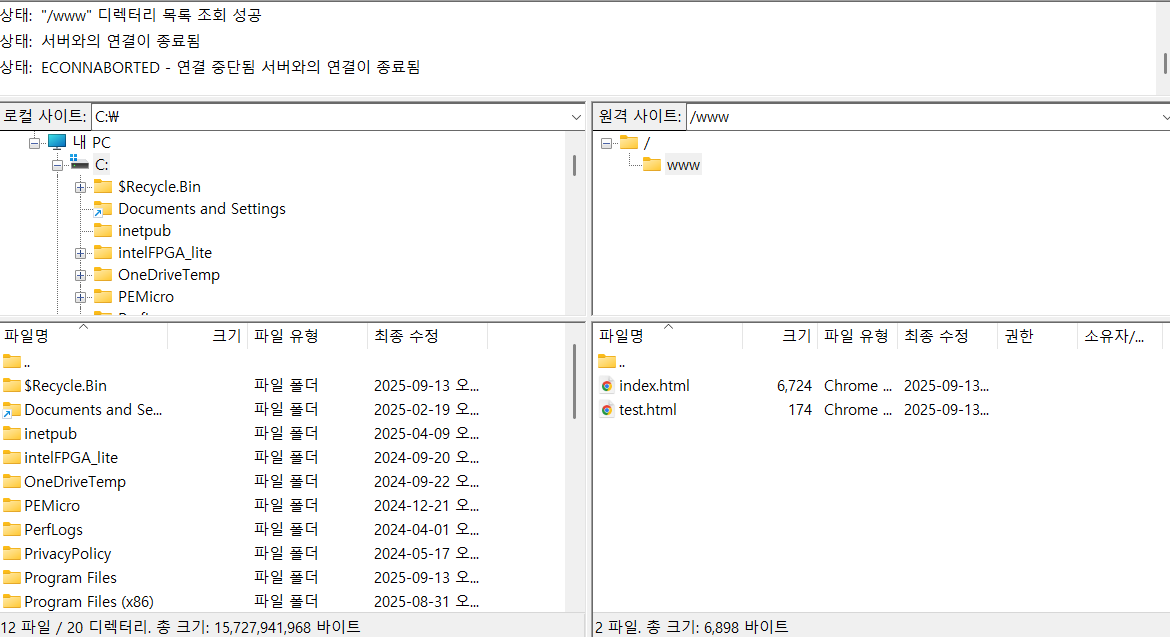 |
| ↑ www 디렉토리 내에 test.html 업로드 |
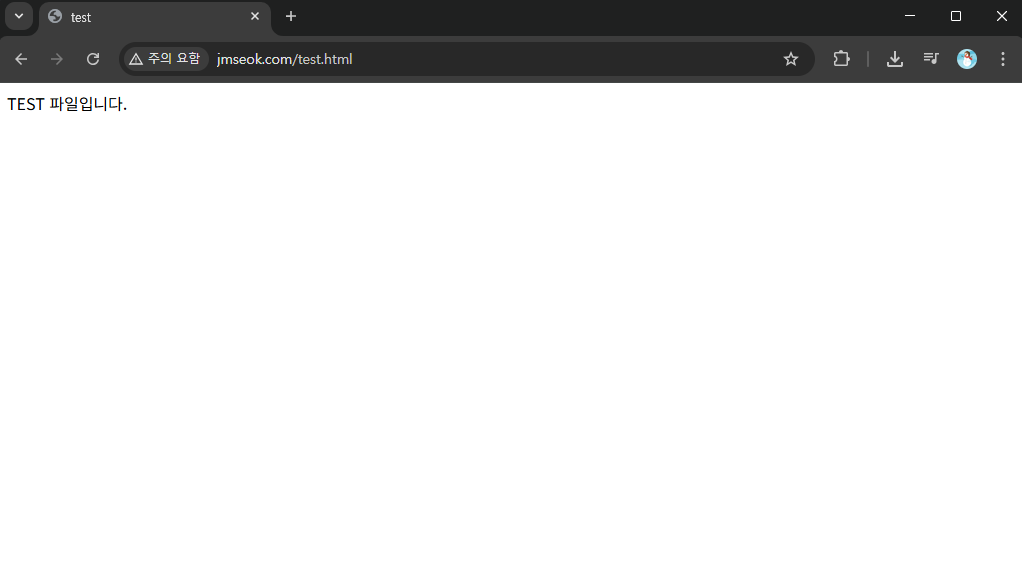 |
| ↑ 도메인 주소로 접속하면 정상적으로 웹파일에 접근되는 것을 확인할 수 있다. |
2. 닷홈
[1. 웹 호스팅 신청]
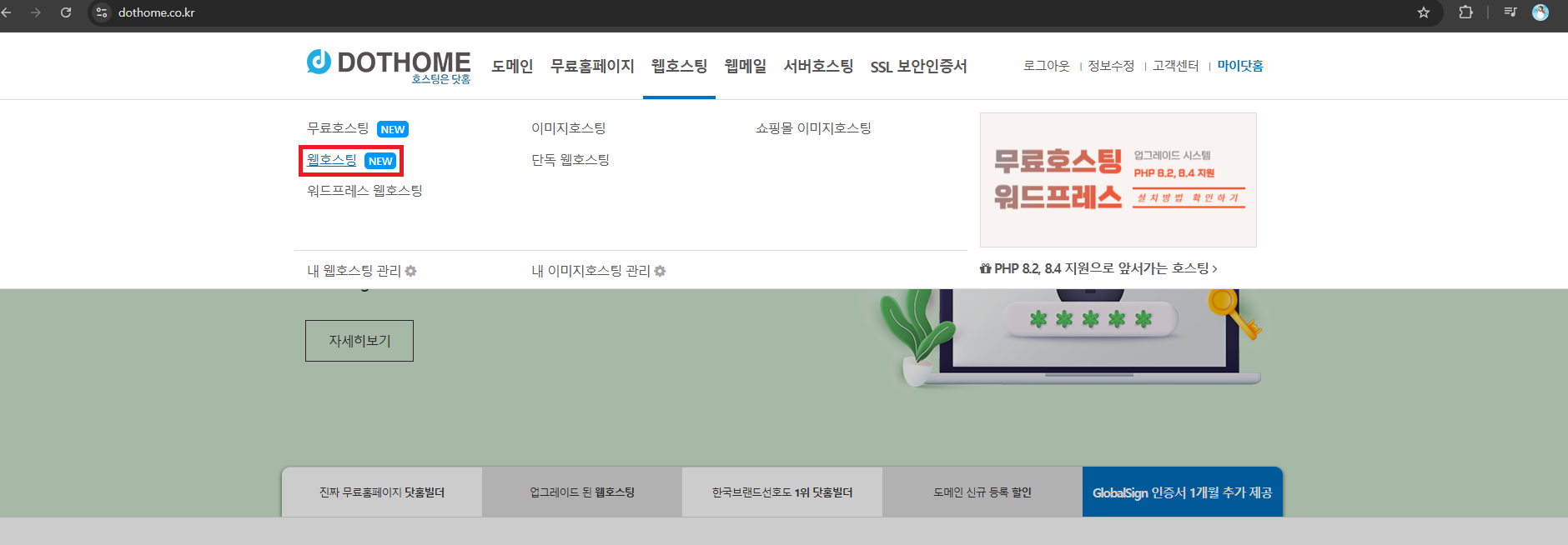
| 2) 서비스 선택 |
|---|
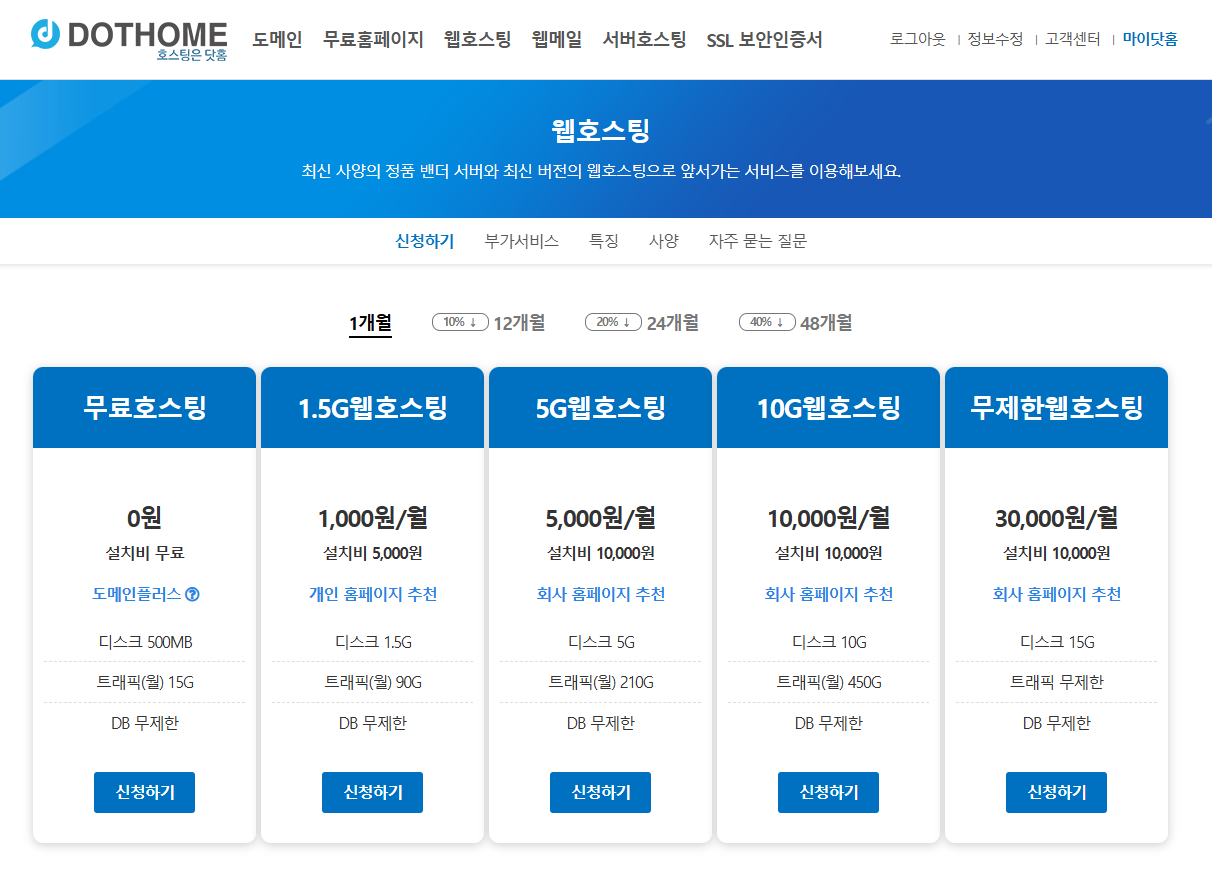 |
| ↑ 닷홈의 경우, 무료호스팅을 제공하므로, 무료호스팅을 사용해도 된다. |
| 3) 서비스 신청 |
|---|
 |
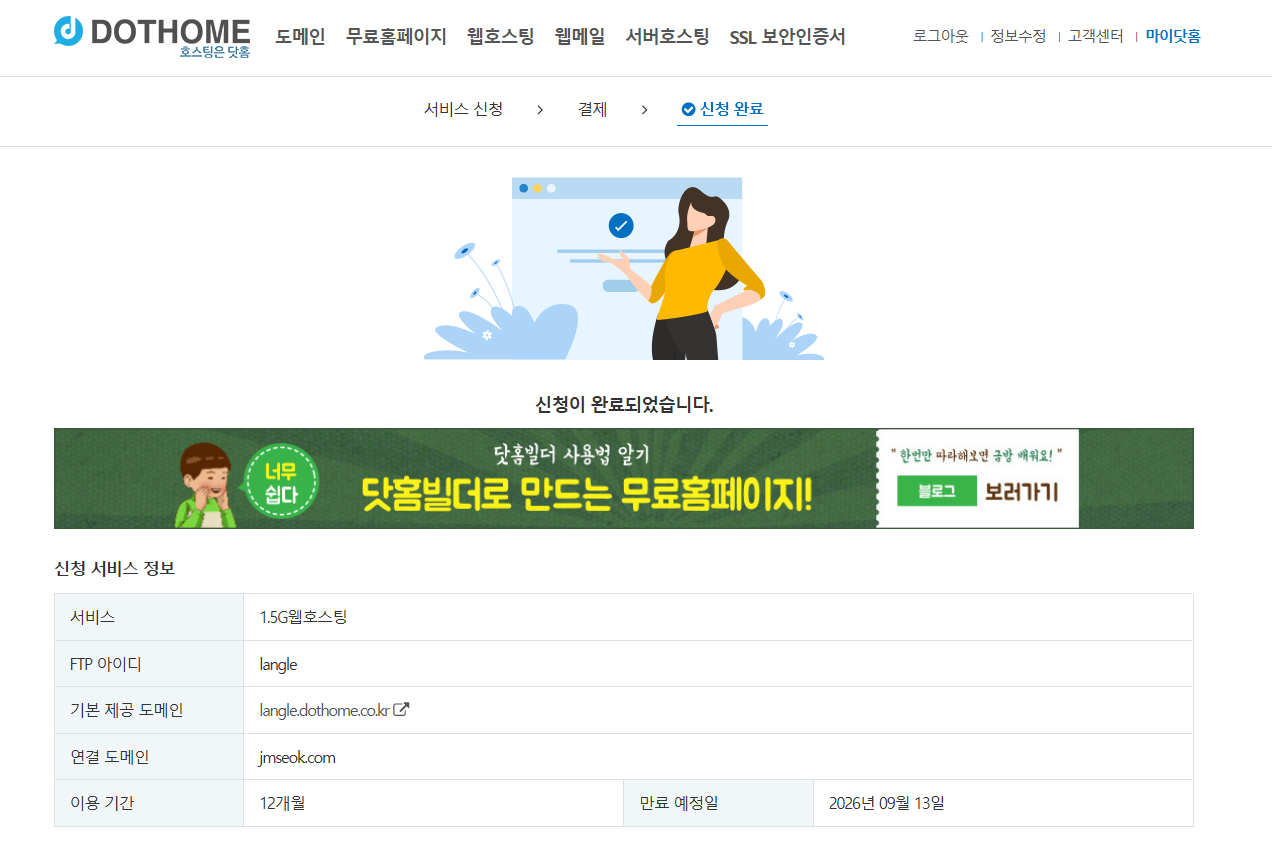 |
| ↑ 신청완료 |
[2. 도메인 등록]
개인 도메인이 없는 경우, 닷홈에서도 도메인을 등록할 수 있다.
만약 다른 기관에서 구매한 도메인이 있는 경우, 닷홈에서 사용하려면 도메인 기관이전을 해주면 된다.
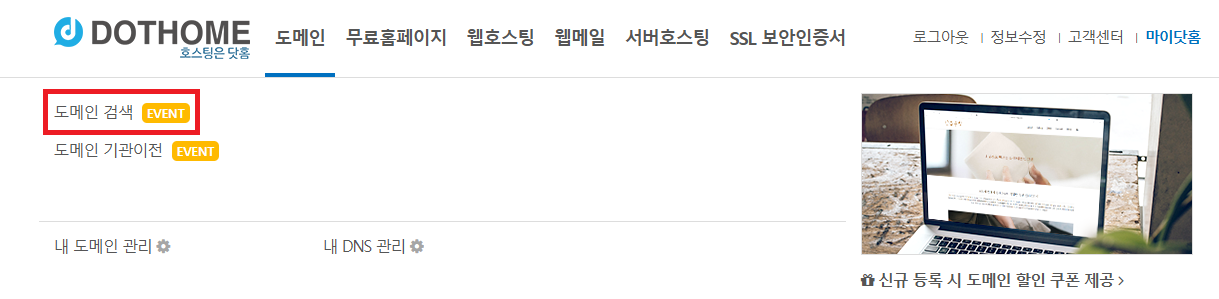
| 1) 닷홈 홈페이지 > 도메인 > 도메인 검색 클릭 |
|---|
 |
| 2) 도메인 검색 |
|---|
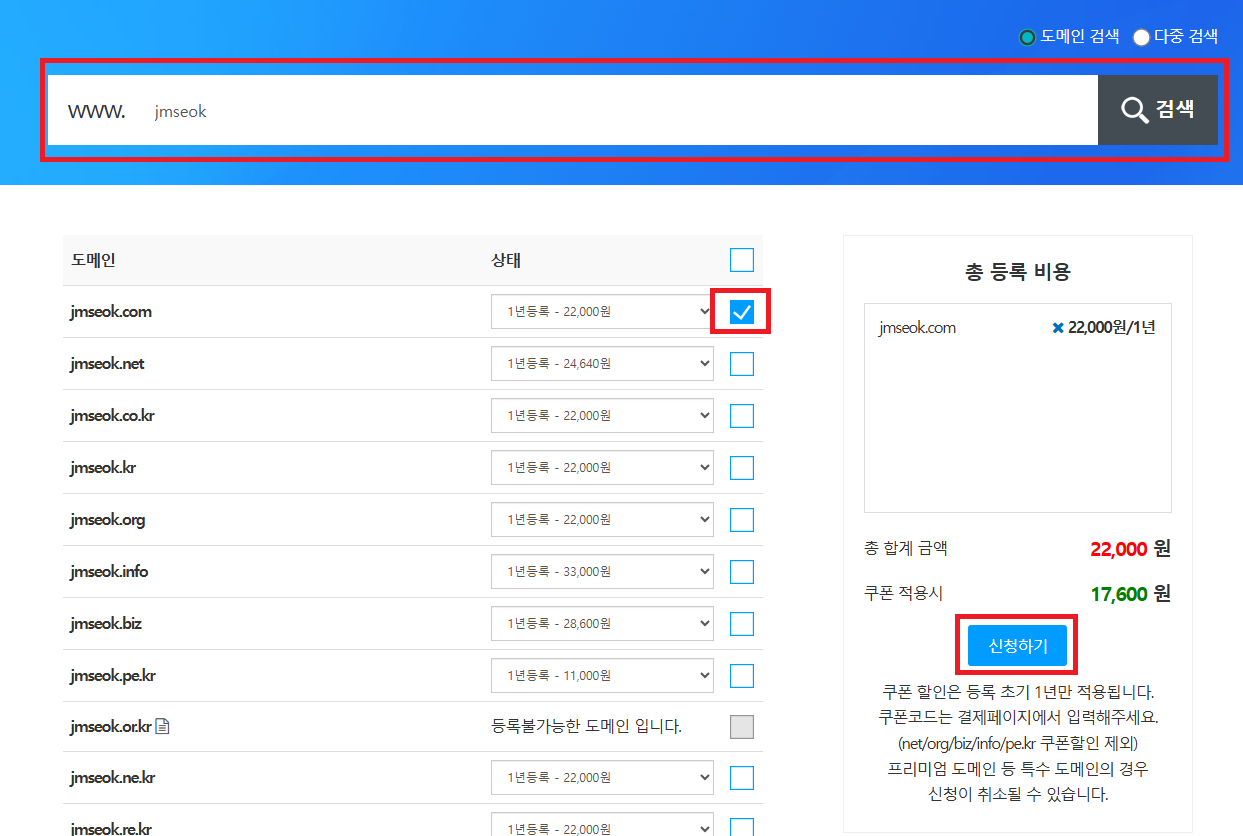 |
| ○ 사용할 도메인 검색 > 등록가능한 도메인 중 선택 > 신청하기 클릭 |
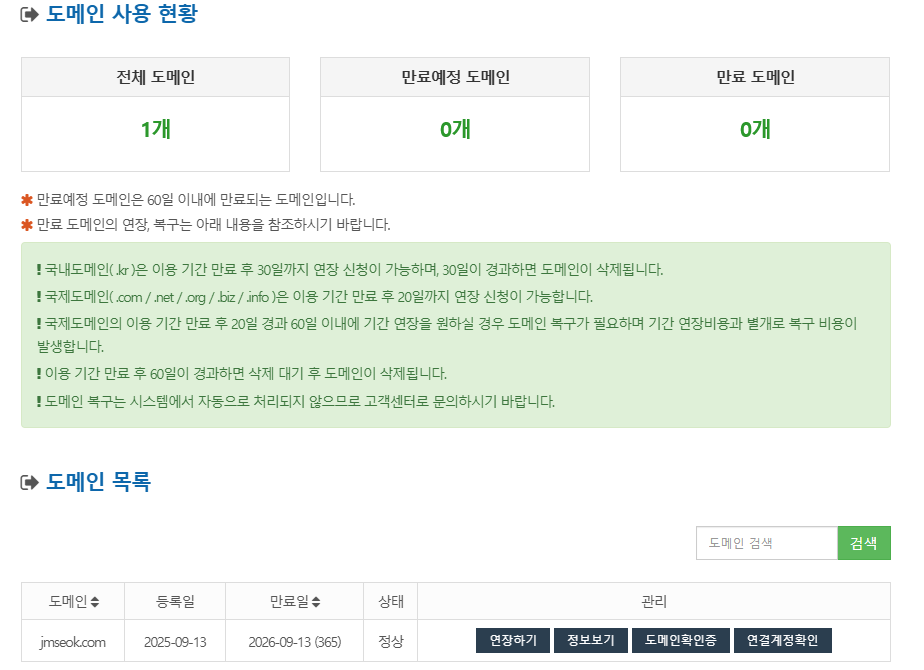 |
| ↑ 신청 결과 (마이닷홈 > 도메인 관리 > 도메인 사용 현황에서 확인가능) |
| 3) 도메인 연결 |
|---|
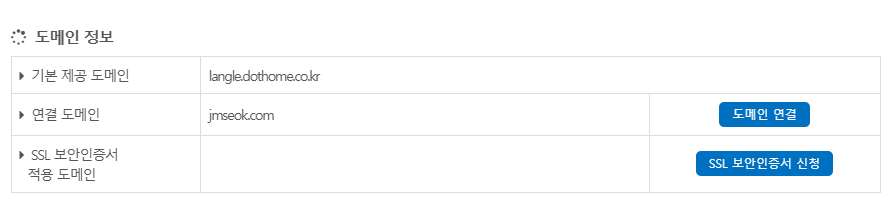 |
| ○ 마이닷홈 > 호스팅 관리 > 웹호스팅 목록 > 도메인연결 : 직전에 신청한 웹호스팅에 구매한 도메인 연결 가능 |
[3. 웹파일 연동]
웹파일 연동 방식은 카페24에서의 파일질라 정리내용과 동일하다.
| 1) 호스팅 정보 확인 |
|---|
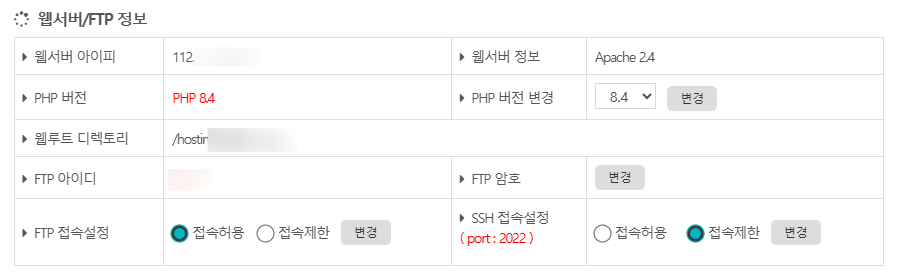 |
| ○ 마이닷홈 > 호스팅 관리 > 웹호스팅 목록 > 웹서버/FTP 정보 확인 |
| 2) FileZilla 프로그램에 FTP 정보 입력 |
|---|
|
| ○ 호스트: 기본제공 도메인(or 연결 도메인) 입력 |
| ● 사용자명: FTP 아이디 입력 |
| ○ 비밀번호: 아이디 등록 과정에서 입력한 FTP 비밀번호 입력 |
| ● 포트: 접속포트 입력(생략 가능) |
| 전부 입력후 빠른 연결 클릭 |
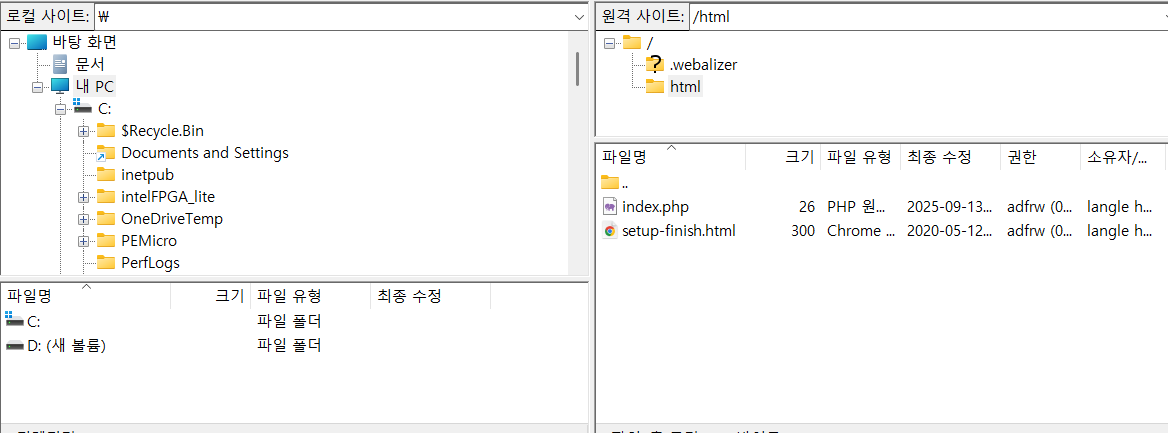 |
| ↑ 연결 결과, 원격사이트 파일영역 생성 확인 |
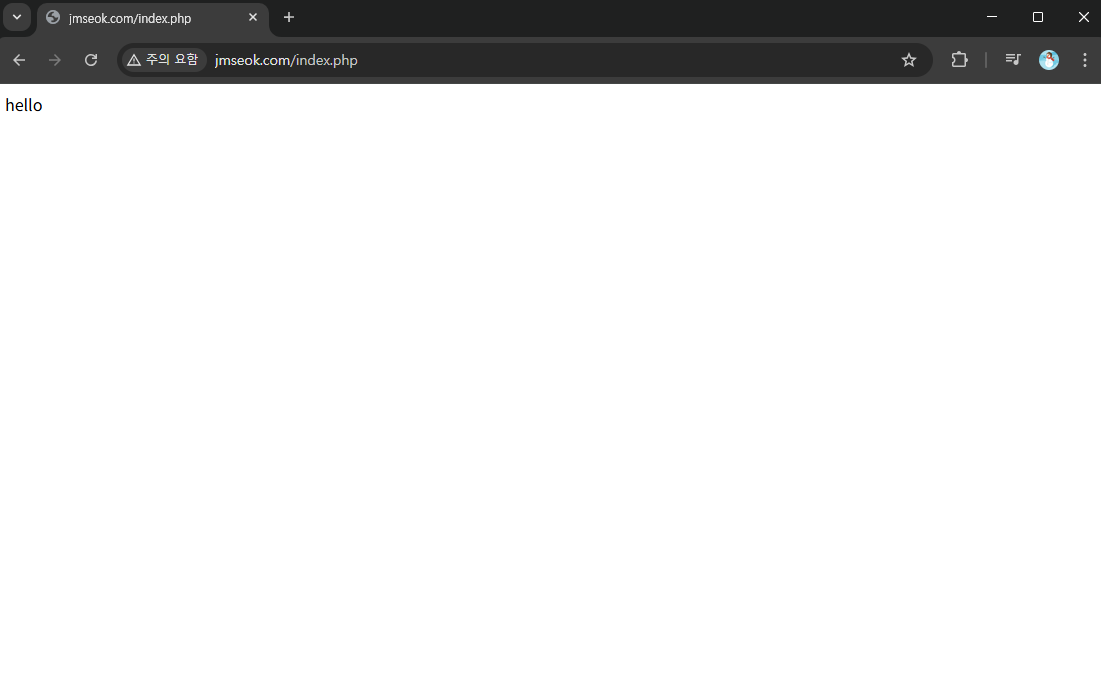 |
| ↑ 도메인 접속 결과, 정상 동작 확인 |
3. 로컬 파일 → 웹호스팅 이전
[1. 데이터베이스(테이블) 이전]
| 1) 로컬 DB > 내보내기 |
|---|
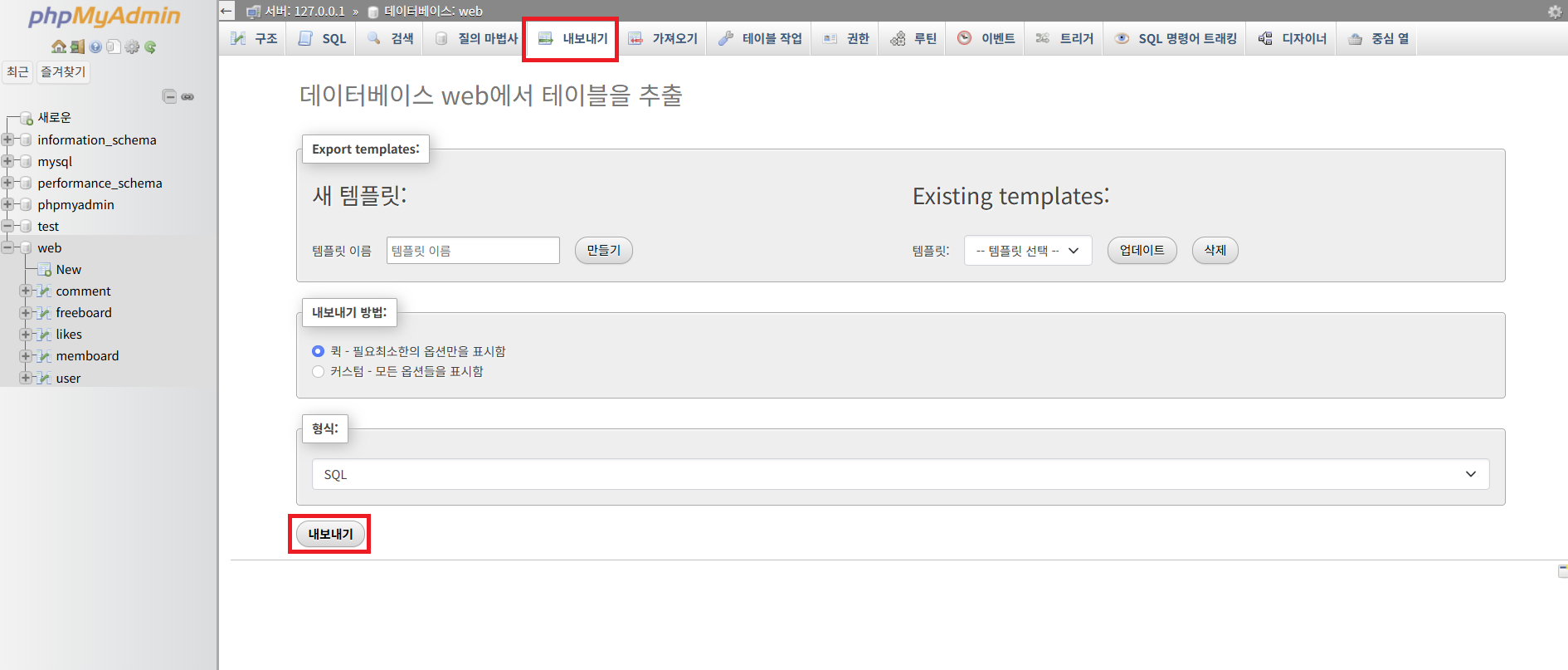 |
| ○ 로컬에서 사용하였던 테이블을 전부 SQL 형식으로 내보내기 한다. |
| 2) 웹호스팅 DB > 가져오기 |
|---|
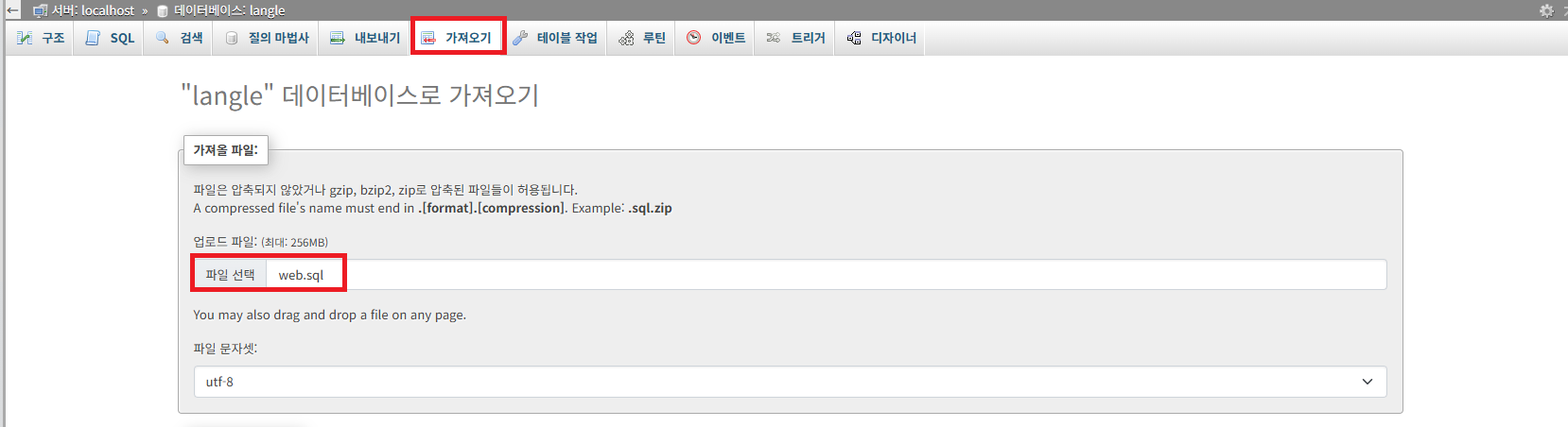 |
| ○ 웹호스팅 phpmyadmin에서, 로컬DB에서 내보내기 하였던 sql 파일을 선택하여 가져오기한다. |
| 3) 불러오기 결과 |
|---|
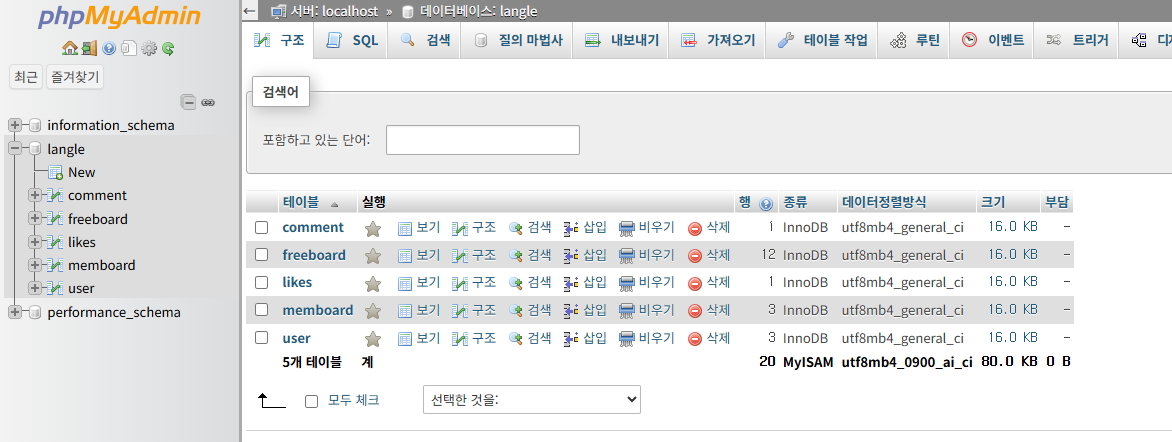 |
| ○ 로컬에서 사용하였던 테이블 + 필드값들이 전부 호스팅DB로 이전되었다. |
[2. 웹개발 파일 수정]
로컬DB에서 호스팅DB로 넘어오면서 데이터베이스 이름, 사용자명, 비밀번호 정보가 다르게 되었다.
따라서 DB연결 부분 코드를 호스팅 계정에 맞게 수정해준다.
<db_con.php>
<?php
    $con = mysqli_connect("localhost", "DB아이디", "DB암호", "DB명");
?>
[3. 웹개발 파일 업로드]
| 1) FileZilla에 웹개발 파일 업로드 |
|---|
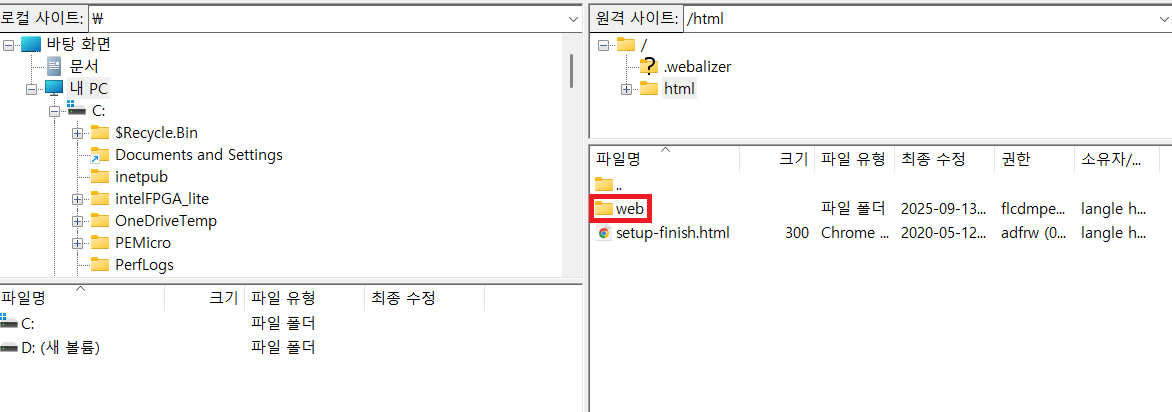 |
| ○ 원격 파일 영역에 로컬에서 개발하였던 웹사이트 파일을 업로드한다. |
[4. 도메인 접속 결과]
| 호스팅 도메인 접속 |
|---|
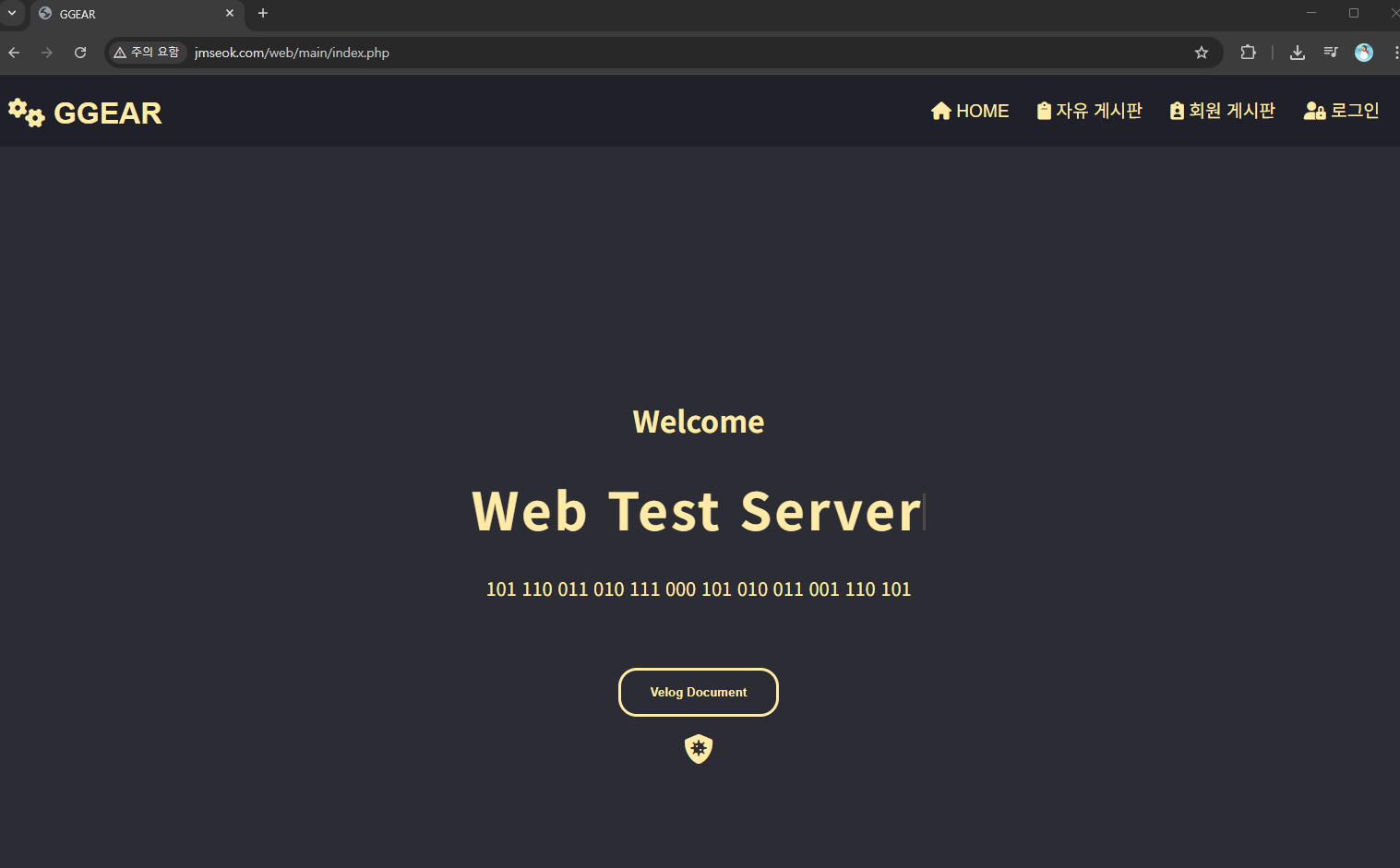 |
| ○ 웹파일 업로드 경로로 접속한 결과, 정상적으로 접속된다. |
4. 호스팅 후기
해당 게시글에서 카페24, 닷홈 2가지 업체에 대하여 웹호스팅 과정을 정리해보았다.
개인적으로는 마이닷홈이 훨씬 사용하기 편했다.
그 이유는 DB사용에 있어서 편리성 차이가 많이났기 때문이다.
카페24는 웹호스팅 신청이후에도 DB를 사용하기 위해 phpmyadmin 파일을 다운받고 웹파일에 올리는 과정이 필요했는데, 이 파일의 용량이 조금 크다보니, 파일질라에 업로드하는 과정에서 전송실패가 여러번 발생하였다.
반면 마이닷홈은 DB페이지(phpmyadmin)을 자체적으로 제공한다.
따라서 별도의 데이터베이스 프로그램 처리 없이, /myadmin 주소를 입력하면 바로 데이터베이스 사용이 가능했다.
본인도 처음에는 카페24로 호스팅 과정을 진행하였다가, 전부 취소하고 닷홈24로 갈아탔다.
무료 호스팅도 제공하기 때문에, 웹개발+취약점공부 용도로는 닷홈의 무료호스팅 정도로 충분할 것이라 생각된다. (본인은 실제 웹사이트를 운영한다 생각하고 추가로 도메인까지 등록하였다.)
물론 로컬 환경에서도 burp suite를 사용하여 웹취약점 점검이 가능하지만, 최대한 실제 환경에서 진행하는 경험을 위해 도메인등록, 웹호스팅까지 진행하였다.
앞으로는 이 환경에서 취약점 점검 + 시큐어 코딩을 진행하고자 한다.