☕ 개요
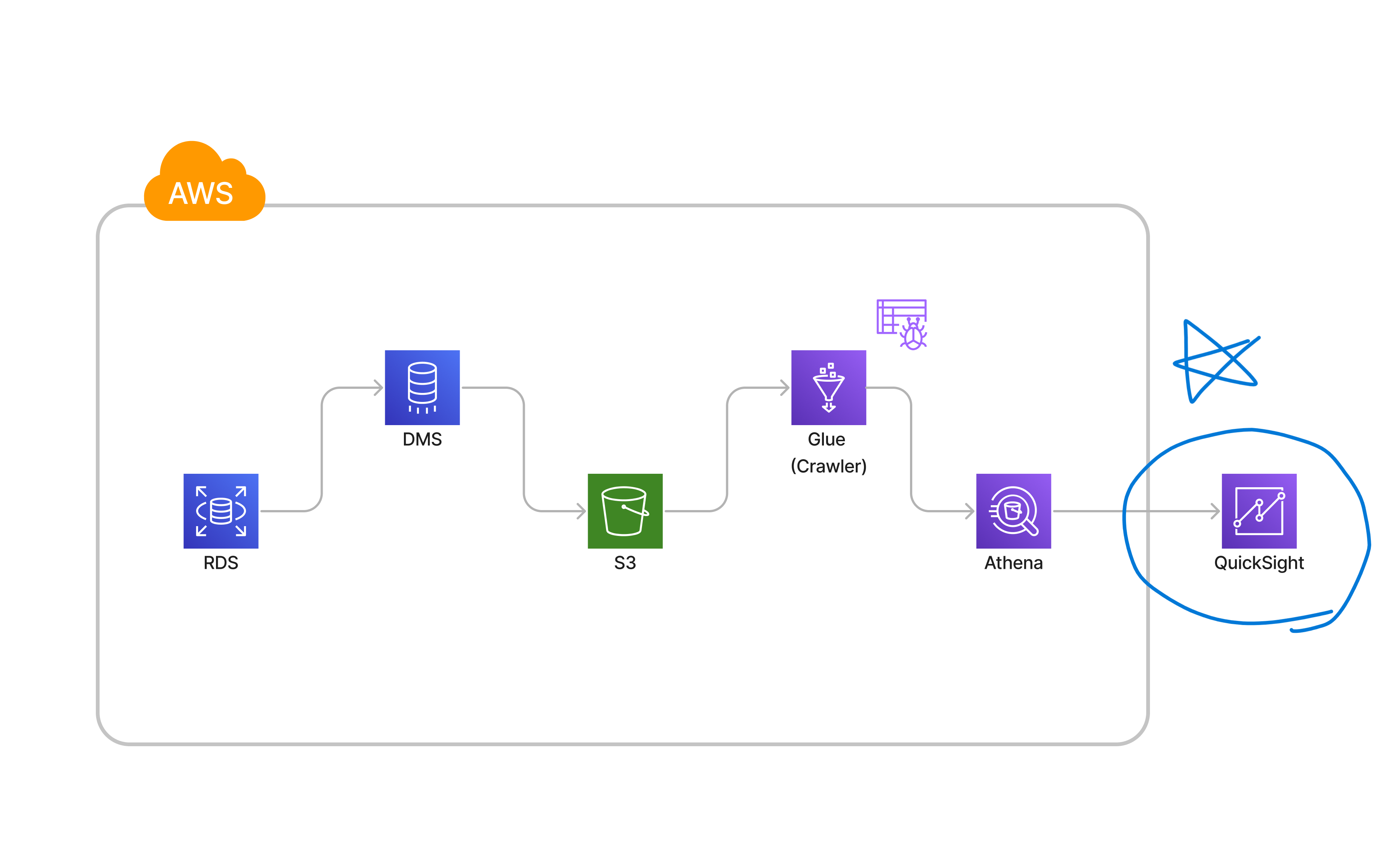
이번 글에서는 드디어 데이터 분석 환경 구축 시리즈의 마지막 차례인 QuickSight에 대해서 알아보도록 하겠다.
바로 시작한다.
👀 QuickSight란?
QuickSight는 AWS에서 만든 BI(Business Intelligence)툴이다.
AWS에 존재하는 다양한 서비스들과 연동 가능하며, 다른 BI툴들에 비해서 빠른 성능을 자랑한다.
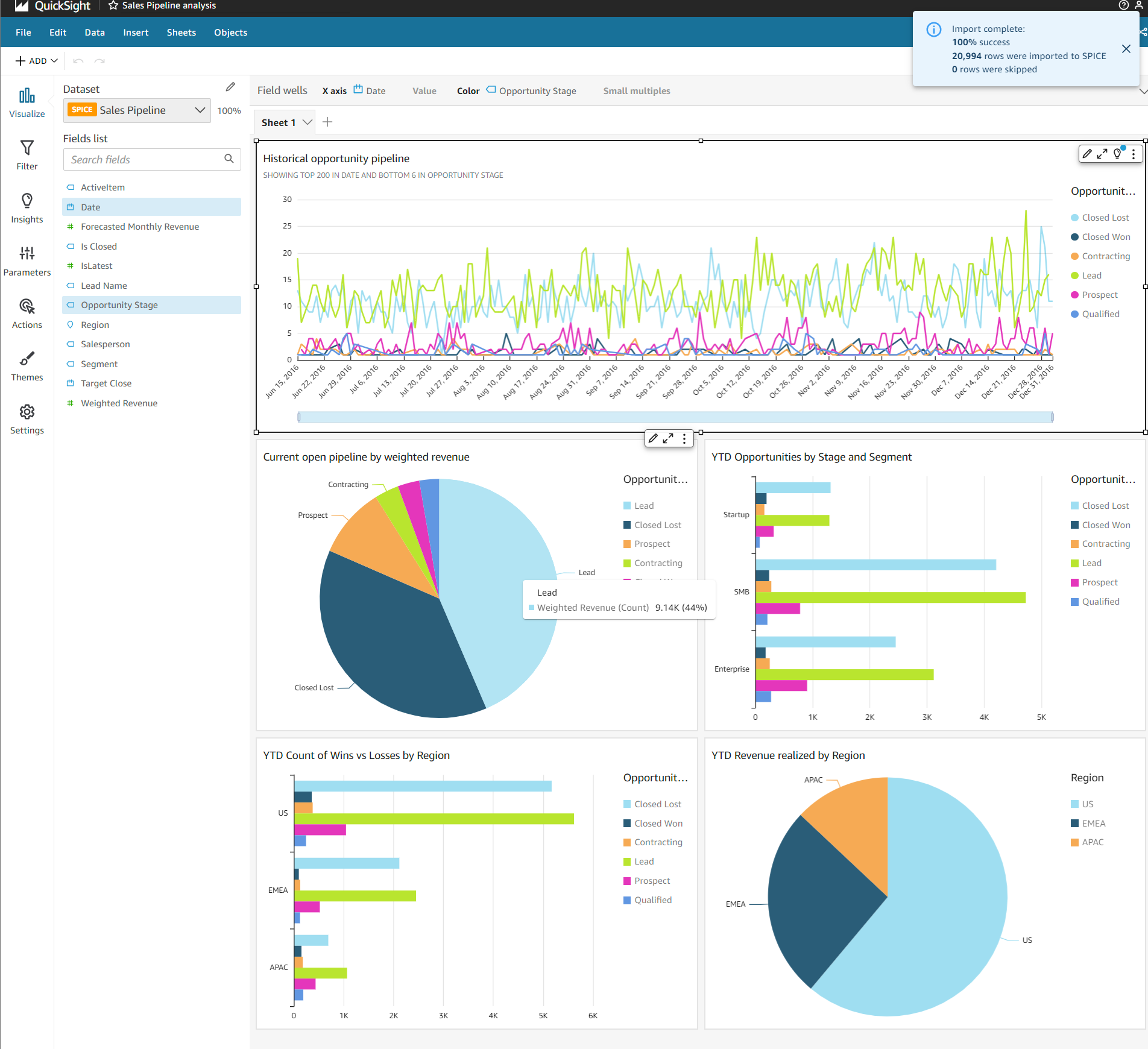
수집된 정보들을 시각화해서, 회사의 사업적 관점이나 시스템 또는 보안적인 관점에서 데이터를 분석하고 인사이트를 얻을 수 있게 해주는 역할을 한다.
뿐만 아니라, AWS에서 제공하는 AI 서비스를 기반으로 미래의 지표를 예측해볼 수도 있다. 사람 일은 알 수 없는 것이긴 하지만 수치는 또 무시할 수 없기 때문에 회사에서 데이터들을 잘 수집했다면, 아마 꽤 도움이 될 것 같기도 하다.
⚡ QuickSight 사용 준비
1) S3 접근 권한 추가 하기
QuickSight에서 Athena를 사용하려면, Athena에 연동된 S3에 접근할 수 있도록 권한 설정을 해줘야한다.
아래의 과정대로 접근할 S3 권한을 추가해주자.
- 우측 상단의 Manage QuickSight 클릭
- Security & permissions 클릭
- Manage 클릭
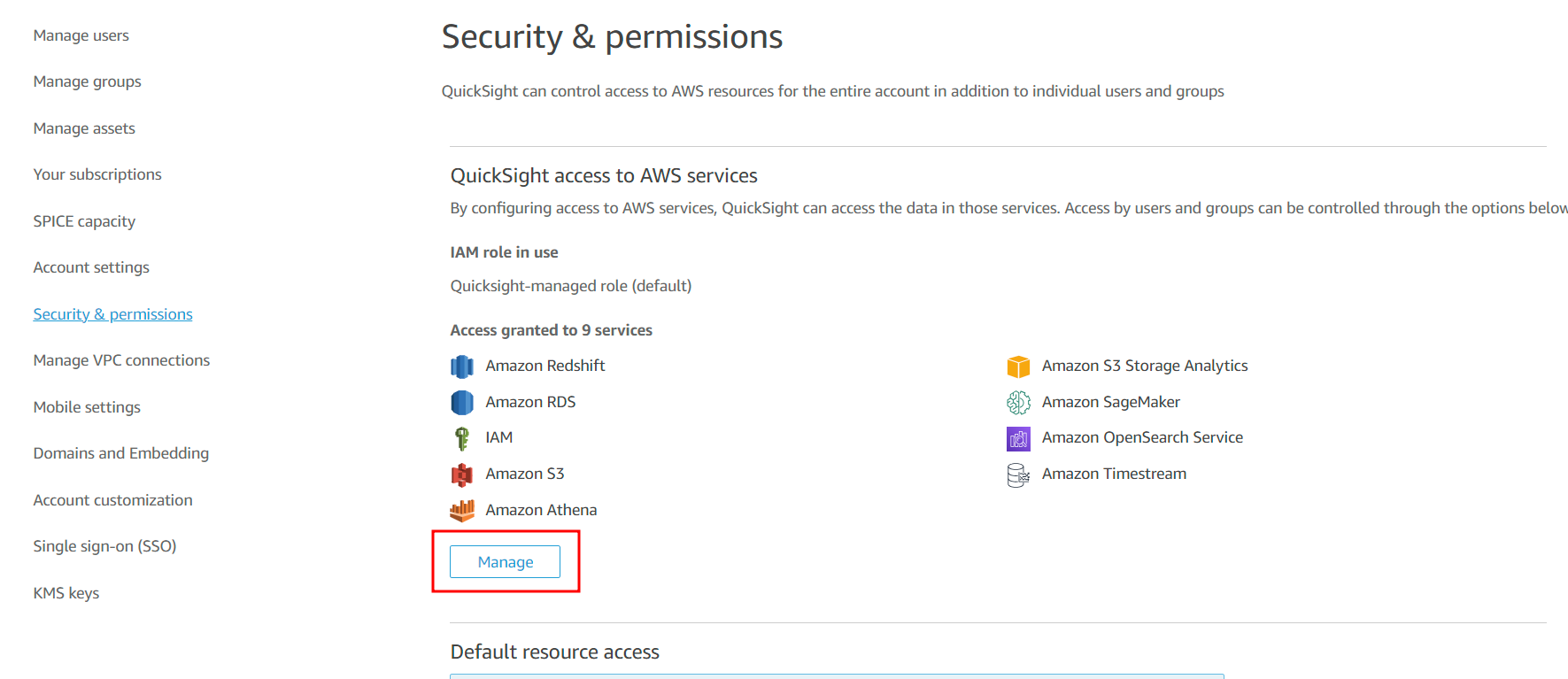
- Amazon Athena클릭
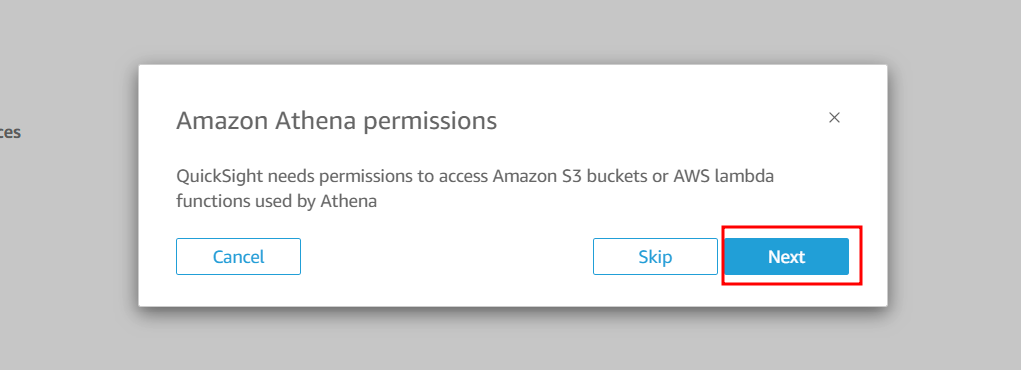
- 권한 관련 팝업이 뜨면 Next 클릭
- Athena와 연동된 S3를 체크해주고 Finish
2) Dataset 만들기
QuickSight에서 시각화하려면, 기반 데이터가 당연히 필요하다.
나는 이전 글들을 통해서 세팅한 Athena를 연동해보도록 하겠다.
아래의 순서대로 Dataset을 만들어보자.
- Datasets 콘솔로 이동
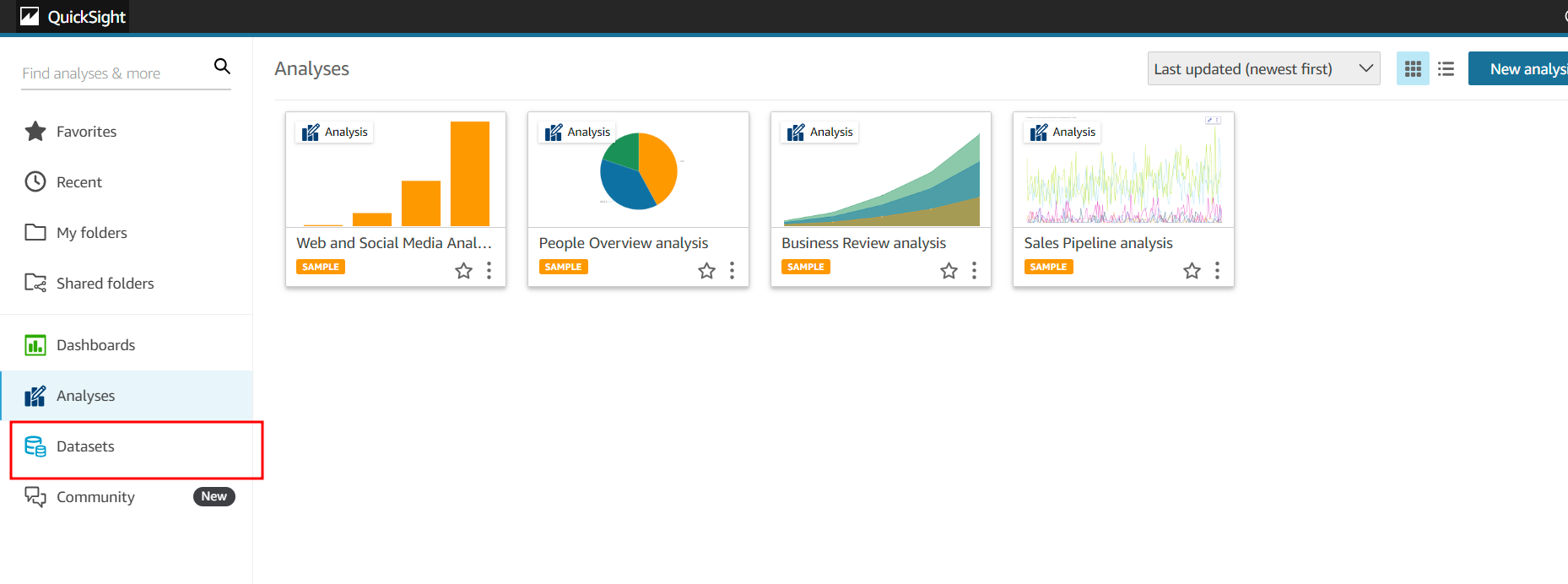
- New Dataset > Athena 클릭
- Data source 이름을 알맞게 지어주고, Athena의 워크그룹 선택
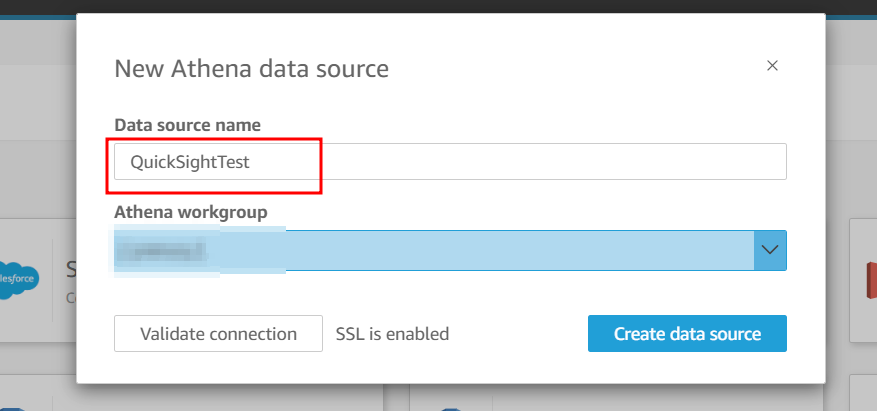
- AWS Glue를 통해서 만든 데이터베이스와 내가 조회/시각화하고 싶은 테이블을 1개 선택한다.
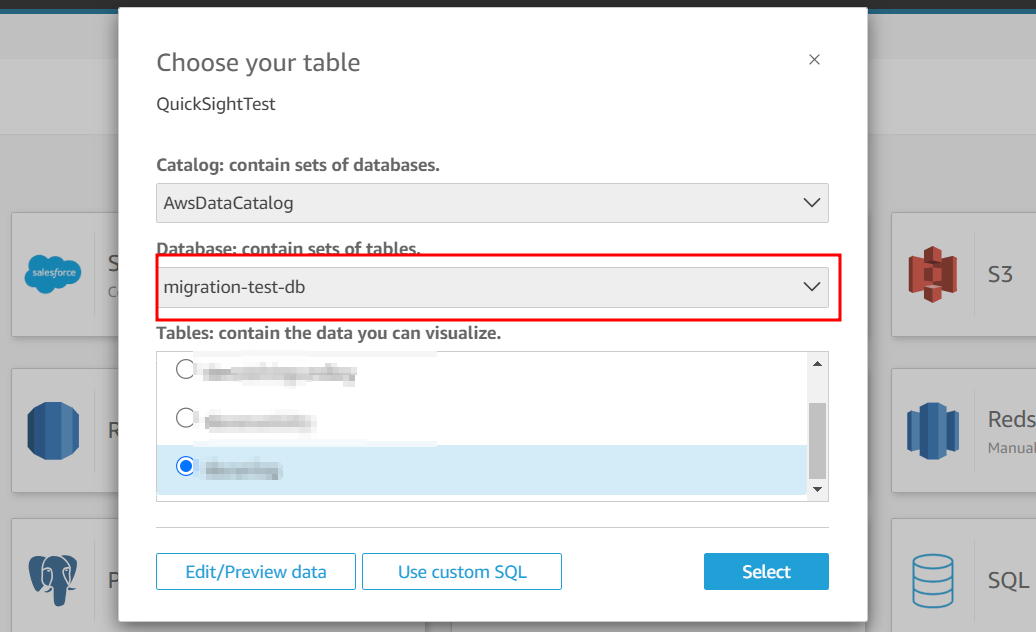
- 이부분은 상황에 따라서 선택하면 되긴하지만, 나는 "Directly query your data"를 선택
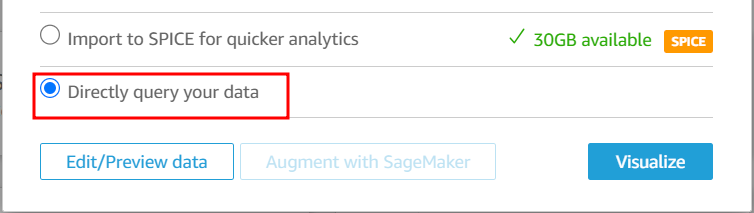
- 완료
3) 여러 테이블 Join 하기
단일 테이블만을 조회/시각화하는 것은 당연하고, 여러 테이블을 Join해서 좀 더 입맛에 맞는 Dataset을 만들 수 있다.
그 방법은 아래의 과정을 따른다.
- Datasets 콘솔 > 위에서 생성한 Dataset 클릭
- "EDIT DATASET" 클릭
- "Add data" 클릭
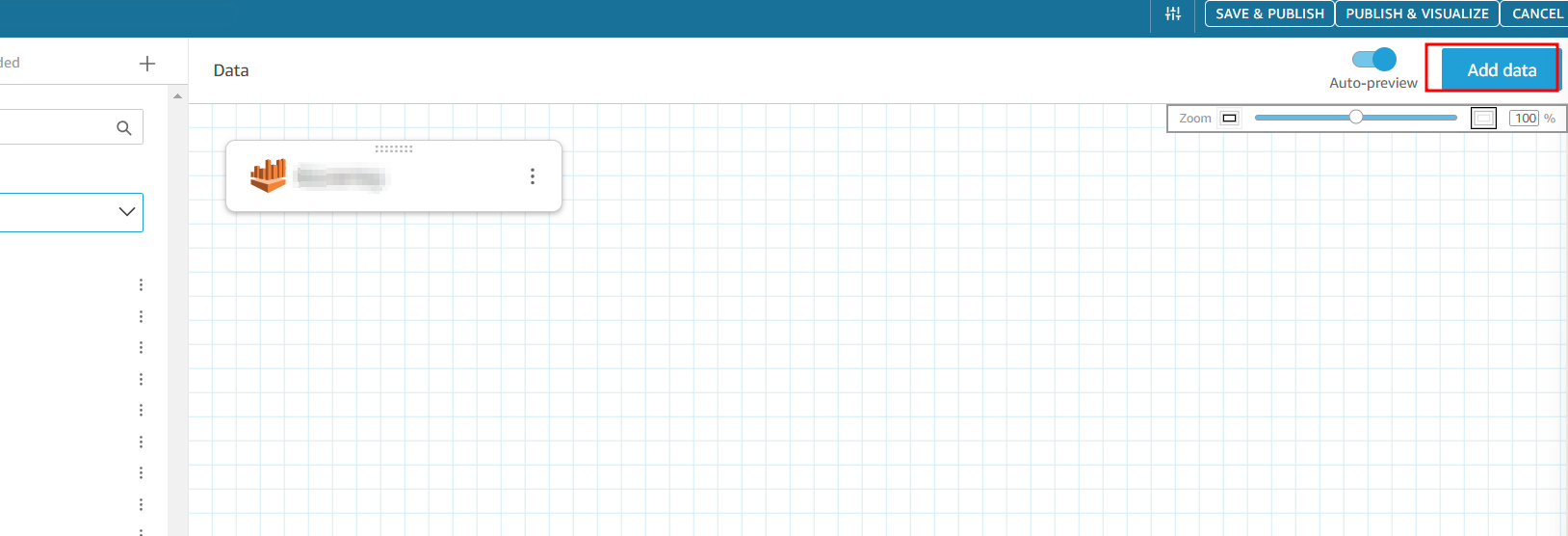
- 팝업창이 뜨면, "Data source" 선택
- 위에서 만든 Data source를 선택하고, Join하고 싶은 테이블들을 선택
- Join 포인트를 선택하고, Join할 column들과 Join 타입을 선택
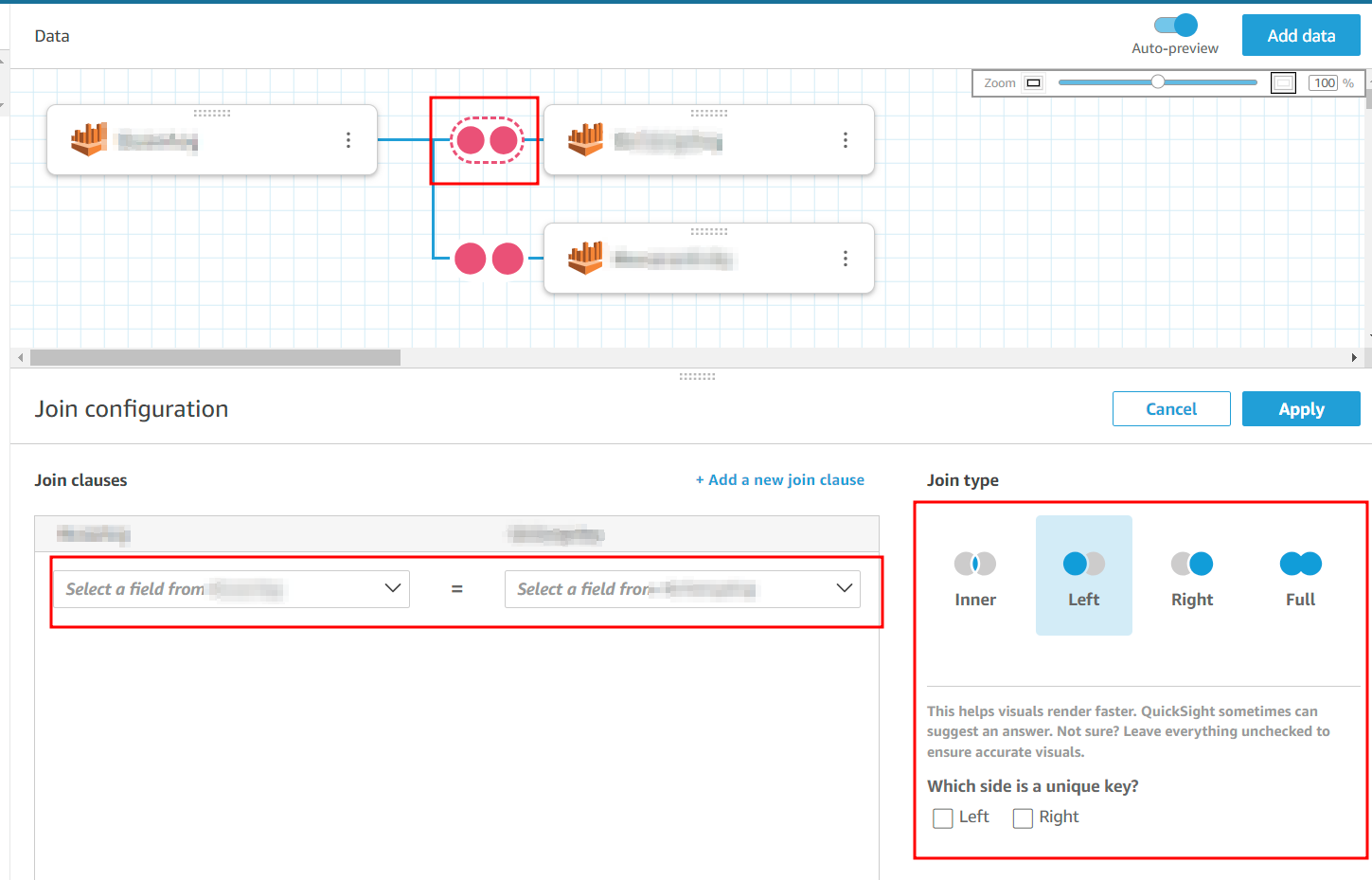
- 완료
💡 QuickSight 사용하기
QuickSight 사용법은 사실 AWS의 공식 세션이 굉장히 잘되어 있다. ㅎㅎ
그래서 AWS의 박진우 SA님의 QuickSight 사용법 안내 세션으로 대체하도록 하겠다.
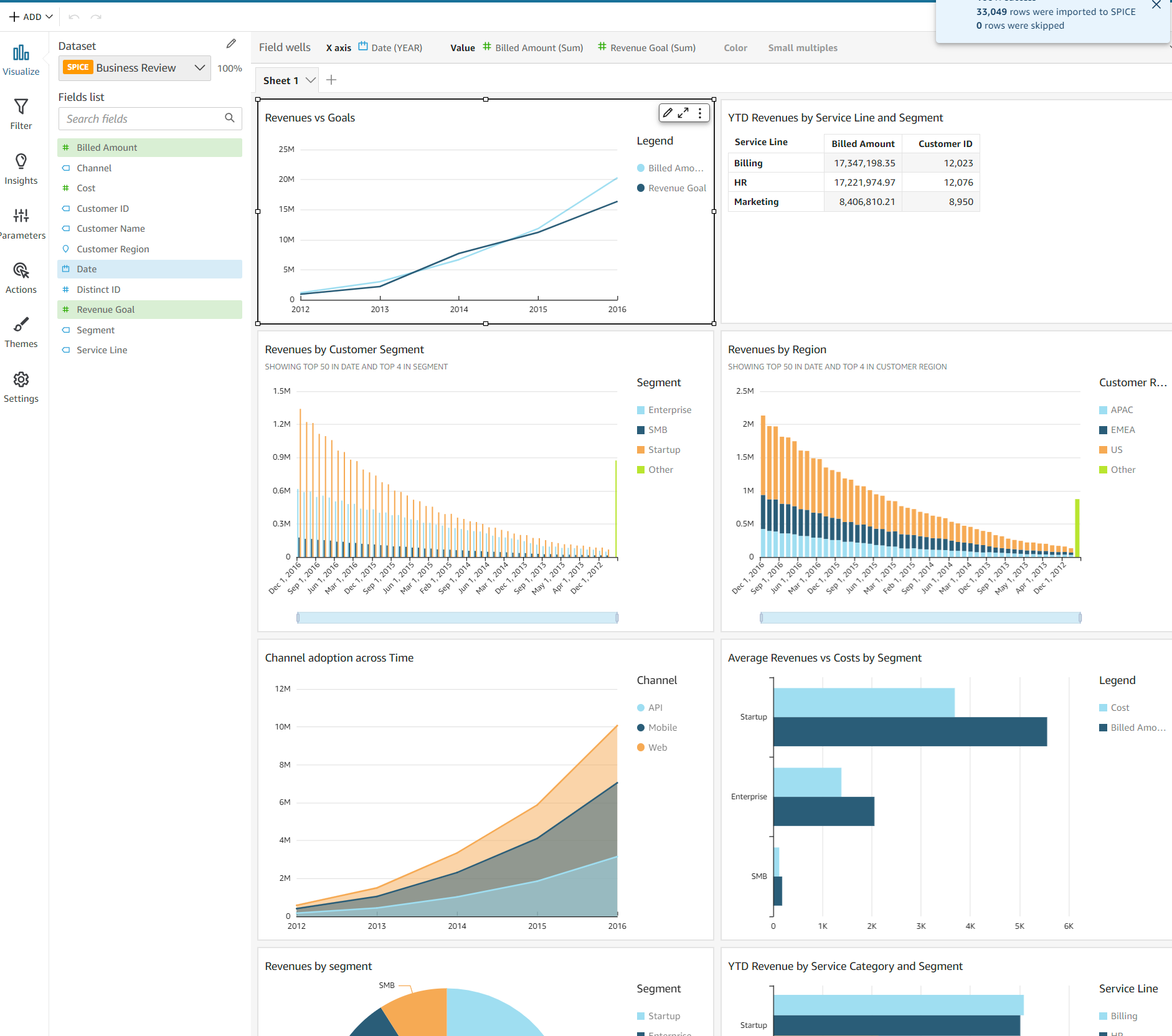
아래의 이미지들은 샘플 데이터/대시보드인데, 이러한 것들이 가능하다. ㅎㅎ
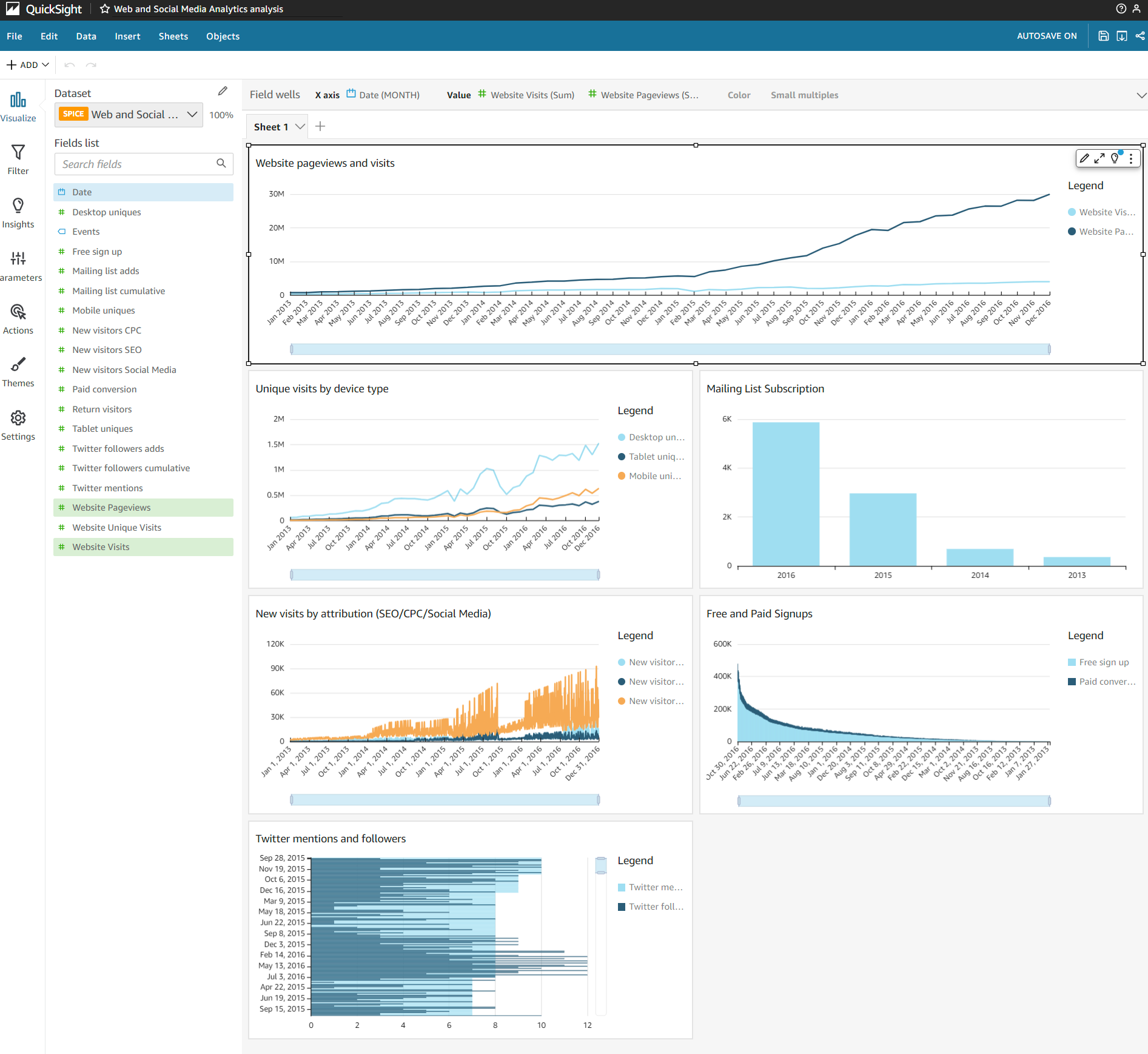
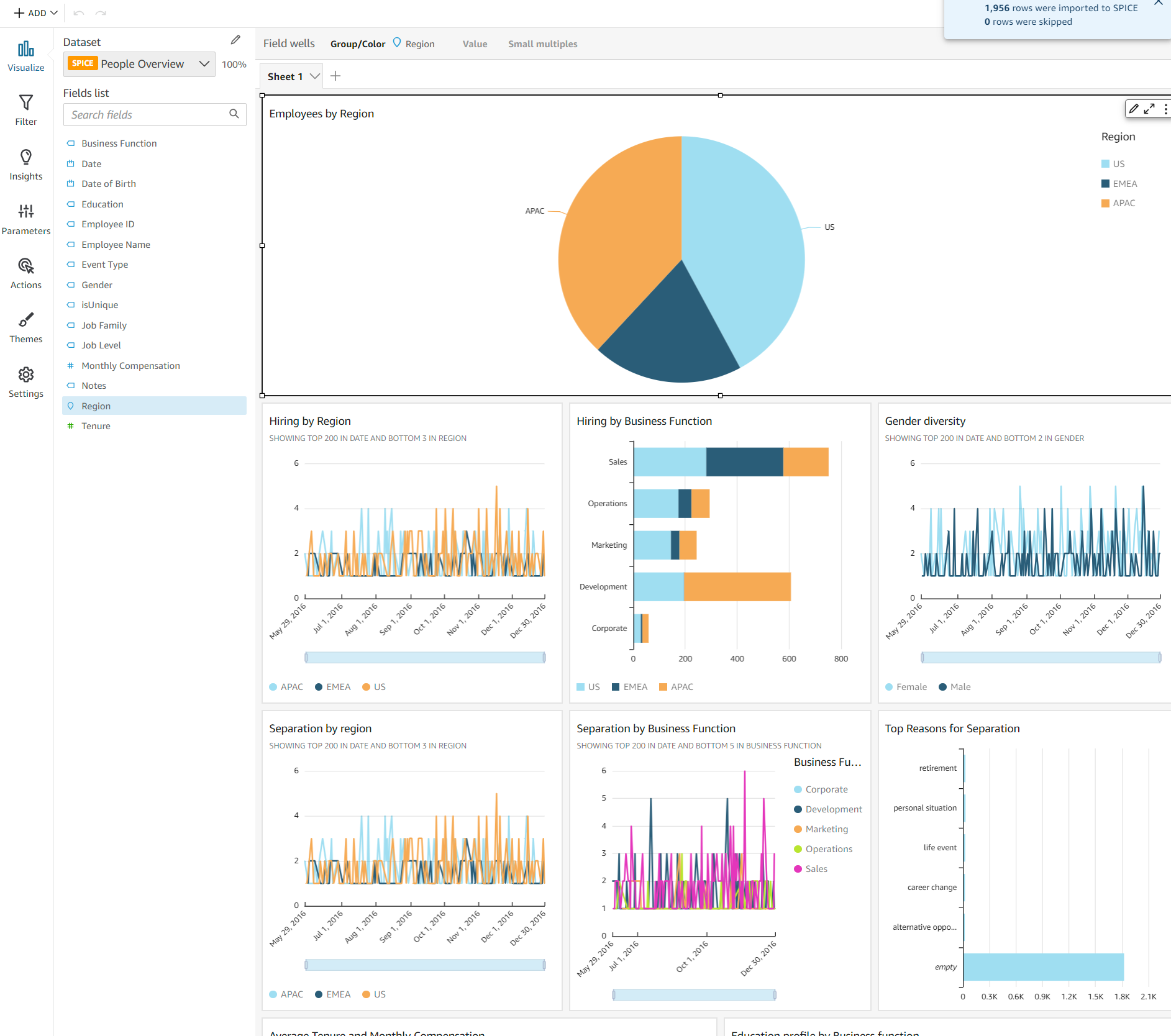
☕ 마무리
QuickSight 사용법을 유튜브 링크로 대체하면서 이 글은 날로 먹는 느낌이 있지만, 이로써 데이터 분석 환경을 구축하는 방법에 대한 시리즈를 마무리하게 되었다.
사실은 회사에서 데이터 분석 환경 구축하는 업무를 맡게 되면서 DMS부터 QuickSight까지 공부하고 실습한 내용들을 정리한 시리즈였고, 회사에서는 Production 환경에서 운영 중인 DB와 서비스들에서 수집된 데이터로 이번 시리즈에서 구축한 것 처럼 파이프라인을 구축할 예정이다. ㅎㅎ
부디 순탄하길 바라며 이번 글은 마치도록 하겠다.
혹시나 나와 비슷하게 AWS에서 데이터 분석 환경을 구축하고 있는 분이 있다면, 부족하지만 내 글이 도움이 되길 바란다. 🙏
그럼 이만 😊