본 포스팅은 Udemy 강의인 Learn The Linux Command Line: Basic Commands를 듣고 내용을 정리한 포스팅입니다.
Learn The Linux Command Line: Basic Commands
내가 생전 두번째로 들은 프로그래밍 인강은 Sass를 사용했다.
그때까지만 해도 Sass ≒ CSS, 그러니 그냥 vscode에서 .sass 확장자 파일을 만들면 됨.
이라고 생각하고 있었고... 그것은 정말 틀린 생각이었다.
Sass는 전처리기이기 때문에 node를 깔아 npm으로 다운로드 받아야하는데, 그러려면 homebrew를 어쩌고, 게다가 scss-linter를 이용하려면 ruby의 gem을 사용해야하는데 어쩌구.......

도...도움....!!
거기서 한번 접고 한 주 뒤에 어찌저찌 터미널을 요리조리 굴려가면서 구글링을 통해 했던 기억이 난다. (솔직히 아직도 뭔지 잘 모른다)
그 이후에 깃헙을 사용하면서 조금은 더 능숙하게 터미널을 활용할 수 있게 되었지만 여전히 나에겐 제대로 배운 적은 없는 영역이라 무섭게 느껴졌다.
그래서 아주아주 쉬운 강의를 들었다 (위코드 추천 강의)
너무 짧은 강의여서 정말 하루도 아니고 그냥 한 1시간만에 끝낼 수 있습니다!
1. What is the Command Line and why is it important?
Command Line
= way to directly access your computer
= 컴퓨터에 있는 모든 것들에 직접적으로 접근할 수 있는 방법
Other names for 'Command Line'
- Terminal
- Bash shell / Shell
- CLI (Command Line Interface)
- Command prompt / cmd (windows)
장점 : Direct Access
- 대부분의 경우 대부분의 GUI보다 쉬움
- 명령(command)을 세부적으로 내릴 수 있음
- 전체적으로 그냥 좋은 습관임
중요성
- 프로그래밍에 굉장히 유용함 (git 등)
- 더 빨리 일을 할 수 있음
- 프로그래머로서 가지면 좋은 스킬
2. Copying and Pasting
터미널 내의 복사 붙여넣기 (우분투)
잘못된 방법
ctrl + c ⇒ 취소
ctrl + v ⇒ 안먹음
제대로된 방법
ctrl + shift + c
ctrl + shift + v
💡 맥에선 `cmd + c` `cmd + v` 다 됨...
💖 맥에서는 ctrl + c 가 취소임
3. Commands
pwd Print Working Directory
내가 지금 있는 위치가 어디인건지 보여주는 명령

ls List
지금 디렉토리에 있는 파일과 디렉토리를 보여주는 명령

cd Change Directory
다른 디렉토리로 이동하는 명령
- 전체 상위 디렉토리로 이동 :
cd / - 한번만 상위 디렉토리로 이동 :
cd .. - 한번 나갔다가 원하는 곳으로 들어가기 :
cd ../디렉토리
첫 몇글자만 입력하고 Tab으로 자동완성 가능!
clear
그냥 clear 치고 엔터하면 커맨드 창 깔끔해짐
4. The ls Command And A Bunch Else
ls (List)
현재 디렉토리 (pwd) 의 모든 파일/폴더 리스트를 보여줌
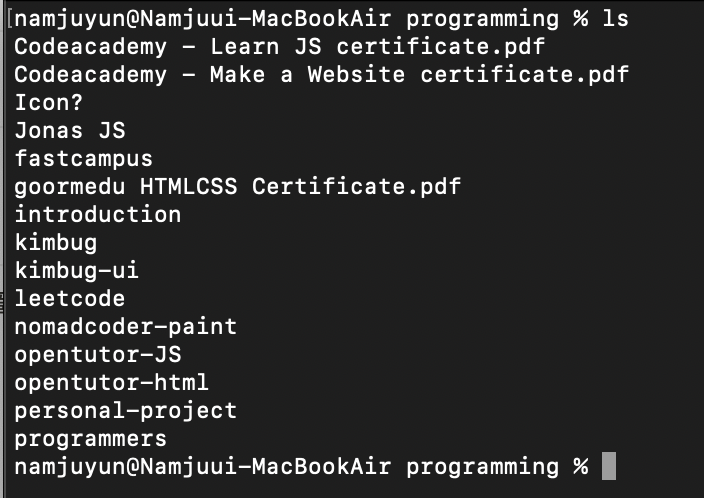
현재 디렉토리가 아니어도 들어가서 무슨 파일이 있는지 볼 수 있음
$ ls 원하는 디렉토리/원하는 디렉토리/ ...

extensions 옵션
$ ls -t : last modified로 정렬
$ ls --size : 사이즈로 정렬 (mac : ls -S)
$ ls -l : last modified 날짜를 볼 수 있음
$ ls -t -r : last modified 오름차순으로 정렬 (r = 반대로)
$ [command] --help : 해당 커맨드에서 사용할 수 있는 기능들을 볼 수 있다
*mac os x에서는 **man [command]** (나가려면 q)
$ ls -a : 숨겨진 파일들까지 다 리스트업
$ ls -R : 한 디렉토리에 있는 모든 파일을 보기 (하위 폴더의 파일까지도)
-r은 reverse -R은 recursive
5. Making and Deleting / Copying and Moving
$ mkdir [원하는 폴더명] : Make Directory
$ rmdir [없앨 폴더명] : Remove Directory
$ cp [복사할 파일] [복사본이 저장될 디렉토리] : Copy
$ mv [옮길 파일] [옮겨질 목표 디렉토리] : Move
6. And more...
Custom Commands
$ bash helloworld.txt
$ sh helloworld.txt
$ ./helloworld.txt
실행할 코드를 넣은 텍스트 파일을 위 명령으로 실행
sudo
Super User Do : root에 대한 허용을 가지게 되는 명령
윈도우의 관리자 권한을 생각하면 됨!