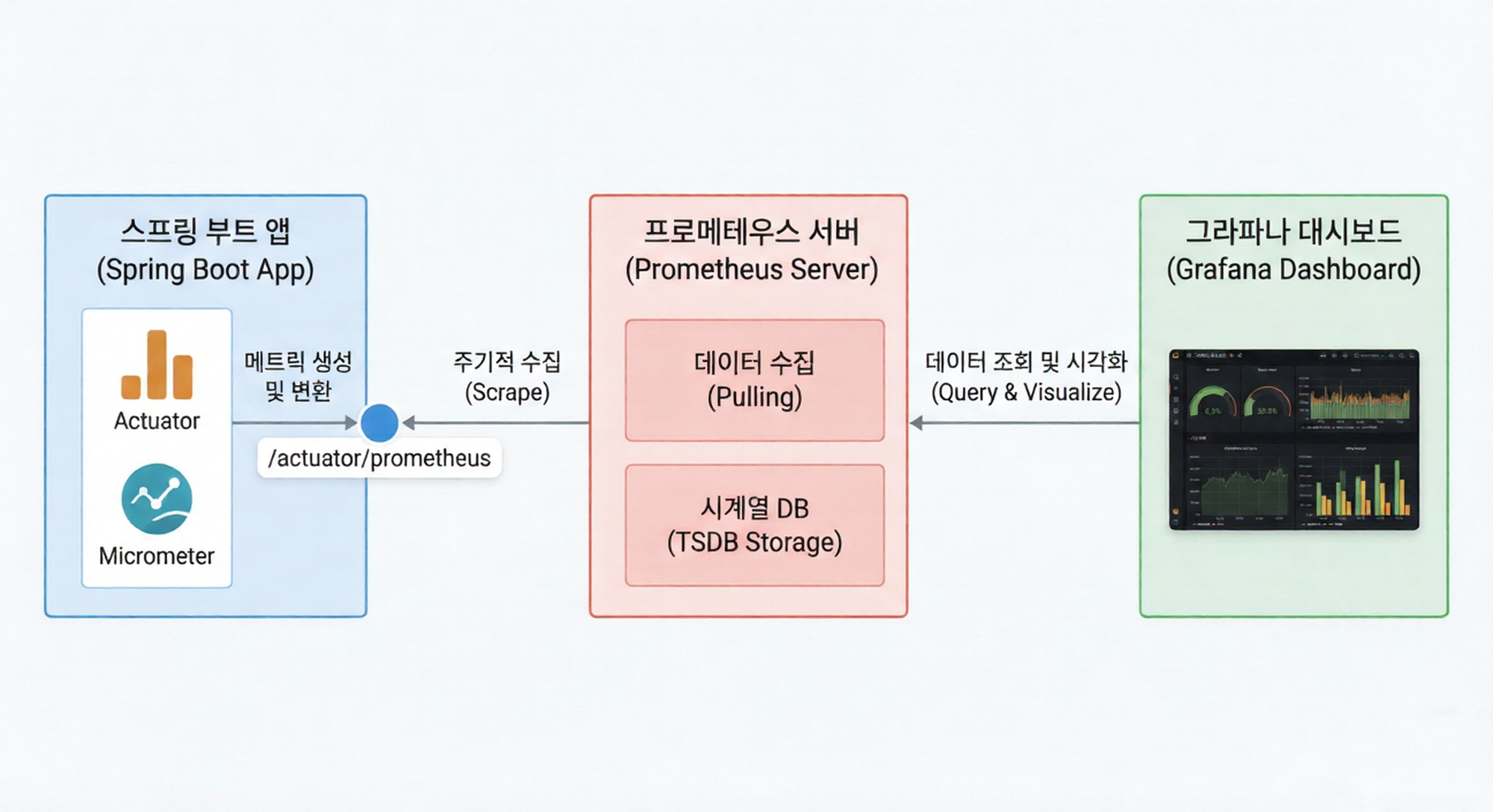
1. Spring Boot 설정 (Actuator + Prometheus 메트릭 노출)
의존성 추가 (Gradle, Java 17+)
dependencies {
  implementation 'org.springframework.boot:spring-boot-starter-actuator'
  runtimeOnly 'io.micrometer:micrometer-registry-prometheus'
}
(Actuator가 엔드포인트를 만들고,
Prometheus registry가 Prometheus 포맷으로 메트릭을 내보냅니다.)
application.yml 설정
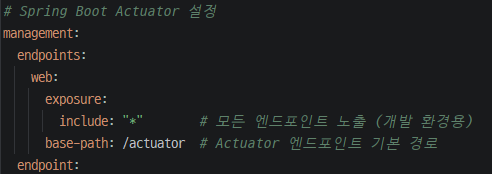
이 상태에서 자동으로 생성되는 핵심 URL은 아래와 같습니다. (공식 문서 명시)
(출처: Spring Boot Actuator Prometheus Endpoint 문서)
| 기능 | URL |
|---|---|
| 헬스 체크 | /actuator/health |
| 메트릭 목록 | /actuator/metrics |
| Prometheus 스크랩 엔드포인트 | /actuator/prometheus |
단, 실무에서는 필요한 것만 명시하여 노출하는 것이 보안상 안전합니다.
2. Prometheus 설치 & 실행

Prometheus
설명
- 서버·애플리케이션의 상태를 “숫자(메트릭)”로 수집·저장하는 도구
애플리케이션이 노출한 메트릭을 주기적으로 가져와 저장하는 모니터링 시스템
동작 방식(Pull 방식)
- Spring Boot 앱이
/actuator/prometheus같은
엔드포인트에 현재 상태를 숫자로 노출 - Prometheus가 주기적으로 직접 요청(Pull) 해서 가져감
- 가져온 값을 시간 순서(Time Series)로 저장
| 항목 | 역할 |
|---|---|
| 성격 | 모니터링 서버 |
| 저장 | Time Series DB |
| 수집 방식 | Pull |
| 강점 | 신뢰성, 자동화, 경량 |
| 약점 | UI가 불친절 |
- UI가 불친절하기에 한눈에 쉽게 보려면 Grafana가 필요하다.
설치 및 설정 방법
https://prometheus.io/download/
- 원하는 버전과 OS를 선택후 설치합니다. (제 기준으론 windows로 설치하였습니다.)
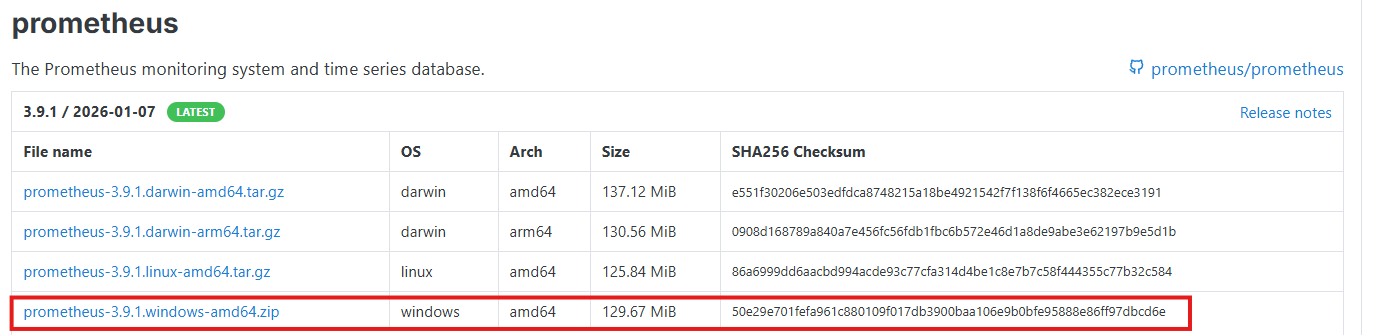
- 다운로드한 폴더 내의 설정 파일을 수정하여 Spring Boot 프로젝트를 바라보게 합니다.
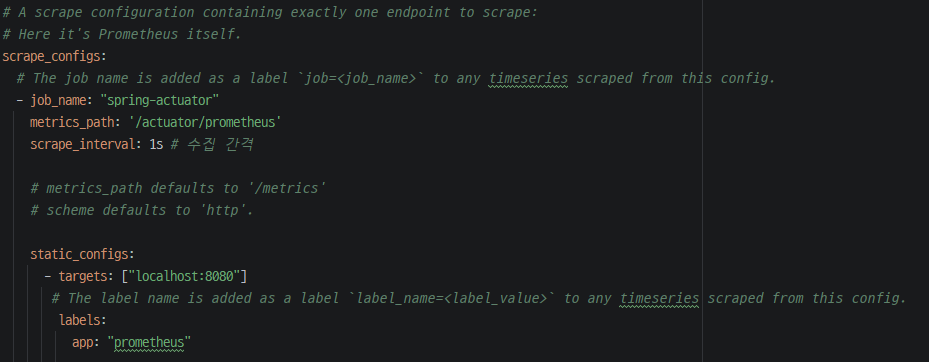
-
정상 작동 확인 (Web UI)
-
확인할 부분: 상단 메뉴의 Status -> Targets를 클릭합니다.
-
상태 확인: 아까 설정한 spring-actuator 항목의 State가 UP으로 표시되어야 합니다. 만약 DOWN이라면 Spring Boot 프로젝트가 실행 중인지,
혹은 포트 번호가 맞는지 확인해야 합니다.

3. Grafana(그라파나) 설치 & 실행

Grafana(그라파나)
설명
- Prometheus 같은 데이터 소스의 숫자를 그래프·차트로 시각화하는 도구
Grafana가 하는 일
- Prometheus에 쿼리 요청
- 결과 데이터를 그래프로 표현
- 대시보드로 저장·공유
- 데이터는 Prometheus에 있음
- Grafana는 “뷰(View)” 역할
Prometheus + Grafana 관계
[ Spring Boot App ]
        ↓ (메트릭 노출)
[ Prometheus ]
        ↓ (쿼리)
[ Grafana ]
        ↓
[ 사람이 보는 대시보드 ]
설치 및 설정 방법
https://grafana.com/grafana/download
- 원하는 버전과 OS를 선택후 설치합니다.
(제 기준으론 windows로 설치하였습니다.)
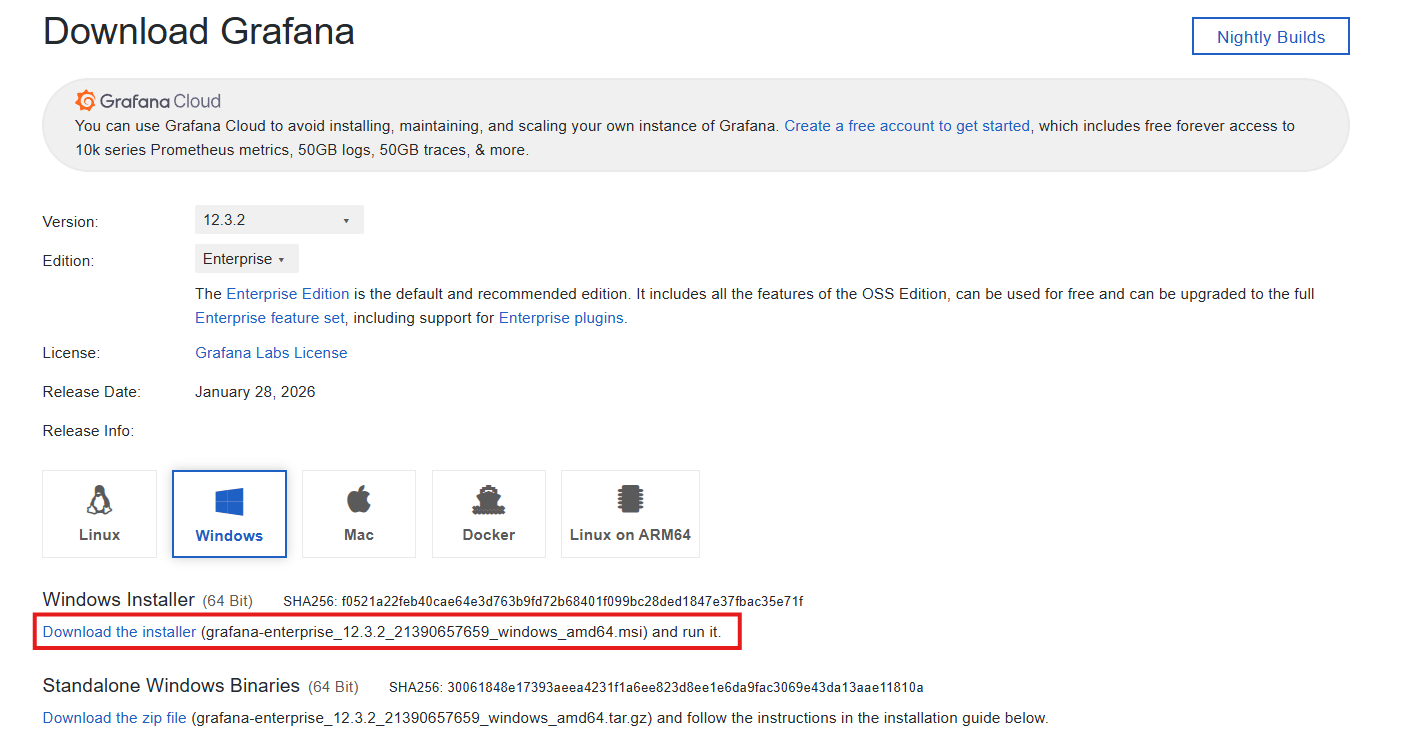
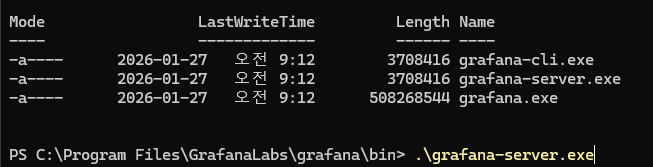
- 설치 후 터미널에서
grafana-server.exe파일을 실행합니다.
(초기 계정 정보: ID/PW: admin)
- 비밀번호 변경: 처음 로그인하면 비밀번호를 바꾸라는 창이 뜹니다. 나중에 기억하기 쉬운 것으로 바꾸거나 Skip 하셔도 됩니다.
http://localhost:3000주소로 접속합니다.
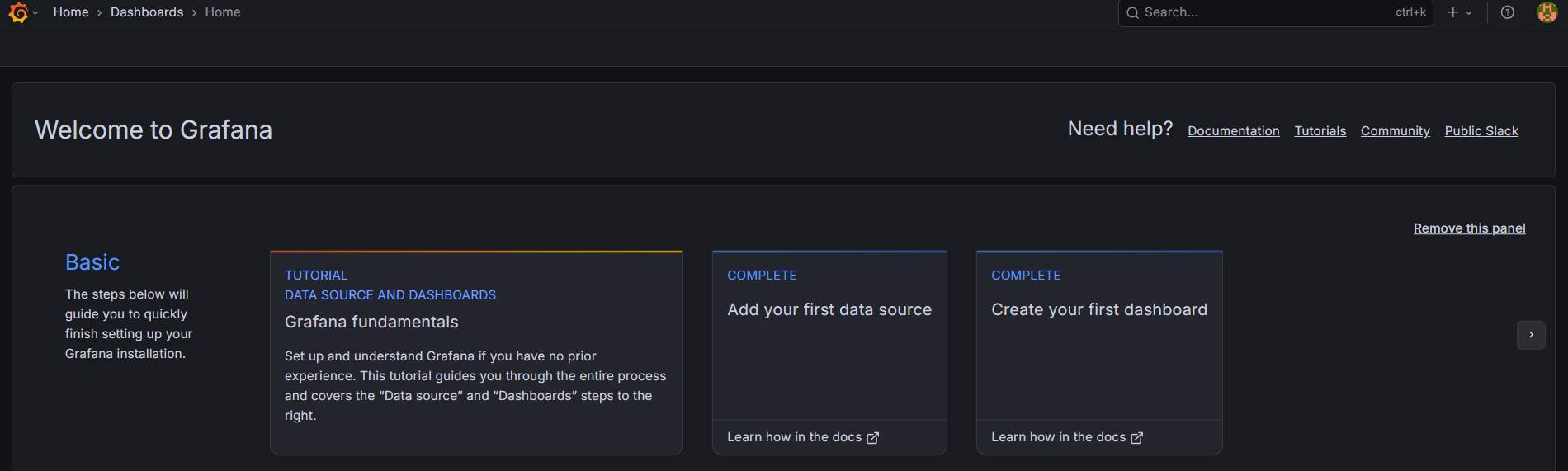
-
내 데이터를 보여줄 대시보드 만들기 (표준 대시보드)
이미 잘 만들어져 있는 '표준 대시보드' 설정값을 그대로 복사해와서
효율적으로 사용이 가능합니다.-
Grafana 왼쪽 메뉴: Dashboards -> New -> Import를 클릭합니다.
-
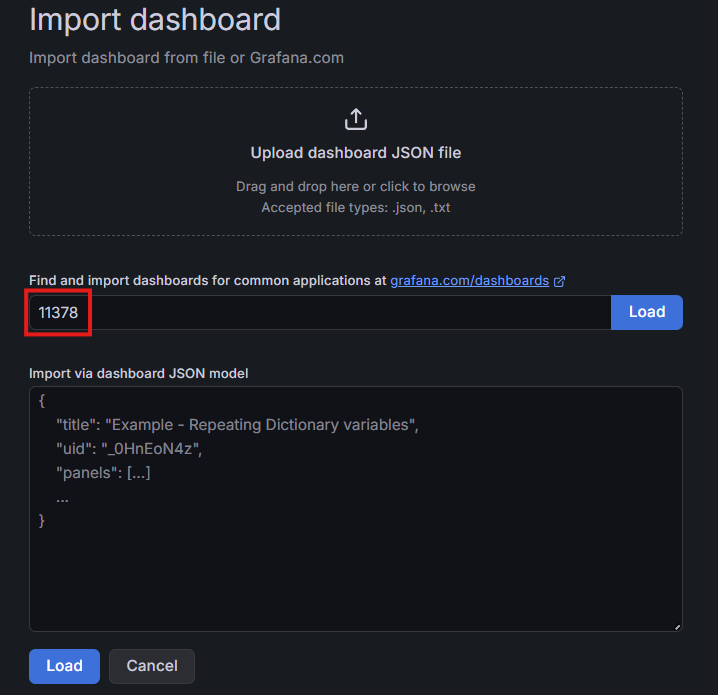
ID 입력: Import via grafana.com 칸에 11378
(Spring Boot Statistics 대시보드 번호)을 입력하고 Load를 누릅니다. -
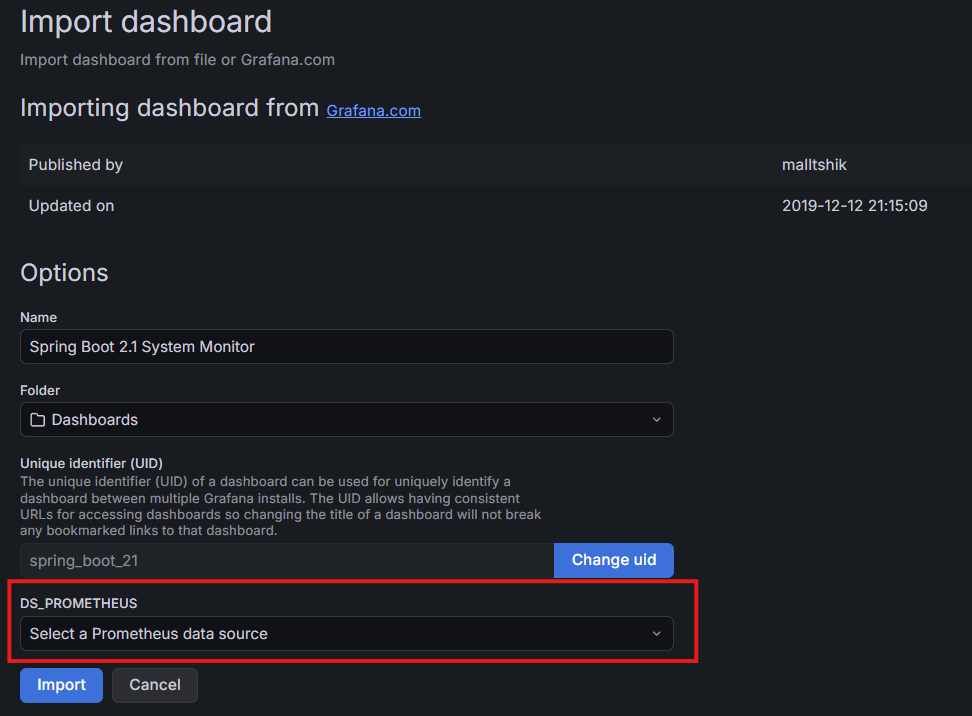
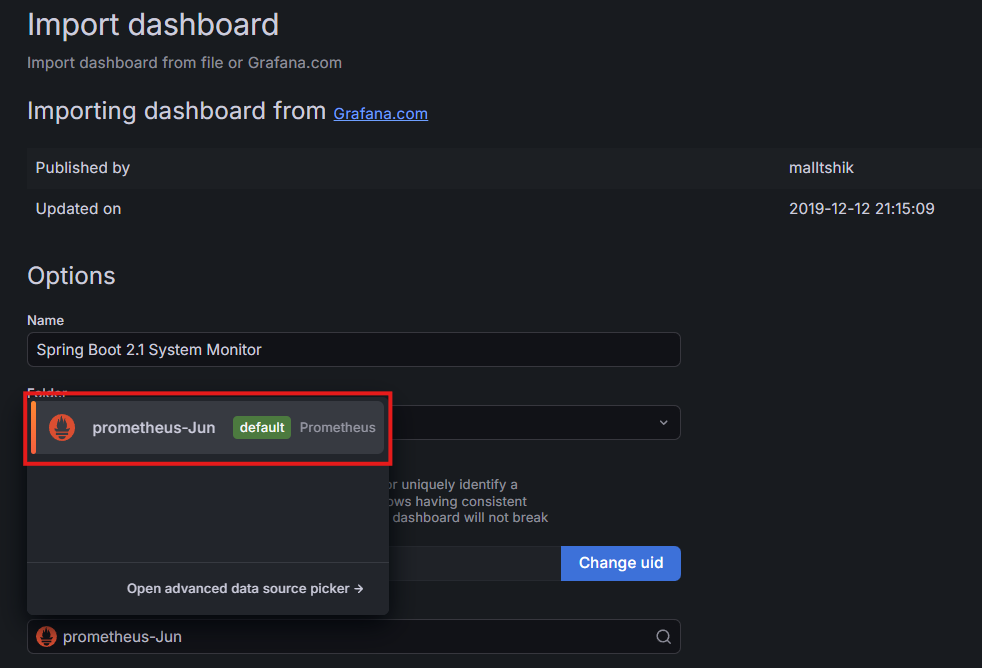
설정: 하단 Prometheus 선택 칸에서 아까 만든 데이터 소스 이름을
선택하고, Import를 누릅니다. -
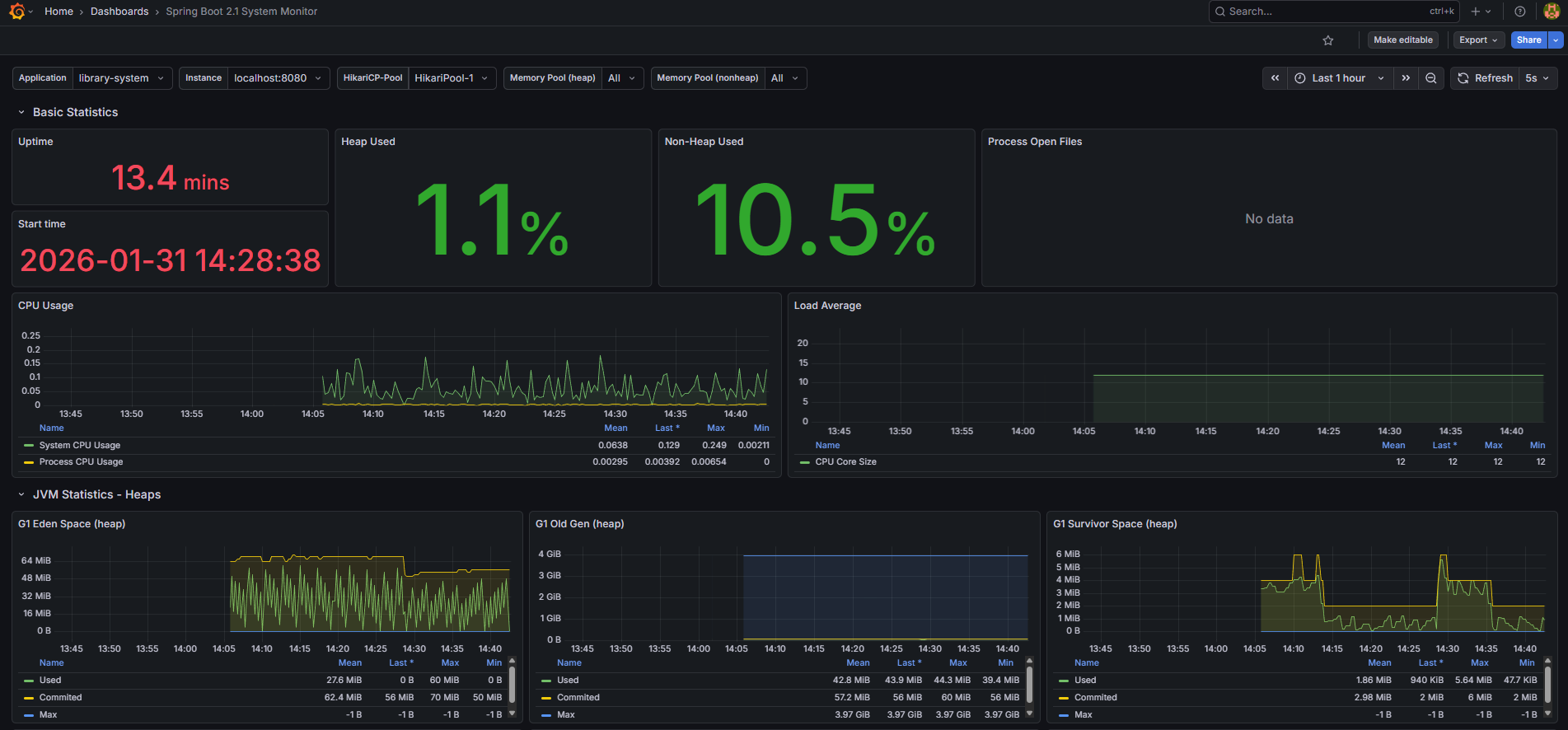
결과: JVM 상태, CPU 사용량, 힙 메모리, 톰캣 스레드 상태 등이
정리된 완성형 대시보드가 바로 나타납니다.
-