Apple Silicon인 M1칩 이상부터는 아키텍처의 변경으로 인해 oracle DB를 띄울 수 없기 때문에 Docker를 이용하여 설치할 수 있다.
✅ 개발 환경
- MacOS Sonoma 14.6.1
- Docker 27.0.3
Docker 설치
1) 공식 홈페이지에서 설치
Docker Desktop
해당 링크에 접속해 Docker desktop을 설치한다.
2) brew를 이용한 설치
일반적으로 사용하는 GUI기반의 어플리케이션을 설치하기 위해서 Cask도 설치 해줘야 한다.
$ brew install cask
$ brew install --cask docker
colima 설치
colima는 docker desktop의 유료화에 따른 대체재로 최소한의 설정으로 이용할 수 있는 온픈 소스 컨테이너 런타임으로 x86/64환경으로 oci-oracle-xe 이미지를 띄울 수 있게 해준다.
$ brew install colima
colima 실행
$ colima start --memory 4 --arch x86_64
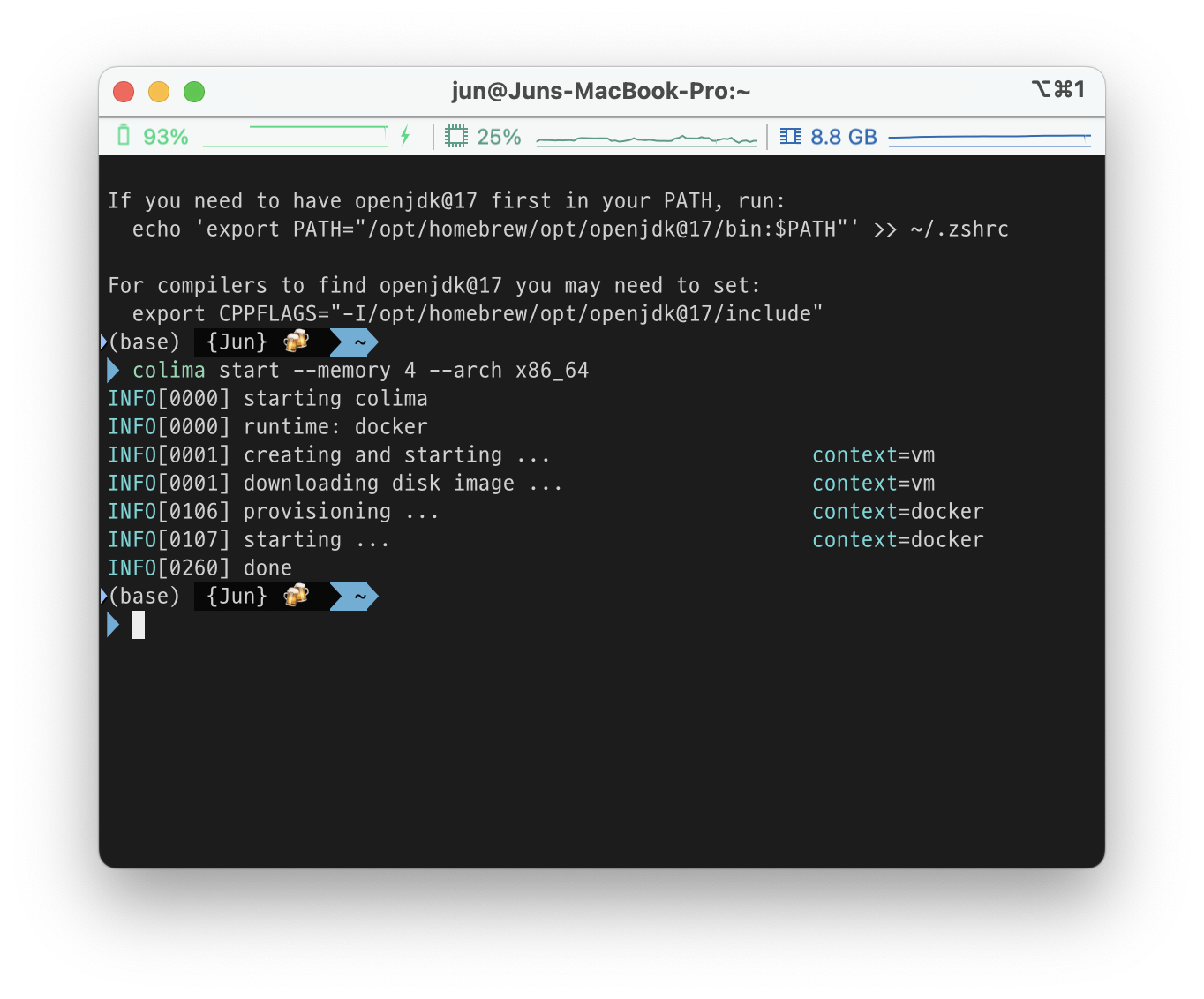
colima 실행은 시간이 다소 소요되니 done이 뜰 때까지 약간은 기다려야 한다.
Oracle 컨테이너 실행
$ docker run -e ORACLE_PASSWORD=[DBA의 패스워드] -p 1521:1521 -d gvenzl/oracle-xe --name [컨테이너 이름]
- -e옵션 : 컨테이너 내에서 사용할 환경 변수 설정
- -p옵션 : 호스트와 컨테이너의 포트포워딩(호스트 포트:컨테이너 포트)
- -d옵션 : Detached 모드로 보통 데몬 모드라고 부르며 백그라운드로 실행
- --name옵션 : 컨테이너의 이름을 지정하는 옵션
컨테이너 실행 확인
$ docker ps

실행중인 컨테이너를 확인합니다.
💡 멈춰있는 컨테이너를 확인하기 위해서는
$ docker ps -a를 사용
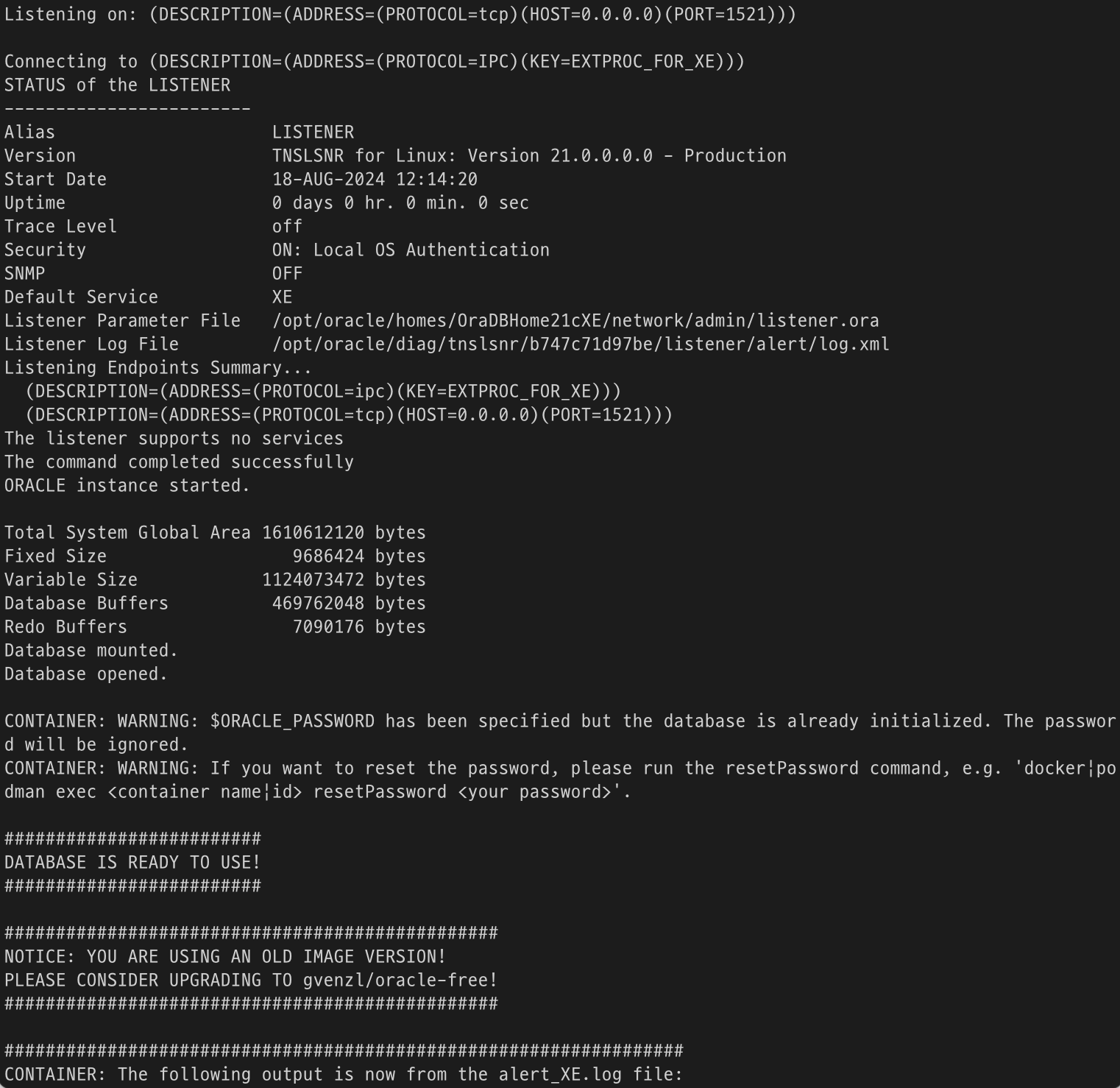
로그 확인
$ docker logs -f [컨테이너 이름]
sqlplus 터미널 연결 테스트
$ docker exec -it [컨테이너 이름] sqlplus
컨테이너에 진입
- Enter user-name : system
- Enter password : 위에서 설정한 패스워드
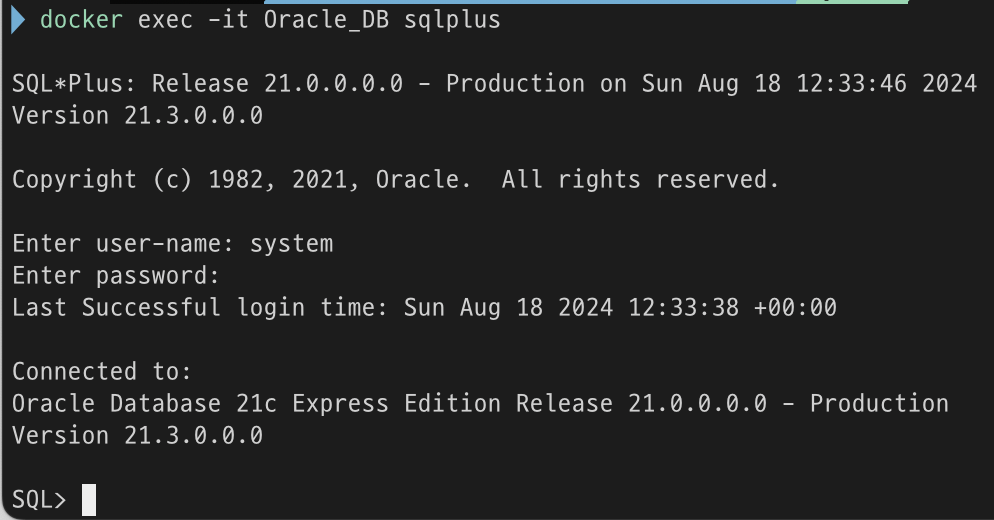
SQL > 이 뜨면 설치가 완료.
컨테이너에서 빠져 나오고자 한다면exit를 입력하면 된다.
DBeaver 연동
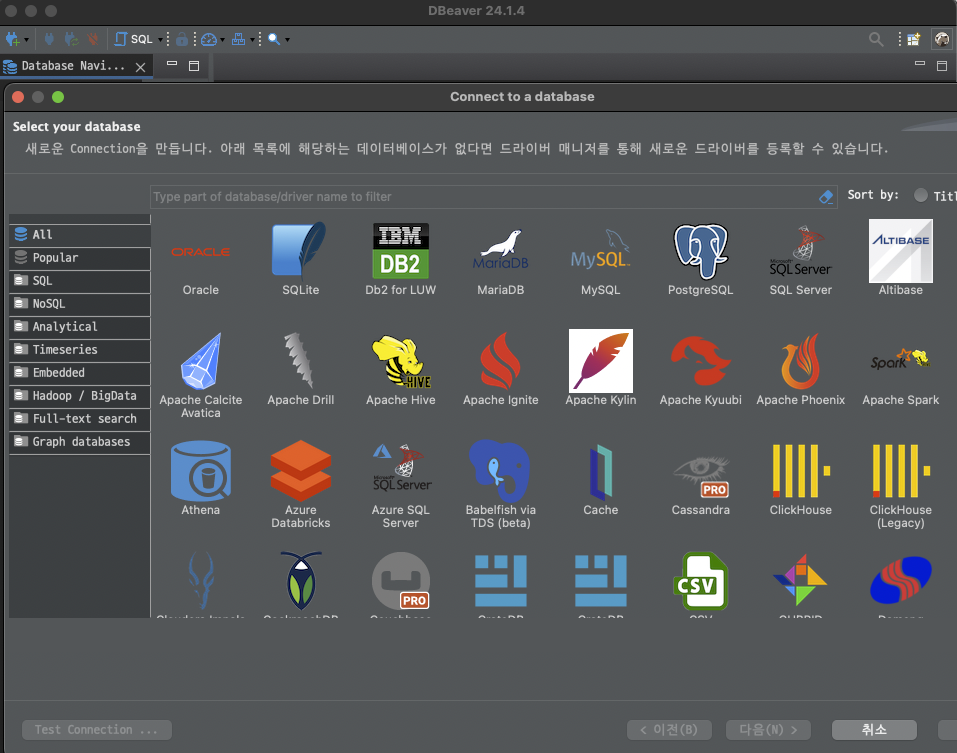
좌측 상단의 [+] 버튼을 누르면 연결할 DB 종류를 선택하게 된다. Oracle을 선택하고 [다음] 버튼을 누른다.
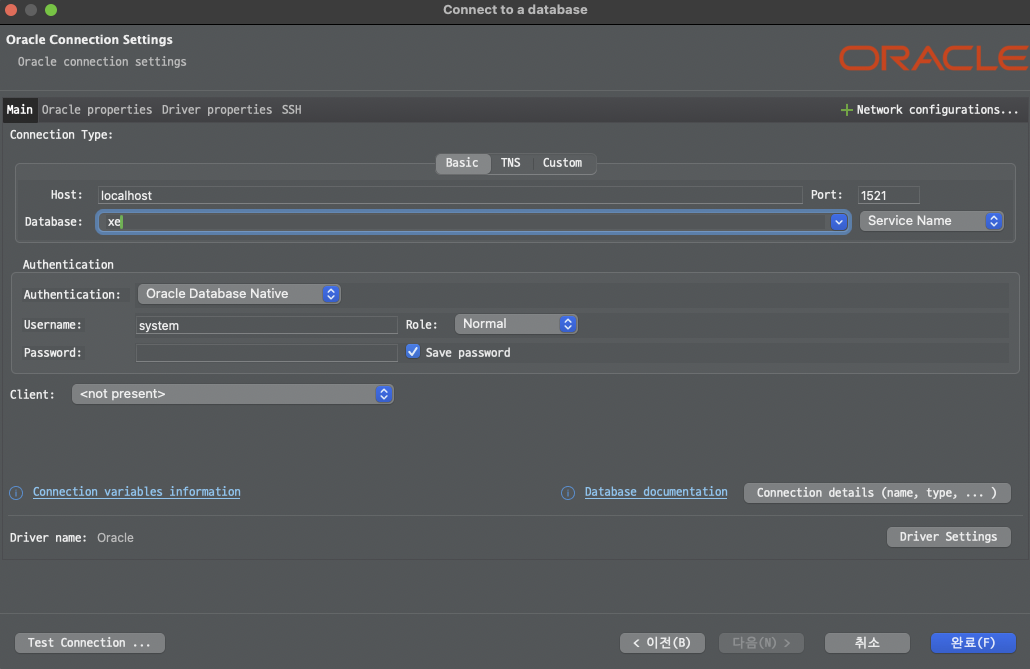
DataBase에 ORCL 이라고 되어 있지만 설치한 버전은 xe이기 때문에 해당 부분을 수정해준 뒤 password를 입력하고 테스트 후 연결하면 된다.
Oracle DB 종료
colima는 백그라운드에서 계속 실행이 되기 때문에 리소스를 많이 잡아 먹는다. 그렇기에 사용이 끝났다면 종료해줘야 한다.
1. docker 컨테이너 종료
$ docker stop [컨테이너 이름]
다시 시작할 경우
$ docker start [컨테이너 이름]을 입력하면 된다.
단, colima를 우선 실행시켜줘야한다.
2. colima 종료
$ colima stop