1. VSC -> mysql_server 폴더 내에 database 폴더 생성
1.1 docker-compose.yml
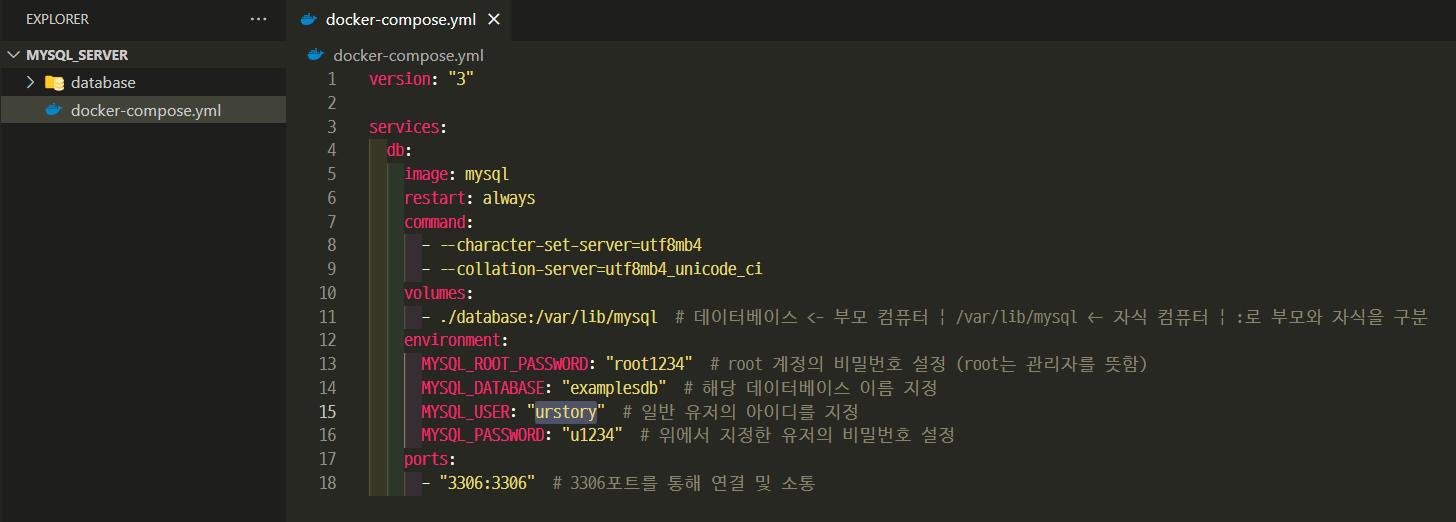
docker-compose.yml
version: "3"

services:
  db:
    image: mysql
    restart: always
    command:
      - --character-set-server=utf8mb4
      - --collation-server=utf8mb4_unicode_ci
    volumes:
      - ./database:/var/lib/mysql  # 데이터베이스 <- 부모 컴퓨터 | /var/lib/mysql <- 자식 컴퓨터 | :로 부모와 자식을 구분
    environment:
      MYSQL_ROOT_PASSWORD: "root1234"  # root 계정의 비밀번호 설정 (root는 관리자를 뜻함)
      MYSQL_DATABASE: "examplesdb"  # 해당 데이터베이스 이름 지정
      MYSQL_USER: "urstory"  # 일반 유저의 아이디를 지정
      MYSQL_PASSWORD: "u1234"  # 위에서 지정한 유저의 비밀번호 설정
    ports:
      - "3306:3306"  # 3306포트를 통해 연결 및 소통

Terminal
PS C:\dev\course\mysql_server> docker-compose up -d위 명령어 실행
up = 앞에 명시한 파일을 실행함
*단 앞에 명시한 파일이 존재해야함*

d(demon) = 백그라운드를 명칭
1.2 DBeaver -> MySQL
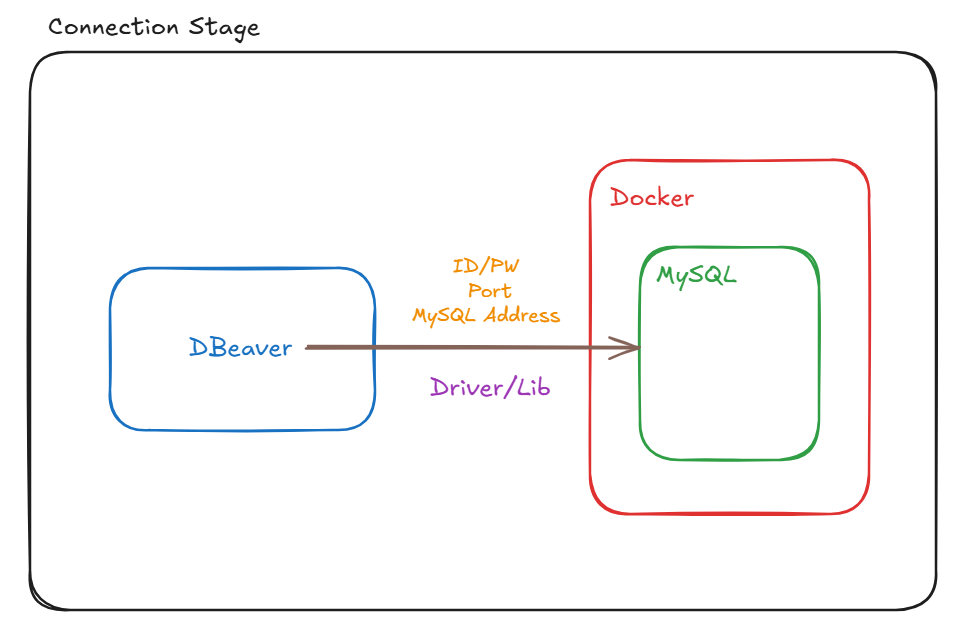
docker-compose.yml 파일에서 입력했던 내용 -> DBeaver Connect Database에 입력
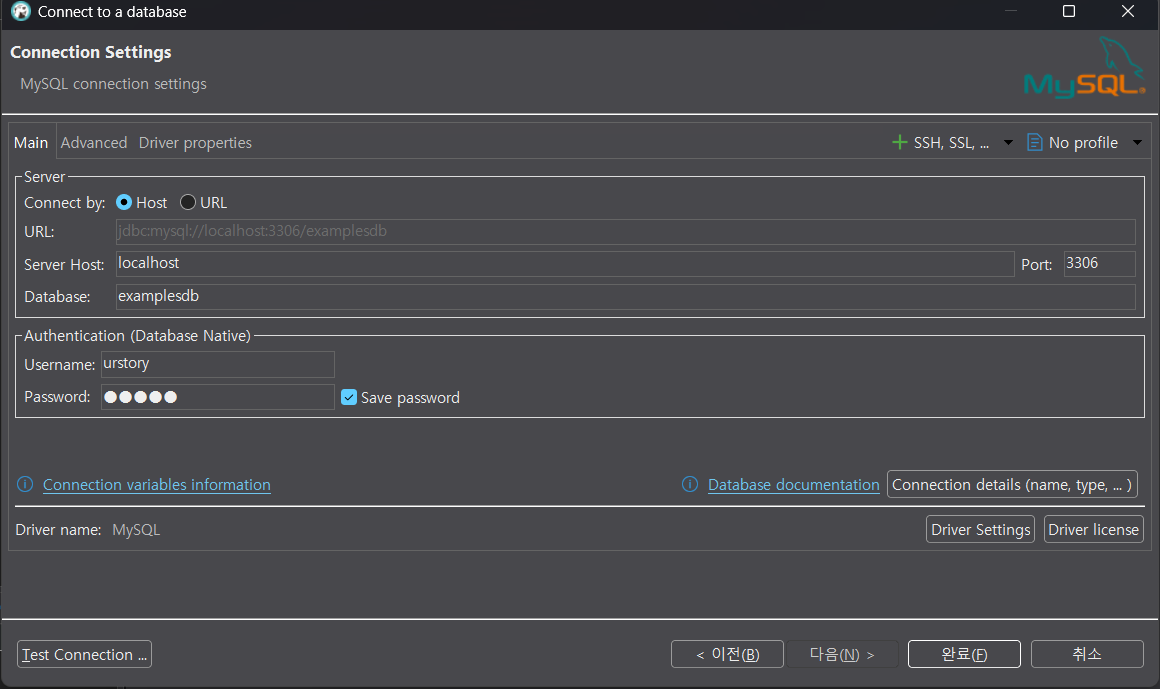
Driver = MySQL-Connetor-J (JDBC) 드라이버를 Test Connection을 통해 연결을 테스트할 시 드라이버가 존재하지 않으면 자동으로 해당 드라이버를 설치해줌
※ PublicKeyRetrieval is not allowed 오류 발생
Driver properties의 allowPublicKeyRetrieval 값을 false->true로 수정 후
Test Connection 할 시 문제 해결
1.3 해당 폴더 내의 uv를 통한 가상환경 설정
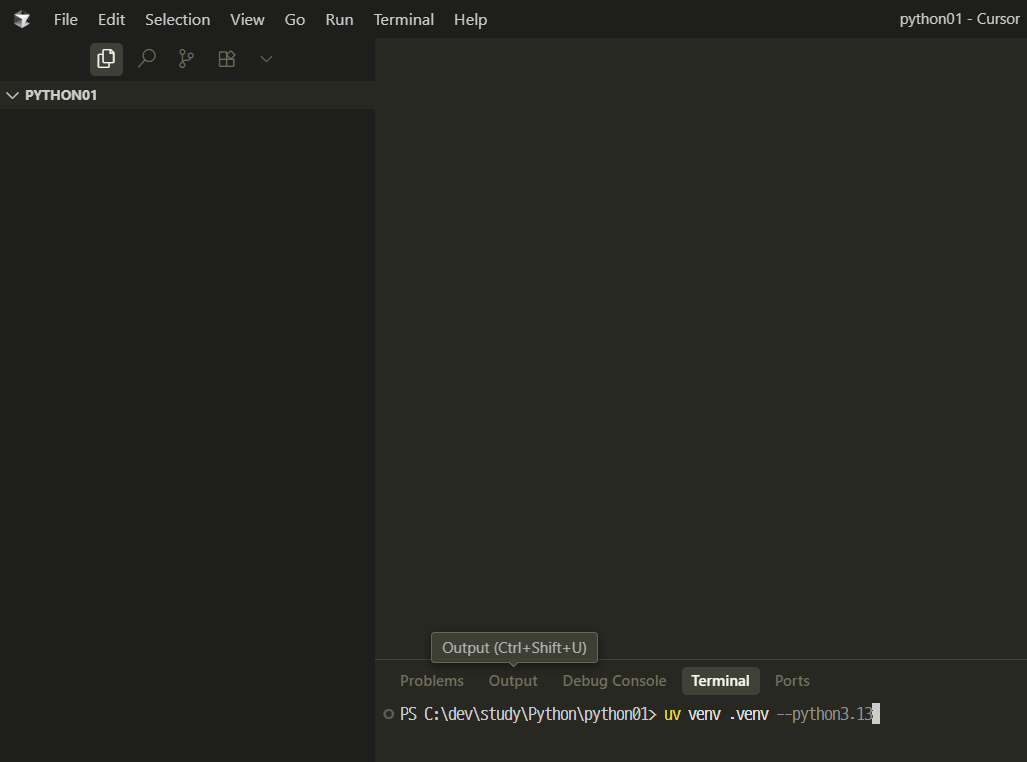
PS C:\dev\study\Python\python01> uv venv .venv --python 3.13 위 명령어 실행
<코드 설명>
uv = uv 로컬 가상환경을 생성
venv = 가상환경을 지칭
.venv = 해당 가상환경 이름 설정
--python 3.13 = 사용할 언어와 버전
※ uv, python 환경 둘다 가상환경 진입 코드 동일
PS C:\dev\study\Python\python01> .\.venv\Scripts\activate위 명령어 실행
<코드 설명>
.\.venv\Scripts\activate
.\ = 경로를 뒤에로 지정한다
Scripts = 앞에 지정된 경로에 스크립트를 생성
activate = 해당 스크립트 실행하여 가상환경에 진입한다.
1.3.1 해당 폴더 내의 uv 가상환경 Out

PS C:\dev\study\Python\python01> deactivate 위 명령어 실행
<코드 설명>
deactivate를 통해 가상환경 연결 종료
1.3.2 해당 폴더 내의 python 가상환경 생성

PS C:\dev\study\Python\python01> py -3.13 -m venv .venv위 명령어 실행
<코드 설명>
py -3.13 -m venv .venv = .venv라는 폴더의 python 로컬 가상환경을 생성
1.3.3 uv 로 python 설치
1.4 py파일을 실행할 시 python 버전 지정 방식
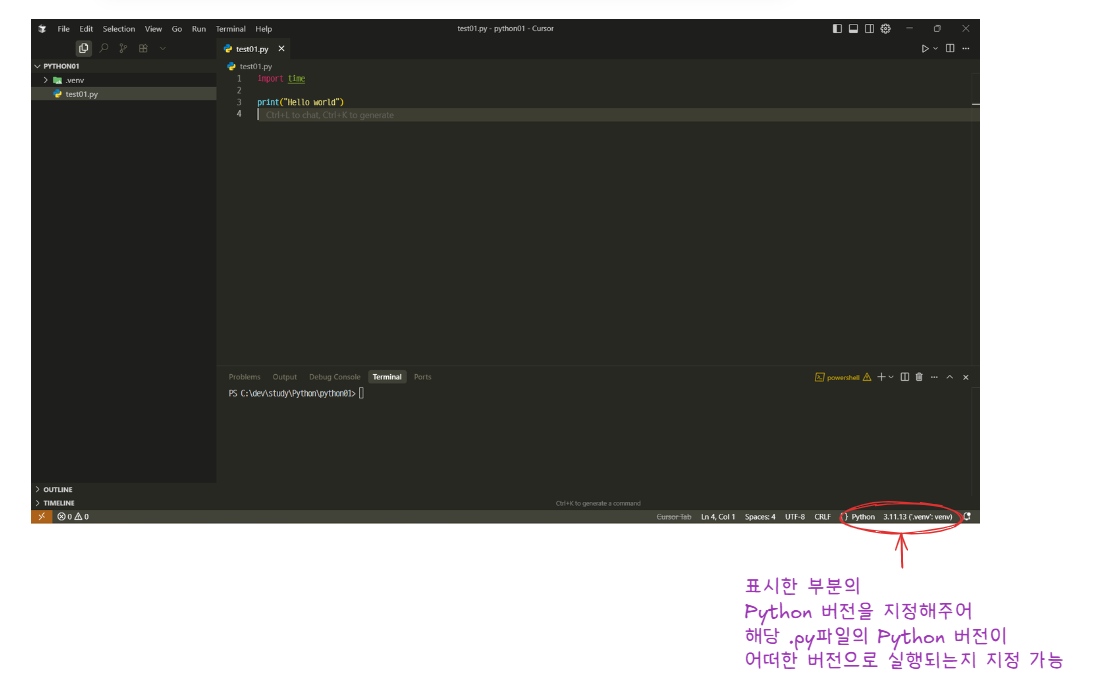
해당 python 파일을 실행하기 전 가상환경에 진입하여 해당 버전으로 우측 하단에서 변경 해주어야 함
1.5 jupyter 노트북 실행
1.5.1 uv jupyter 노트북 설치
jupyter을 설치하기 위한 코드는 2가지가 존재함
(.venv) C:\dev\study\Python\python01>uv pip install jupyter(.venv) C:\dev\study\Python\python01>pip install jupyteruv pip install jupyter2개의 코드 중 위에 코드가 훨씬 설치 속도가 빠름
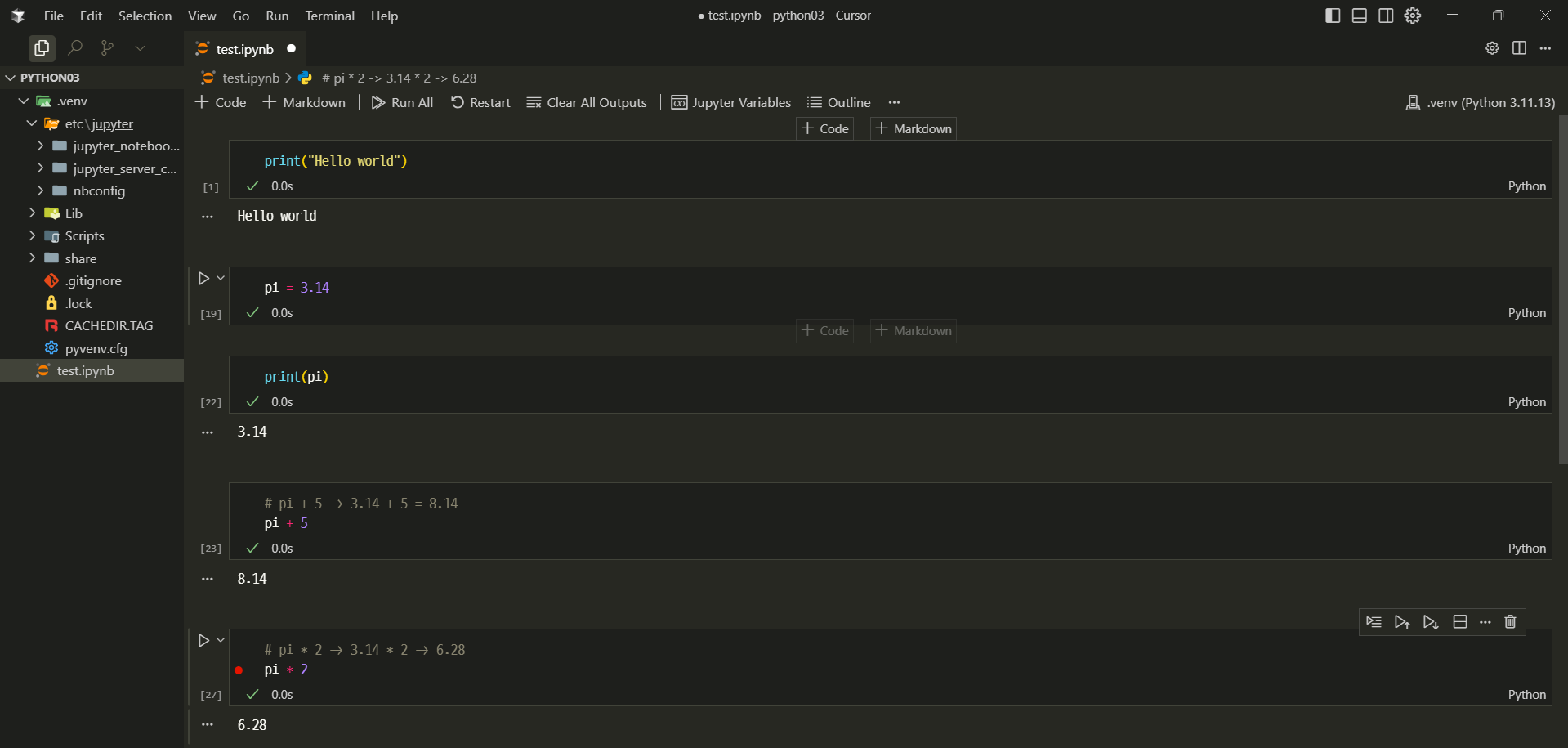
# 설치 후 ipynb 실행 화면

개발자가 되기 위한 노력