저번 글에서는 EC2 SSH연결을 일반 cmd창을 통해 연결하는 방법을 알아봤다. 이번에는 작업을 효율적으로 하기 위해 vscode로 ssh에 연결하는 방법에 대해 알아보도록 하겠다.
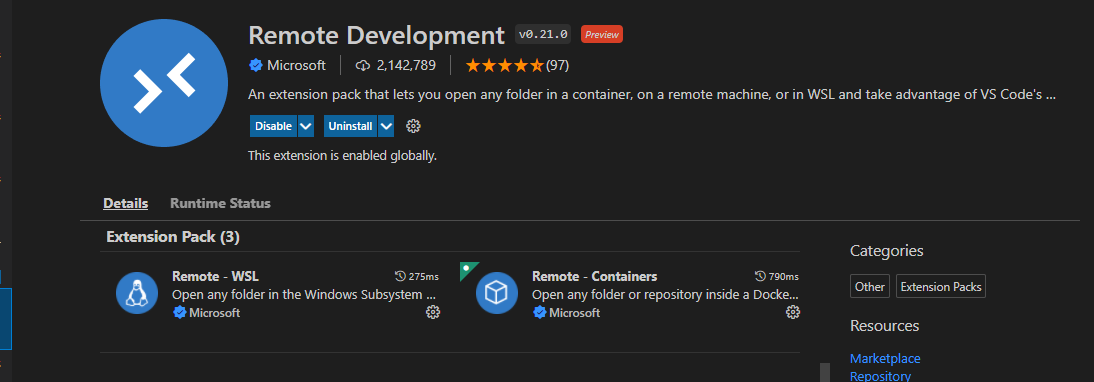
우선 vscode를 실행하여 위와 같은 extenstion을 설치해준다.
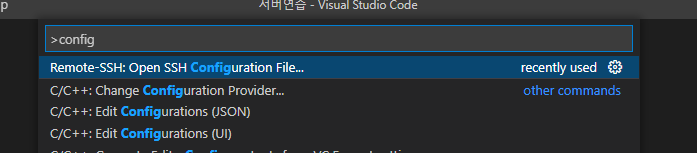
그 다음 F1키를 눌러 config라고 검색을 해준 뒤 가장 상단에 보이는 Remote-SSH:Open SSH Configuration....을 선택해준 다음

가장 상단에 User하위 config파일을 선택해준다. 이 파일은 자동으로 생성이 되는데 간혹 생성이 안되는 경우 직접 파일을 만들어주면 된다.
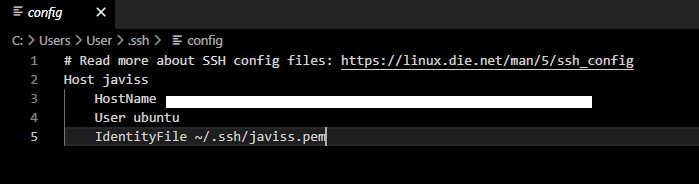
config파일을 열면 위와 같은 화면이 나온다. 이때
- Host : 이름 자유롭게
- Hostname : 아래 화면에서 빨간색 태두리 부분
- User : 아래 화면에서 노란색 태두리 부분
- IdentifyFile : 키 파일이 저장돼 있는 위치
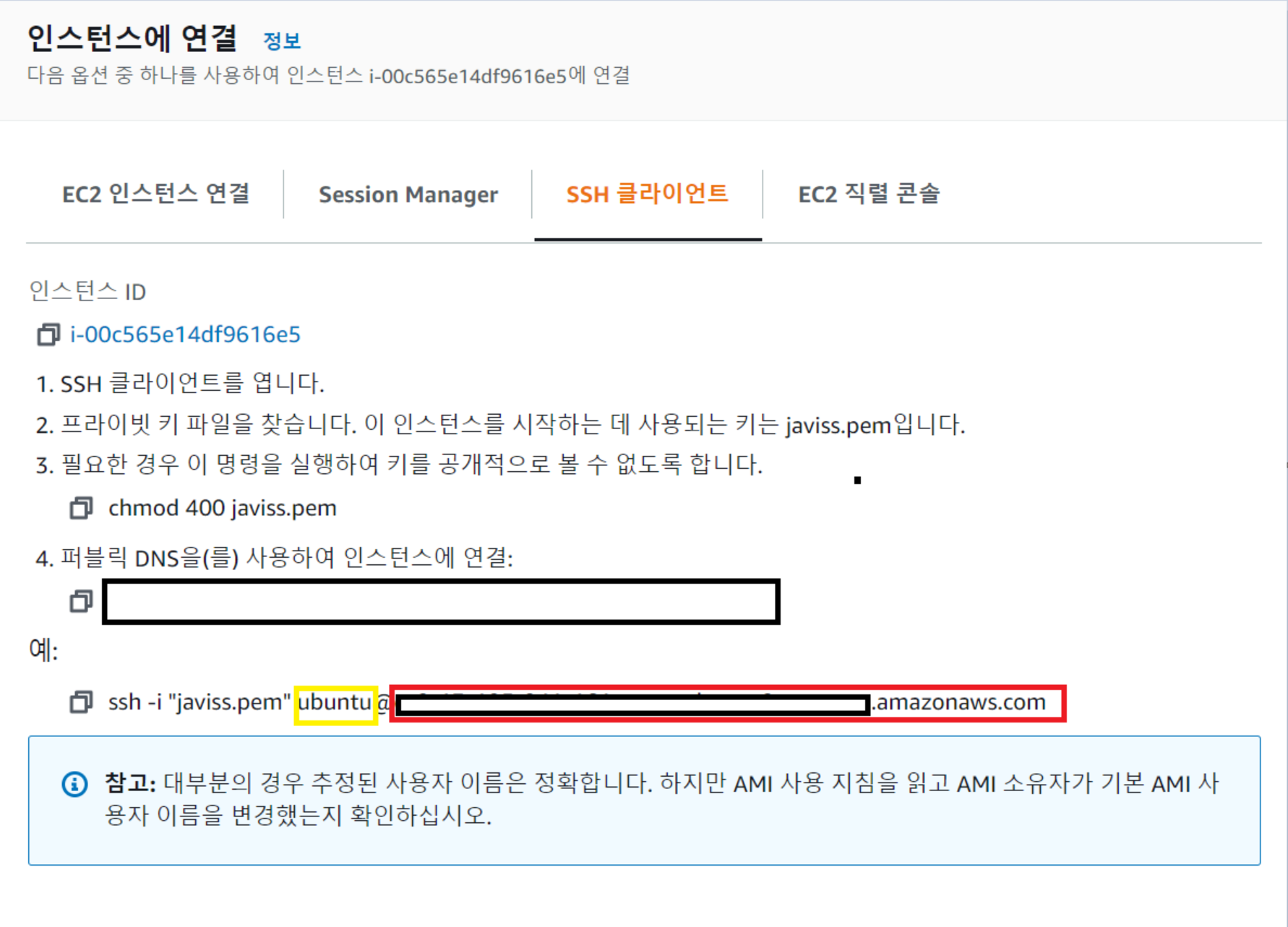
이전 글에서는 키 파일을 관리자만 접근할 수 있게 해 두었지만 그럴 경우 vscode를 활용하기 어려워 새로운 인스턴스와 키를 생성하여 사용하였다.
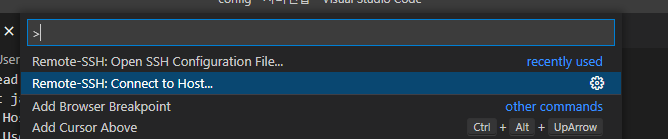
그 다음 다시 F1키를 눌러 준 다음 이번에는 Remote-SSH: Connect to Host...를 선택해 준다.

이전에 config에서 host로 지정해둔 이름의 host를 선택해 주면... 새로운 창이 열리게 되고 거기서 os를 선택하라는 문구가 나오는데 나같은 경우는 Linux를 선택하였고 continue를 클릭해 주면 된다.

그러면 이렇게 성공적으로 연결이 된다.

let's get ready to rumble