오늘은 서로 다른 PC에서 효율적으로 협업을 하기 위해 AWS EC2를 이용해 서버를 구축하는 방법에 대해 알아볼 것이다. 물로 깃허브를 이용해서 협업 진행도 가능하지만 어차피 EC2 서버를 사용할 예정이라 서버를 구축하는 방법에 대해 간단하게 정리해 보았다.
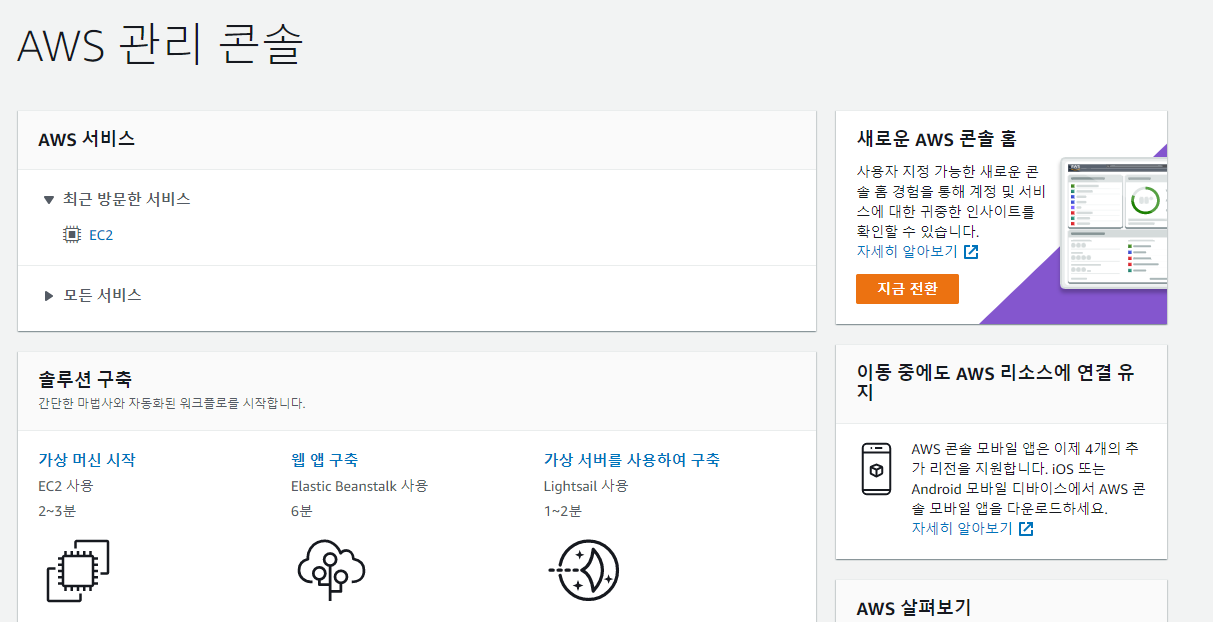
우선 AWS 메인 홈페이지에 접속해 로그인을 해주면 위와 같은 화면을 만나게 된다.
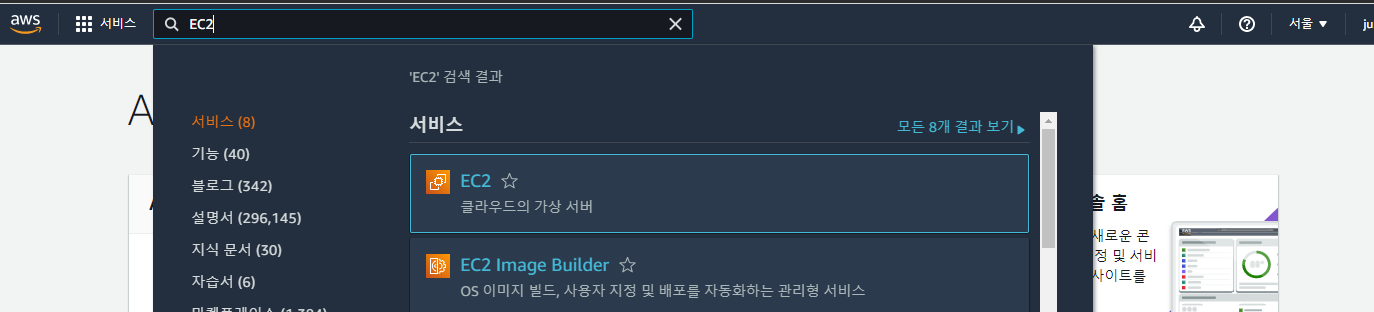
그리고 가장 상단에 우리가 사용할 EC2를 검색을 한 후 목록 중에 가장 위에 나타나는 EC2를 선택해주면 된다.
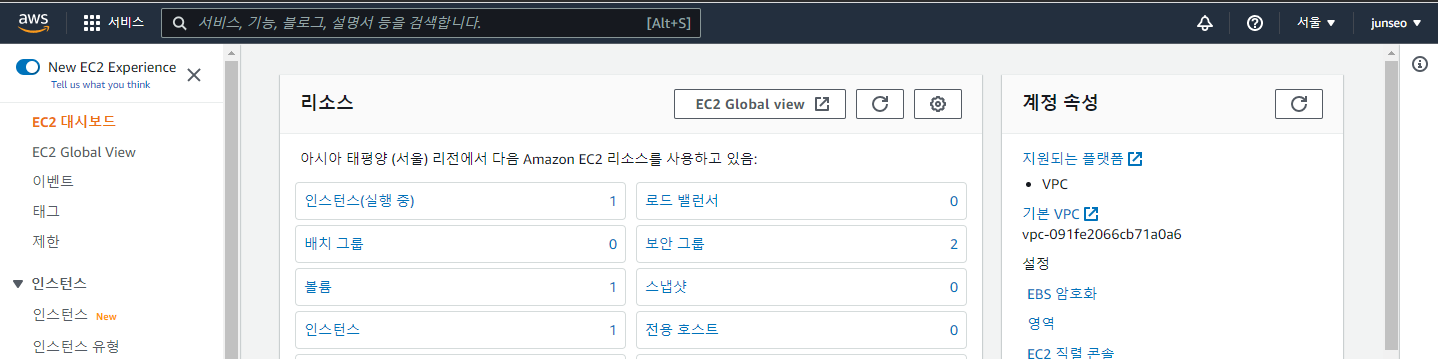
위와 같은 화면으로 넘어가게 되는데 여기서 중요한 점이 있다. 우측 상단에 보면 "서울"이라고 표기된 부분이 있는데 이는 어느 지역의 EC2서버를 사용할건지를 선택하는 부분이다. 당연히 나는 내가 사는 지역 중 가장 가까운 지역인 "서울"을 선택하였다. 만약 다른 지역을 선택하면 EC2대시보드 화면도 다르게 나올뿐 아니라 추가적인 비용이 나갈 수도 있다하니 꼭 명심해야 한다.
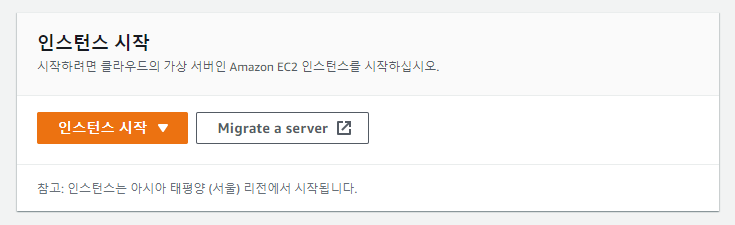
지역 설정이 완료 되면 화면을 조금 내려서 위와 같은 부분을 찾아 인스턴스 시작을 클릭해 준다.
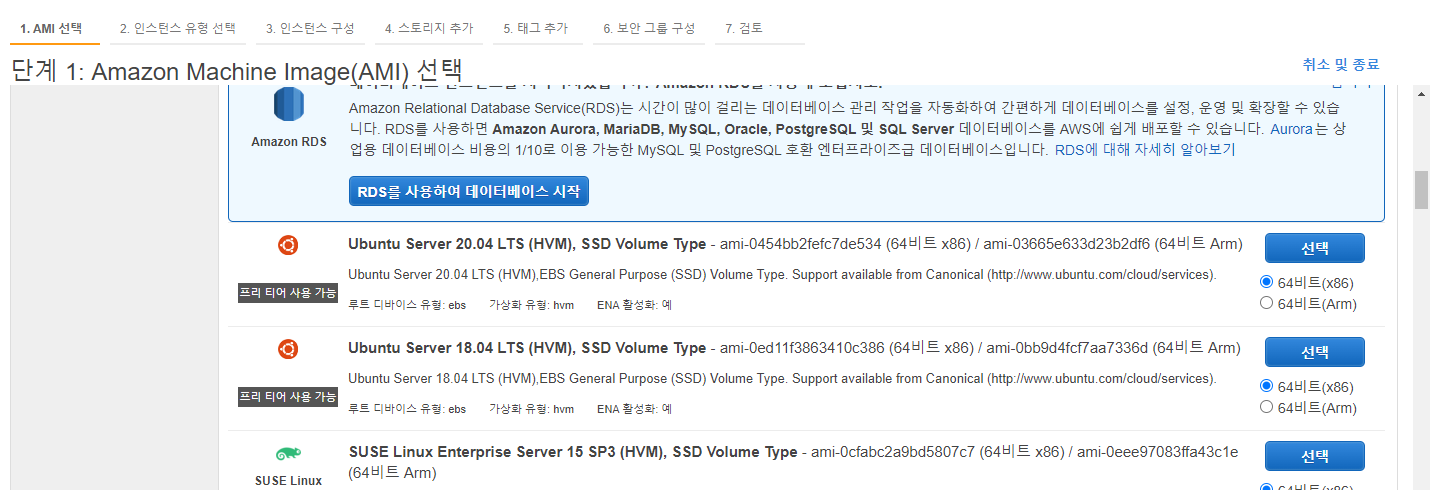
처음으로 위와 같은 화면이 나오는데 어떤 유형의 서버를 사용할지 선택을 해야한다. 나 같은 경우는 Ubuntu Server 20.04 LTS를 선택했다.
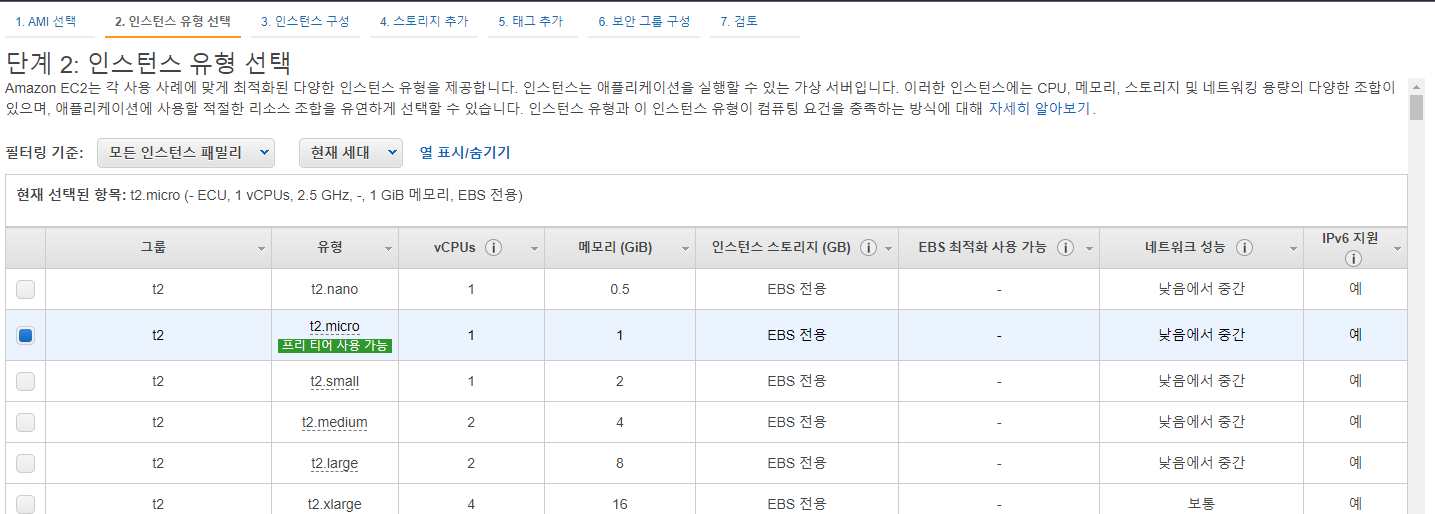
선택을 하면 인스턴스 유형을 선택해야 하는데 정말 유형이 많다. 그 중에서 현재 무료로 사용할 수 있는 t2 micro를 선택한다. 잘못 선택을 하는 경우 지갑이 털릴 수도 있다. 성능이 부실해 보이지만 실제로 서버를 구축하는데 문제가 전혀 없다.

검토 및 시작을 눌러주면...
인스턴스 구성, 스토리지 추가, 태그 추가, 보안 그룹 구성 모두 아무것도 건드리지 않고 넘어가준다. 그리고 마지막 화면에 시작하기를 눌러주면 모두 끝!
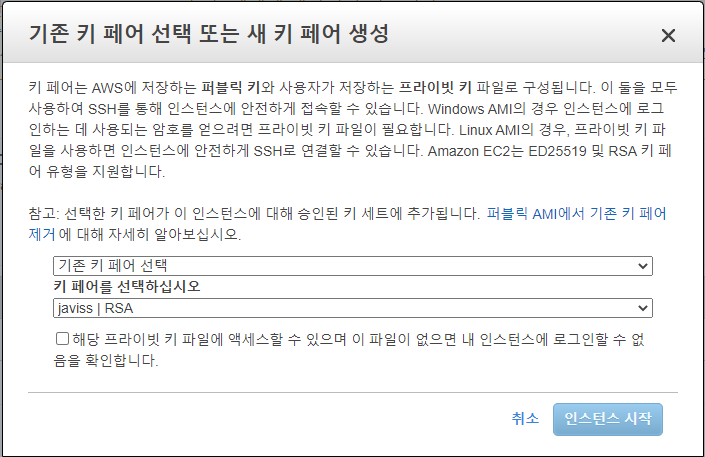
그럼 위와 같은 화면이 나오는데 키 페어를 생성 또는 선택하는 화면이다. 키 페어란 접속을 하기 위해 패스워드의 역할을 하는 파일이라고 생각을 하면 된다. 키 페어가 기존에 없는 경우는 새 키 페어 생성을 선택한 후 키 패어를 입력하고 키 페어를 다운로드 해주면 되고(키 페어 파일은 인스턴스에 접속하기 위해 꼭 있어야 하므로 절대 삭제하거나 유포하면 안된다 ) 기존에 미리 생성한 키 패어가 있는 경우는 기존 키 페어 선택을 선택해주면 된다. 이제 인스턴스 시작을 눌러주면 된다.
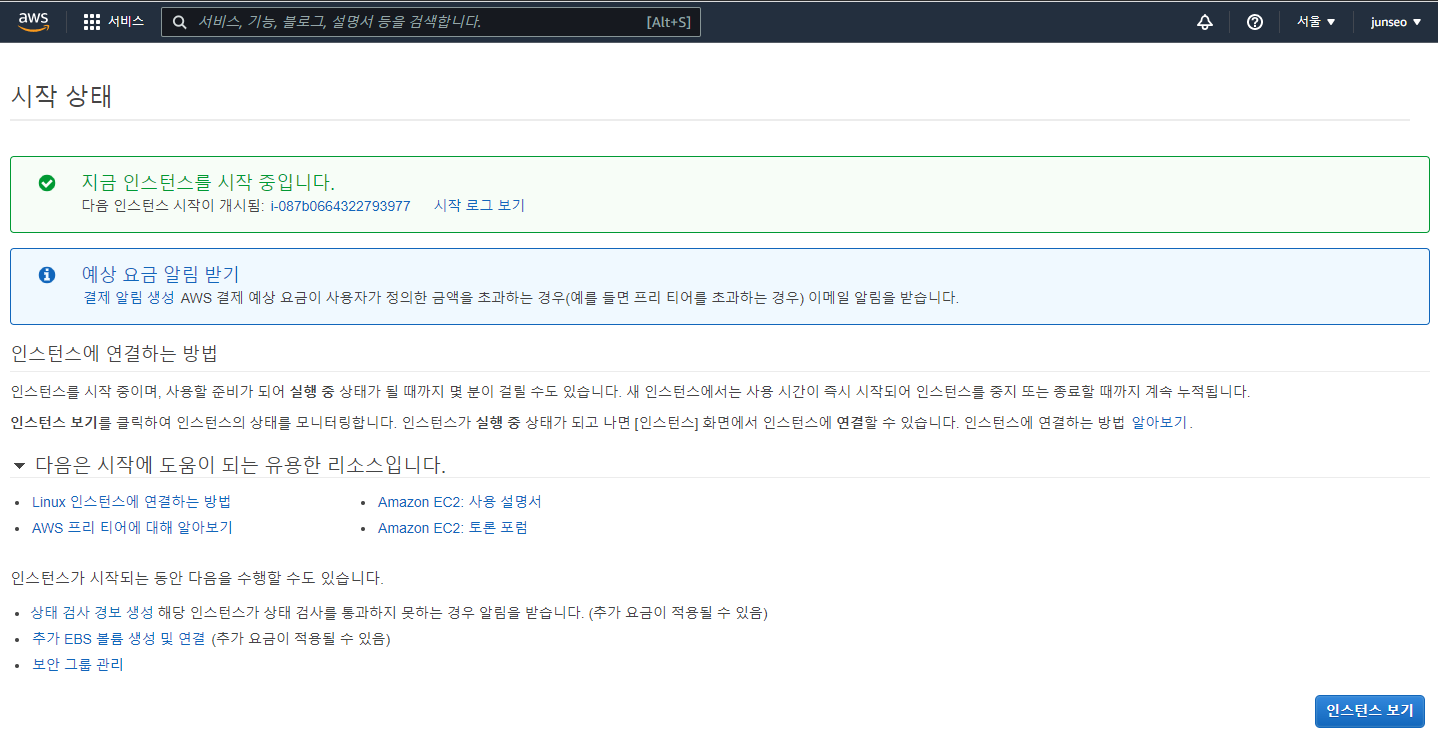
그리고 여기서 인스턴스 보기를 선택하면
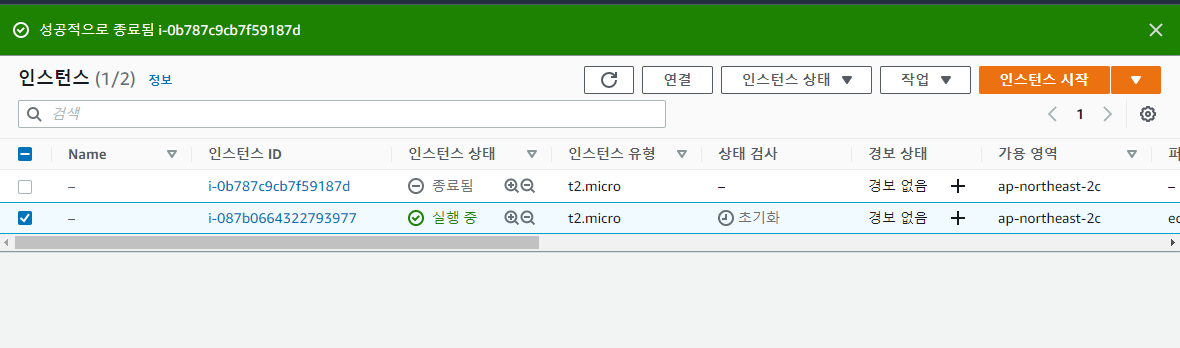
위에 있는 인스턴스는 과거에 생성했던 인스턴스이고 아래 인스턴스가 새로 생성한 인스턴스이다. 간혹 실행 중이 나타날때까지 시간이 조금 소요될 수도 있으니 기다리면 된다. 여기까지가 인스턴스 생성이다. 다음 글에서는 인스턴스를 시작해서 사용하는 방법을 알아보도록 하겠다.