
목차
1. Git Graph 사용
2. Git 사용
1. Git Graph
git의 버전관리 및 형상관리에 매우 유용한 확장 프로그램이다. git add, commit, push 등 은 VSCode에서 제공하는 GUI를 통해 쉽게 진행하지만 그 밖에 많은 기능들이 Git Graph를 통해 해결 가능하다.
1.1 설치

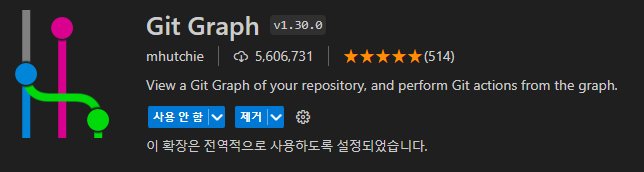
확장으로 들어가서 Git Graph를 다운받는다.
1.2 사용
Git Graph는 Initialize Repository(git init)하면 자동으로 나타난다.
하단의 Git Graph를 클릭하면 Git Graph탭이 나타난다.

만약에 생기지 않는다면 탐색기(Explorer) 에서 그래프 모양을 누르면 Git Graph탭이 생긴다.

1.3 특징
파란테두리가 있는 부분이 현재 브랜치이다.
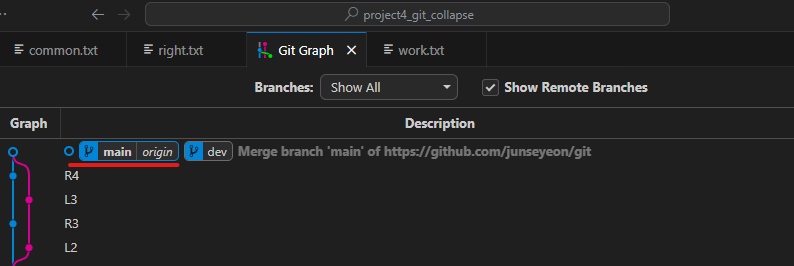
다른 브랜치 모형을 더블클릭하면 변경된다.
다른 에디터와 동일하게 기타 설정은 마우스 우클릭하면 있다.
2. Git
2.1 Github remote 지정 ~ push
/ Github remote /
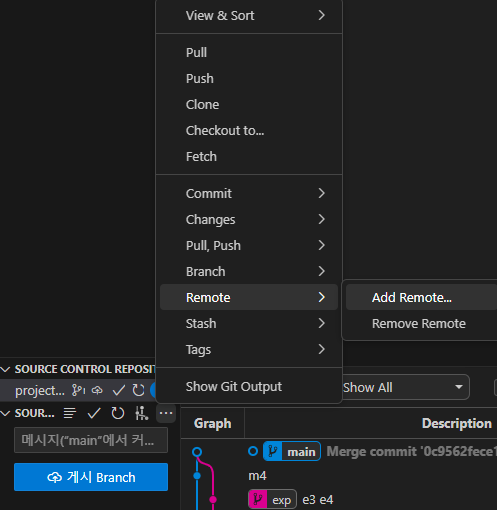 Explorer탭은 왼쪽 나뭇가지모양이다.
경로: Explorer탭 > ... > Reomte > Add Remote
Explorer탭은 왼쪽 나뭇가지모양이다.
경로: Explorer탭 > ... > Reomte > Add Remote

Github에서 생성한 Repository URL 입력하고 Enter

보통 원격 이름은 origin으로 입력하고 Enter
만약 아래와 같은 오류가 난다면

1. 터미널에서 git remote -v 명령어로 확인
2. remote를 삭제하고 다시 추가
Explorer탭> ... > Reomte > Remove Remote
/ 원격 저장소에 git push /
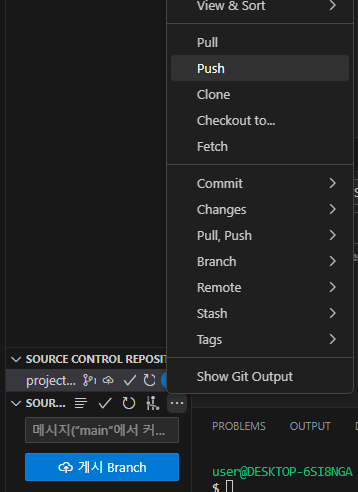
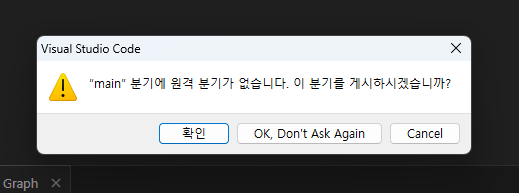 원격 저장소에도 main을 branch로 만들 것임으로 [확인] 클릭
2.2 git clone
open folder하지 않은 상태에서 source control 들어가야 [Clone Repository] 버튼이 생성된다.
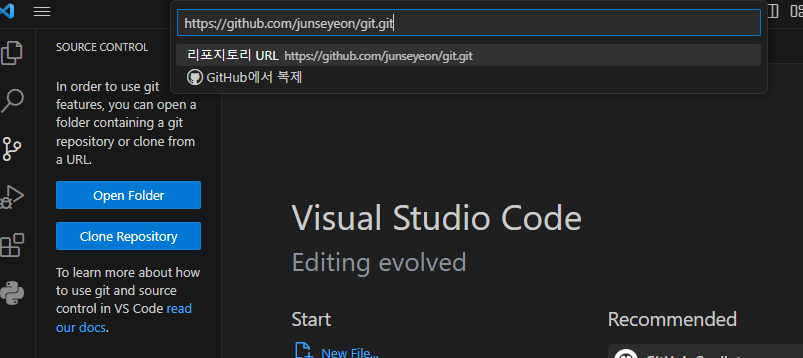
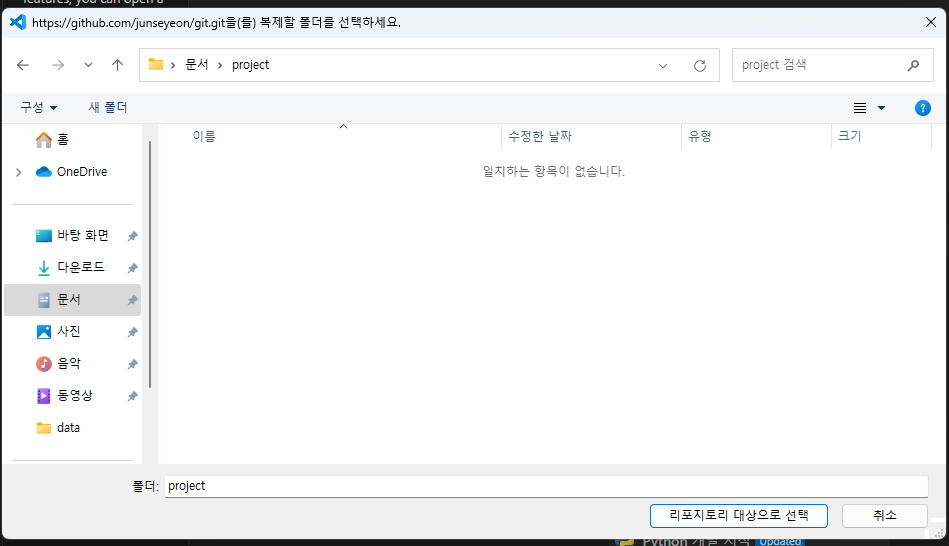 clone받을 위치를 선택하면 clone이 완료된다.
2.3 git conflict, 3 way mrege
아래 이미지가 보통의 코드 충돌시 나오는 화면이다.
나의 코드와 누군가의 코드 2가지가 보이는 2 way merge 라고 할 수 있다.
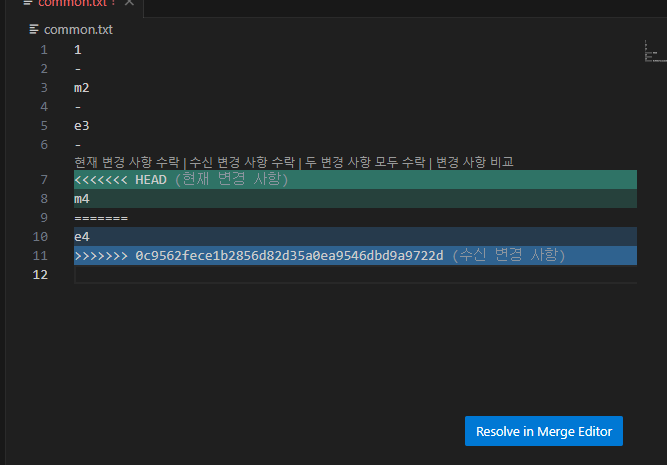
그러나 git은 merge 할때 3가지를 확인하는데 다른 하나가 바로 코드가 달라지기 전의 마지막 상태이다.
비교적 최근에 추가된 [Resolve in Merge Editor] 를 클릭하면 수신, 현재, Result 3가지가 나오는 것을 알 수 있다.
Result는 mrege한 결과를 입력하기도 하지만 처음에는 코드가 나뉘기 전 마지막 원본 상태를 표시하고 있다.
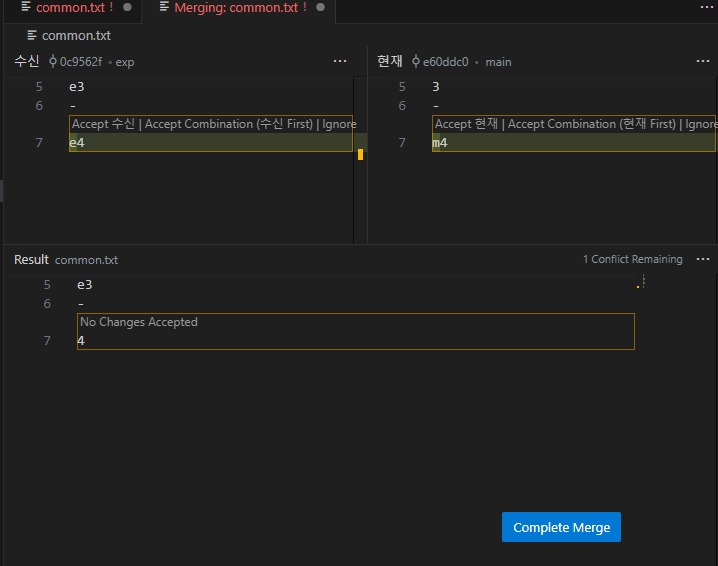
[Complete Merge]를 클릭하면 수정된 파일이 자동으로 commit되며 staging area로 들어가 있는 것을 확인할 수 있다.
