📖 우분투 패키지 개요
📌 리눅스에서 주로 사용하는 패키지
- deb : 데비안, 우분투 계열에서 사용하는 패키지
- RPM(Redhat Package Manager) : 레드헷 계열 리눅스에서 주로 사용한다.
📌 우분투 패키지의 특징
- 바이너리 파일로 구성되어 있어 컴파일이 필요 없다.
- 패키지를 삭제할 때 관련된 파일을 일괄적으로 삭제할 수 있다.
- 기존에 설치한 패키지를 삭제하지 않고 바로 업그레이드 할 수 있다.
- 해당 패키지와 의존성을 가지고 있는 패키지가 무엇인지 알려준다.
- 따라서 의존성이 있는 패키지를 미리 설치할 수도 있고, apt-get 명령을 사용하면 의존성이 있는 패키지가 자동으로 설치된다.
📖 APT 명령으로 패키지 관리하기
📌 apt-cache 명령
APT 캐시(패키지 데이터베이스)에서 정보를 검색하여 출력해준다.
APT 캐시에 질의하여 여러가지 정보를 출력해줌
- 형식
apt-cache[옵션] 서브 명령- 옵션
- -f : 검색 결과로 패키지에 대한 통계 정보를 출력
- -h : 간단한 도움말 출력
- 서브 명령
- stats : 캐시에 대한 통계 정보를 출력
- dump : 현재 설치되어 있는 패키지를 업그레이드함
- search 키워드 : 캐시에 키워드를 검색
- showpkg 패키지명 : 패키지에 대한 의존성 정보와 역의존성 정보를 검색하여 출력
- pkgnames : 사용가능한 모든 패키지의 이름을 출력
⌨ APT 캐시 통계 정보보기 - stats
apt-cache stats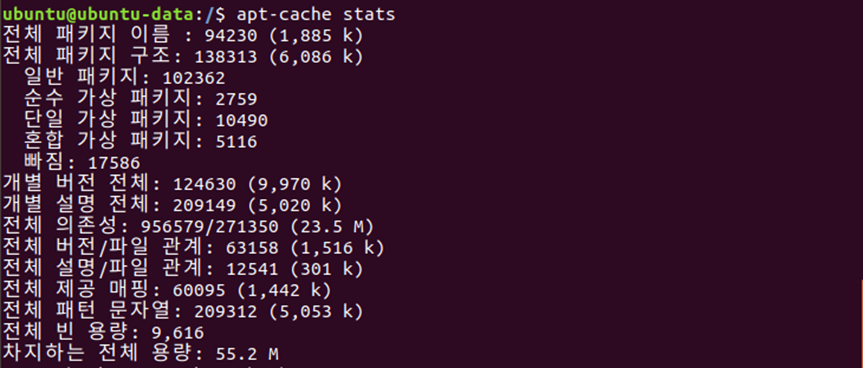
전체 패키지 이름 : 패키지 이름의 전체 개수
일반 패키지 : 일반적으로 사용하는 패키지의 개수
⌨ 사용 가능한 패키지 이름 보기 : pkgnames
apt-cache pkgnames⌨ 패키지 이름 검색 - search
apt-cache search 패키지명⌨ 패키지 정보 검색 - show
버전, 패키지 크기 등 패키지에 관한 정보를 확인하려면 show 서브 명령을 사용한다.
apt-cache show 패키지명⌨ 패키지 의존성 검색 - showpkg
apt-cache showpkg 패키지명apt-get 명령
패키지를 관리해주는 기능을 가지고 있다.
- 형식
apt-get[옵션] 서브 옵션✍ 옵션
- -d : 패키지를 내려 받기만 함
- -f : 의존성이 깨진 패키지를 수정 시도
- -h : 간단한 도움말 출력
✍ 서브 옵션
- update : 패키지 저장소에서 새로운 패키지 정보를 가져온다.
- upgade : 현재 설치되어 있는 패키지를 업그레이드 함
- install 패키지명 : 패키지를 설치함
- remove 패키지명 : 패키지 삭제
- download 패키지명 : 패키지를 현재 디렉터리로 내려받음
- autoclean : 불완전하게 내려받았거나 오래된 패키지를 삭제
- clean : /var/cache/apt/archives에 캐시되어 있는 모든 패키지를 삭제하여 디스크 공간 확보
- check : 의존성이 깨진 패키지를 확인함
📌 패키지 정보 업데이트 하기 - update
- /etc/apt/sources.list 에 명시한 저장소에서 패키지 정보를 읽어 동기화
- 새로운 패키지 정보를 가져와서 APT 캐시를 수정
sudo apt-get update📌 패키지 업그레이드 하기 - upgrade
현재 설치되어 있는 모든 패키지 중에서 새로운 버전이 있는 패키지를 모두 업그레이드
sudo apt-get upgrade📌 특정 패키지 설치 또는 업그레이드 - install
sudo apt-get install 패키지명✍ 여러 패키지를 한 번에 설치하려면?
sudo apt-get install 패키지명 패키지명위와 같이 공백으로 분리하여 기술함.
✍ 패키지를 설치할 때 업그레이드 하지 않으려면? - --no-upgrade
sudo apt-get install 패키지명 --no-upgrade✍ 새로운 패키지를 설치하지 않고 업그레이드만 하려면? - --only-upgrade
sudo apt-get install 패키지명 --only-upgrade📌 패키지 삭제 - remove
sudo atp-get remove 패키지명✍ 설정파일을 포함하여 패키지를 삭제하려면? - purge
sudo apt-get purge 패키지명📌 패키지 자동 정리 및 삭제 - autoremove
자동으로 설치되었으나 필요 없는 패키지는 autoremove 서브 명령으로 정리한다.
sudo apt-get autoremove📌 디스크 공간 정리하기 - clean
검색했거나 내려 받은 패키지 파일들을 삭제하고 디스크 공간을 정리
sudo apt-get clean