
기본 툴
- selection : 오브젝트 전체를 선택하는 기능
- Diresct selection : 오브젝트의 앵커 포인트를 직접적으로 조정 가능
- 도형 툴 (shift + drag = 정비율)
- rectangle tool
- rounded rectangle tool
- effect - stylize - round corners로 시뮬 가능
- polygon tool
- star tool
- Ellipse tool
도형 툴 순서
menu - object - arrange
| 기능 | Window | Mac |
|---|---|---|
| Bring to Front | Shift + Ctrl + ] | ⇧ + ⌘ + ] |
| Bring Forward | Ctrl + ] | Ctrl + ] |
| Send Backward | Ctrl + [ | Ctrl + [ |
| Send to Back | Shift + Ctrl + [ | ⇧ + ⌘ + [ |
실습1. 캐릭터 형태 만들기
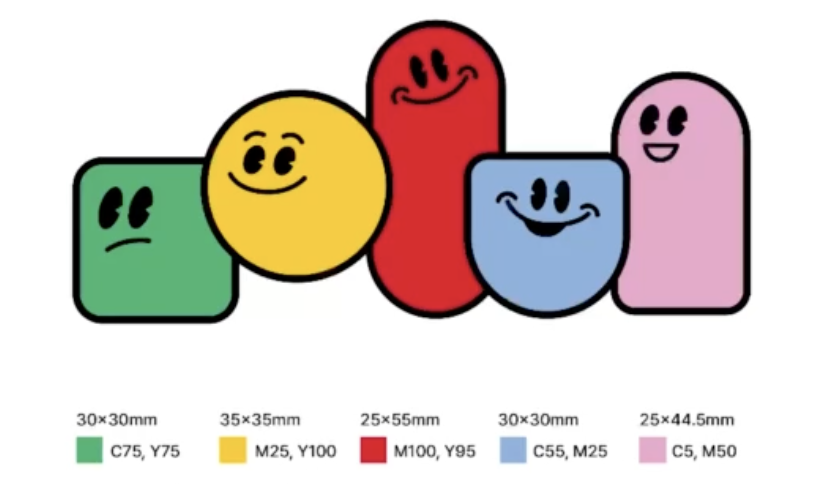
- 도형 클릭하고 크기 입력
- 색상 입히기
- 테두리 굵기 조절
- arrange로 순서 조정
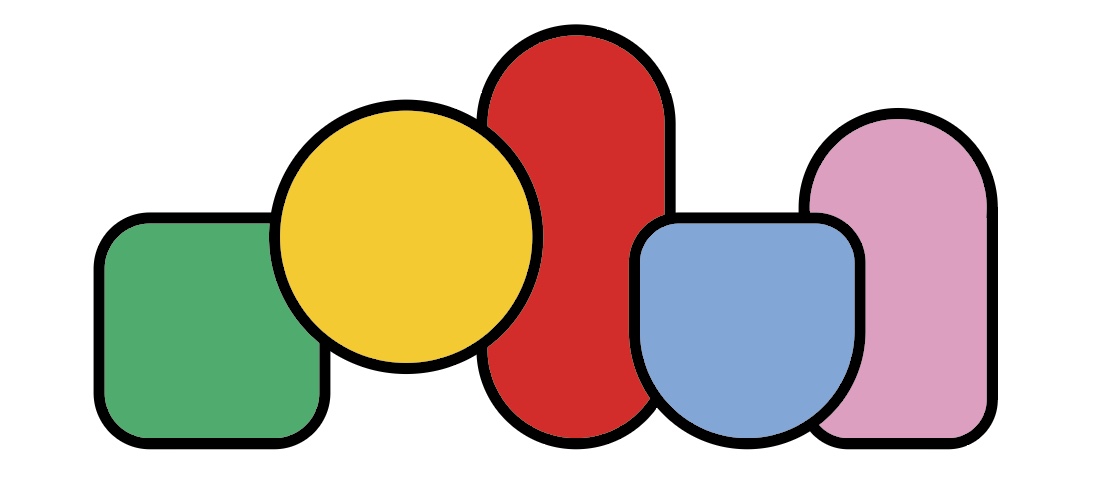
- 도형 두개 이상 합치기
필요한 도형 두개 만들기
draw pencil로 자를부분 구분
pathfinder - divide - 그룹해제
만들고 싶은 모양으로 합치기 - pathfinder - unite - 결과
Path
path는 모든 벡터 그래픽의 기본 구조이다
점 : Anchor Point
선 : segment
면 : Fill
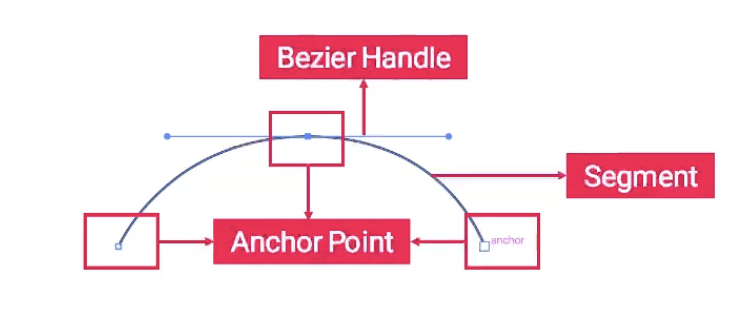
Anchor Point, segment, Bezier Handle로 구성된 곡선을 통틀어 path라고 부름
Pen Tool
- pen tool : 앵커 포인트를 찍어 만들어 나가는 툴
- Add anchor point tool : 이미 만들어진 path에 앵커 포인트를 더할 수 있는 툴
- Delete Anchore point tool : path에서 이미 있는 앵커 포인트를 지울 수 있는 툴
- Anchor point : 베지어 핸들을 꺼내주는 역할
실습 2. 스티커 만들기
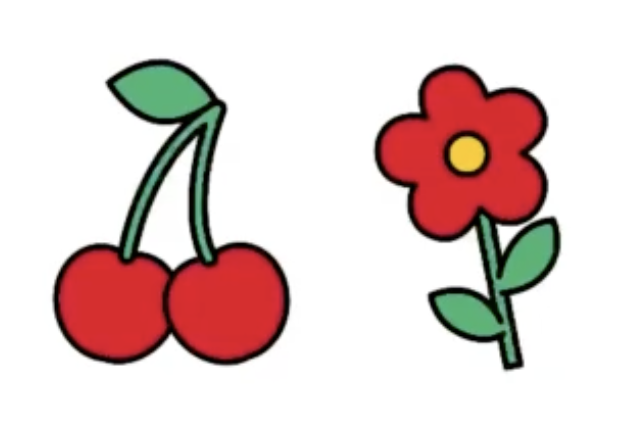
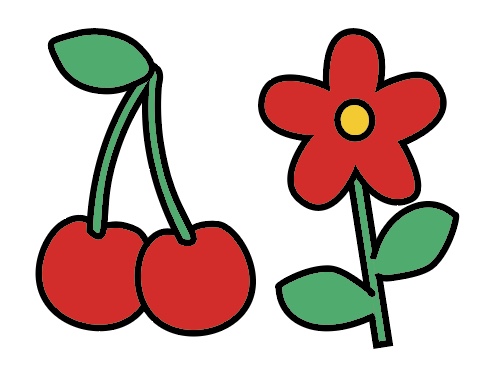
- pen tool 로 체리 도형 그리기
- direct selection 으로 다듬기
- 복사(option),자리조정
- modify - reflect tool 방향 전환
- 결과
실습 3. 복잡한 스티커 만들기

- 밑그림 불러오기 - Embed
- select - object - unlock - selection
- pen tool로 선따기 (도형별로 나눠서 그리기)
- 색상, 선 입히기 - 자리조정
- 구멍 뚫린 부분 - add anchor point - delete
- 결과

- 문제점 : 패스로 선만 땄더니 비는 부분이 생기고 덩어리 덩어리로 다 분리해서 한 패스로 이었더니 색 입혔을때 모양이 넘 안나왔다. 특히 가위가 제일 어려웠다.. 그래서 외각선만 따고 안에는 따로 열린 패스로 얹었다. 튜터님께 물어봐야겠다.
기하학 기본툴 익히기
Modify
- Scale Tool : scale을 키우거나 조절하는 툴
- Rotate Tool : 오브젝트를 정확한 각도로 조절할 때 유용
- REflect Tool : 오브젝트를 수직, 수평으로 반전 시킬 때
- Shear Tool : 형태를 기우려서 변형
Align
- Align object : 왼쪽, 가운데, 오른쪽 정렬
- Distribute object : 수평, 수직으로 균등 정렬
Pathfinder
- unite : 오브젝트 합치기 - 가장 위에 색으로 합쳐짐
- Minus Front : 겹쳐진 부분은 잘라내고 맨 아래 부분만 남김
- Intersect : 교차하는 부분만 잘라냄
- Exclude : 교차하는 부분만 남겨놓음
- Divide : 겹치는 부분 분리
실습 4. 기하학 스티커 만들기
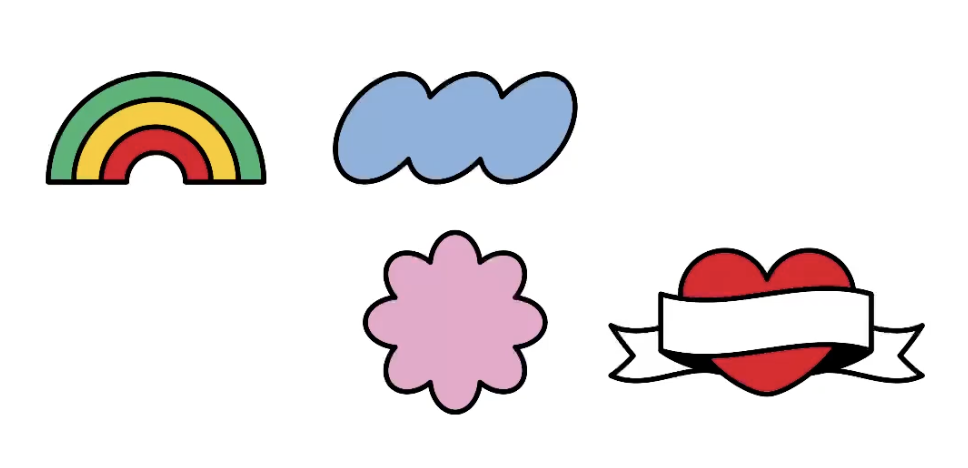
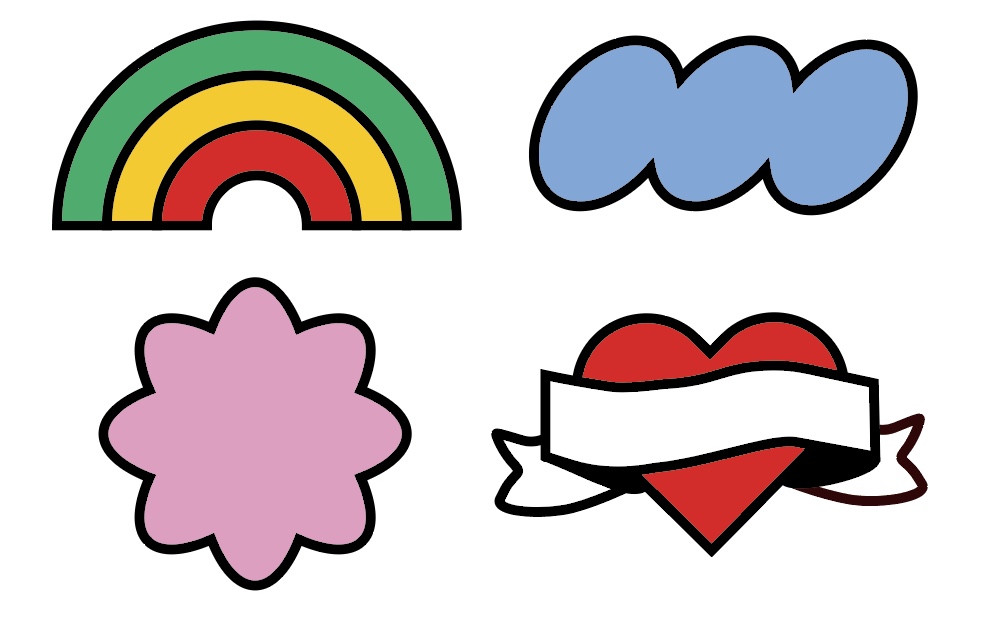
무지개
1. 원형 만들기 - ⌘3 으로 붙여넣기 - 크기 15단위로 조절
2. pen tool로 선 만들기 - align 가운데 정렬
3. Pathfinder - Divide - 그룹해제 - 아닌 부분 자르기
4. 색 넣기
구름
1. 타원형 만들기 - modify - Shear Tool 기우려주기
2. ⌥ 으로 붙여넣기 - align - Horizontal distribute center
3. Pathfinder - unite
꽃
1. 타원형 만들기 - Modify - Rotate Tool 더블클릭
2. 45° 각도로 회전 시켜야함. 45° - copy
3. 반복 작업이 필요할 때 : ⌘d
하트
1. 하트 모양 - 그림으로 그리기 or 직사각형 두개 모서리 깎아서 만들기
2. Pathfinder - Divide - 그룹해제 - 아닌 부분 자르기 - unite
3. 직사각형 만들기 - Direct selection으로 다듬기
4. 뒤에 깃발 한 쪽 만들어서 복붙
결과
Type Tool
- Type Tool : 기본 텍스트
- Type on a Path Tool : path 위에 글자 쓰는 툴
- Vertical Type Tool : 세로 쓰기
character
menu - window - type - character
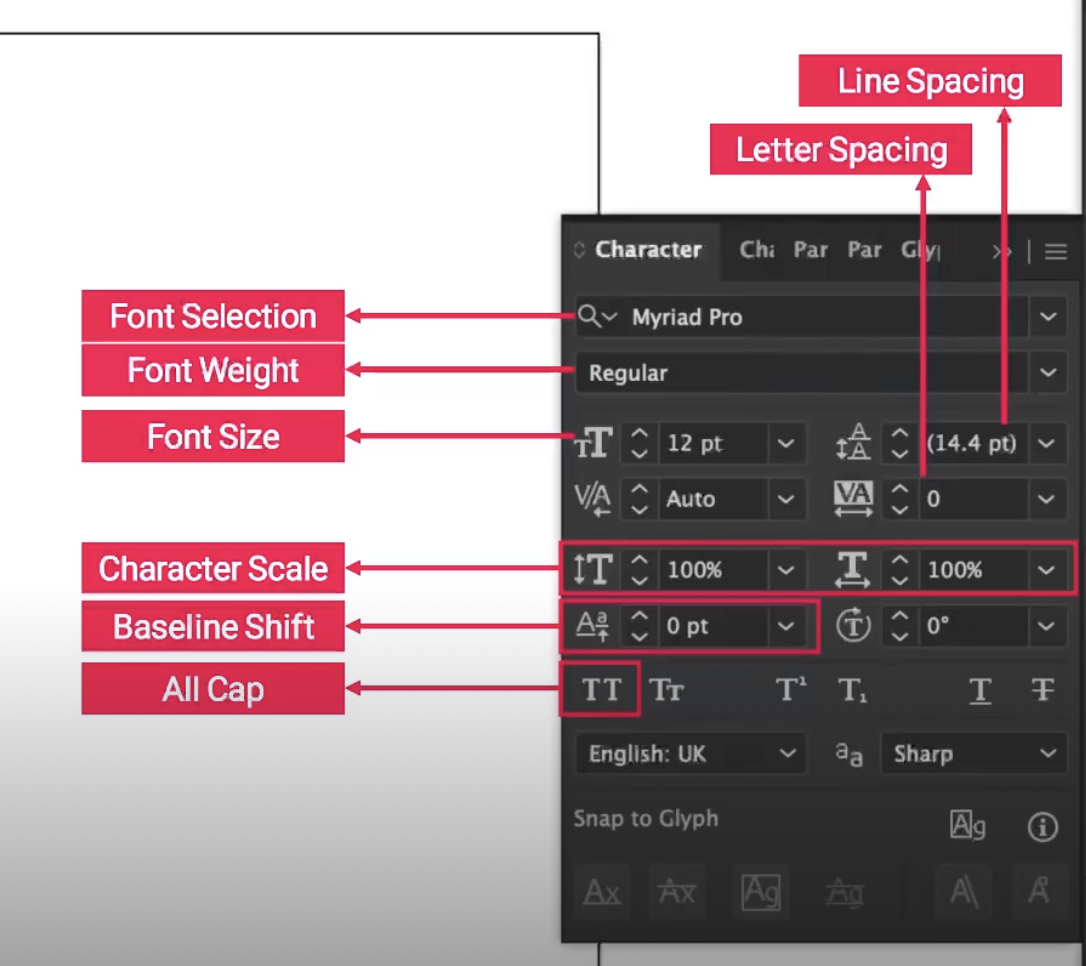
대문자 안보일 때
- character -
☰- show options - menu - type - change case - UPPERASE
Create Outlines
텍스트 백터화 - 글자를 오브제처럼 형태, 그림으로 바꿔줌
menu - Type - Create Outlines
⇧⌘O
Expand
선을 면으로 바꿔줌
- 굵기 변경이 불가능해짐
- 앵커 포인트가 면을 감싸고 있는 형태
menu - object - Expand - Fill
Expand Appearance
브러쉬, 블렌드, 패턴 등 다양한 효과 실제적인 path로 변환 하는 기능
- 효과로 보여주기만 한 걸 벡터 상태로 변환
- 라이브 코너, 브러쉬 텍스처 등이 앵커 포인트로 변환
menu - object - Expand Appearance
실습 5. 레터링 & 엠블렘스티커 만들기

어도비 글꼴 이용하기
Creative Clould - Adobe Fonts - 패밀리추가 - 일러스트 재시작
로고
- musseo - musseo sans - musseo sans display - weight : black
- paragragh - align center - 글자 간격 조정하기
- type - Create Outlines - Ungroup - 덩어리 3개로 그룹 묶기
- retangle 깔기, star radius1 16/ radius2 20/ points 20
- 글자랑 크기 똑같은 원 만들기 - 사각형 삽입 - 한쪽 앵커 삭제 - 대각선 가운데 앵커 추가(안되면 (object - path - join) 곡선 만들어서 복붙 - 다이아 unite - exclude로 뚫기
- 세덩이 기울기 조정 - 그룹해제 - 박스만 unite
엠블럼
- 지름 70mm 원 만들기 - 복사해서 크기 줄이기, 하나더 복붙 - 아래 앵커포인트 하나 없애기
- type on a Path Tool 글자 넣기
- 아래는 정반원 보다 작게 자르기, 글자넣고 크기 조정
- 펜툴로 선 하나 그리기 - 아래에 복사 - 그룹으로 묶기 - rotate 20 으로
⌘d - 작은 원 하나 더 복사 - pathfinder로 자르기
결과

Offset path
: 선택한 오브젝트 path를 일정한 간격으로 안쪽이나 바깥쪽으로 이동시키는 기능
- 오브젝트의 윤관선 확장, 축소 가능
menu - object - path - offset path
- offset : path를 얼마나 확장, 축소 할지 간격 (양수, 음수로 표현)
- joins : path의 연결방식
- miter : 각지게
- round : 둥글게
- bevel : 경사지게
- miter limit : miter의 각진 정도
그룹으로 된 오브젝트에 적용할 때
그룹 오브젝트 전체 복사 - pathfinder - unite -> path - offset path - 다시 합치기
스티커 시트 제작
| 원고 파일 생성 | 칼선 제작 | 도련 설정 | 저장 형식 |
|---|---|---|---|
| • 해상도: 300dpi 이상 • 색상모드: CMYK | • Vector (No Fill) • Stroke: 0.25~0.5pt • 100% Magenta Spot Color 지정 권장 | • Bleed: 3mm 설정 • 칼선으로부터 1~2mm 안전 영역 확보 | • AI 원본 or 인쇄용 PDF • 서체 Outline 처리 • 칼선 레이어 분리 |
실습 7. 스티커 시트 제작
- New file - Print - A3
- bleed : 3mm / CMYK / 300ppi
- Offset path - 칼선 제작 메뉴얼 - 마젠타 100 color swatch - process 에서 spot으로 - 전부 적용
- 칼선, 오브젝트 그룹 해제 - < window - layer > - 스티커, 칼선 레이어로 나누기
- pdf 파일로 제작할 때 : 스티커 부분, 칼선 부분 따로 저장 (PDF/X-4:2008)
- 결과