[Unix Command Line] 터미널 명령어로 파일 확인하기 (cat, less, head, tail)
📂 터미널 명령어로 파일 탐색하기: cat, less, head, tail
Linux나 Unix 기반 시스템을 다룰 때 파일의 내용을 확인해야 할 때가 자주 있다. 이때 중요한 네 가지 명령어가 바로 cat, less, head, tail다. 명령어들을 잘 활용하면 긴 파일을 쉽게 다룰 수 있고, 로그 모니터링을 효율적으로 할 수 있다.
📝 cat (concatenate)
📌 cat이란?
cat은 파일을 연결(concatenate)하거나 내용을 출력하는 명령어입니다. 이름 그대로 파일을 이어서 보여주는 기능을 제공하며, 작은 파일의 내용을 한 번에 확인하거나 여러 파일을 합쳐서 출력할 때 사용한다.
파일을 한 번에 출력하려면 cat을 사용하면 된다. 기본적으로 파일의 내용을 처음부터 끝까지 한 번에 보여준다.
🚀 기본 사용법
cat [옵션] 파일이름✔️ 예제:
cat file.txt
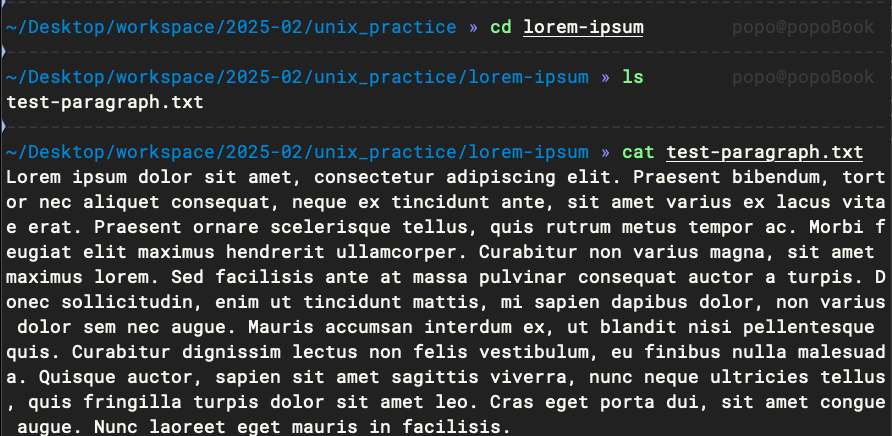 `test-paragraph.txt`의 내용을 한 번에 출력한다.
🔥 주요 옵션
다양한 옵션을 제공하여 출력 방식을 조정할 수 있다.
| 옵션 | 기능 |
|---|---|
| -n | 출력할 때 줄 번호 추가 |
| -b | 줄 번호 추가 (빈 줄 제외) |
| -s | 연속된 빈 줄을 하나로 줄이기 |
| -E | 각 줄 끝에 $ 표시 (개행 문자 확인) |
| -T | 탭(\t)을 ^I로 표시 |
| 여러 파일 이어서 출력 | cat file1.txt file2.txt |
| 여러 파일 병합해서 저장 | cat file1.txt file2.txt > merged.txt |
📝 less (파일 읽기 및 탐색)
📌 less란?
less는 긴 파일을 페이지 단위로 탐색할 수 있는 명령어다. cat은 파일 전체를 출력하지만, less는 페이지를 넘기며 파일 내용을 확인할 수 있다. 긴 로그 파일을 확인할 때나 파일이 너무 길어 한 번에 출력하기 어려운 경우에 유용하다. 또한, 검색 기능도 제공하여 빠르게 원하는 내용을 찾을 수 있다.
🚀 기본 사용법
less는 파일을 스크롤하면서 탐색할 수 있는 명령어다. 기본적으로 파일의 첫 번째 화면을 보여주며, 사용자가 스페이스바나 방향키로 페이지를 넘기며 탐색할 수 있다.
less 파일이름✔️ 예제:
less file.txt
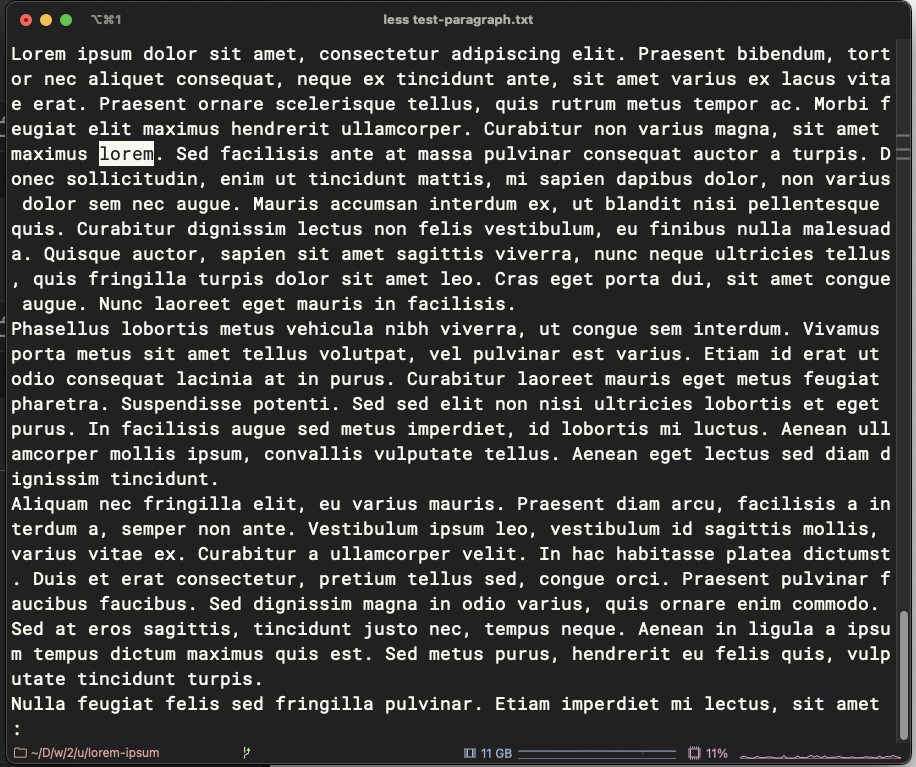 `test-paragraph.txt`의 내용을 페이지 단위로 탐색할 수 있다.
위, 아래 방향키로 이동하고, 맨 아래 :에서 명령어를 추가로 입력하여 동작을 수행할 수 있다.
🔥 주요 단축키
| 단축키 | 기능 |
|---|---|
| Space 또는 f | 다음 페이지로 이동 |
| b | 이전 페이지로 이동 |
| ↑ / ↓ | 한 줄 위/아래 이동 |
| d | 반 페이지 아래로 이동 |
| u | 반 페이지 위로 이동 |
| g | 파일의 맨 처음으로 이동 |
| G | 파일의 맨 끝으로 이동 |
/ + 검색어 |
아래 방향으로 검색 |
? + 검색어 |
위 방향으로 검색 |
| n | 같은 방향으로 다음 검색 결과로 이동 |
| N | 반대 방향으로 이전 검색 결과로 이동 |
| q | 종료 |
📝 head (파일 앞부분 출력)
📌 head란?
head는 파일의 앞부분을 출력하는 명령어다. 기본적으로 첫 10줄을 출력하며, 출력할 줄 수를 조정할 수 있다.
파일의 시작 부분만 빠르게 확인하고 싶을 때 유용하다.
🚀 기본 사용법
파일의 처음 10줄을 출력하려면:
head 파일이름✔️ 예제:
head file.txt
 `test-paragraph.txt`의 처음 10줄을 출력한다.
🔥 주요 옵션
| 옵션 | 기능 |
|---|---|
| -n N | 처음 N줄만 출력 (기본값: 10줄) |
| -q | 파일 이름을 출력하지 않음 (여러 파일을 출력할 때 유용) |
| -v | 파일 이름을 출력 (기본적으로 여러 파일을 출력할 때 자동으로 표시됨) |
✔️ 옵션 예제:
- 파일의 처음 5줄 출력
head -n 5 file.txt- 여러 파일에서 처음 3줄 출력
head -n 3 file1.txt file2.txt📝 tail: 파일의 마지막 부분 출력
📌 tail이란?
tail은 파일의 마지막 부분을 출력하는 명령어다. 기본적으로 파일의 마지막 10줄을 출력한다. 로그 파일을 모니터링할 때 유용하고, -f 옵션을 사용하면 실시간으로 새로운 내용을 확인할 수 있다.
🚀 기본 사용법
tail 파일이름✔️ 예제:
tail file.txt🔥 주요 옵션
옵션으로 실시간으로 파일의 내용을 추적하는 데 로그 파일에서 새로운 에러 메시지나 상태 변화를 실시간으로 모니터링할 수 있다.
| 옵션 | 기능 |
|---|---|
| -n N | 마지막 N줄만 출력 |
| -f | 실시간으로 파일 내용 추가 출력 |
| -q | 여러 파일을 출력할 때 파일 이름을 표시하지 않음 |
| -v | 여러 파일을 출력할 때 파일 이름을 표시 |
💡 정리
✅ cat vs less vs head vs tail 차이점
| 명령어 | 기능 | 용도 |
|---|---|---|
| cat | 파일 전체 출력 | 파일이 작을 때 한 번에 전체 출력 |
| less | 파일을 페이지 단위로 탐색 | 긴 파일을 페이지 단위로 탐색하고 검색 |
| head | 파일의 처음 부분 출력 | 파일의 앞부분만 확인하고 싶을 때 |
| tail | 파일의 마지막 부분 출력 | 파일의 끝부분만 확인하거나 실시간 모니터링 |
✅ 적절한 명령어 선택 필요
- 짧은 파일은
cat
긴 파일이나 페이지 단위 탐색이 필요할 땐less
앞이나 끝부분만 빠르게 확인하고 싶을 땐head와tail을 활용 - 실시간 로그 모니터링 등에서는
tail -f를 사용하면 유용하다.