실행중인 에뮬레이터 디바이스가 존재하는지 확인법



Android 에뮬레이터
본인의 맥은 기본적으로 에뮬레이터가 존재하였다.
없는 경우 이부분 읽어보고 밑에 추가 설명
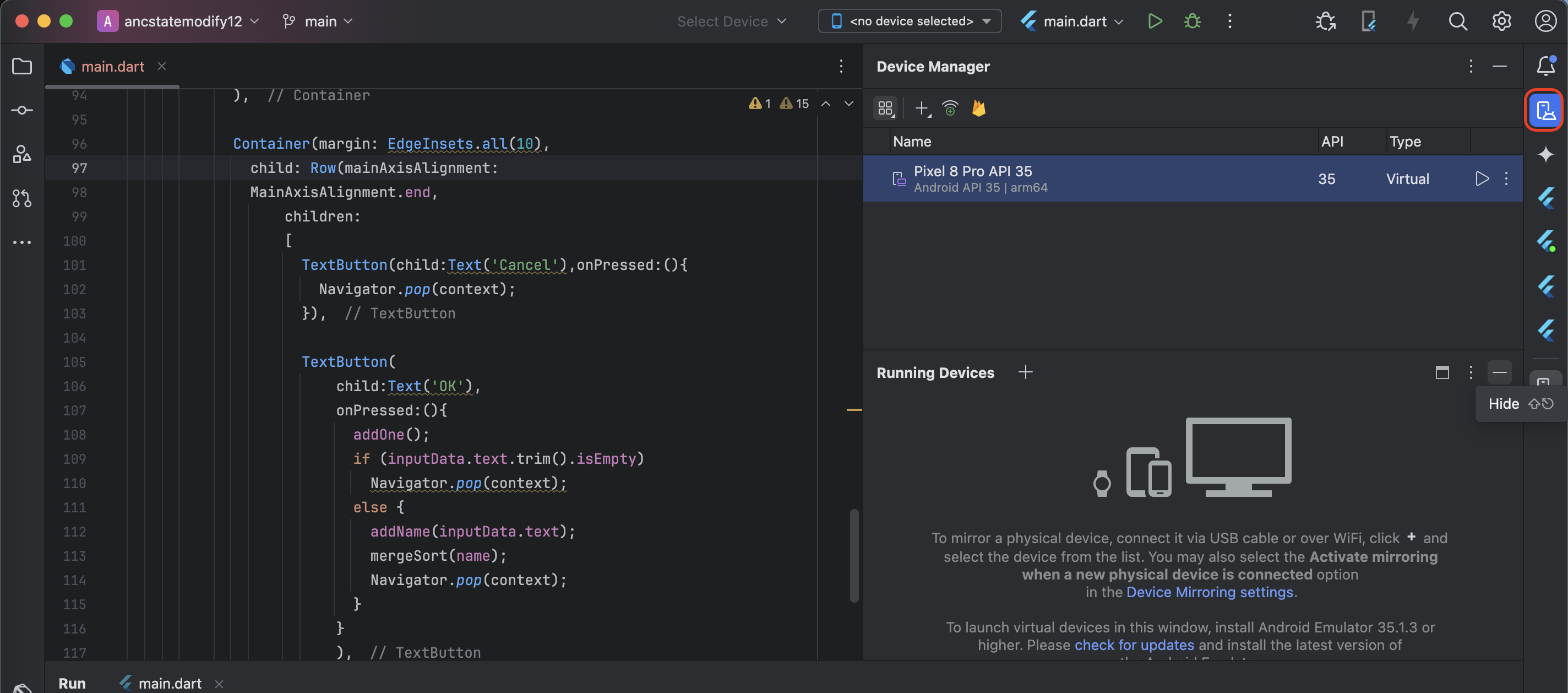
선택하면 오른쪽의
디바이스 매니저를 클릭하여 열어주고
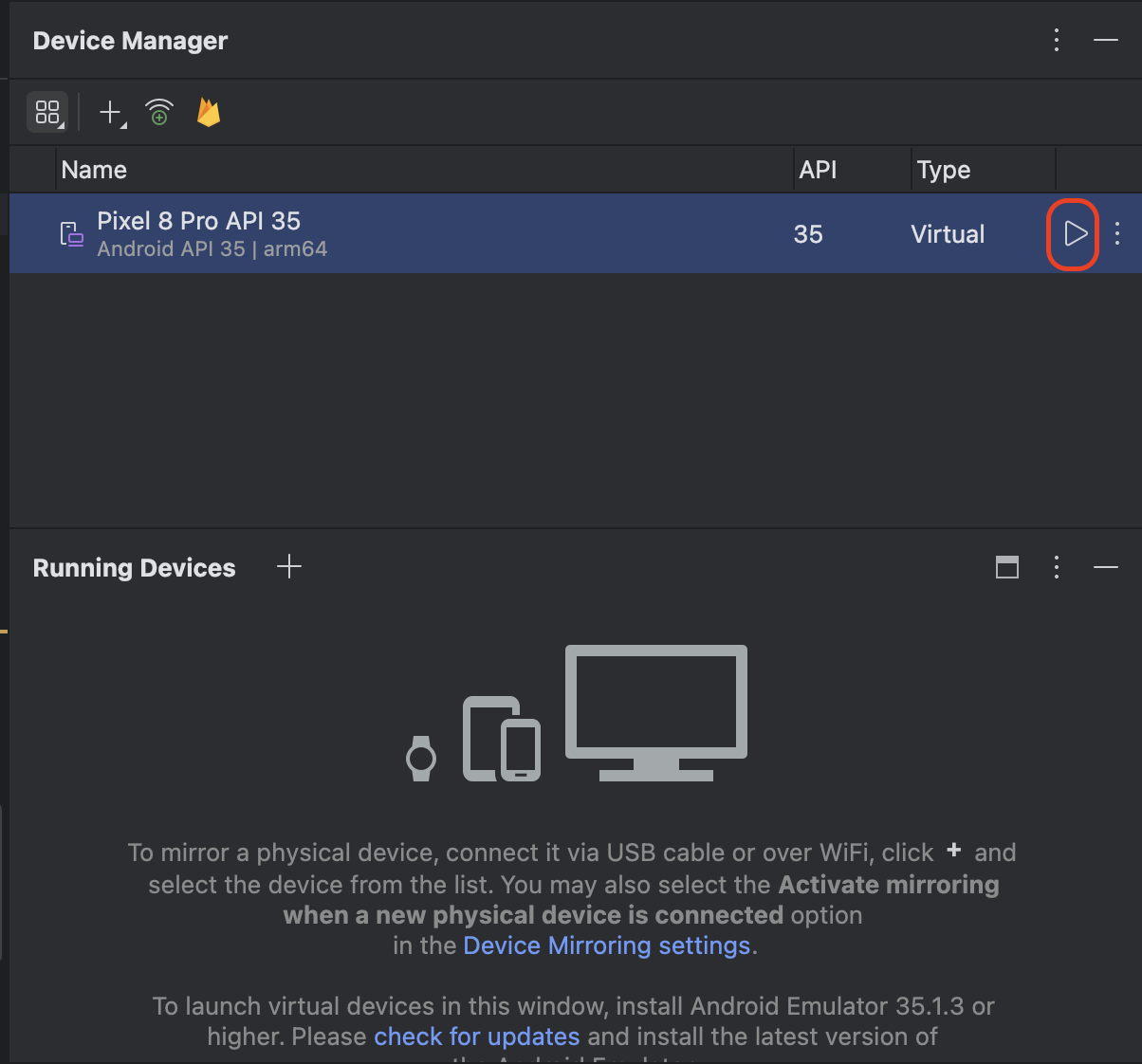
실행버튼을 누르면 에뮬레이터가 실행된다
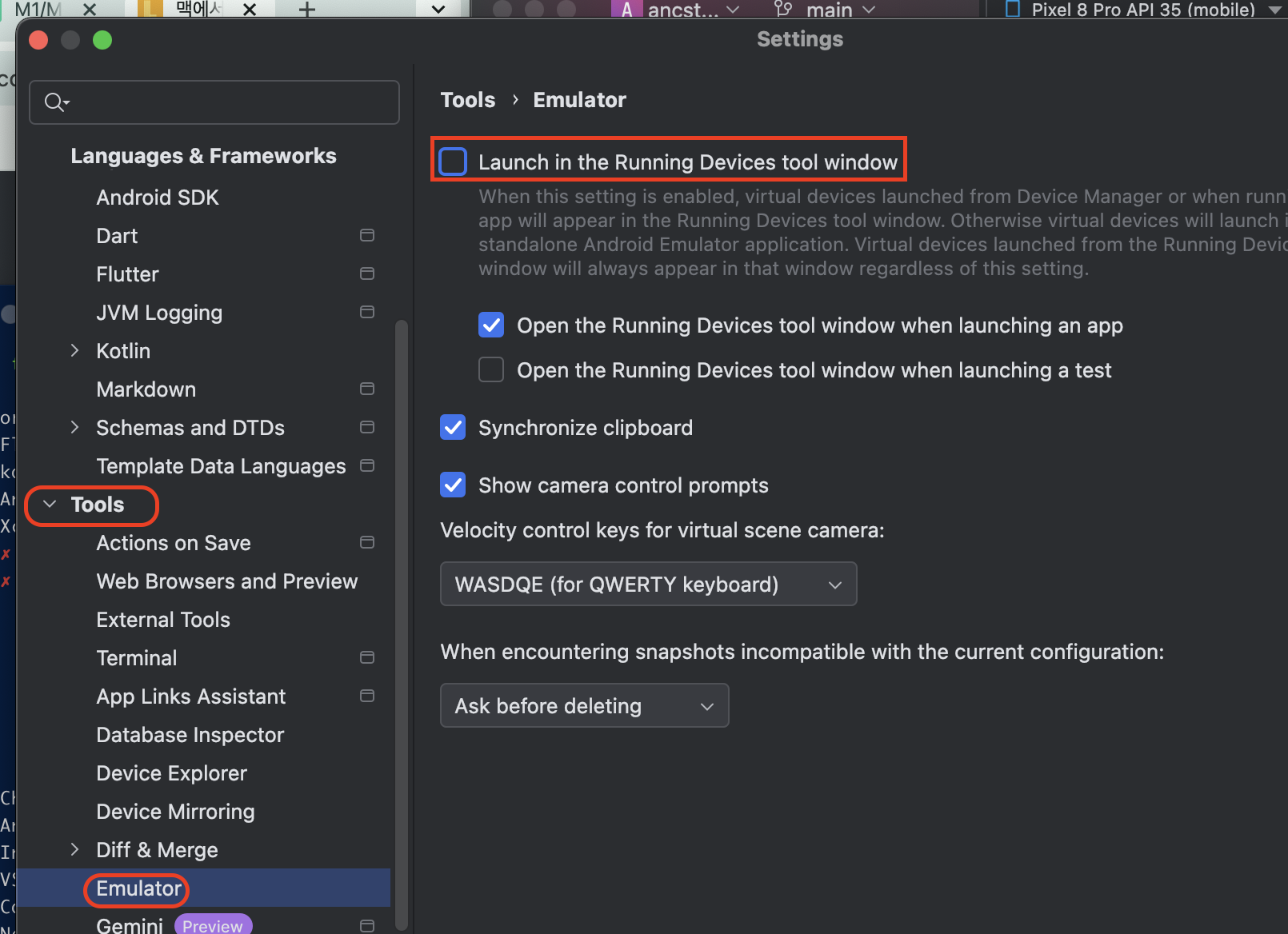
체크 해제시
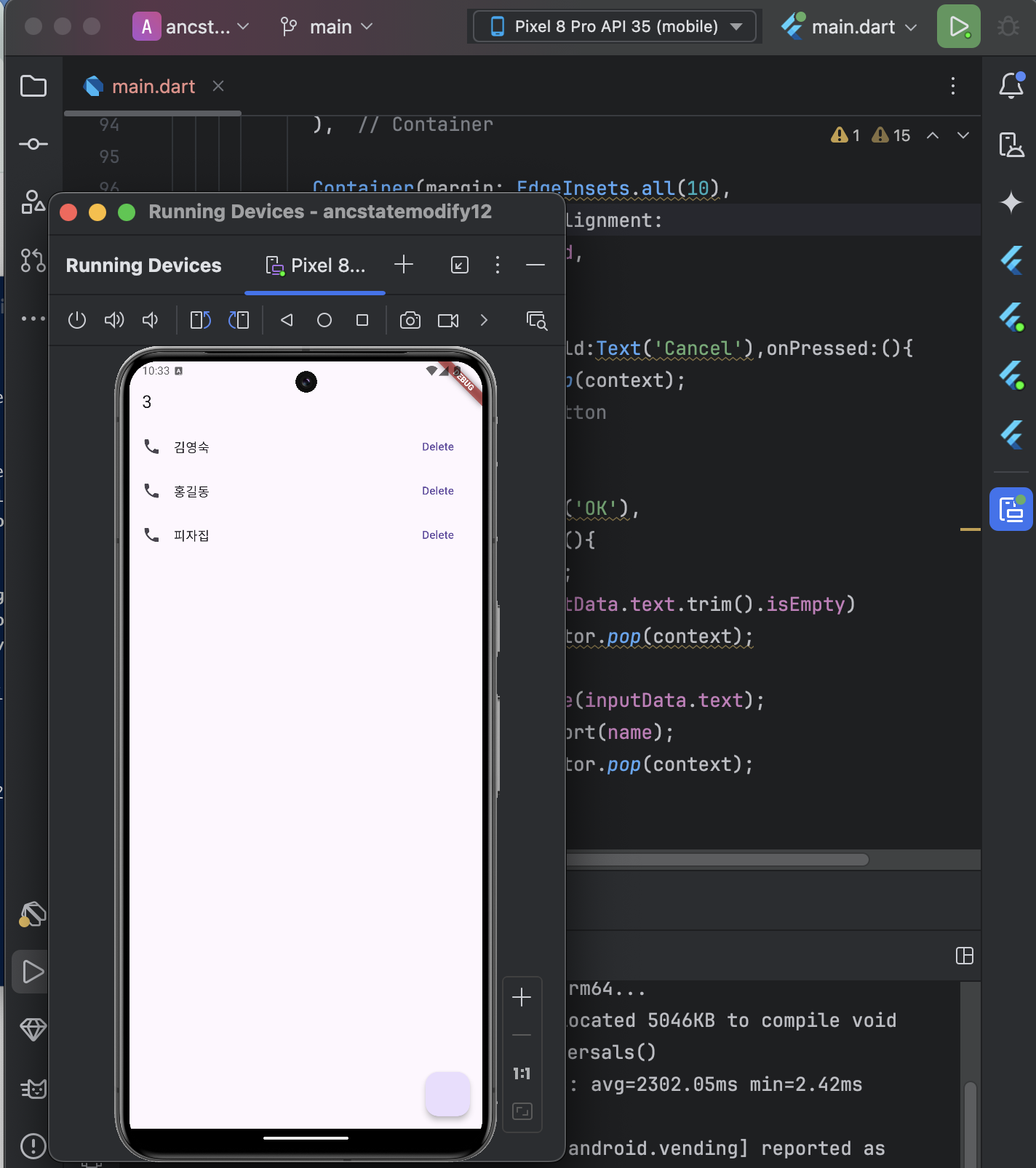
박스 바깥에서 볼 수 있음
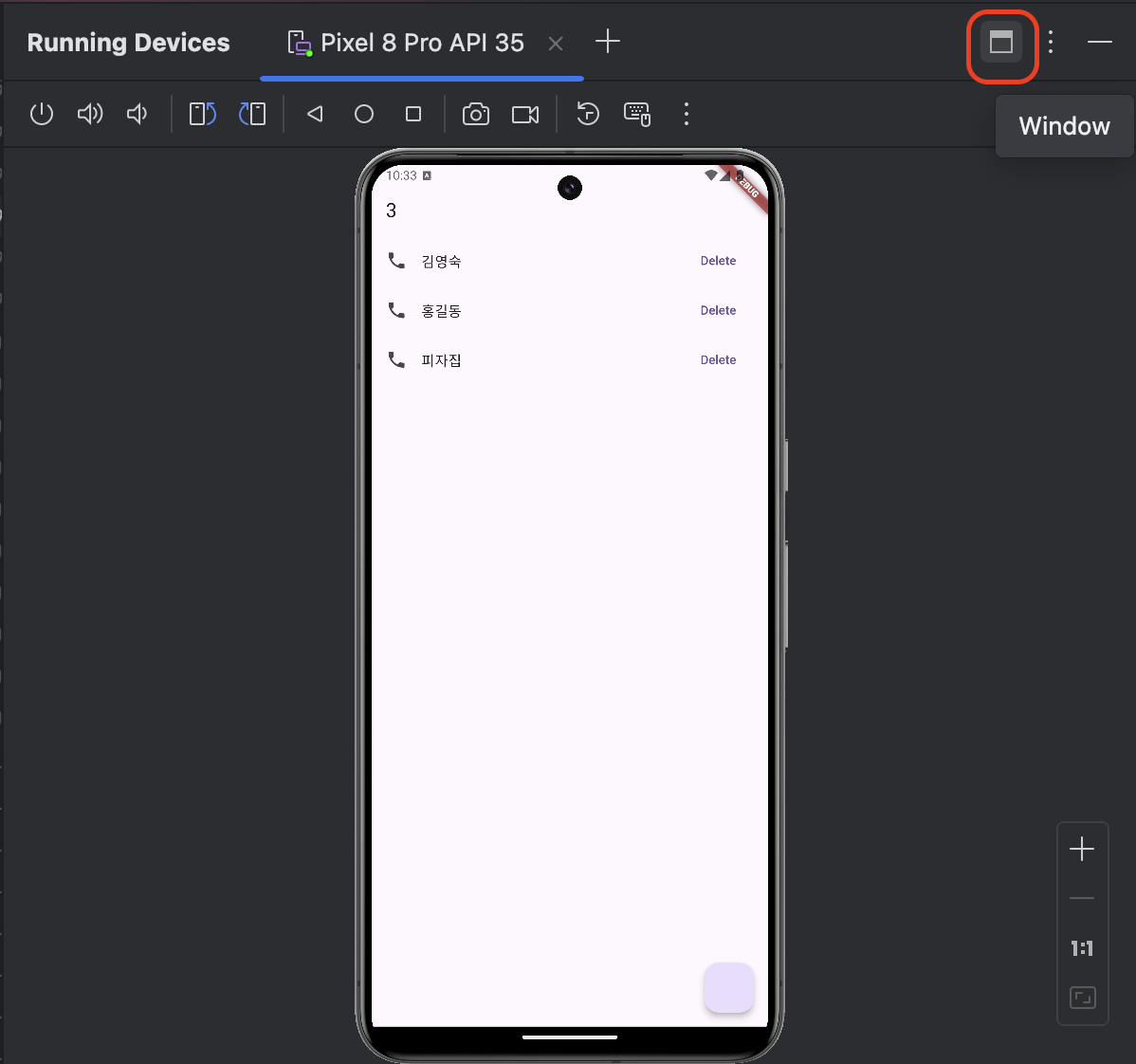
위의 버튼을 누르면
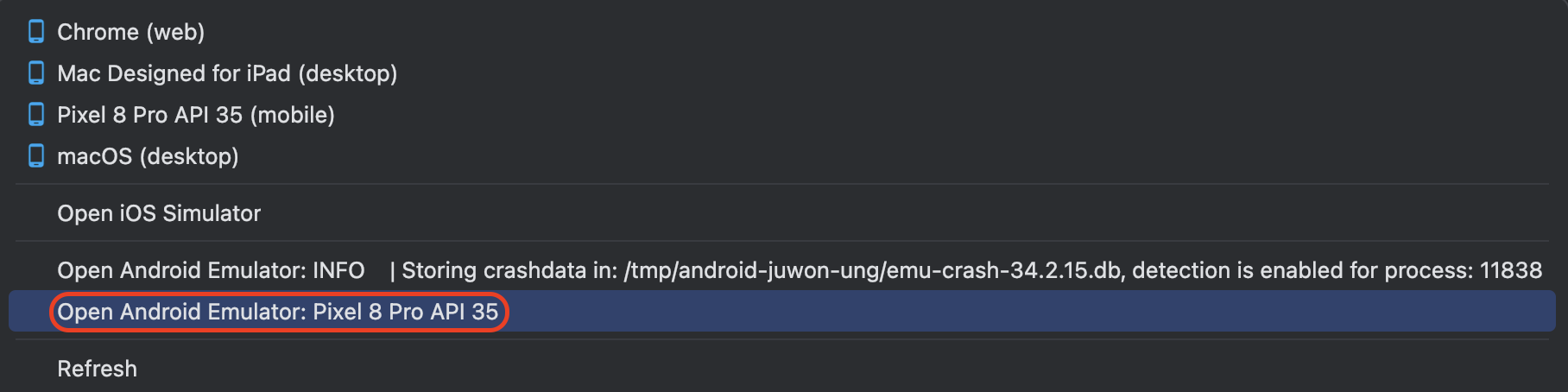
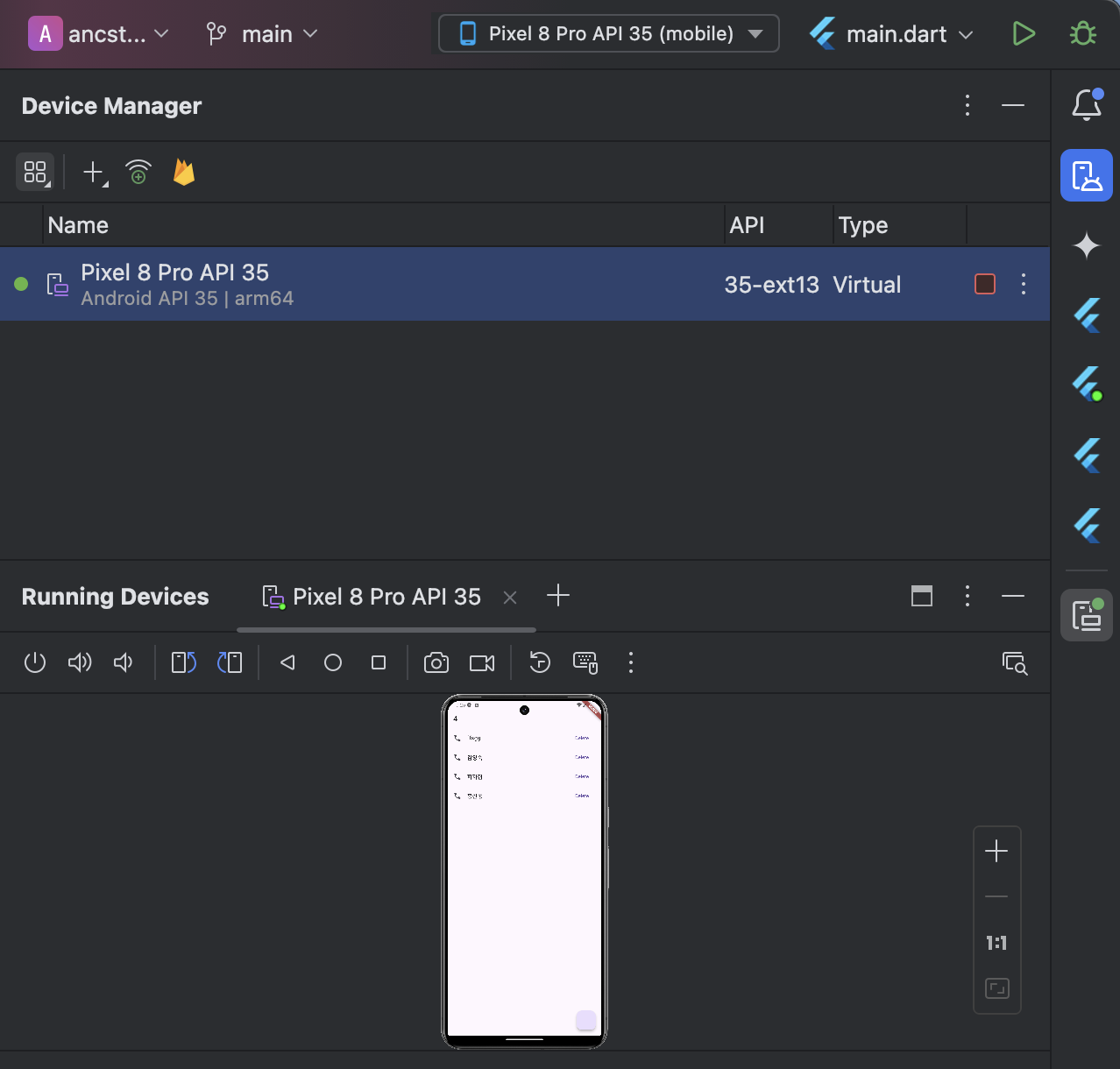
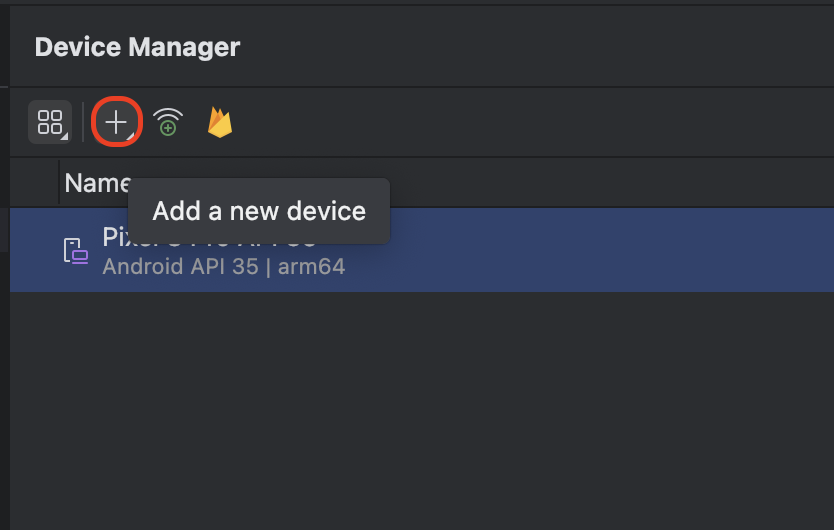
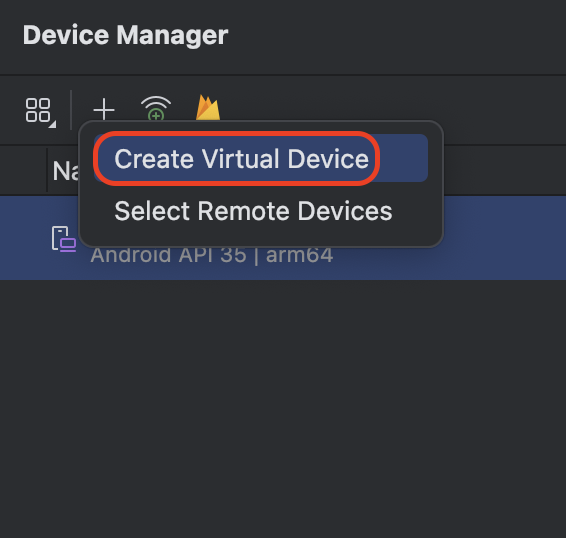
기본 디바이스 없을 때 or 디바이스 종류 변경
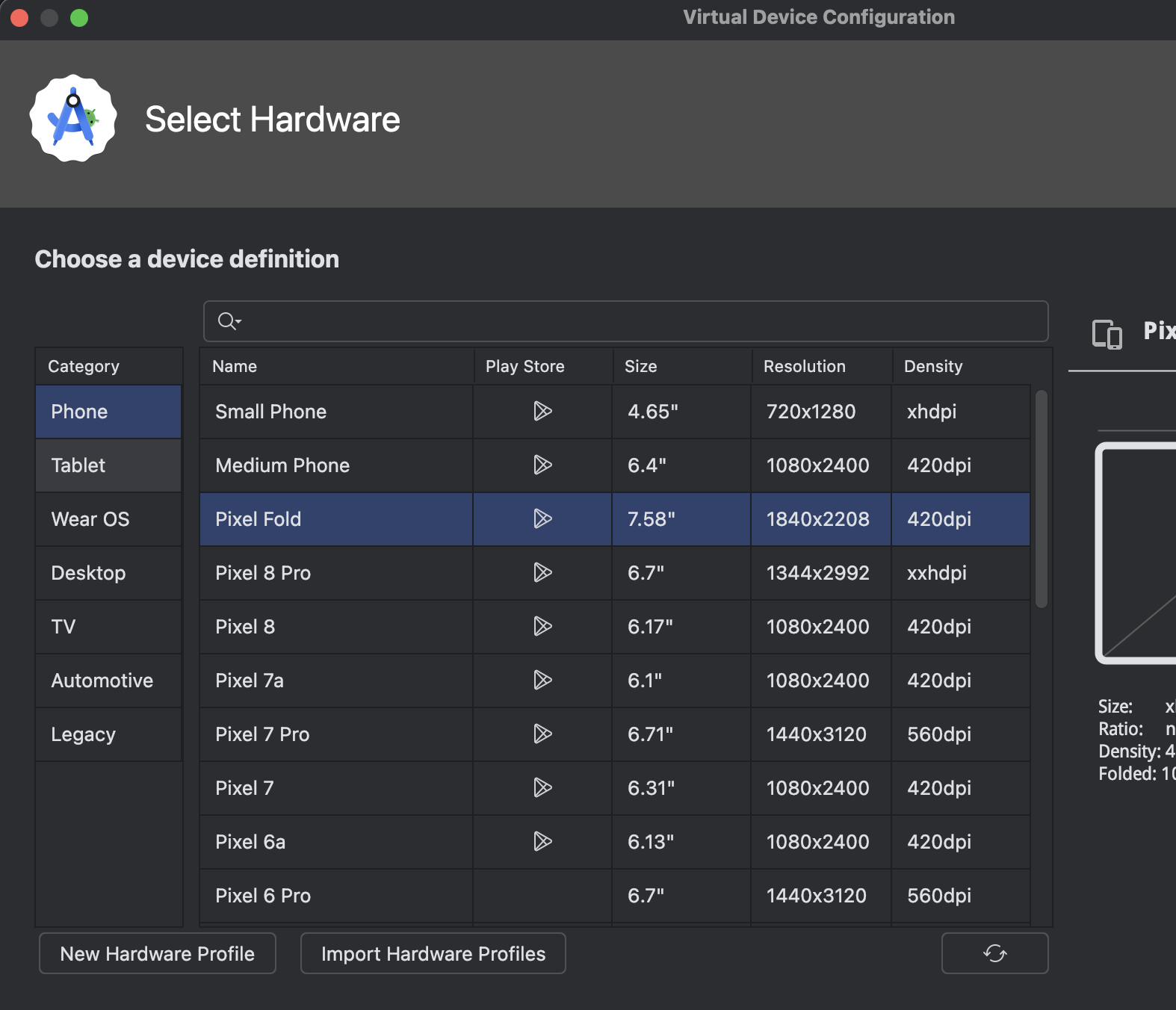
- 버튼 눌러서 디바이스 종류 바꾸기면서 에뮬레이터 실행이 가능하다
맘에드는 종류 선택해서 실행해보자.
IOS 아이폰 에뮬레이터
IOS의 경우는 Mac 환경에서 가능하다.
Xcode 가 깔려있고, IOS simulator 가 실행중이어야 한다.
총 3스텝이 필요한데
1. Xcode 설치
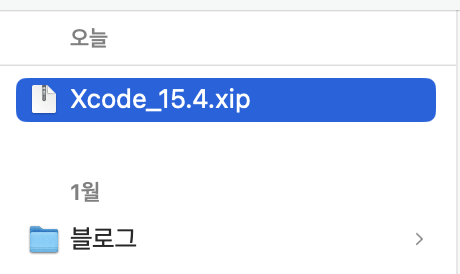
이 압축을 풀면

Xcode.app 파일이 나온다
2. Applications 폴더에 Xcode.app 넣기
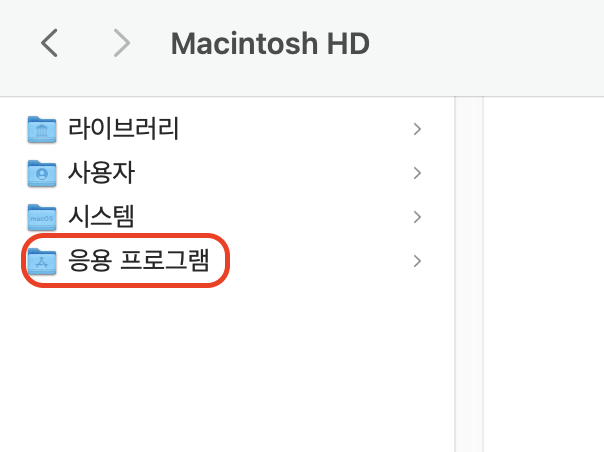
이 위치에 넣으면 된다
3.커맨드 입력
sudo xcode-select --switch /Applications/Xcode.app/Contents/Developer
sudo xcodebuild -runFirstLaunch
sudo xcodebuild -license
flutter doctor
이거 해결하면 된다고 한다.
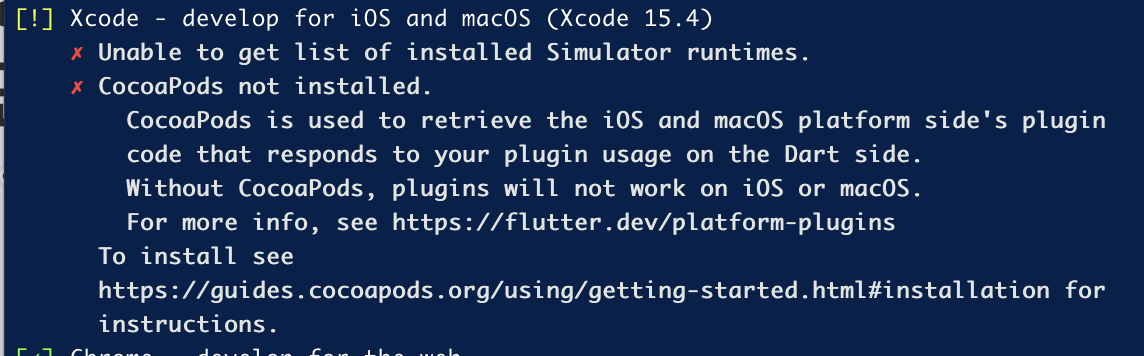
brew install cocoapodsbrew가 안되는 경우
sudo gem install cocoapods명령어를 통해서 cocoapods 설치는 했는데 이후에
이 오류가 계속 발생했다.
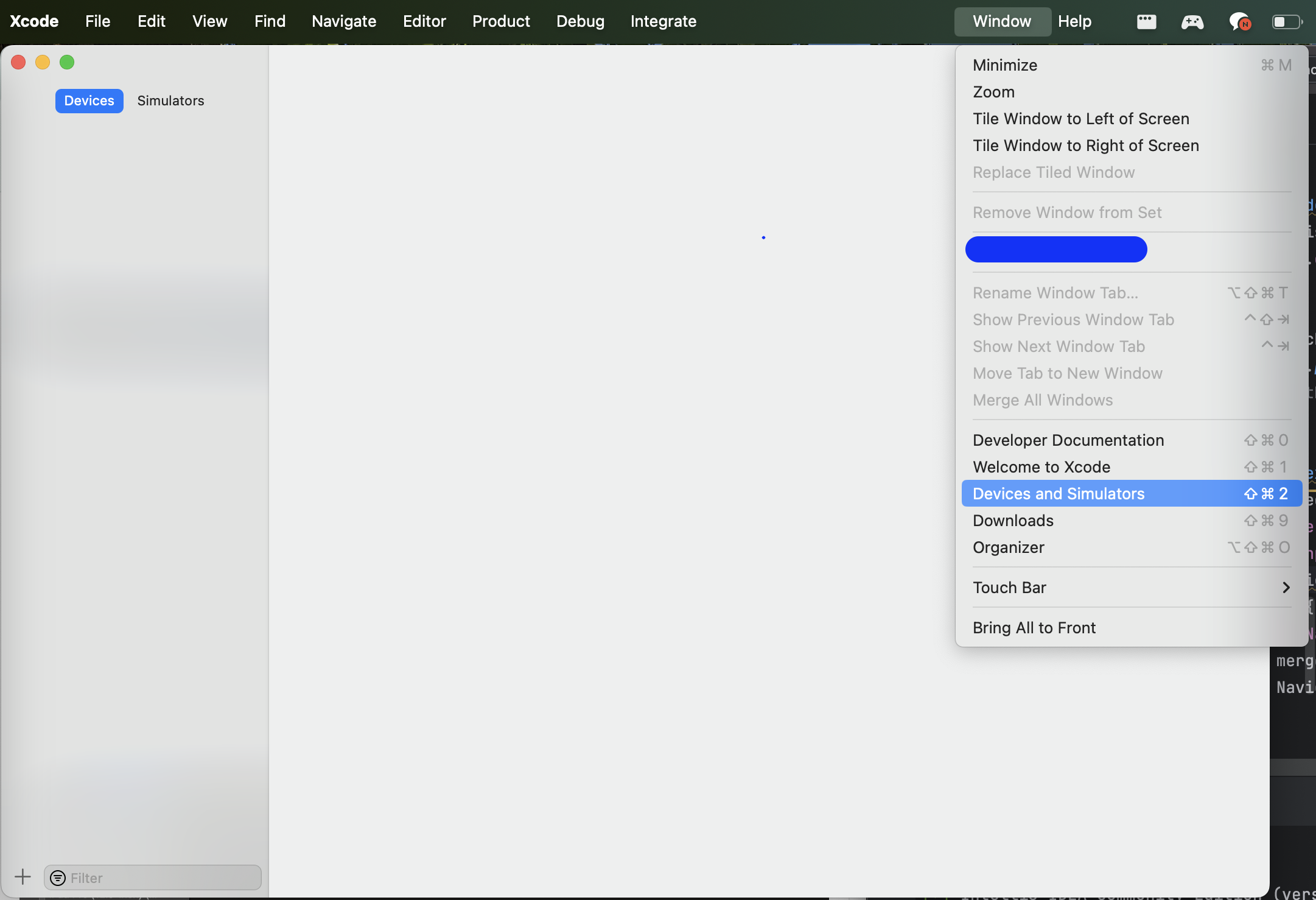
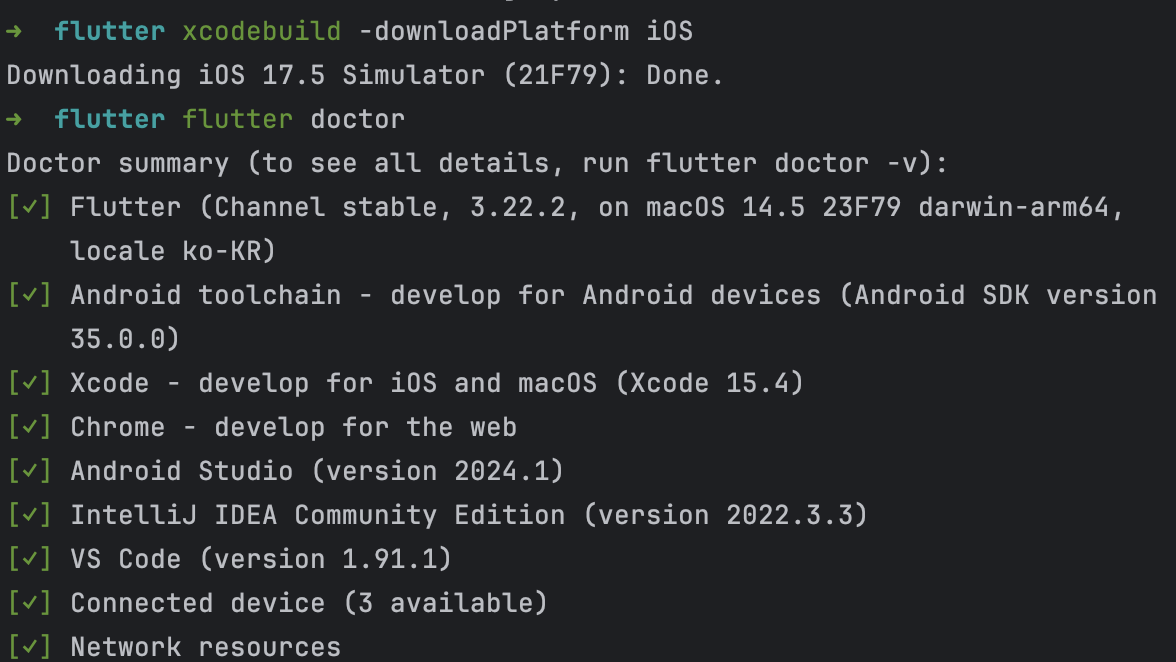
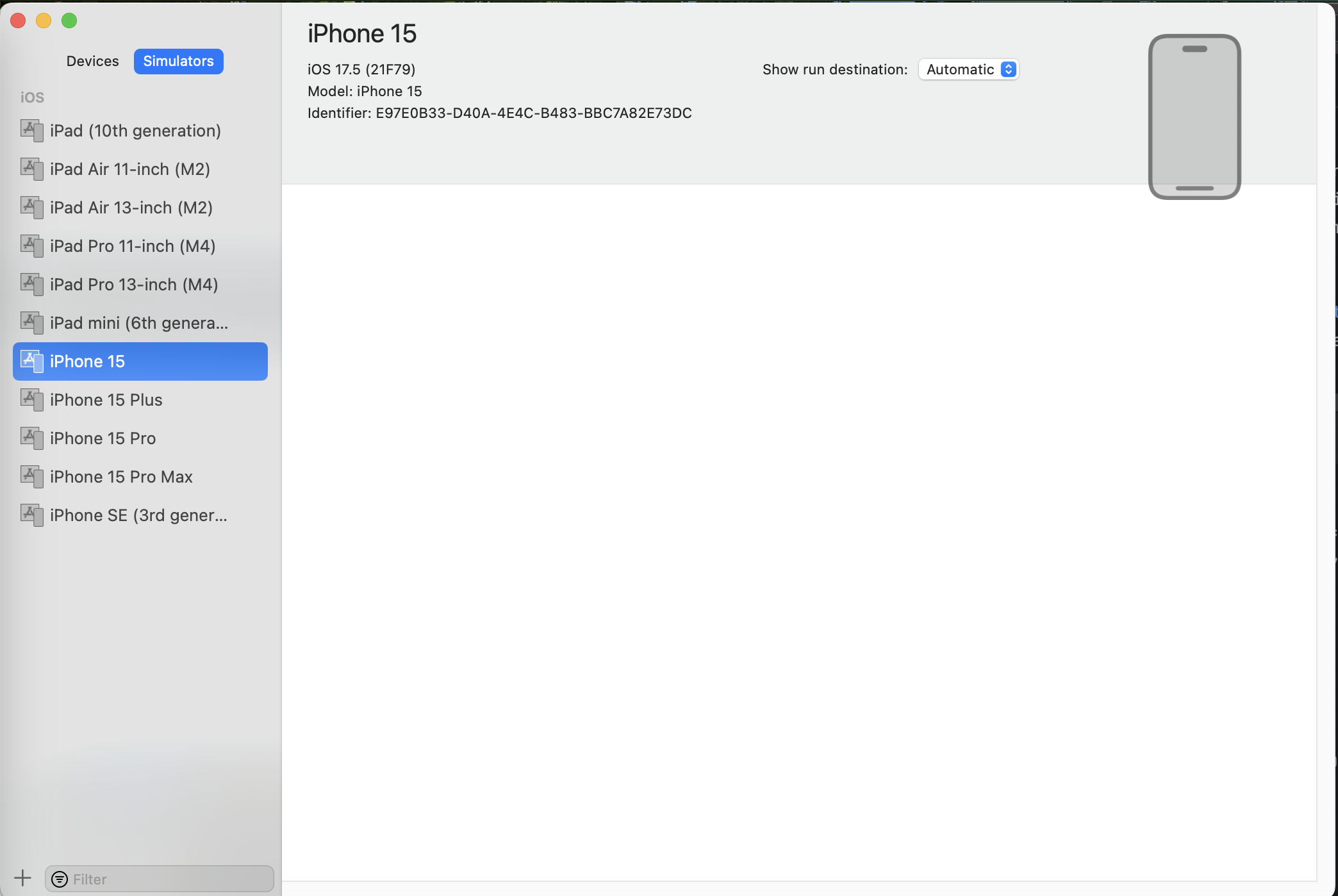
Xcode의 window -> device and simulator 이 부분이 비어있기 때문에 이런 오류가 발생한 것이다.xcodebuild -downloadPlatform iOS
선택이 가능해졌음.

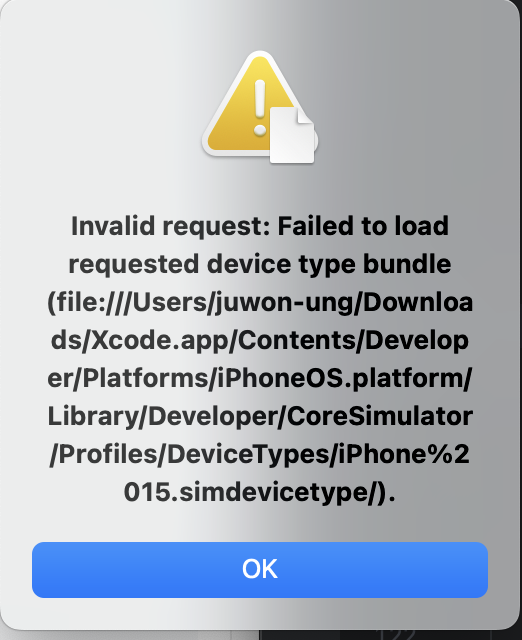
근데 계속
이런 오류가 나길래 또 뭐가 잘 못 되었나 했는데
simulator를 종료했다가 다시 켜보니 잘 실행되었다...
아마 켜둔 상태로 작업을 해서 적용이 안됐던 것 같다
- 시뮬레이터 앱 실행하는 방법
- 터미널에서
open -a Simulator- 런치패드나 finder의 Applications, 응용프로그램에서 simulator를 찾아서 실행하면 됨
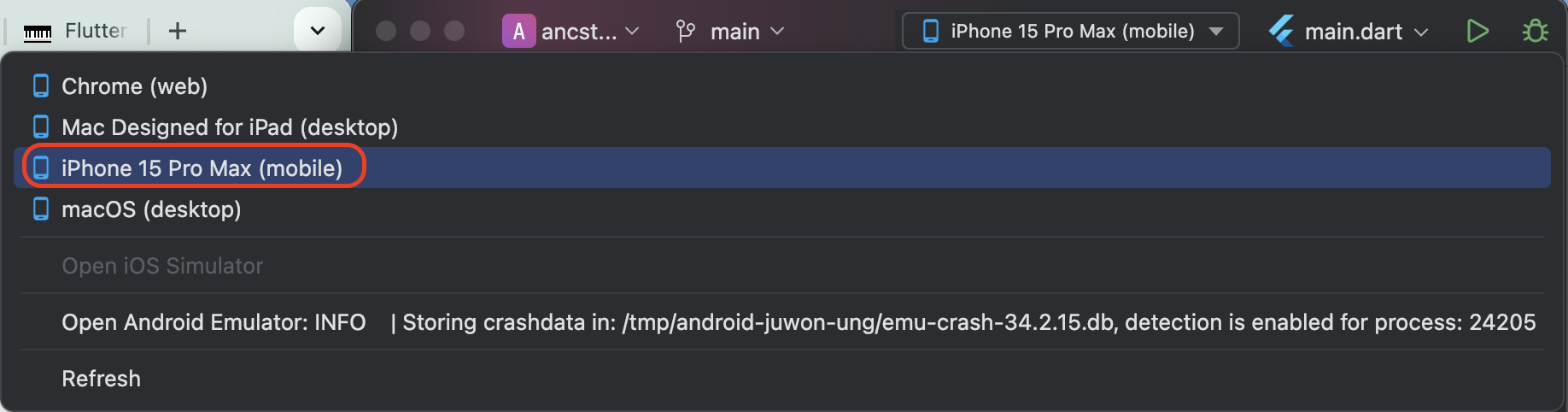
- 플러터 자체적으로 실행
시뮬레이터 실행후 플러터에서 선택해서 다트 실행시

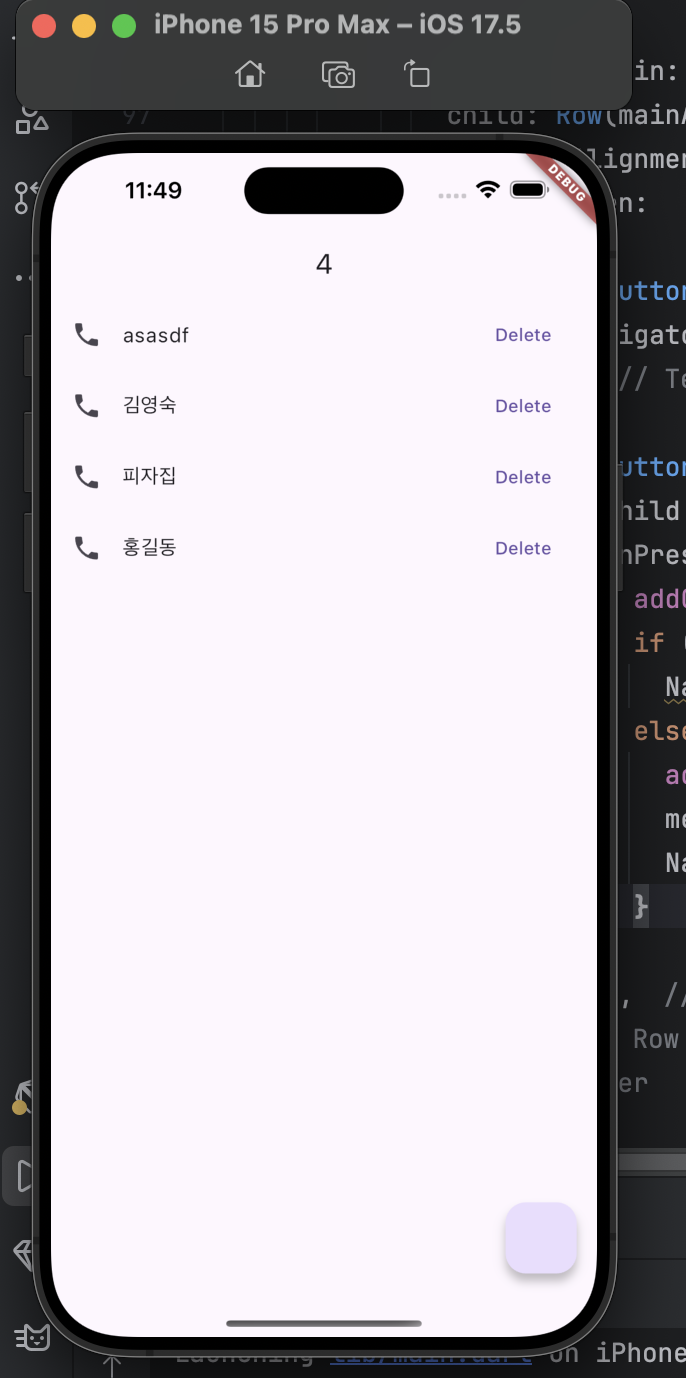
끝!
GOOD