putty와 Xming을 이용한 X11 Forwarding
ssh를 통해 원격 서버에 접속해서 GUI 프로그램을 실행하는 과정에서 아래와 같은 오류가 발생하였다.
Error: Can't open display:로컬에서 작업하면 작업 로딩이 길어져서 원격 서버를 통해 작업하고 싶은데.. 구글링을 열심히 한 결과 해결 방법을 찾아내었다.
바로 X11 forwarding이 필요하다.
X11 forwarding이란 원격 서버에서 가상의 디스플레이에 띄워진 GUI 프로그램을 나의 로컬 PC로 가져오는 작업을 뜻한다.
더 자세한 설명은 아래 링크를 통해 확인하자.
X Window - X11 forwarding? DISPLAY? 접근 제어 방법?
X11 forwarding을 하는 방법은 다양하지만 해당 게시글에서는 putty와 Xming을 이용하여 진행해 보겠다.
1. putty 다운로드
별 다른 설정 없이 Next버튼을 통해 설치를 진행하면 된다.
2. Xming 다운로드
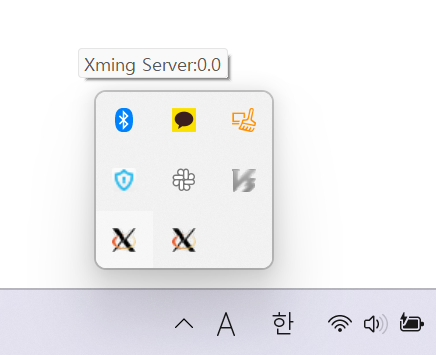
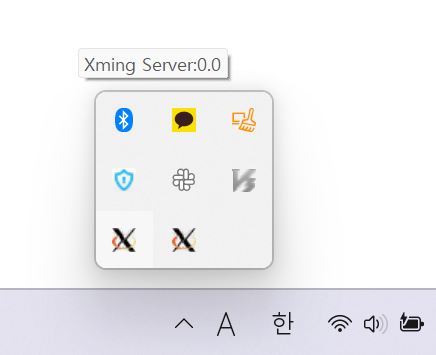
3. Xming 실행 후 작업표시줄에 뜨는 디스플레이 넘버를 기억한다.
설정에 따라 달라질 수 있지만 기본설정으로 진행했을 경우 :0.0이다.
4. putty를 실행하고 원격 서버 정보를 입력한다.
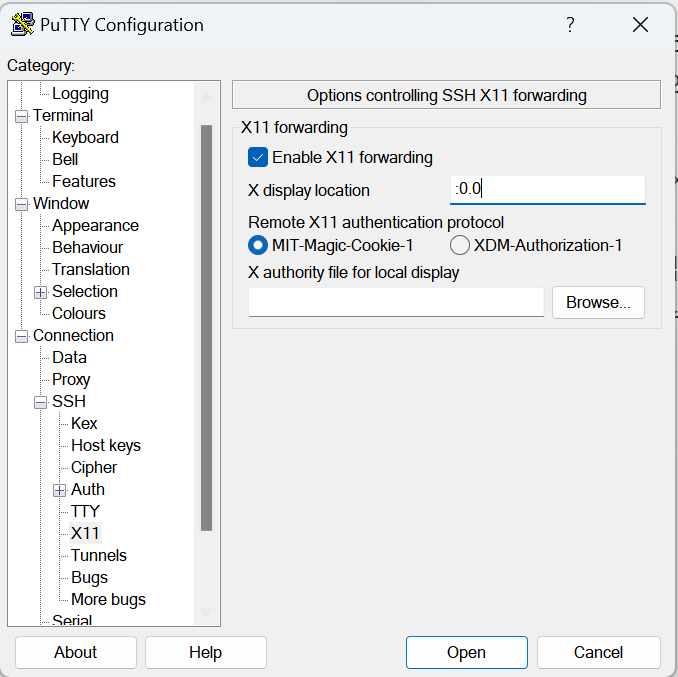
5. X11 forwarding 설정
Connection > SSH > X11 > X11 forwarding > Enable X11 forwarding 체크박스 선택 > 위에서 확인한 디스플레이 넘버 입력 (:0.0) > Open
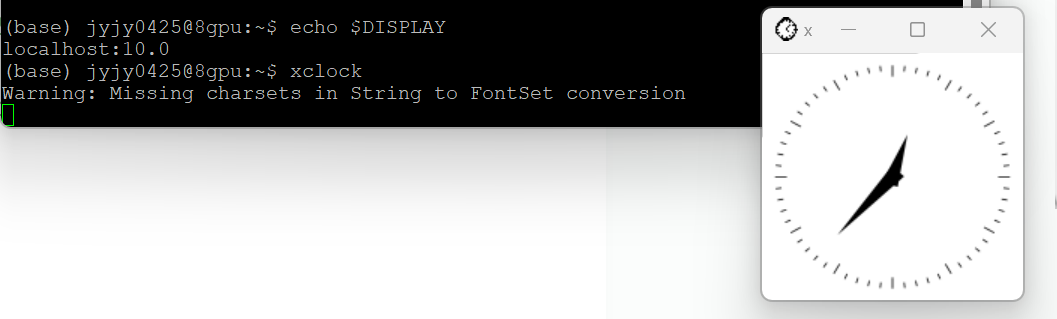
6. echo $DISPLAY 명령어를 통해 현재 디스플레이 설정 값 확인 가능

7. xclock을 실행하여 GUI 프로그램이 제대로 실행되는지 확인
다음 게시글로는 vscode를 통해 x11 forwarding을 진행하는 법을 작성하려고 한다.