열심히 프로젝트를 만들었다면, 배포를 해야한다.
그걸 위해 Docker를 보자.
도커?
도커는 애플리케이션을 ‘컨테이너(container)’ 단위로 패키징하고 실행할 수 있게 해주는 플랫폼이다.
-> “어디서나 동일하게 동작하는 실행 환경”을 만들어 줌. (물론 가상으로)
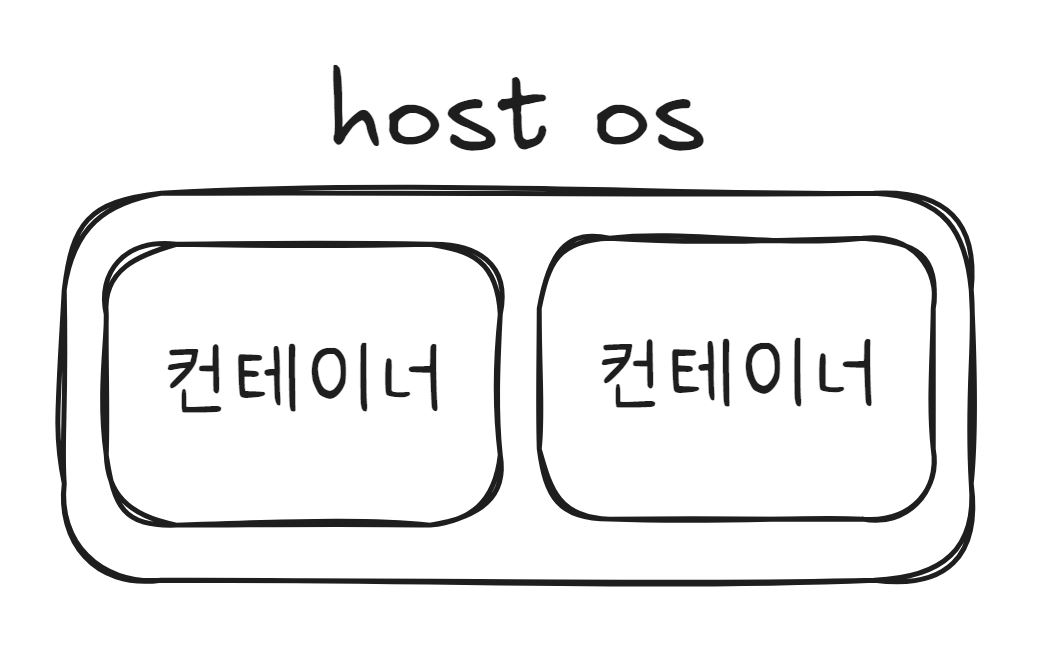
(이미지를 기반으로 컨테이너 만들어서 실행하는거임)
도커를 사용하면 여러개의 os를 효율적으로 사용할 수 있는데, 구체적으로는 다음과 같은 장점이 있다.
-
도커 컨테이너에서의 프로그램 실행은 HOST OS 에서의 실행대비 성능저하가 없음.
-
도커는 가상머신과 달리 호스트 OS의 커널을 직접 사용함.
-
컨테이너는 프로세스 격리 기술을 사용하여 매우 가볍게 동작함.
-
시스템 자원을 효율적으로 사용하면서도 독립된 실행 환경을 제공함.
-
가상머신처럼 OS를 통째로 올리는 것이 아니라 필요한 부분만 격리하여 사용함.
그리고 애플리케이션 실행에 필요한 환경을 이미지라고 한다.
이미지 = 프로그램
이미지 실행 -> 도커 컨테이너 생성
= 프로그램 실행 -> 프로세스 생성
컨테이너 = 호스트 OS 위에서 격리된, 가상 OS 역할을 하는 프로세스 (앱+OS)
Docker 사용하기
그럼 함 사용해보자. 물론 설치는 해야한다. 그리고 도커허브를 이용하면 다양한 이미지를 다운 받을 수 있다.
그리고 아래 명령어들은 이미지ID나 이름으로 실행 가능하다.
이미지 관리
| 명령어 | 설명 |
|---|---|
docker pull 이미지명 | 이미지 다운로드 |
docker pull 이미지명:버전 | 특정 버전 다운로드 |
docker images | 다운받은 이미지 목록 확인 |
docker inspect 이미지명 | 이미지 정보 확인 |
docker rmi 이미지명:버전 | 이미지 삭제 |
컨테이너 실행&관리
| 명령어 | 설명 |
|---|---|
docker run 이미지명 | 포그라운드 실행 |
docker run -d 이미지명 | 백그라운드 실행 |
docker run --name 이름 이미지명 | 이름 지정해서 실행 |
docker ps -a | 실행/종료된 컨테이너 모두 확인 |
docker stop 컨테이너명 | 백그라운드 컨테이너 정지 |
docker start 컨테이너명 | 정지한 컨테이너 재시작 |
docker rm 컨테이너명 | 컨테이너 삭제 |
docker logs 컨테이너명 | 로그 확인 (-f 실시간, --timestamps 시간 표시) |
docker exec -it 컨테이너명 bash | 컨테이너 내부에서 대화형 사용(실행중) |
docker exec -run 컨테이너명 bash | 컨테이너 내부에서 대화형 사용(신규 실행) |
exit | 컨테이너에서 나가기 |
docker 명령어 --rm 컨테이너명 | 컨테이너가 실행 후 종료되어도 종료된 컨테이너가 목록에 남지 않음 |
추가 옵션
--rm : 종료 후 컨테이너 목록에 남기지 않음
-it : 컨테이너 안으로 들어가서 대화형 사용 (bash 등)
--entrypoint : 엔트리 포인트 재지정
엔트리 포인트 : 컨테이너는 실행 시 컨테이너 내의 여러 프로세스 중 엔트리 포인트에 지정된 걸 실행 함.
+)그리고 저거 해도 안되는 경우도 있는데, 그건 윈도우라 그럼. 그때는 앞에 winpty 하면 된다.
+) docker kill 컨테이너명 나 docker rm -f 컨테이너명 하면 바로 멈추고 삭제가 되긴함. 근데 권장 안함. 멈출 때 과정이 안될 수 있음..rm -f는 내부적으로 kill하고 삭제하는 거임
포트 & 환경 설정
| 명령어 | 설명 |
|---|---|
docker run -p 호스트:컨테이너 | 포트 매핑 |
docker run -P 이미지명 | 컨테이너의 노출 포트를 호스트 임의 포트에 자동 매핑 |
docker run -e 환경변수명="값" 이미지명 env | 환경변수 지정 |
파일 & 디렉터리
| 기능 | 명령어 |
|---|---|
| 호스트 → 컨테이너 파일 복사 | docker cp 호스트경로 컨테이너명:경로 |
| 컨테이너 → 호스트 파일 복사 | docker cp 컨테이너명:경로 호스트경로 |
| 디렉터리 바인드 마운트 | docker run -v 호스트경로:컨테이너경로 이미지명 |
+) 경로 끝에 /. 이거 붙여서 디렉터리 복사도 가능
바인드 마운트 = 호스트 - 컨테이너 간 디렉토리 연결
도커의 네트워크 통신
컨테이너 간 통신
-
같은 컨테이너 내부: 자유롭게 통신 가능
-
다른 컨테이너: IP 주소 또는 컨테이너 이름으로 접근 가능
- 같은 네트워크 내 컨테이너는 컨테이너명으로 통신 가능
-
웹 서버일 경우: 웹루트 디렉터리에 파일 추가 →
http://컨테이너주소/파일명로 접근 가능
네트워크 설정
docker network create 네트워크명| 항목 | 설명 |
|---|---|
| 기본 네트워크 | bridge (도커 설치 시 자동 생성, 게이트웨이: 172.17.0.1) |
| 사용자 정의 네트워크 | 이름 자유롭게 지정 가능 (예: common, 게이트웨이: 172.18.0.1) |
-> 컨테이너 간 DNS 이름 해석 가능 → 컨테이너명으로 통신 가능
- 상세 정보 확인:
docker network inspect 네트워크명 | less- 컨테이너 실행 시 네트워크 지정:
docker run --network 네트워크명 이미지명다른 네트워크와 통신하고 싶은 경우
- 방법: 네트워크 1 → 호스트 OS → 네트워크 2 순으로 통신
-p옵션으로 호스트 포트 ↔ 컨테이너 포트 연결 후 접근 가능:
http://호스트_IP:호스트포트/파일명-
기본 브릿지 네트워크(
bridge)의 역할:컨테이너 내부 네트워크 ↔ 호스트 OS ↔ 외부 네트워크 -
외부 요청 흐름 예시:
외부 요청 (브라우저)
 ↓
호스트 OS 8080 포트
 ↓
docker 브릿지 네트워크 (172.17.0.1)
 ↓
컨테이너 내부 80 포트
host.docker.internal
-
문제: 호스트 IP는 환경마다 달라서 하드코딩이 불편
-
해결:
host.docker.internal사용- 의미: 컨테이너에서 호스트 OS를 가리키는 고정 도메인
-
예시:
http://host.docker.internal:포트번호/파일명-> 어떤 컨테이너에서도 호스트 접근이 편리하게 가능
도커와 Nginx로 포트포워딩
Nginx는 포트번호나 도메인 이름을 기준으로 요청을 구분해 각각 다른 웹 애플리케이션에 전달할 수 있으며, 도커를 이용하면 이러한 환경을 손쉽게 재현하고 일관성 있게 관리할 수 있다.
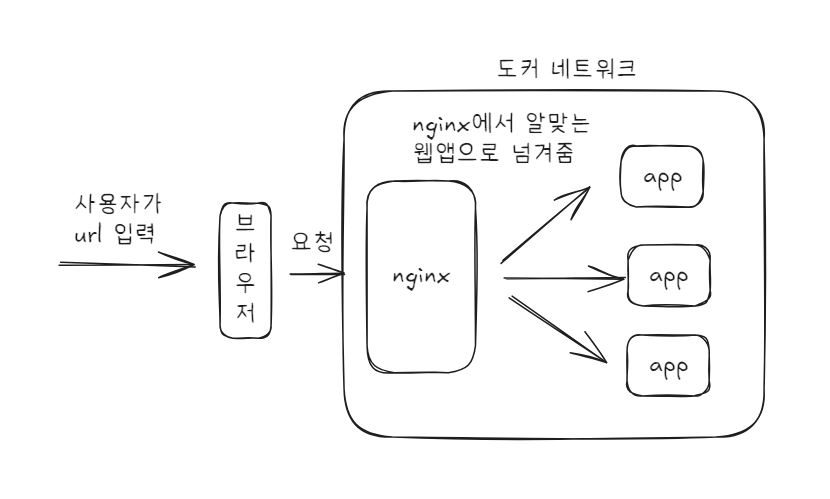
이런 형태다. 참고로 nginx가 설정에 따라 포트 번호 보고 알맞은 사이트로 준다.
echo -e "
server {
    listen 포트번호;        # 이 서버 블록이 응답할 포트 번호
    root /웹 앱 위치;       # 실제 파일(html, js 등)이 있는 디렉터리
}
" > /etc/nginx/conf.d/vhost.conf
이렇게 하면 nginx 설정 가능.
도메인으로도 비슷하게 쓸 수 있다!
도커 이미지 만들기 & 레이어 구조
이미지 생성
docker build -t 레포지토리명/이미지명:버전 .| 옵션/부분 | 의미 |
|---|---|
-t | 태그(tag) 지정 |
레포지토리명/이미지명:버전 | 이미지 이름과 버전 지정 |
. | 현재 디렉터리 → Dockerfile과 빌드에 필요한 모든 파일 참조 |
-> 현재 디렉터리의 Dockerfile과 필요한 파일(HTML, 설정 파일 등)을 이용해 이미지 생성
+) 캐시 없이 빌드하기 : docker build -t myname/nginx:1 --no-cache .
빌드 과정과 레이어 구조
- 이미지 빌드 시 각 명령어는 새로운 레이어(layer)를 생성
* 레이어 = 이미지를 만들 때 실행된 명령어 단위
- 동일한 레이어는 재사용 → 빌드 속도 향상
- 레이어 불변 → 수정 시 새 레이어 생성
-> 1/2/3/4/5 레이어에서 1이 가장 하위 일때, 3이 수정 되면 1,2는 캐시 재사용, 3,4,5만 재연산 -> 레이어 순서 중요함.
+) 레이어는 순차적으로 쌓이며 이전 레이어의 변경사항 포함
+) docker history 이미지명 → 이미지 레이어 구조 확인 가능
주요 Dockerfile 명령어
| 명령어 | 역할 |
|---|---|
FROM | 기본 이미지 레이어 지정 |
COPY | 파일 복사 레이어 생성 |
RUN | 명령어 실행 레이어 생성 |
볼륨과 마운트
| 구분 | Docker 볼륨 (Volume) | Bind Mount (호스트 경로 마운트) |
|---|---|---|
| 저장 위치 | Docker가 관리하는 영역 (/var/lib/docker/volumes/...) | 호스트의 특정 디렉터리 경로 지정 |
| 생성 방법 | docker volume create 혹은 -v volume_name:/container/path | -v /host/path:/container/path |
| 관리 | Docker가 볼륨을 생성·삭제·백업 관리 | 호스트가 직접 파일 시스템 관리 |
| 사용 목적 | 컨테이너 데이터 영구화, 여러 컨테이너 공유 | 호스트와 실시간 파일 공유, 개발용 코드 반영 |
| 장점 | 컨테이너 독립적, 안전, Docker CLI로 관리 편함 | 호스트 파일 바로 반영 가능, 개발 편리 |
| 단점 | 호스트에서 바로 접근 어려움 | 컨테이너 독립성 낮음, 실수로 호스트 파일 변경 가능 |
->
Volume: 운영 환경, 데이터 영구화, 안전, Docker 관리 중심
Bind Mount: 개발 환경, 호스트와 실시간 파일 공유, 편리하지만 운영엔 위험
도커 컴포즈
컨테이너 여러개를 한번에 관리할 수 있게 해준다.
docker-compose.yml에 컨테이너 구성을 정의하여 각 컨테이너의 의존성, 네트워크, 볼륨 등을 선언적으로 관리한다.
주요 명령어
docker-compose up : 컨테이너들을 생성하고 시작

docker-compose up --build : 이미지를 다시 빌드하고 컨테이너 시작

docker-compose down : 컨테이너들을 중지하고 제거
도커 허브
만든 이미지는 도커 허브에 올릴 수 있다.
docker build -t 개인아이디/이름:태그 .

# (선택) tag 명령어 이미지 이름 추가하기 (가장 최신이라는 뜻)
docker tag 인아이디/이름:태그 인아이디/이름:latest

# 도커 로그인
docker login

# 이미지 푸시
docker push 개인아이디/이름:태그

# 도커허브 이미지 확인
docker images

# 확인
- https://hub.docker.com/r/개인아이디/이름