요즘 프로젝트 하면서 안 해보는 게 없는 듯 하다.
그동안 경험했던 프로젝트 중에서 규모도 최고 크고, 기술적 검증을 계속 해야 되어서 참 난감한 상황들이 연속이라고 해야 될까

이번에 들어온 요청은 JDBC에서 MSSQL Connection을 하여 처리를 할 수 있는지 요청이 들어오게 되었다.

(왜 당연히 되는 걸 요청을 하는거지?)
구글에만 치기만해도 소스코드부터해서 Connection 정보랑 소스코드 다 나오는데...
(속으로 이야기하고 밖으로는 이야기를 못한다고 한다)
그래서 학부생 이후로 처음 써보는 자바를 셋팅을 해보도록 하겠다.
1. 자바 새내기 시절 👶
내가 처음에 자바를 배울 때는 IDE는 Eclipse를 사용하였다.
(자바 배웠던 사람들은 다 Eclipse로 대동단결!)
그 이유는 무료 IDE 툴이기도 했고, Java 개발 시 호환성이 좋아서 사용했던 걸로 기억한다.
(돈이 있었던 사람들은 인텔리J를 구입해서 사용했었지만)
하지만 Eclipse의 IDE 툴 자체가 무섭고 거북이급의 (내가 팼어) 컴파일 속도로 인하여 쓰면서도 답답함을 많이 느끼고 했을 것이라고 생각이 든다.
나는 Windows App 프로그램 개발에 더 흥미가 있어서 C#을 주로 잡고 개발하고 있지만.. (근데 다른 것 하고 있잖아)
하지만 요즘은 IDE 툴이 워낙 좋아진 툴이 많아지고, 무료 툴도 많아지고 하다 보니깐 요즘은 본인이 편한 툴을 쓰는 듯 하다.
그래서 나는 VSC가 편하기 때문에, 이번 테스트를 위해서 VSC를 선택하여 개발을 해보기로 했다.
2. 환경 구성하기
- JDK가 설치가 되어있다고 가정하고 작업을 해보도록 하겠다. 2.1. Extension Pack for Java 설치
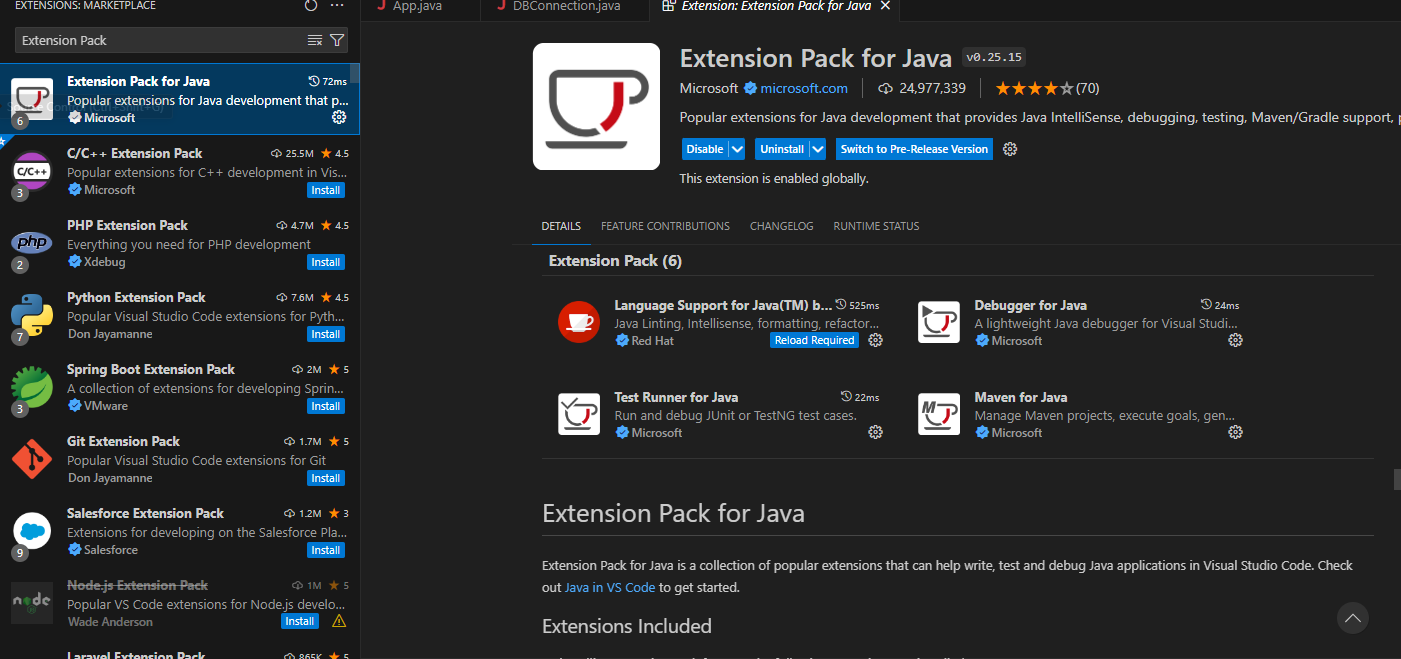
확장팩에서 "Extension Pack for Java"를 설치하자
설치를 하면 기초 작업들은 끝이 났다.
2.2 프로젝트 생성하기
프로젝트를 만들 폴더를 생성을 먼저하고, VSC를 오픈하도록 하자.
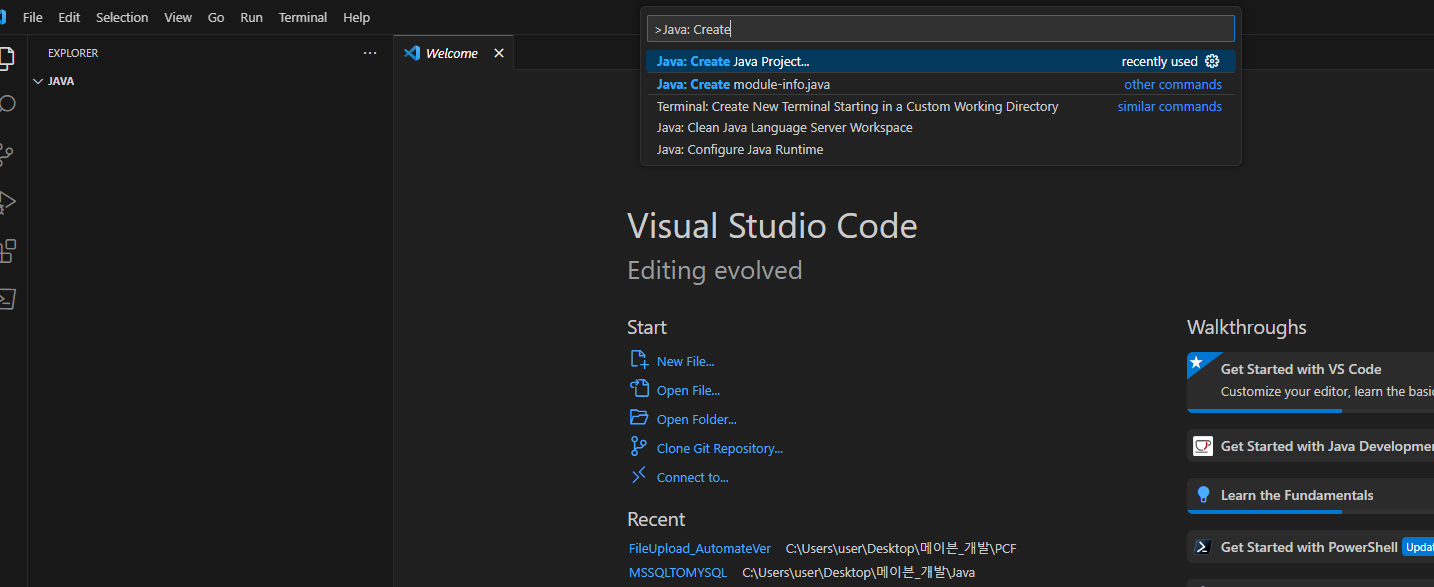
"Ctrl + Shift + P" 단축키를 누른 후 "Java: Create Java Project..." 을 입력하고 Enter를 치도록 하자.
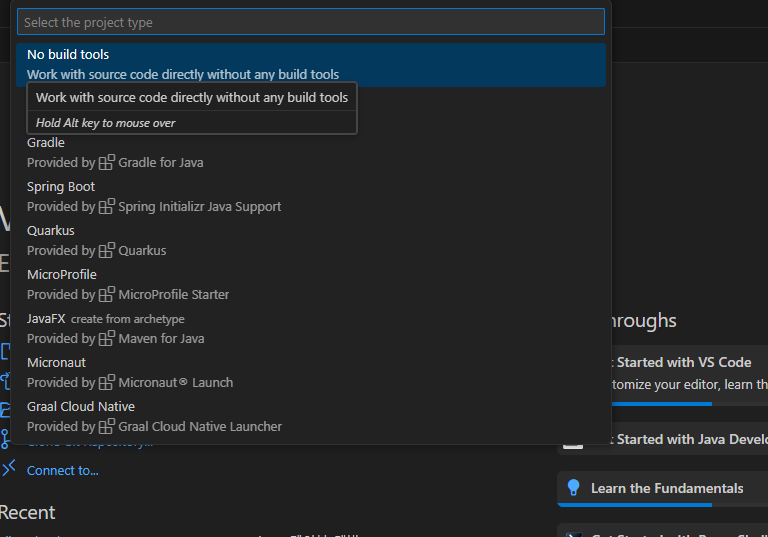
"No build tools" 클릭하고 위에서 생성한 폴더를 지정하도록 하자.
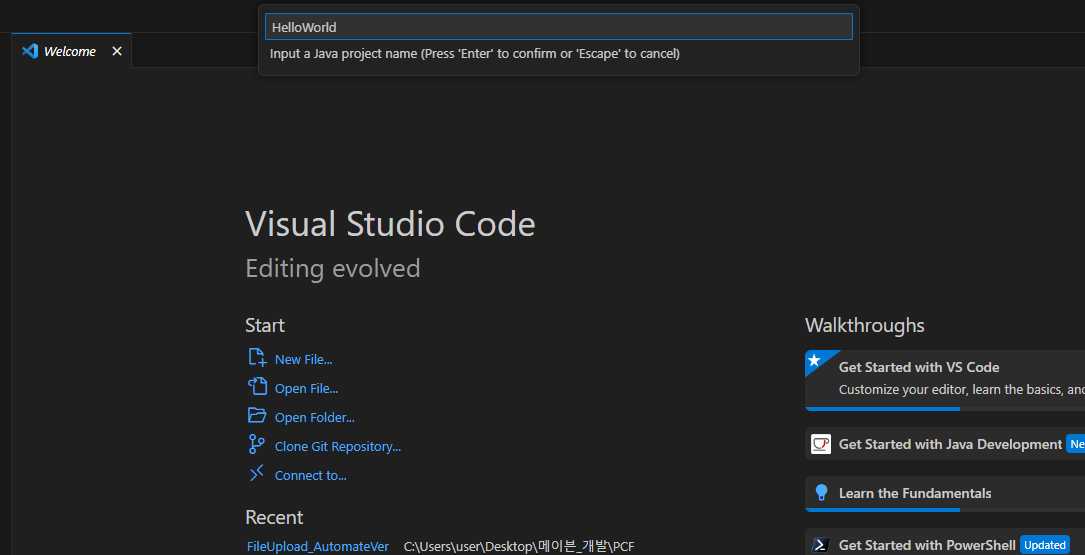
프로젝트 이름을 입력하고 Enter를 치도록 하자.
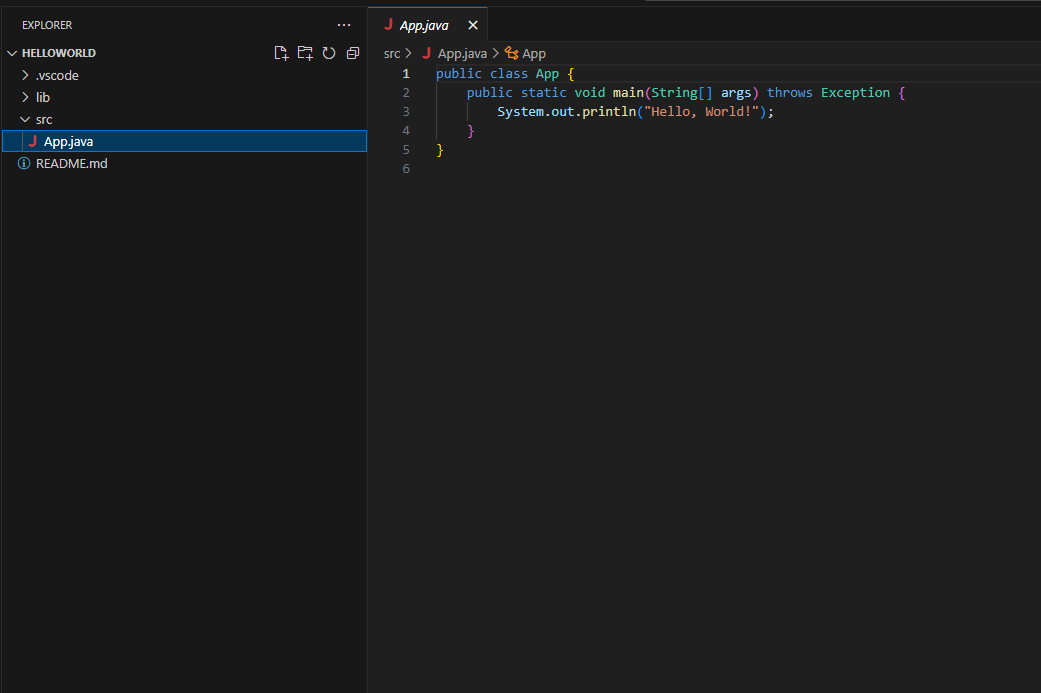
그럼 다음과 같이 Main 코드랑 Hello World! 코드가 출력이 될 것이다.
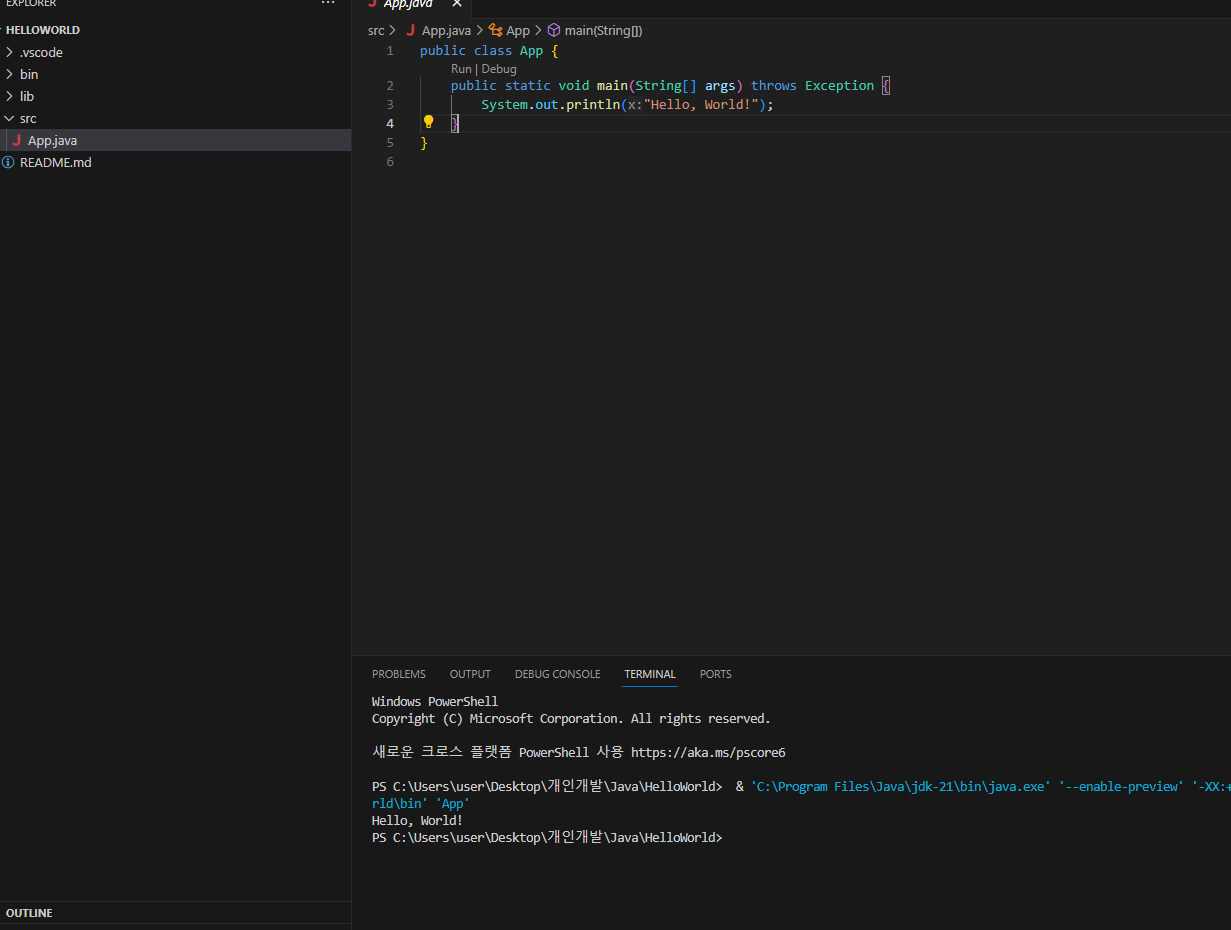
"Ctrl + F5" 키를 누르게 되면 다음과 같이 Hello World! 가 출력이 될 것이다. (반가워 자바)
VSC에서 자바를 셋팅하는 방법을 생각보다 간단하다.
아직 큰 개발은 안 해보긴 했는데, Eclipse 보다는 확실히 빠를 것으로 생각이 든다.
각자 언어마다 특화된 IDE가 있긴한데, 각 언어마다 IDE 툴을 다 까는 것도 부담이니.. VSC로 하나로 하여 모든 언어를 쓰면 좋을 듯 하다.