
이 글은 인프런 강의를 수강하며 학습한 내용이 포함된 글입니다.
출처 : 인프런-김영한의 자바 입문
인텔리제이(IntelliJ)란?
JetBrains사에서 개발한 통합 개발환경으로 주로 자바 개발 빠른속도와 사용자의 개발 편의성 때문에 자바 개발 시 많이 사용합니다.
1. 설치하기
- 다운로드 링크 : https://www.jetbrains.com/ko-kr/idea/download
- IntelliJ IDEA Ultimate[상용유료버전]

- IntelliJ IDEA Community Edition[무료버전]
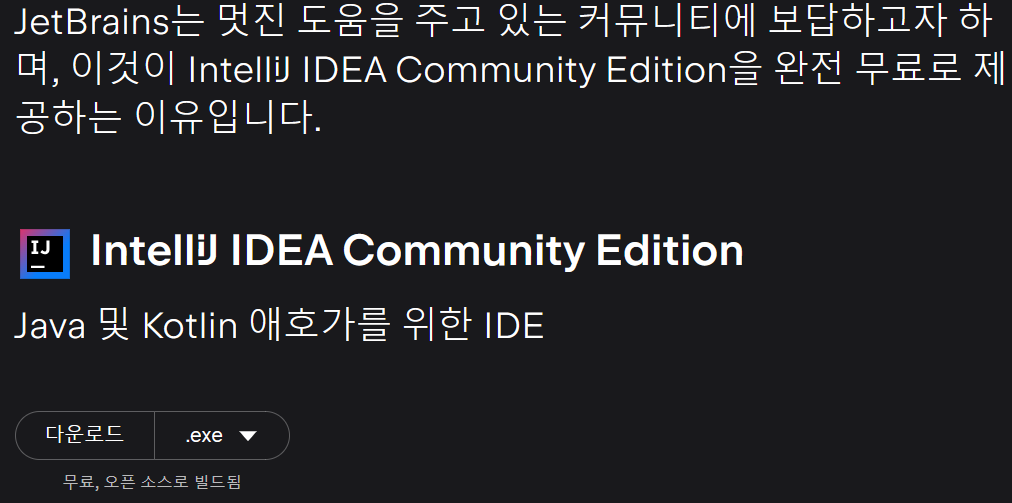
- Windows :
.exe선택 - Mac : M1,M2는
Apple Silicon선택 / 나머지는Intel선택
- IntelliJ IDEA Ultimate[상용유료버전]
2. 프로젝트 만들기
- IntelliJ 실행 후
New Project선택
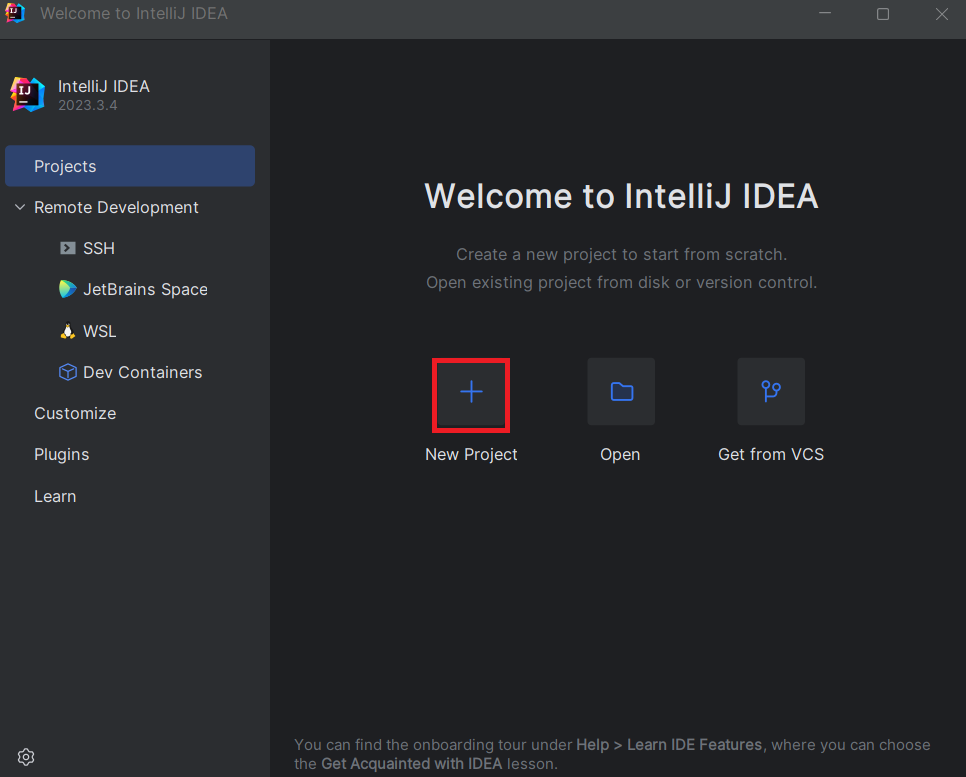
- 프로젝트
Name,Location지정 후,
Language,Build System선택 (default값인java,IntelliJ선택)
git 연동을 원하는 경우, Create Git repository 체크
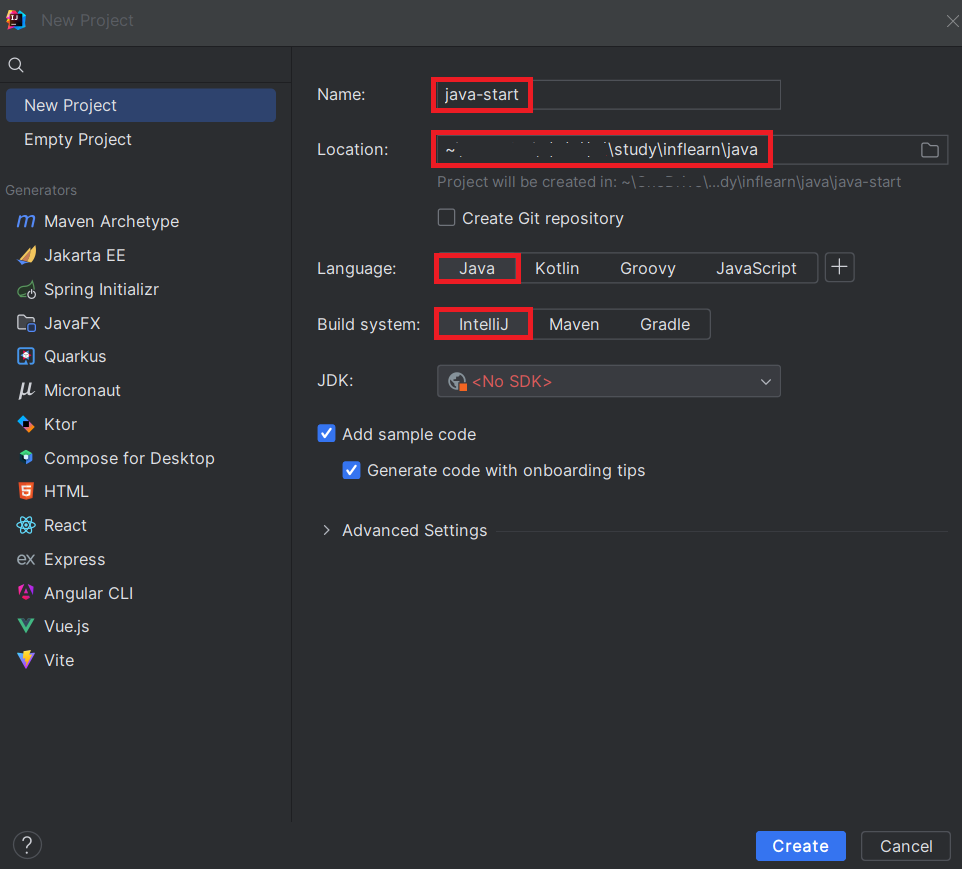
- JDK가 설치되어 있는 경우, 설치된 JDK 선택 후
Create
설치되어 있지 않은 경우,Download JDK...선택하여 다운 후 선택
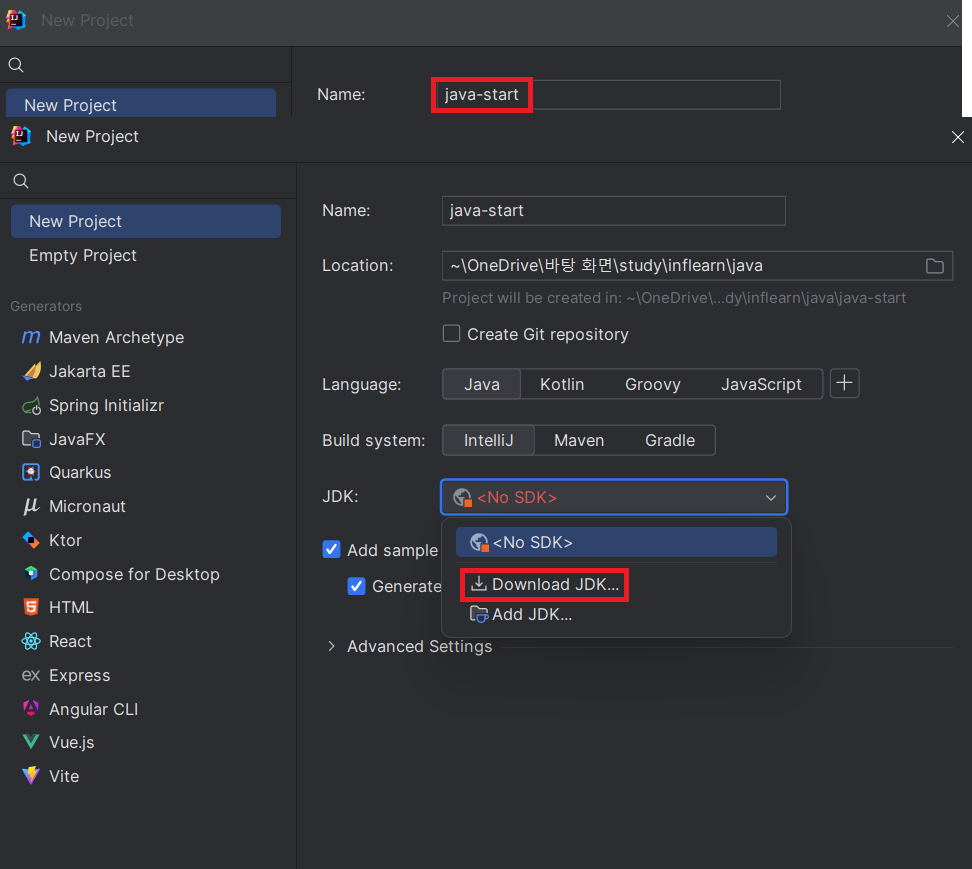
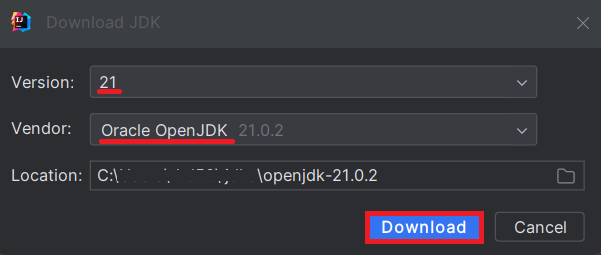
3-1.Download JDK...한 경우,
Version은 자바버전을 선택(필자는 최신버전 "21"선택)
Vendor는Oracle Open JDK선택
Location은 변경 ❌
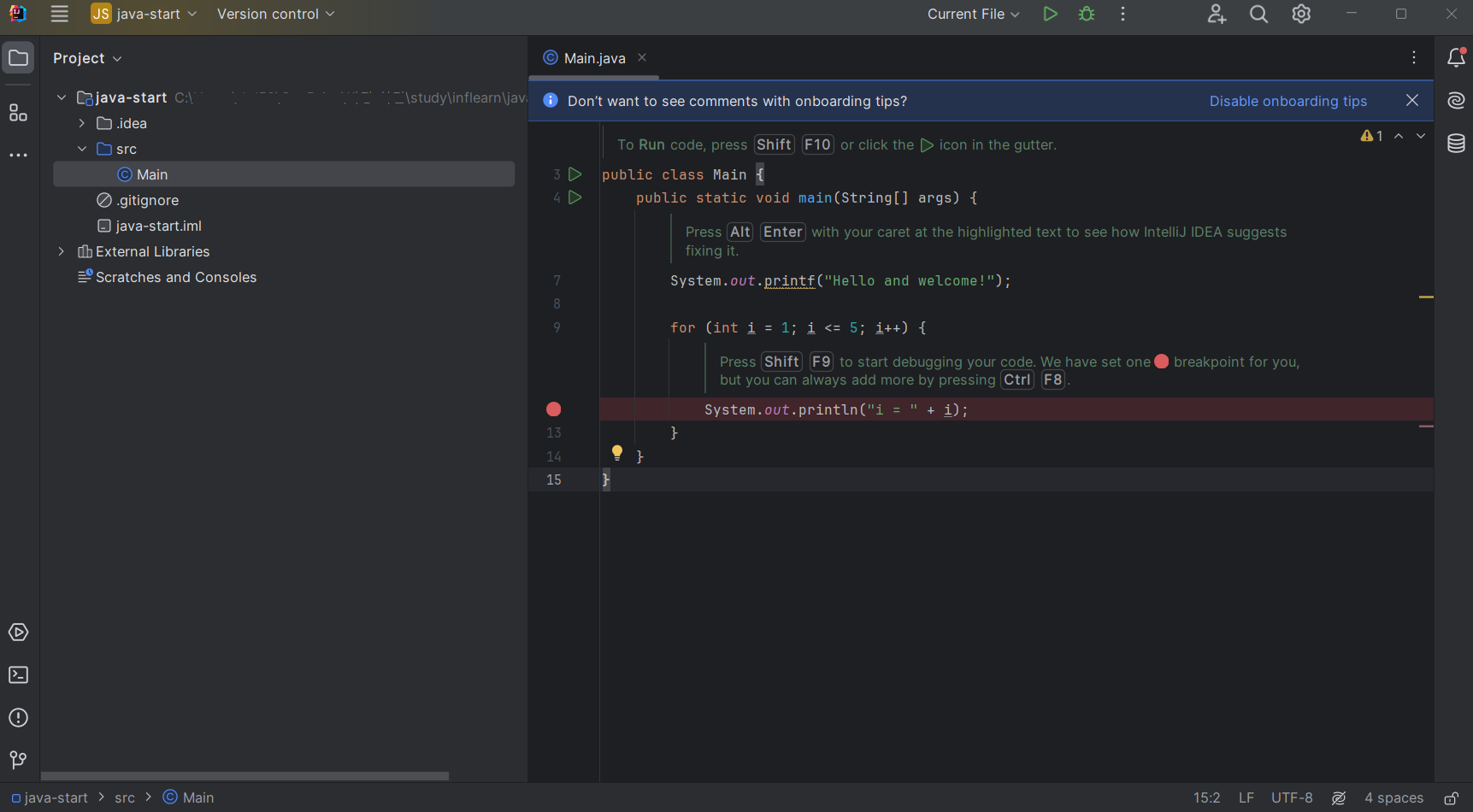
- 프로젝트 생성 후 초기 화면
3. 한국어 언어팩
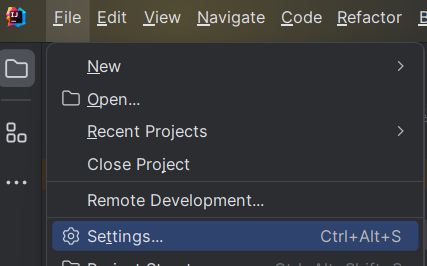
Window기준 우측 상단에 menu 클릭 후 [File] - [Settings...] 클릭

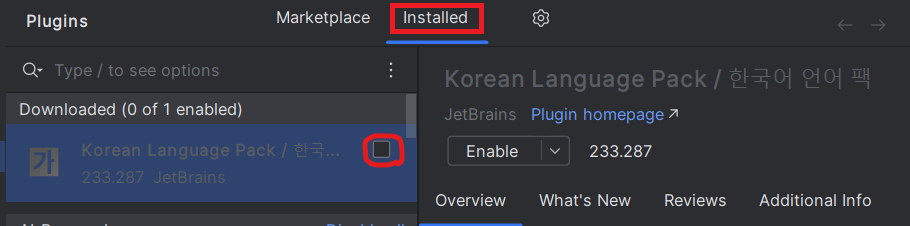
- [Plugins] 에서 "korean" 검색 후 "한국어 언어 팩"
Install
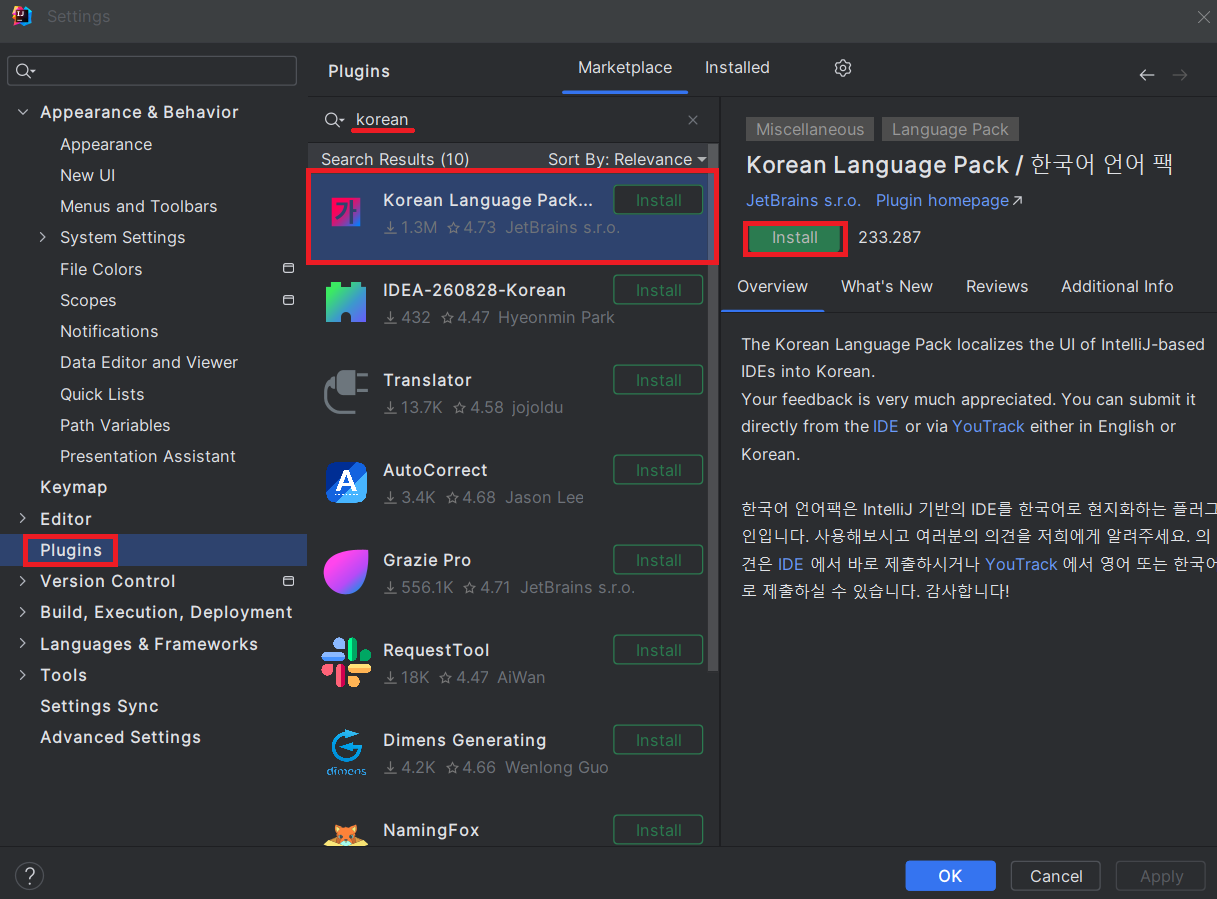
3.[Installed] 에서 체크 후 재시작하면 적용(해제도 동일)
4. 기본 설정
[File] - [Settings...] 에서 추가적인 기본 설정 셋팅 진행
1. IntelliJ IDEA 테마 변경
[Appearance] - [New UI] - [Enable New UI] 체크
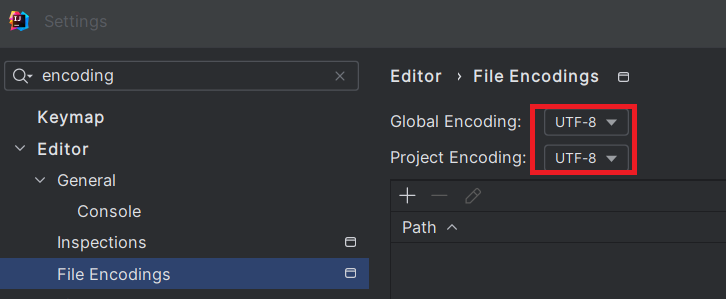
2. Encodeing 설정
"encoding" 검색 후 [File Enccodings]에서 UTF-8 설정
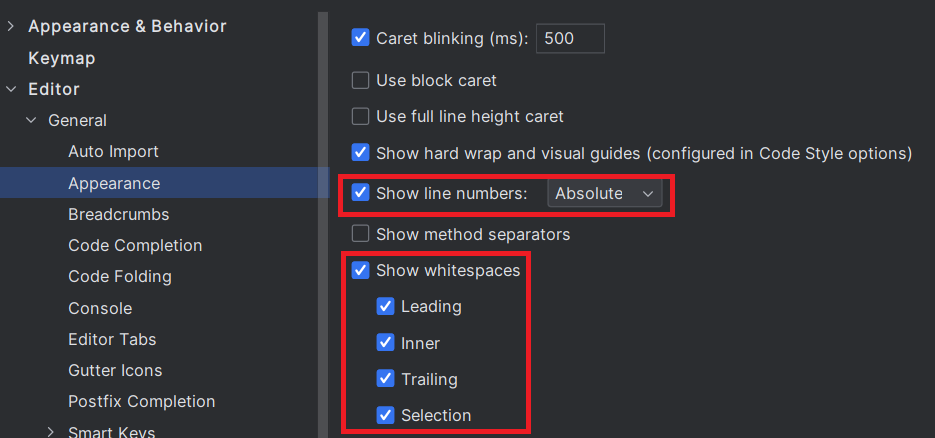
3. 에디터 라인 수 표시
[Editor] - [General] - [Appearance]
- Show Line numbers : 라인번호 표시
- Show whitespaces : 공백 표시
- Leading : 코드 앞쪽 공백 표시
- Inner : 코드 중간 공백 표시
- Trailing : 코드 끝 공백 표시
- Selection : 선택된 코드 영역의 공백 표시
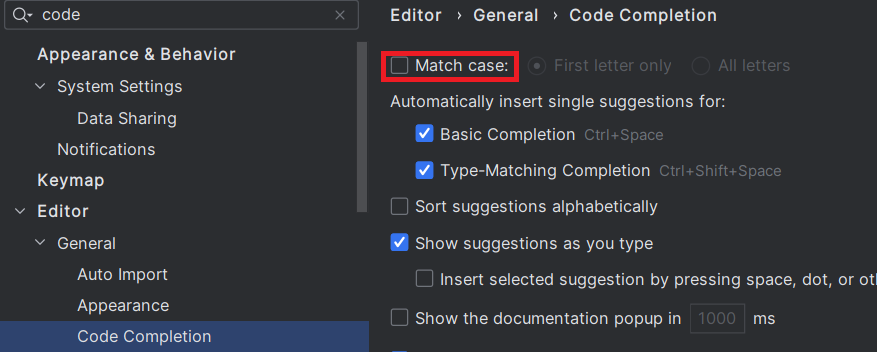
4. 자동완성 대소문자 구분 해제
[Editor] - [General] - [Code Completion] - "Match case" 체크 해제
5. 단축키 변경
[Keymap] 에서 지정된 단축키 확인 및 변경 가능
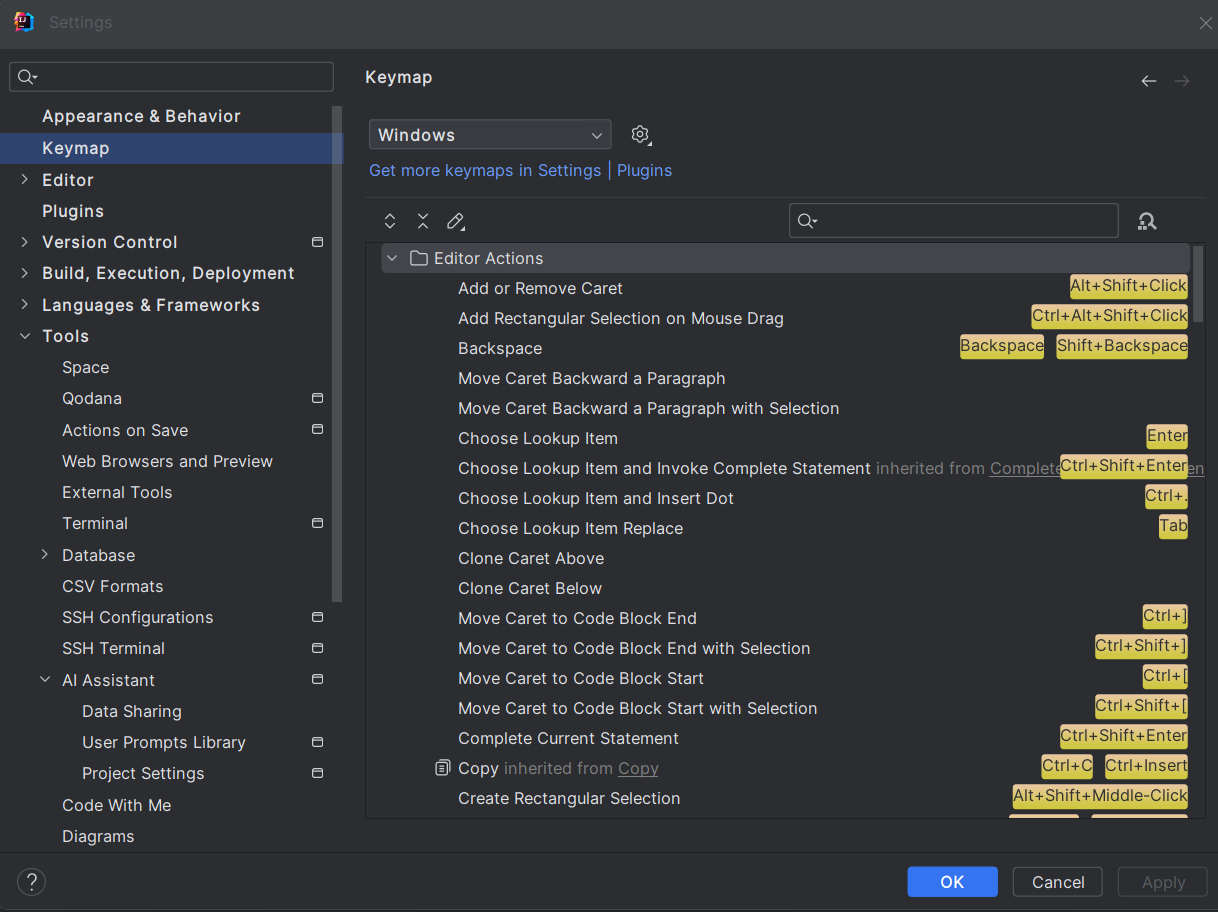
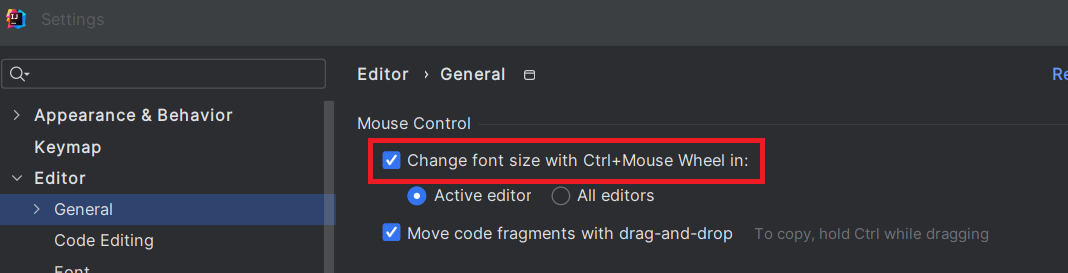
6. 마우스 휠로 글씨 확대/축소
[Editor] - [General] - "Change font size with Ctrl+Mouse Wheel in" 체크
5. 유용한 플러그인
[File] - [Settings...] - [Plugins] 에서 플로그인 설치
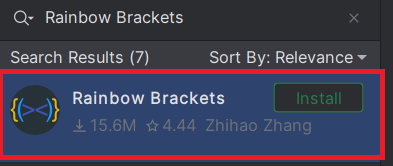
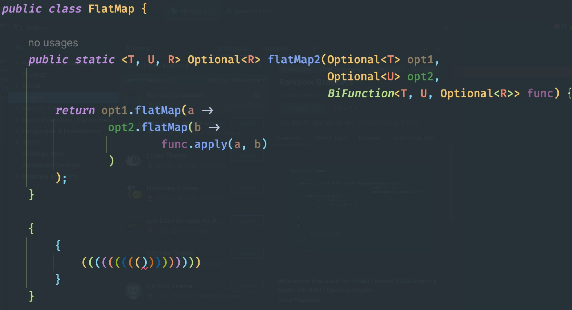
1. 괄호 색 지정 - Rainbow Brackets
 |  |
|---|
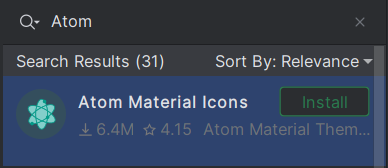
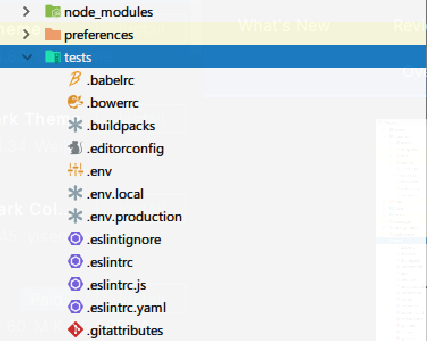
2. 파일 아이콘 변경 - Atom Meterial Icons
 |  |
|---|
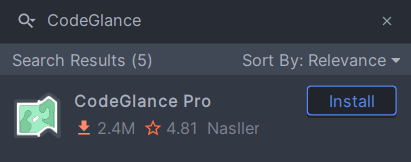
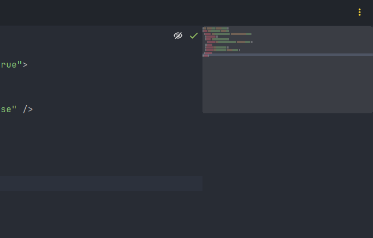
3. 코드 미니맵 - CodeGlance Pro
최신 버전은 CodeGlance3이 적용되지 않아 CodeGlance Pro 설치
 |  |
|---|
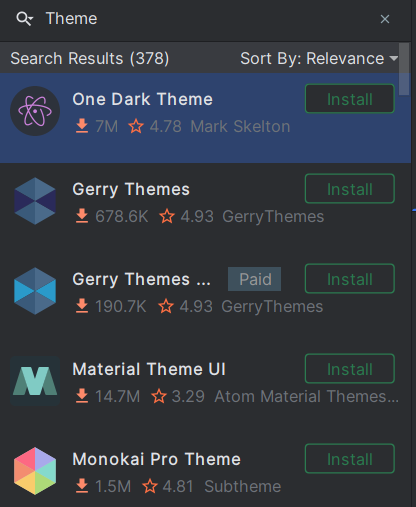
4. Theme 다양한 테마
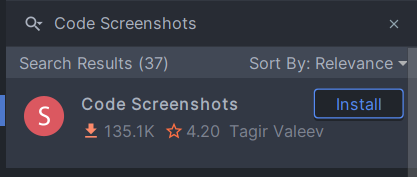
5. 코드 스크린샷 - Code Screenshots
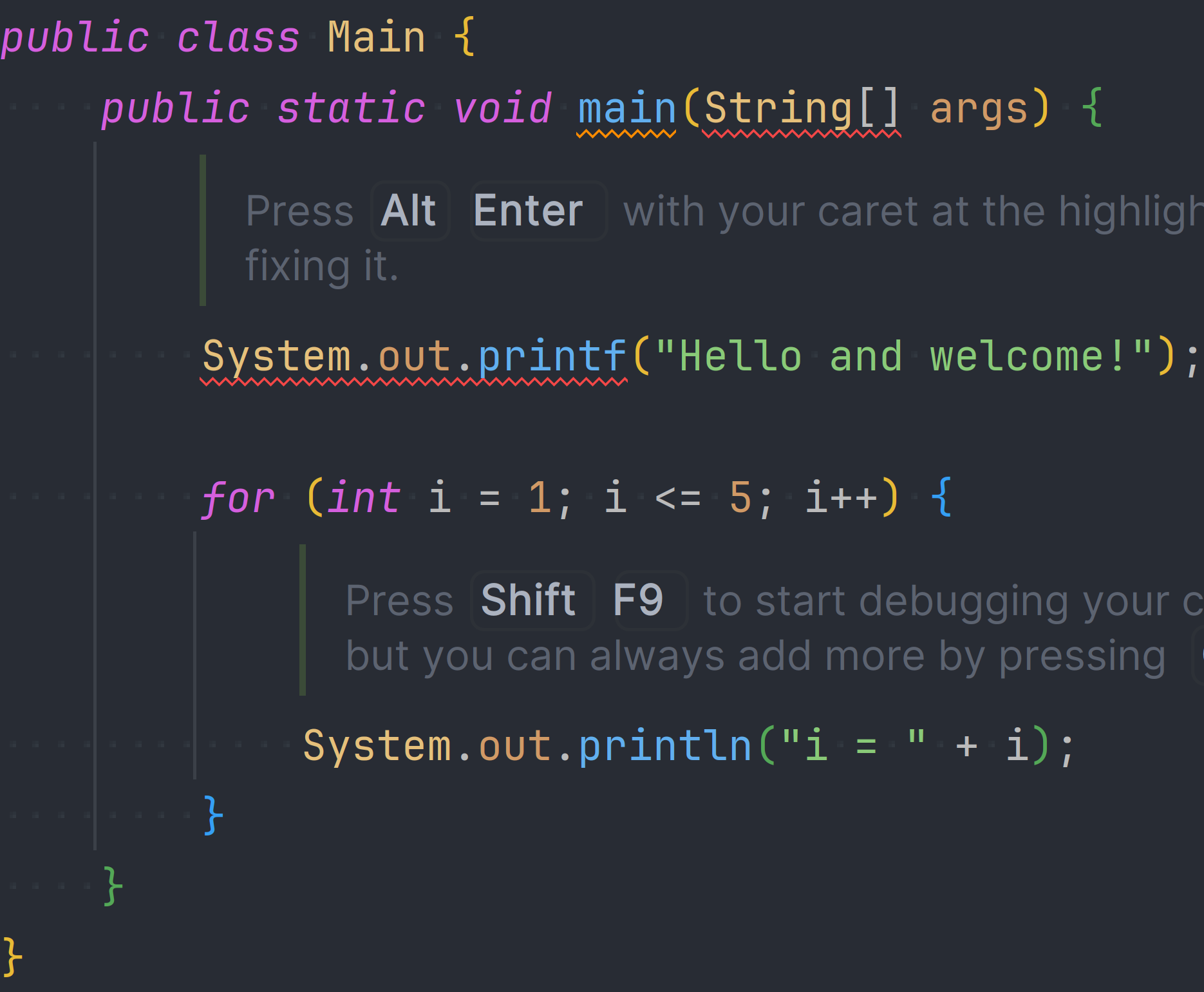
지정한 범위의 코드 스크린샷
- Window :
Ctrl+Alt+Shift+A - Mac :
Commnad+Option+Shift+A
 |  |
|---|

안녕하세요