노션 기본 사용
01. 노션의 구조
-
노션의 블록은 마치 레고 블록과 같은 개념이다.
-
입력되는 것 하나하나(텍스트, 이미지, 동영상, 첨부파일 등)가 각각의 블록이며, 블록이 모여 페이지가 되고, 페이지가 모여 워크스페이스가 된다.
![*노션의 구조 개념*]
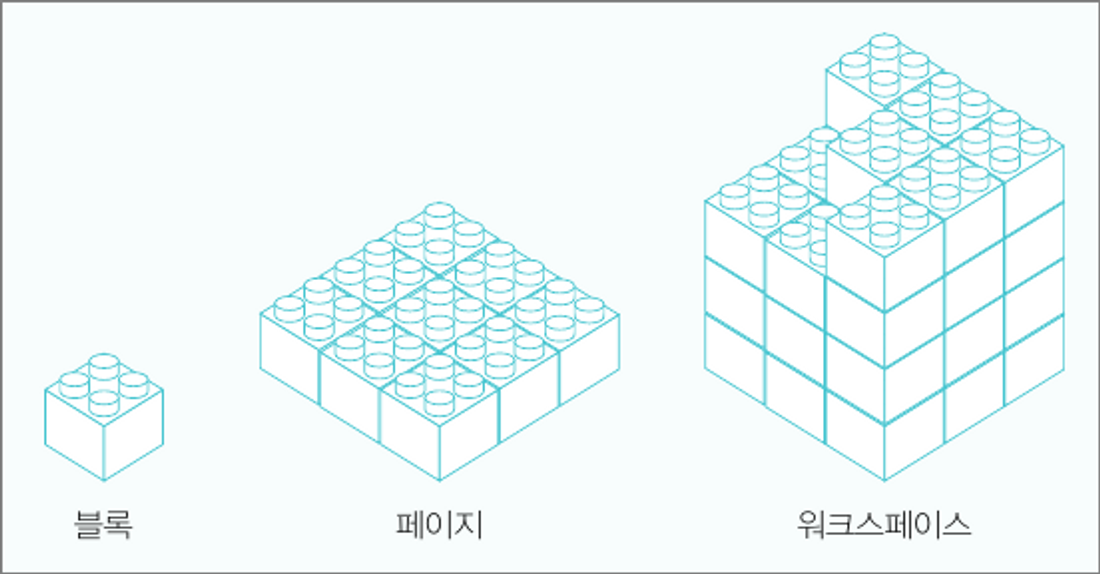
노션의 구조 개념
-
노션의 입력 형태는 크게 5가지로 분류된다.
![*노션의 입력 형태*]
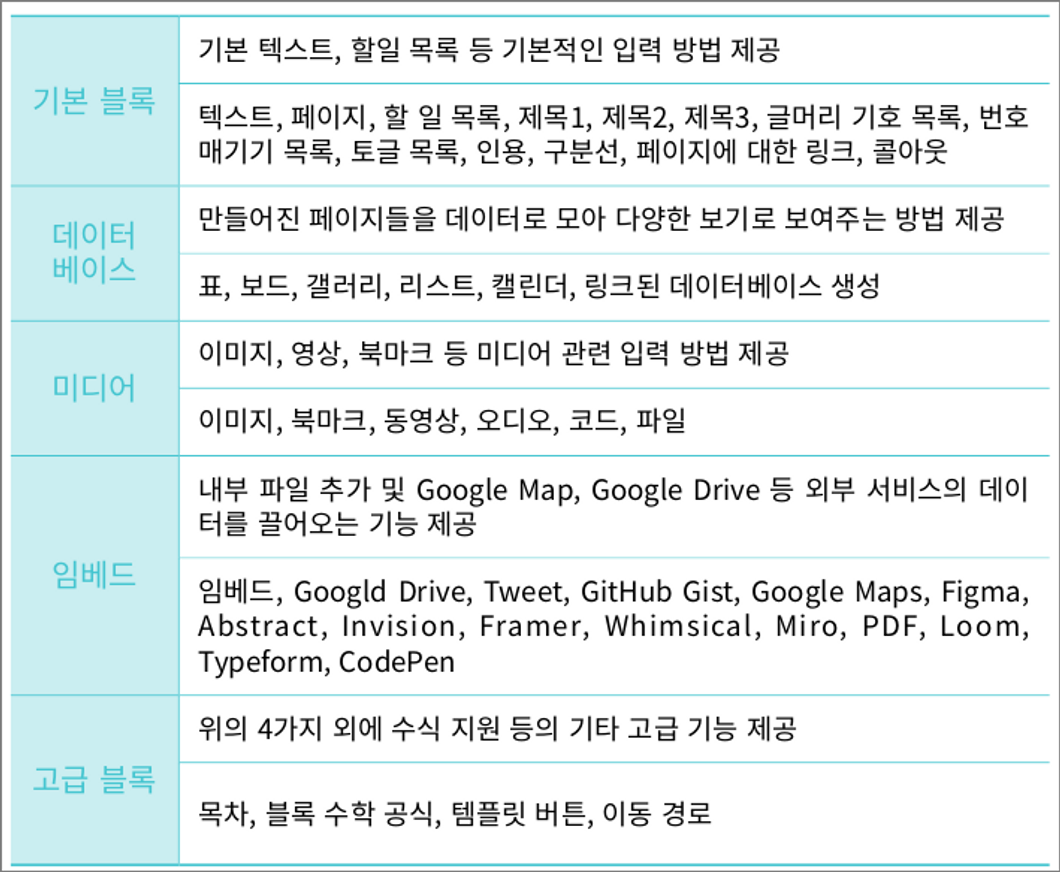
노션의 입력 형태
02. 블록 형태와 입력
-
입력 하고자 하는 곳에 마우스를 클릭하면
+ ::버튼이 생기고::을 클릭하면 해당 블록의 형태를 선택할 수 있다.![*블록 형태 선택*]
블록 형태 선택
-
+::을 클릭하지 않고/ (슬래시)를 입력하여 블록 형태를 선택할 수도 있다.![*/ (슬래시) 입력하여 블록 선택*]
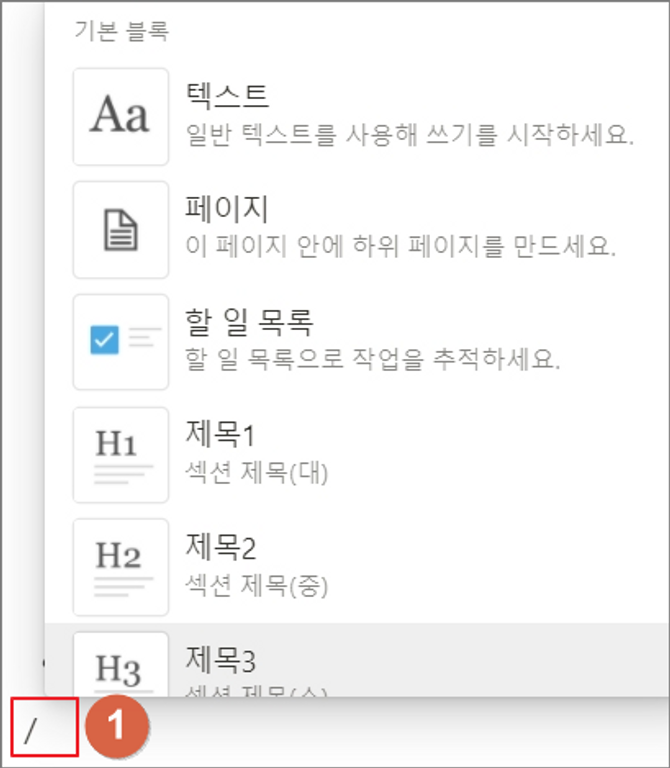
/ (슬래시) 입력하여 블록 선택
03. 기본 블록 만들기
가. 따라해 보기1
-
기본 블록 중에서 자주 사용하는 제목, 텍스트, 할 일 목록, 글머리 기호, 구분선, 토글 목록을 사용해 보자.
![*기본 블록 따라해 보기1*]
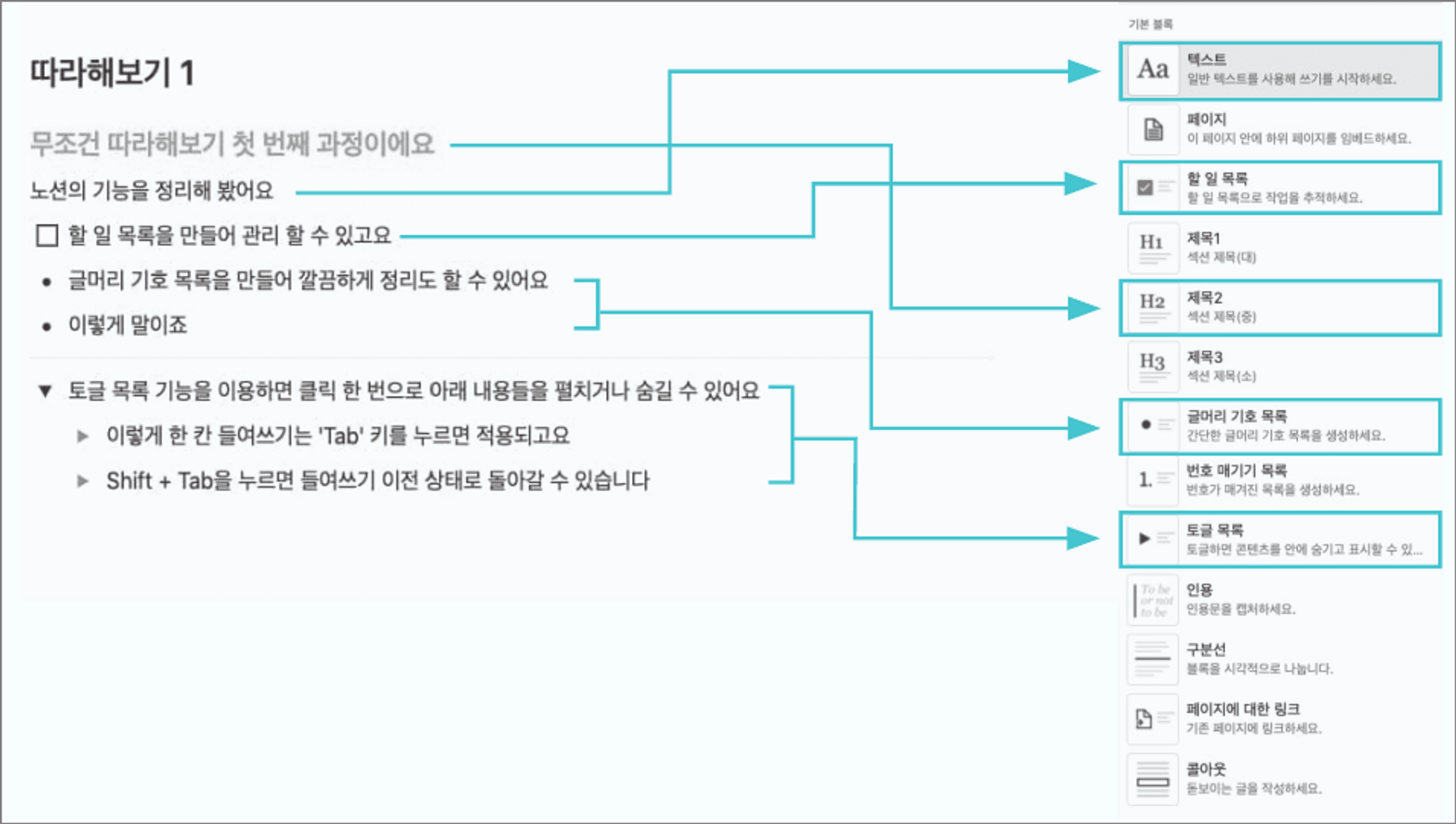
기본 블록 따라해 보기1
-
계정 생성시 최초 만들어진 페이지는 모두 삭제하고 새 페이지를 만들어 위 내용을 작성해 보자.
a. 블록 형태 전환
-
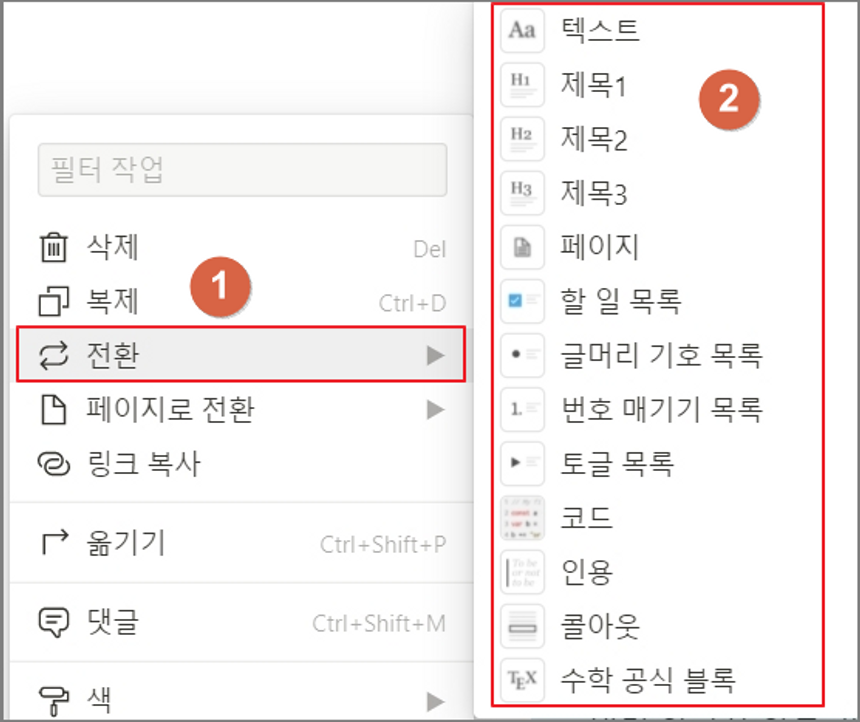
변경하고자 하는 블록 앞의
::를 클릭하여 블록 형태를 변경할 수 있다.![*블록 형태 전환*]
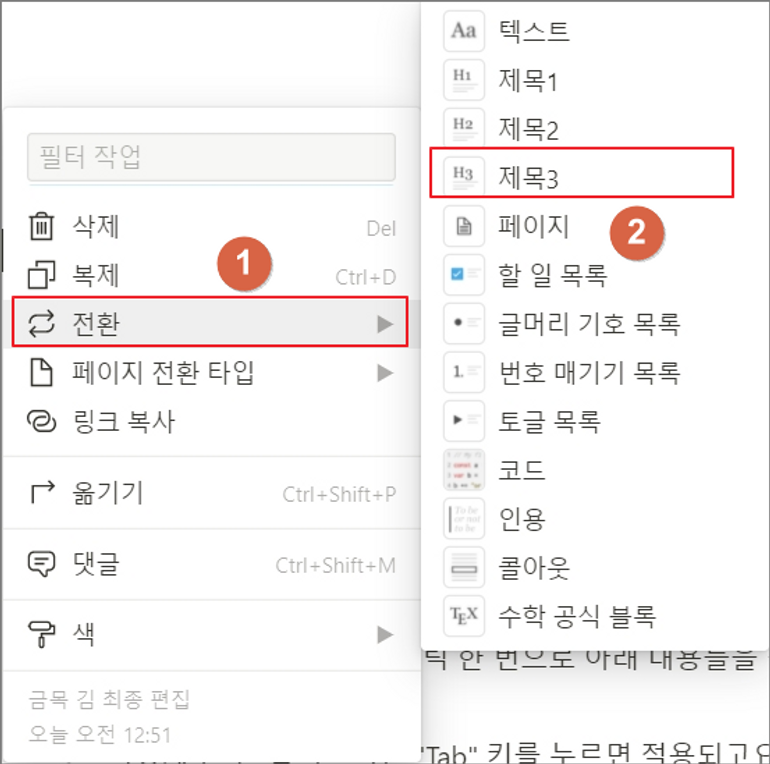
블록 형태 전환
b. 글자색 및 배경색 바꾸기
-
바꾸고 싶은 글을 선택한 후 글자색과 배경색을 변경할 수 있다.
![*글자색 및 배경색 변경*]
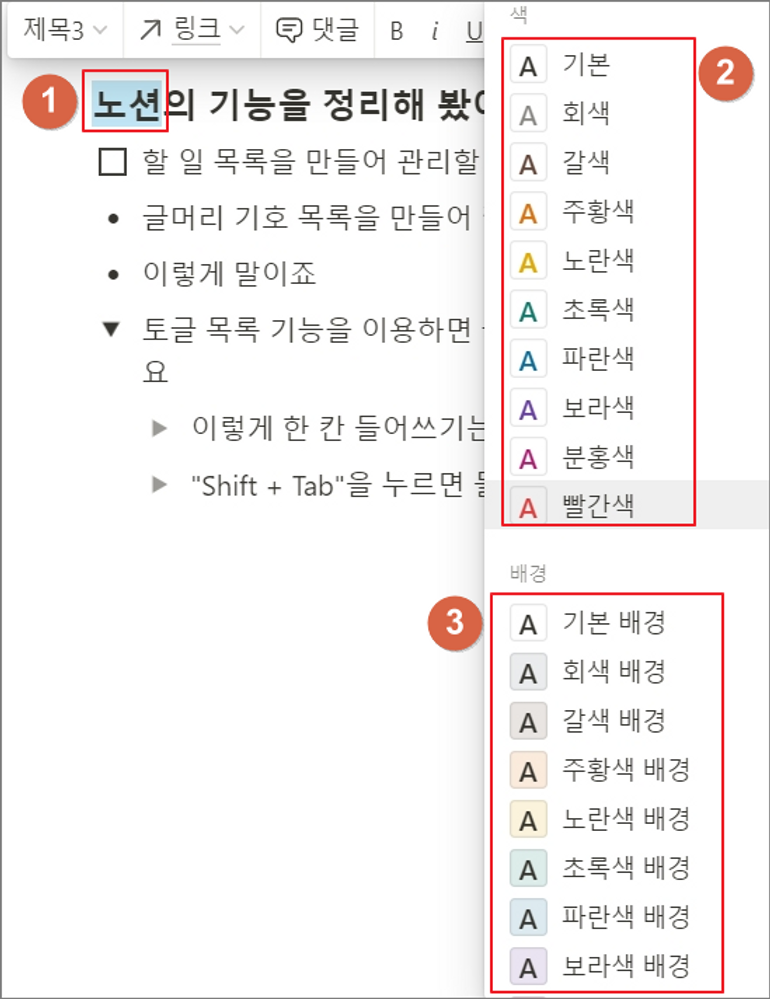
글자색 및 배경색 변경
-
::을 클릭하여 블록 전체의 글자색 및 배경색도 변경할 수 있다.![*글자색 및 배경색 변경*]
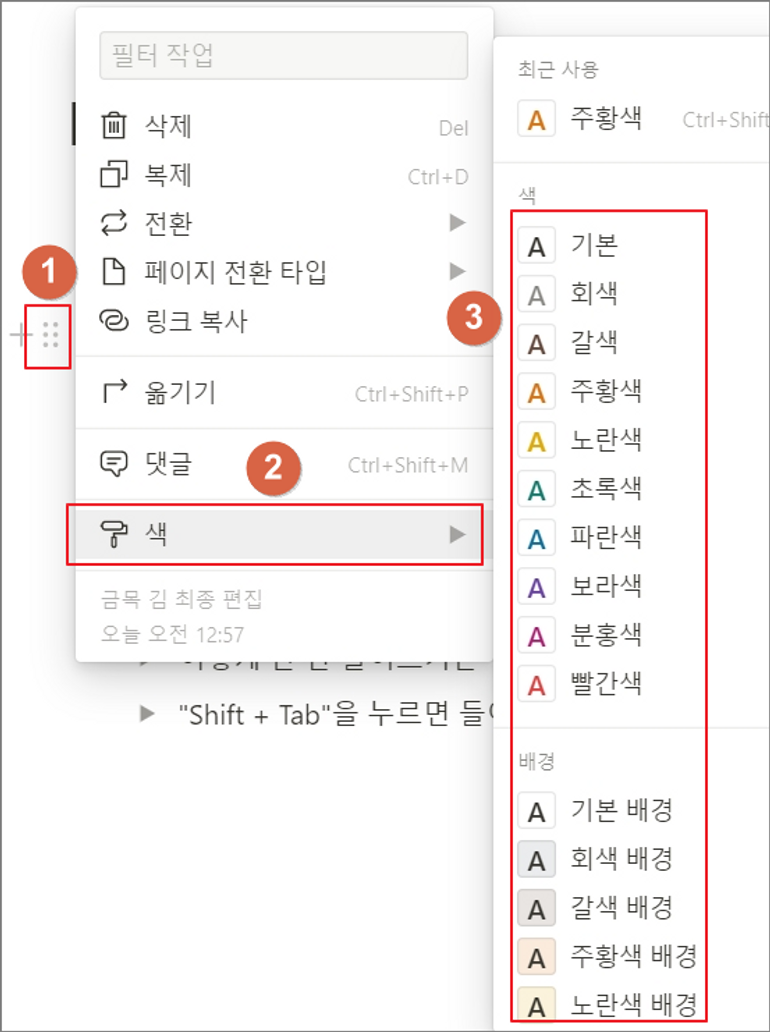
글자색 및 배경색 변경
나. 따라해 보기2
-
콜아웃, 번호 매기기 목록, 페이지, 코드로 표시 등을 적용해 보자.
![*따라해 보기2*]
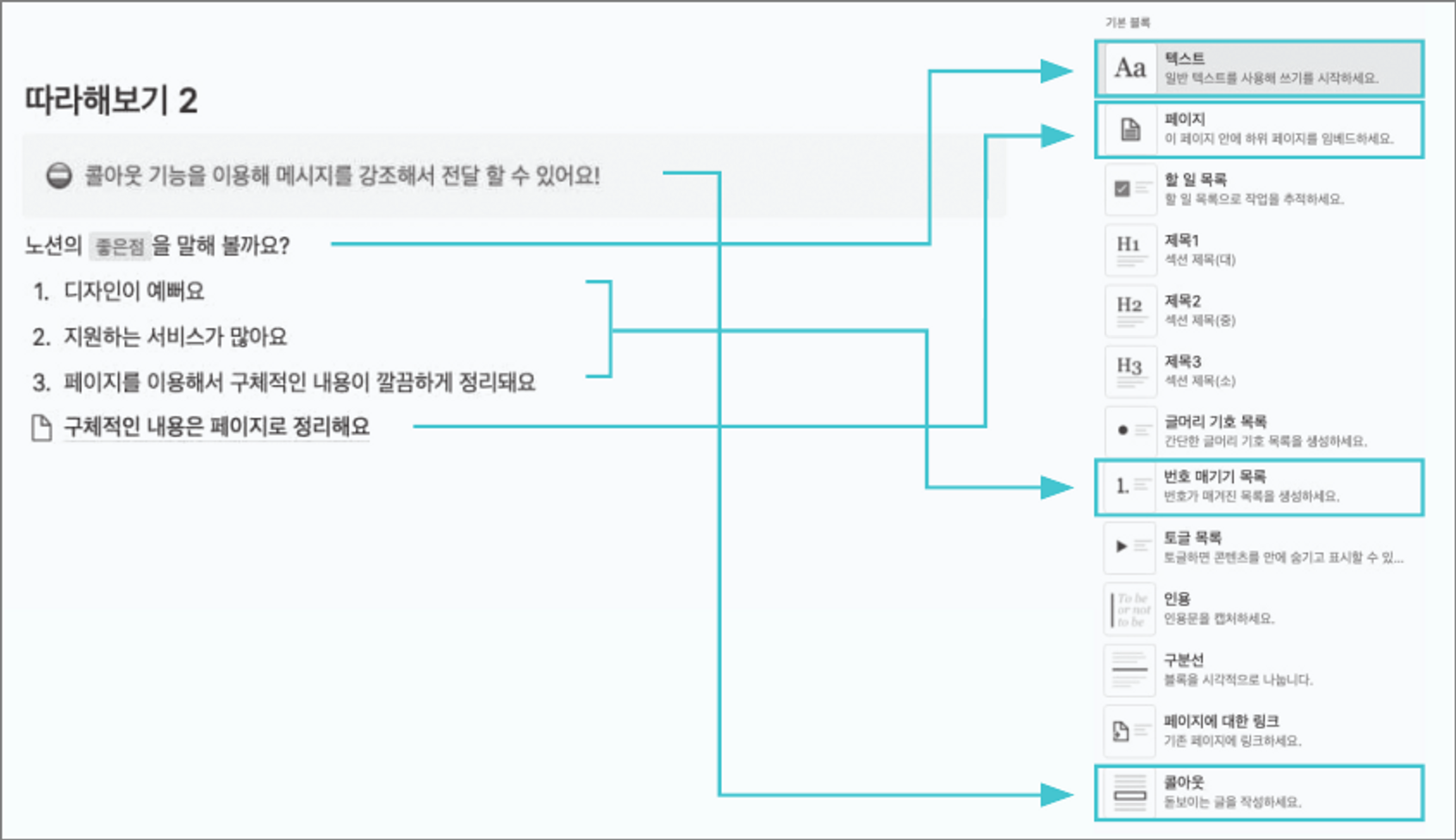
따라해 보기2
a. 콜아웃 사용하기 (이모지 넣기)
b. 코드로 표시
c. 번호 매기기 목록
d. 페이지 안에 페이지 만들기
다. 코드 블록
-
코드 블록은 앞으로 학습하게 될 각 교과목 명령어들과 프로그래밍 코드(HTML, Python, Json, Yaml, Ruby 등)들을 정리할 블록이다.
![*코드 블록*]
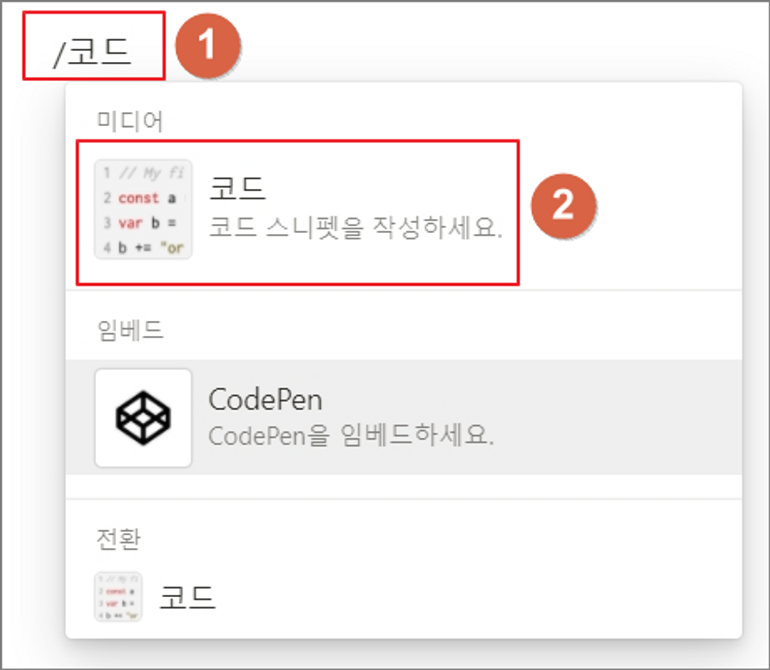
코드 블록
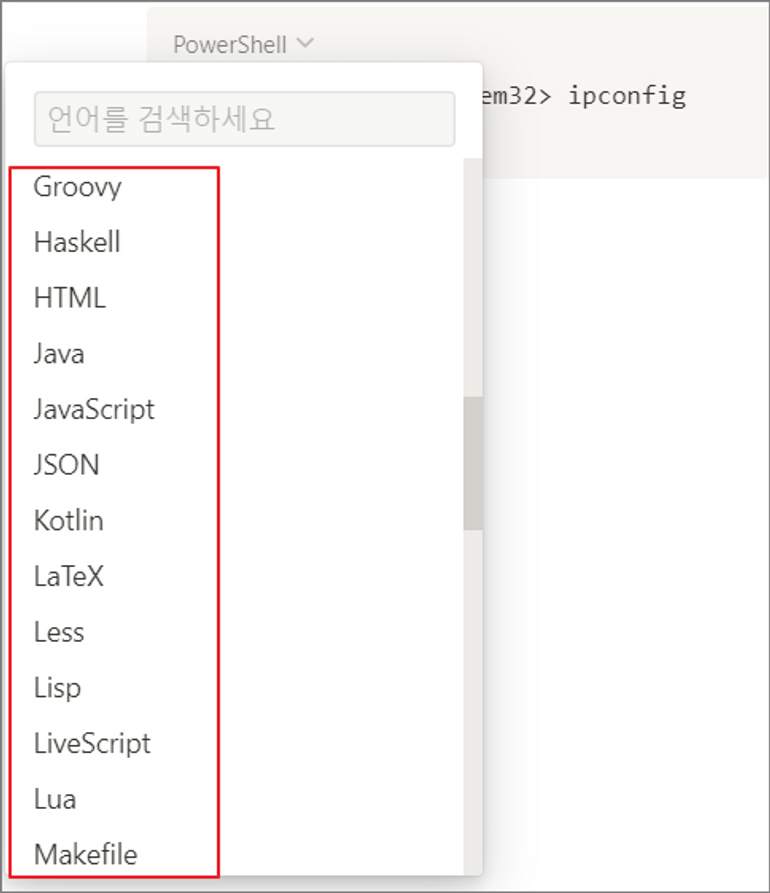
![*파워쉘 코드블록*]
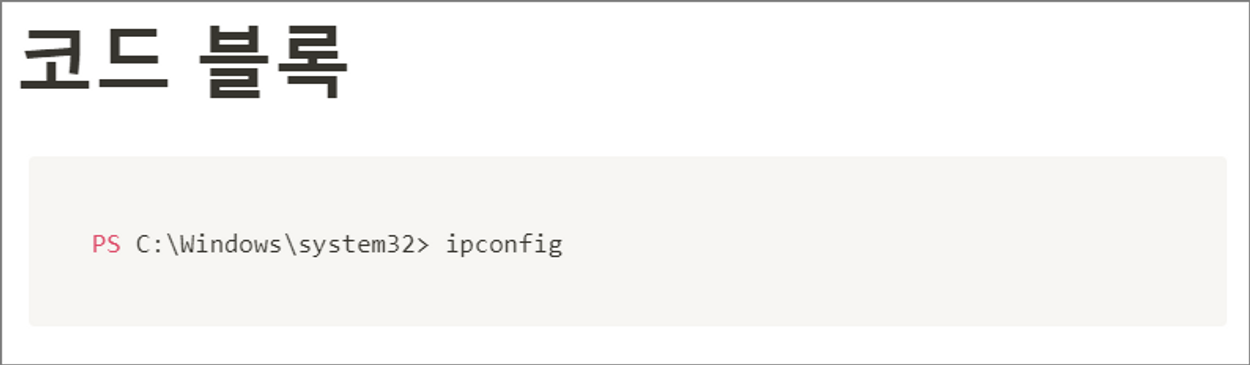
파워쉘 코드블록
-
프로그래밍 언어 또는 명령어에 따라 다양한 타입을 지정할 수 있다.
라. 이미지 블록
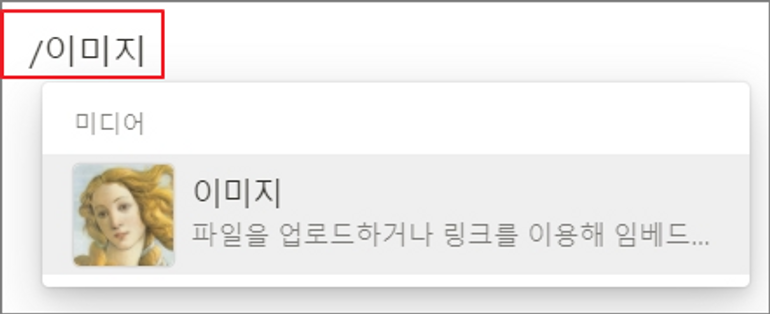
- 페이지에 이미지 블록을 추가할 수 있다.
- 기본적으로 컴퓨터에 저장되어 있는 이미지와 클립보드에 있는 이미지를 페이지에 바로 블록 형태로 넣을 수 있다.
a. 이미지 입력 방식
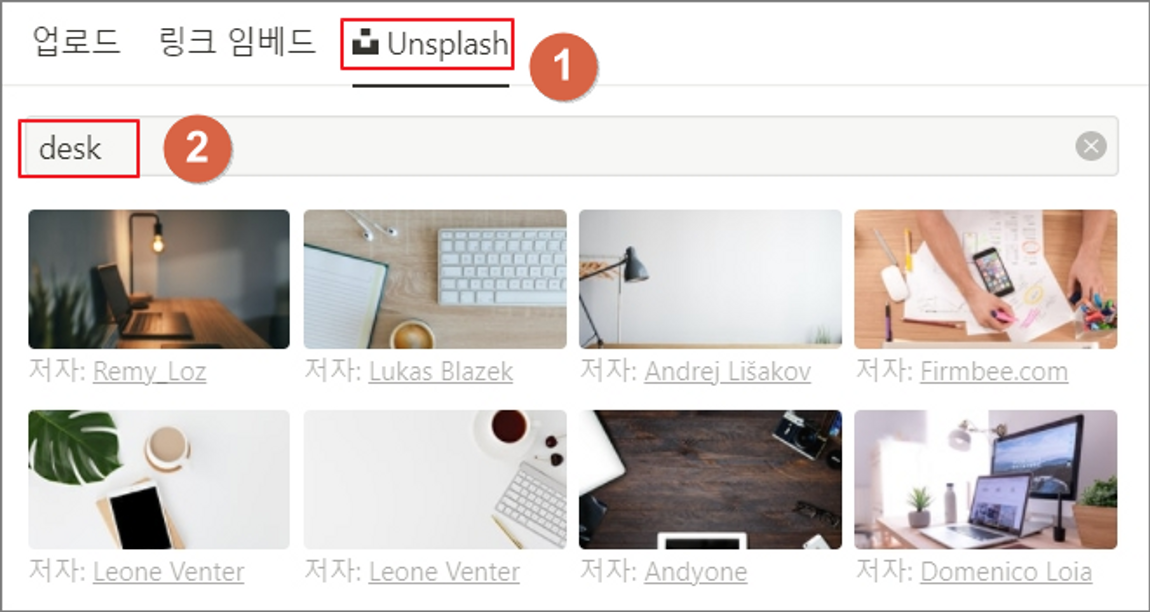
- <업로드>: 내가 가지고 있는 이미지를 직접 올리는 방식
- <링크 임베드>: 사용하려는 이미지의 링크(주소)를 알고 그 링크를 불러오는 방식
- : 저작권이 무료인 사이트에서 이미지를 검색해 바로 가져오는 방식
b. 픽픽(PicPick)
- 학습 중에 모니터 화면을 캡처하고 정리하려면 캡처 전용 프로그램을 사용하는 것이 효율적이다.
학습 시스템 → 학습 프로그램 설치 → 픽픽 다운로드 및 설치를 참조하여 픽픽을 설치하고 환경설정한다.- 개인적으로 주로 사용하는 캡처 프로그램이 있다면 그 프로그램을 사용해도 된다.
04. 페이지 아이콘과 커버
-
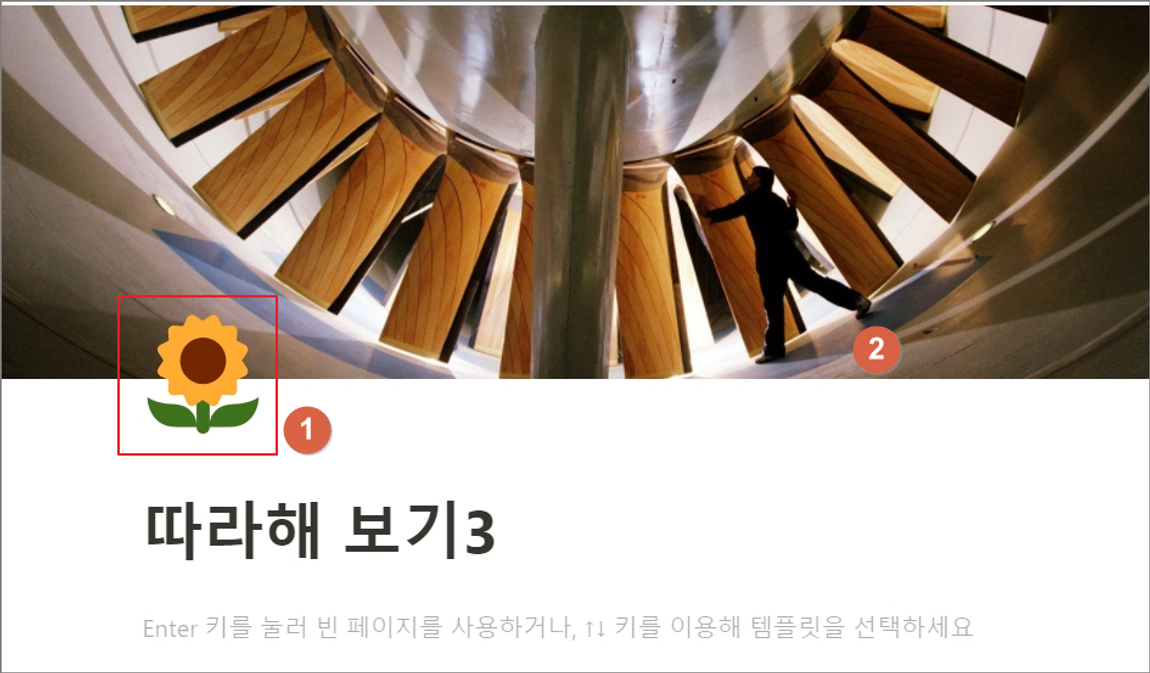
페이지에 아이콘 및 커버 추가하기
따라해 보기3
가. 아이콘 추가
- 적절한 아이콘을 사용하여 페이지의 성격을 나타낼 수 있다.
a. 아이콘 변경
- <이모지>: 노션에서 기본 제공하는 아이콘을 사용하는 방식
- <이미지 업로드>: 내가 가지고 있는 이미지를 직접 올리는 방식
- <링크>: 사용하려는 이미지의 링크(주소)를 연결하는 방식
- 노션에서 사용할 아이콘을 무료로 손쉽게 가져와 사용할 수 있도록 제공하는 홈페이지들도 있다. https://www.notion.vip/icons/
나. 커버 추가
- 페이지에 커버를 추가하여 깔끔하고 예쁜 페이지를 만들 수 있다.
a. 커버 변경
- <갤러리>: 노션에서 기본 제공하는 이미지를 선택하는 방식
- <업로드>: 내가 가진 이미지를 직접 올리는 방식
- <링크>: 사용하려는 이미지의 링크(주소)를 알고 그 주소를 불러오는 방식
- : 저작권이 무료인 사이트에서 이미지를 검색해 바로 가져오는 방식
b. 커버 위치 변경
-
기본적으로 커버 이미지를 선택 또는 업로드하면 커버 이미지가 사용자가 원하는 부분으로 보여지지 않을 수 있다.
-
커버에 마우스를 위치한 후 나타나는 메뉴에서 '위치 변경' 선택하여 커버의 위치를 변경하여 원하는 부분이 보여지도록 변경할 수 있다.
![*커버 위치 변경 전*]
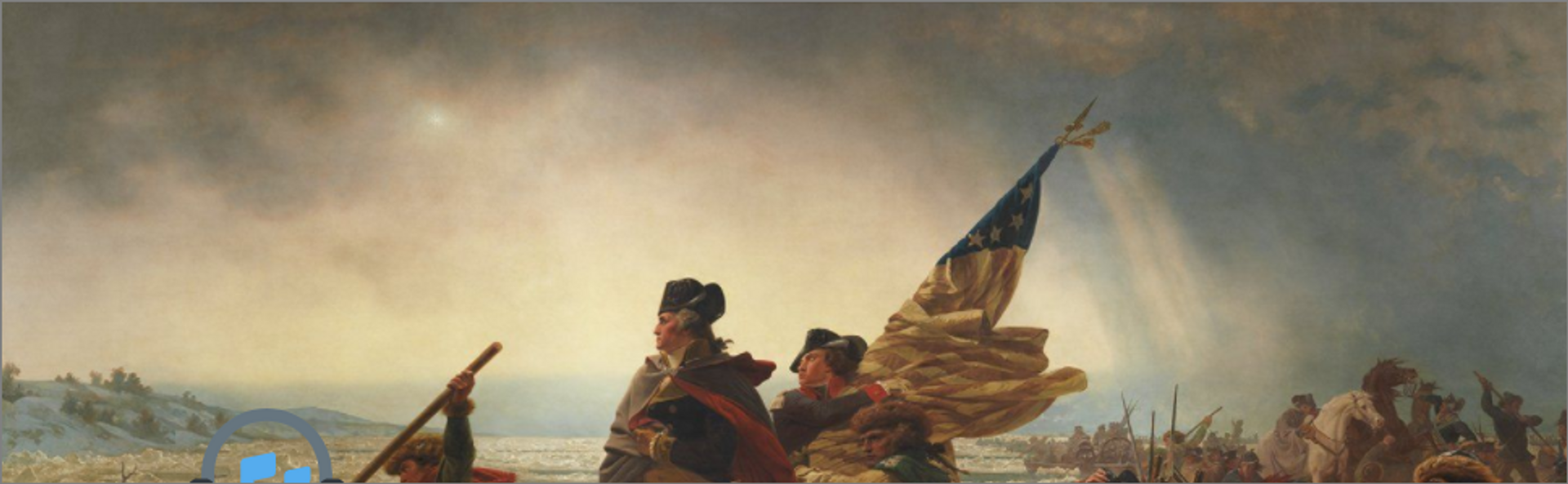
커버 위치 변경 전
![*커버 위치 변경 후*]
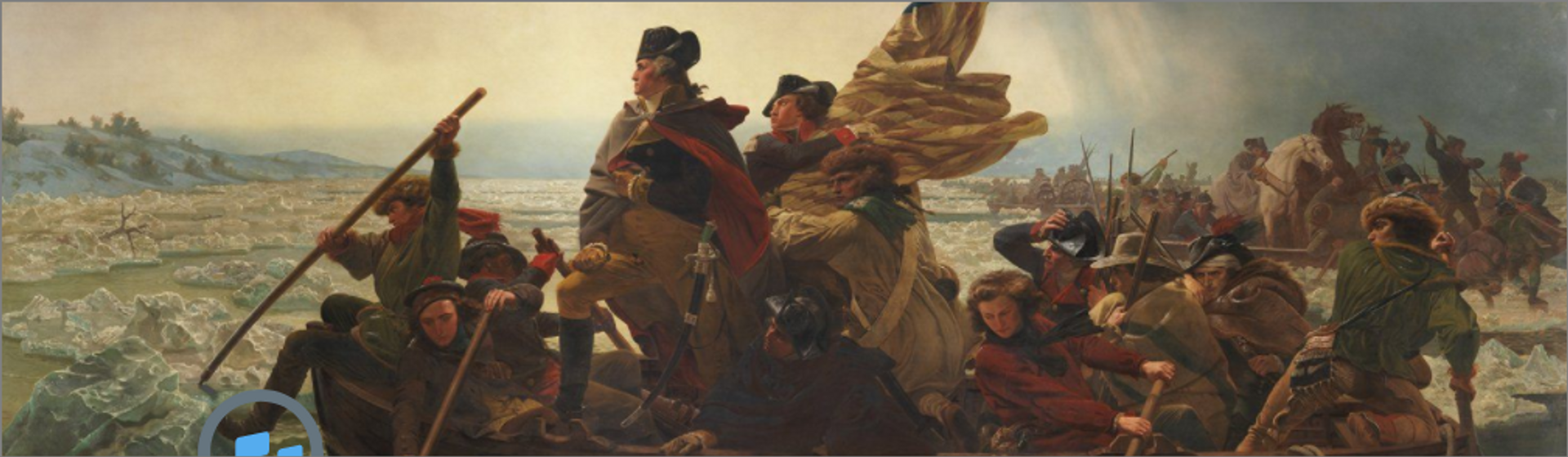
커버 위치 변경 후