들어가기 전에
자바는 어떤 버전을 설치해야 할까?
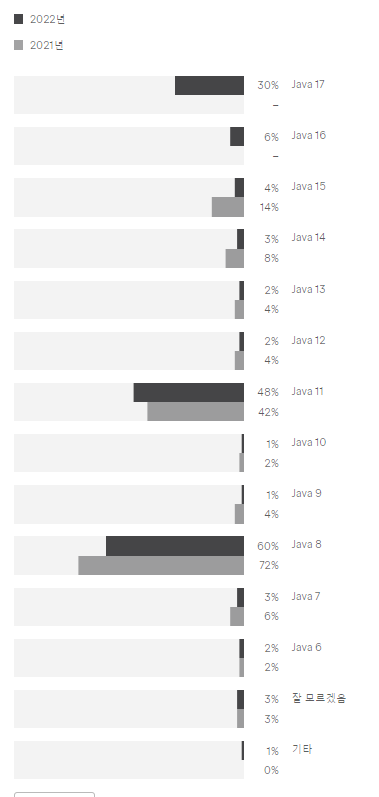
Jetbrains가 조사한 2022년 개발자 에코시스템에 따르면 2022년 기준 가장 많이 사용되는 버전은 Java 8버전이다. 하단의 그래프를 보면 Java 8 > 11 > 17 순으로 많이 사용되는 모습을 볼 수 있다.
2023년 7월 현재 기준으로는 Java 20까지 릴리즈가 되어있는데 가장 최신 버전인 만큼 사용량이 많지는 않은 것 같다.
자바 8, 11, 17과 같은 이전 버전들이 선호되는 이유는 LTS 버전이기 때문이다. LTS는 Long Term Support이라는 뜻으로 출시 후 장기간의 보안 업데이트와 버그 수정을 지원해주는 안정적인 버전이다. 따라서 가장 최신 LTS 버전인 17의 사용량이 많이 증가하고 있는 추세이며, 해당 포스트에서도 자바 17 버전을 기준으로 실습을 진행하고자 한다.
1. 자바 다운로드 하기
오라클 웹사이트 가기
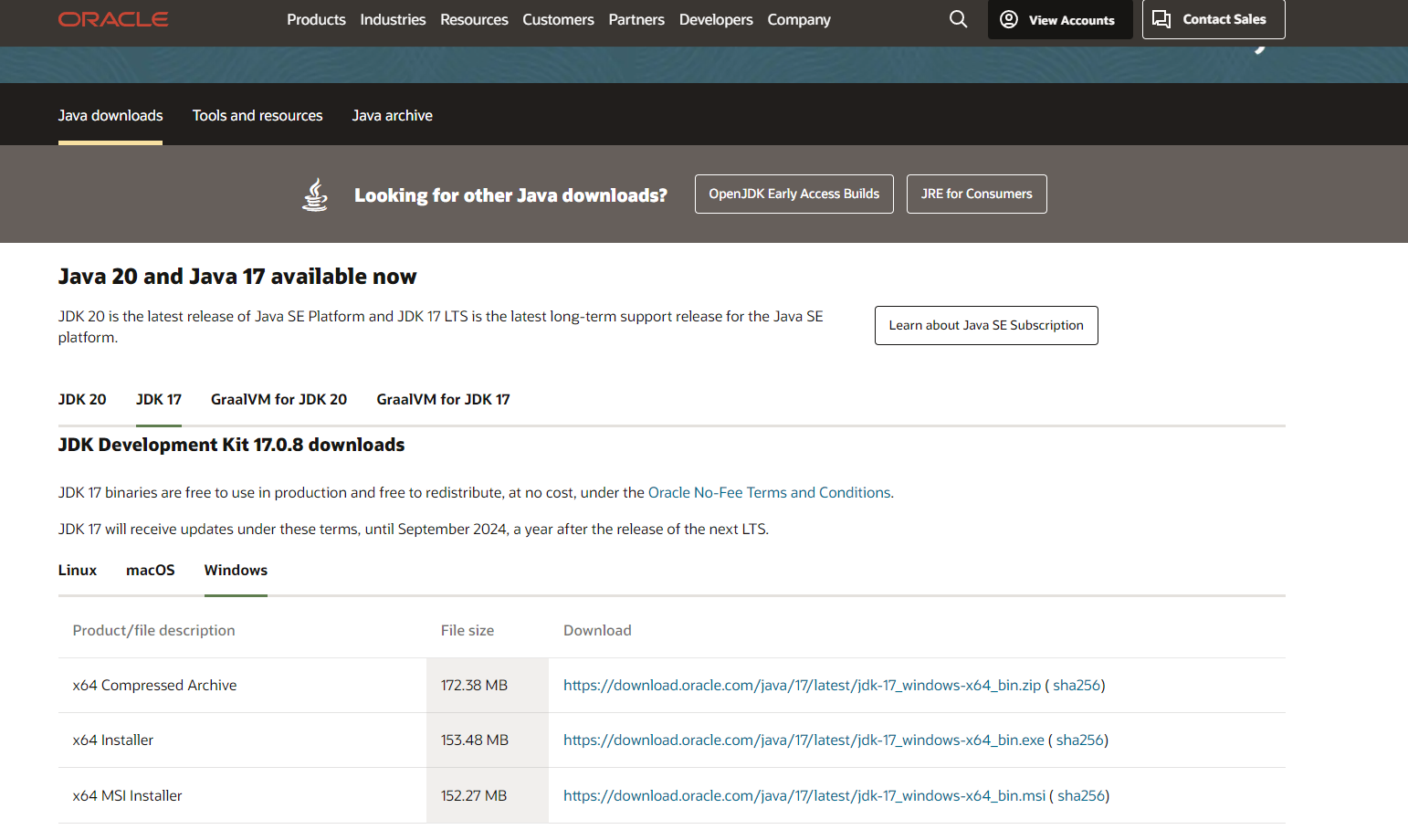
오라클 웹사이트에서 Java Downloads탭에 방문하면 최신 버전인 Java 20과 17 버전이 나와있다.
현 포스팅에서는 17 버전을 기준으로 진행을 할 예정이기 때문에 JDK 17 탭을 눌러 17 버전을 다운로드 해준다. 각자 상황에 맞는 OS를 선택하여 다운로드를 진행해준다.
파일 실행하기
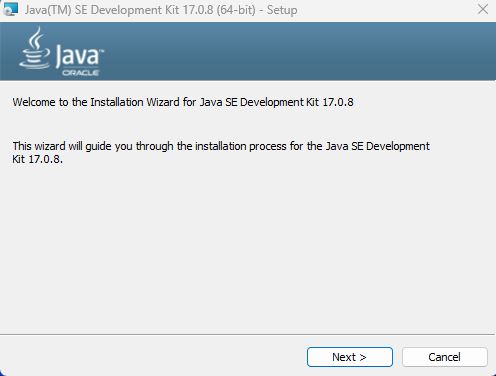
다운로드 한 파일을 실행하고 next를 눌러 다운로드를 진행한다.
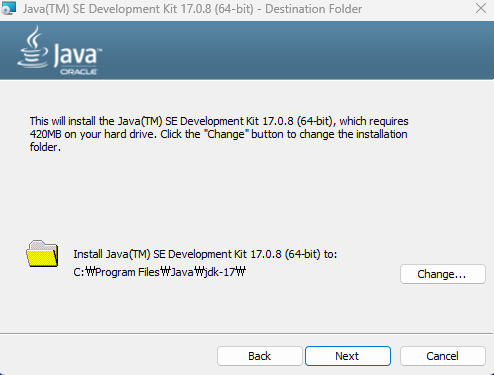
다운로드를 할 파일 위치를 설정해준다. 보통 Program Files - Java - jdk-17 경로에 설치를 한다.
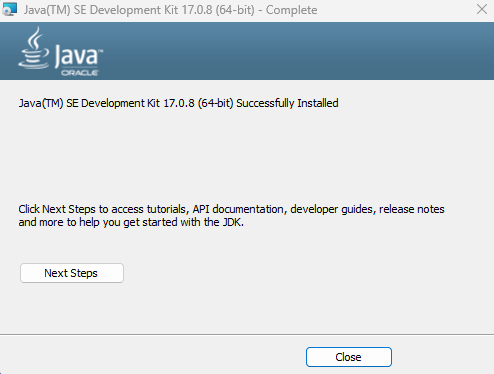
2. JAVA 환경 변수 편집
다음은 JAVA 환경 변수 편집을 해야 한다.
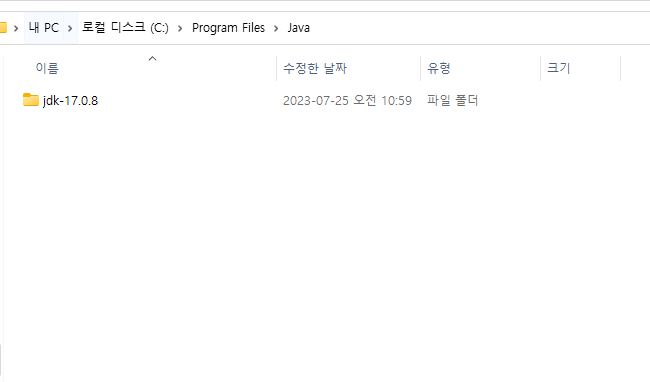
우선 jdk 파일의 위치를 확인해보자.
나의 경우 C: - Program Files - Java - jdk-17.0.8에 위치해있는 것을 볼 수 있다. 경로가 잘못되지 않게 정확히 기억해두는 것이 좋다.
시스템 환경 변수 편집
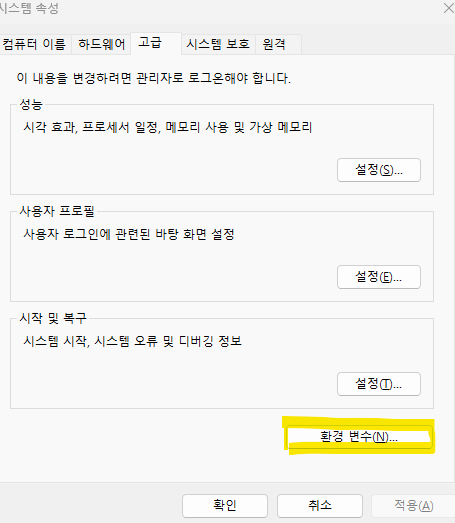
시스템 환경 변수 편집을 검색하거나 제어판을 검색하면 시스템 속성 창으로 들어올 수 있다.
하단에 환경 변수 버튼을 눌러서 편집을 진행해준다.
- 시스템 환경 변수 편집 - 시스템 속성 창 - 환경 변수 클릭
-
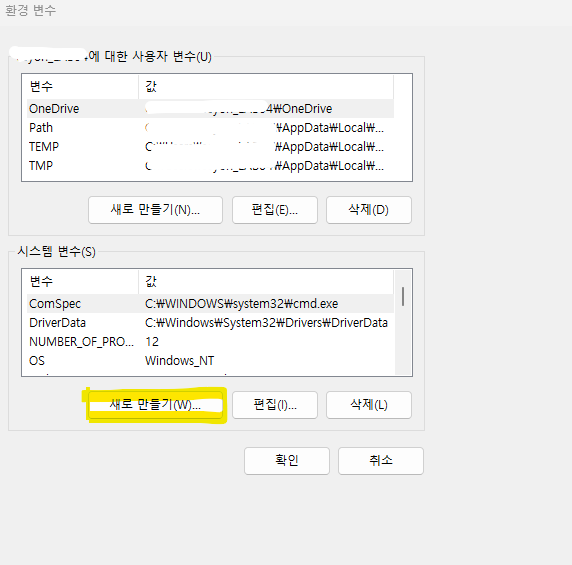
환경 변수 편집 - 시스템 변수 - 새로 만들기 클릭
-
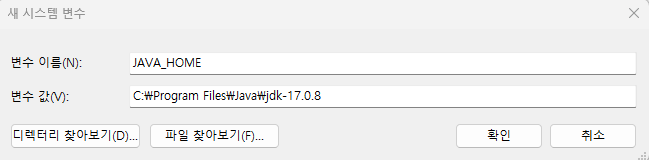
새 시스템 변수 - 변수 이름, 값 작성 후 확인 클릭
총 두 개의 시스템 변수를 생성해야 한다.
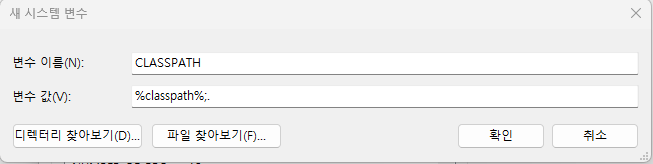
- 변수 이름 : CLASSPATH
변수 값 : %classpath%;.
- 변수 이름 : CLASSPATH
- 변수 이름 : JAVA_HOME
변수 값 : C:\Program Files\Java\jdk-17.0.8
(아까 복사해 둔 자바 JDK 설치경로)
- 변수 이름 : JAVA_HOME
3. 시스템 변수 중 Path 편집
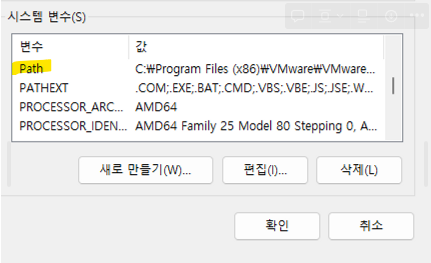
시스템 변수 중 Path를 더블클릭 하거나 편집 버튼을 눌러 환경 변수 편집창을 연다.
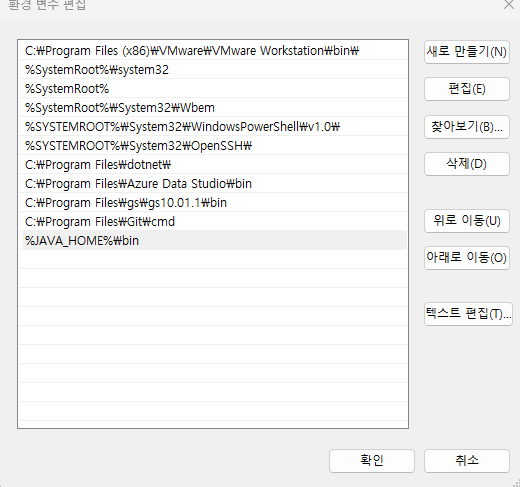
맨 마지막 줄과 같이 시스템 변수 'JAVA_HOME' 의 정보를 입력한다.
- %JAVA_HOME%\bin
4. 설치 및 환경 변수 설정 확인
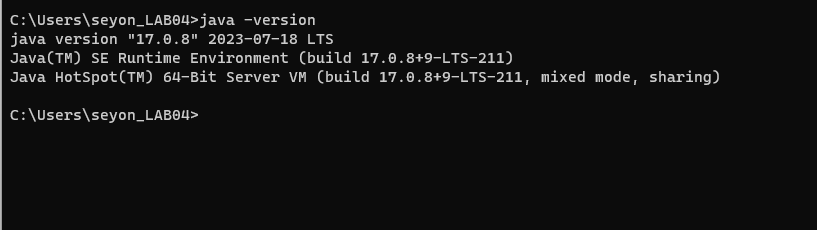
cmd창을 열어 java -version 또는 javac -version을 입력한다.
java version 정보가 나오면 정상적으로 설치가 끝난 것이다.