oracle databsae 설치 및 활용
🖱 오라클 설치
-
오라클 설치 http://www.oracle.com 에서 다운 설치
설치시 암호가 system 계정의 암호로 설정된다. -
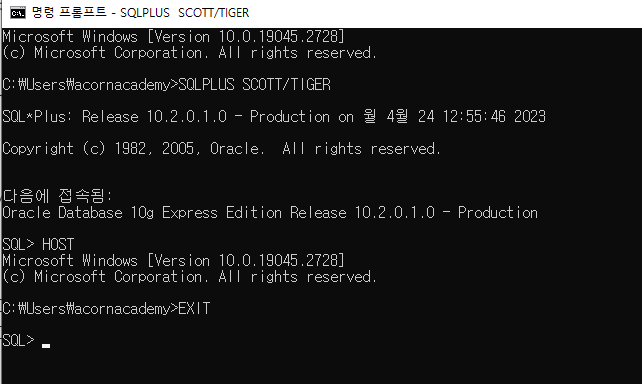
명령프롬프트를 실행하고 'SQLPLUS'를 입력하면 SQL이 실행된다.
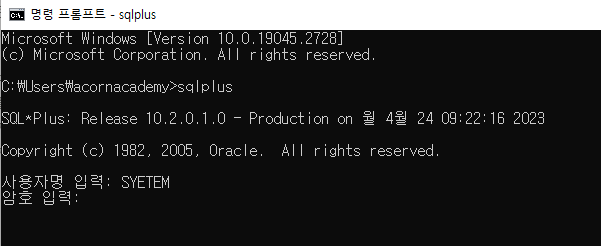
사용자명 -> SYSTEM
암호 -> 다운설치 후 생성한 암호를 입력

system 계정에 접속 됨!
- 어떤 객체를 만들때는 → create / 삭제할때는 → drop …
3. 계정관리하기
1) 생성
-
관리자 권한이 있는 관리자 계정으로 접속(system 계정)
-
command 창에서 sqlplus system/oracle
-
SQL>
CONN SYSTEM / 비밀번호 ; -
계정 생성하기!
SQL>CREATE USER 계정 INDENTIFIED BY 비밀번호; -
권한 주기
GRANT 권한의 종류 TO 계정
SQL>__GRANT__ RESOURCE, CONNECT __TO__ 권한 줄 계정;
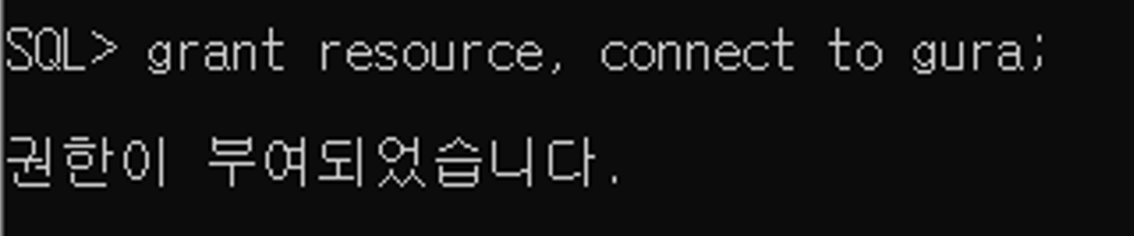
resource -> 자원 / connect -> 접속권한
-
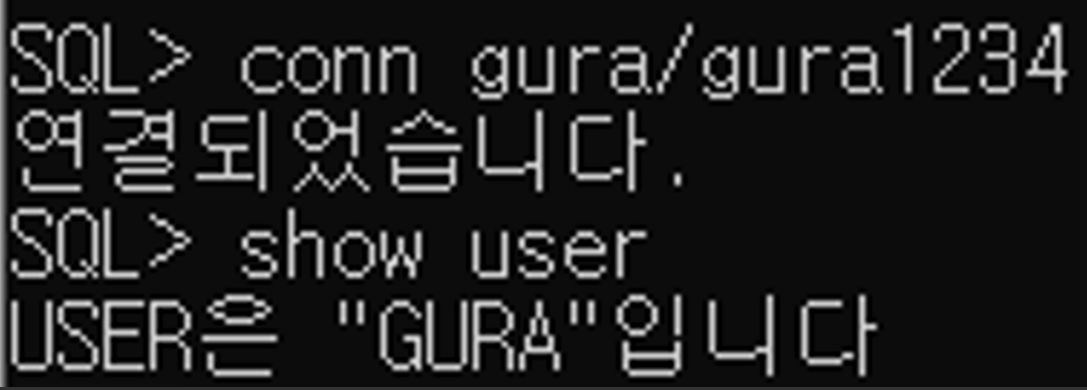
생성된 계정으로 접속하기
SQL>CONN 아이디/비밀번호 -
계정 확인하기
SQL>show user
2) 삭제
- 계정 삭제 권한이 있는 관리자 계정으로 접속
SQL>DROP USER 아이디;--생성된 객체가 있으면 삭제가 안된다.
SQL>DROP USER 아이디 CASCADE;-- 무시하고 삭제 가능
3) 비밀번호 수정
ALTER USER 아이디 IDENTIFIED BY 수정할 비밀번호
스칼라 타입(오라클 데이터형)
-
CHAR : 고정 길이의 문자, 최대 2000 BYTE
-
VARCHAR2 : 가변 길이의 문자, 최대 4000 BYTE
-
NUMBER : 숫자값을 -38 자리수 부터 +38자리수를 저장가능
ex) NUMBER(10) 정수 10자리
NUMBER(10,2) 전체 자리수 10자리 소수점이하 2자리
NUMBER(P,S) P는 전체 자리수 S는 소수점 이하 자리수
-
CLOB : 문자 데이터 최대 4GB까지 저장 가능하다.
-
DATE : 날짜(시간) 저장 JDBC에서 getDate()로 불러 올수도 있지만
TO_CHAR 함수를 이용해서 문자열로 바꿔서 읽어 와야한다.
문자열로 바꾸었다면 getString()으로 읽어올수 있다.
-
BLOB : 2진 데이터, 즉 바이너리 데이터를 저장할때 사용한다.(=파일)
-
sqlplus → command app 실행 : 실행하는 이유 → 오라클 어플에 접속하기 위해서
-
host → 파일 탐색기로 이동
-
exit → 다시 SQL로 이동
-
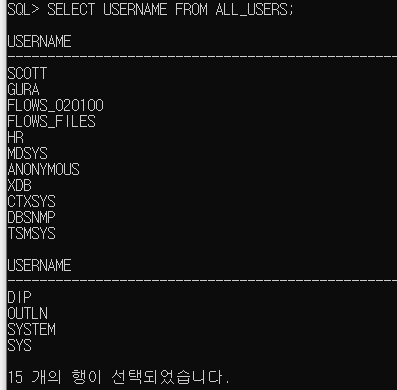
select username from all_users;→ 현재 생성된 계정 확인 !