[Java] 윈도우에서 설치한 JDK 간단하게 전환하는 방법
자바 버전 확인하는법
-
윈도우 화면의 하단 검색창에서 'cmd'를 입력한 후 '명령 프롬프트' 실행
-
명령 프롬프트 창에서 java -version 을 입력하여 본인 PC에 설치된 자바 JDK 버전 확인
설치한 JDK를 cmd에서 간단하게 명령어를 입력해 변경해주는 방법
1. 자바 환경 변수 설정
내 PC (우클릭) > 속성 > 고급 시스템 설정 > 환경 변수로 이동
시스템 변수 > 새로 만들기
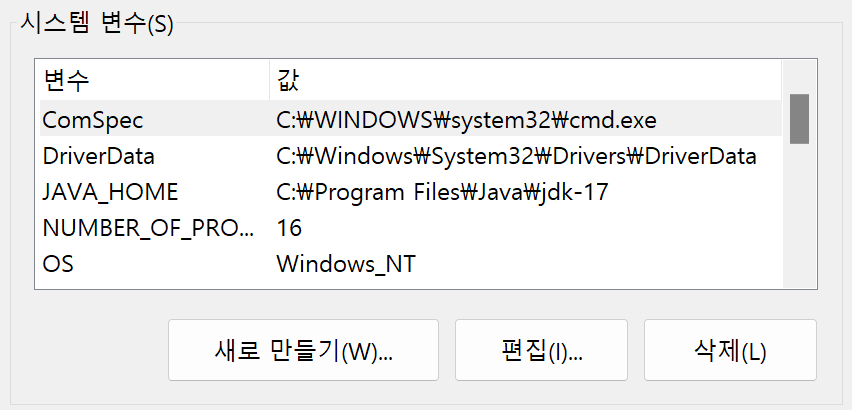
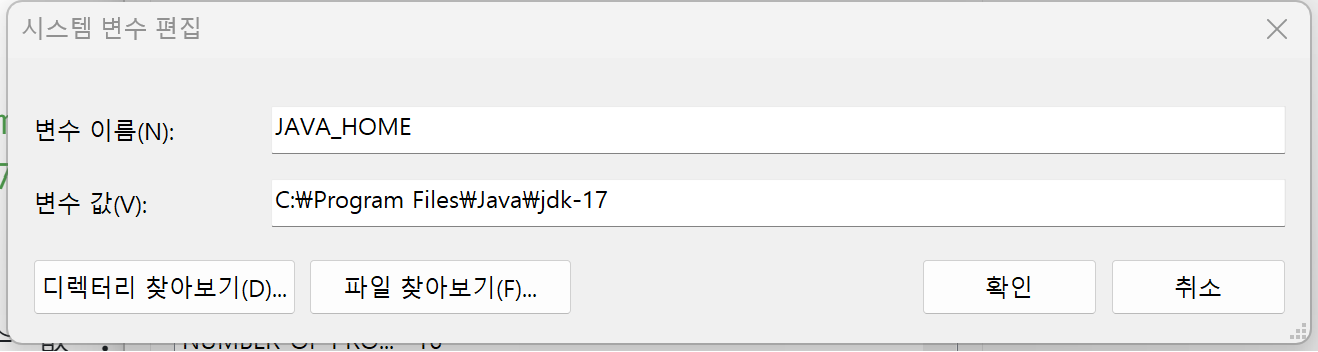
변수 이름 : JAVA_HOME
변수 값 : 다운로드받은 Open-JDK 경로 입력
Path 시스템 변수 편집
새로 만들기 > %JAVA_HOME%\bin 입력 > 확인 버튼 클릭
환경 변수창의 확인 버튼을 누른 후 시스템 창을 닫는다.

2. 스크립트 경로 추가
여러 JDK가 설치되어 있는 폴더에 scripts라는 폴더 생성
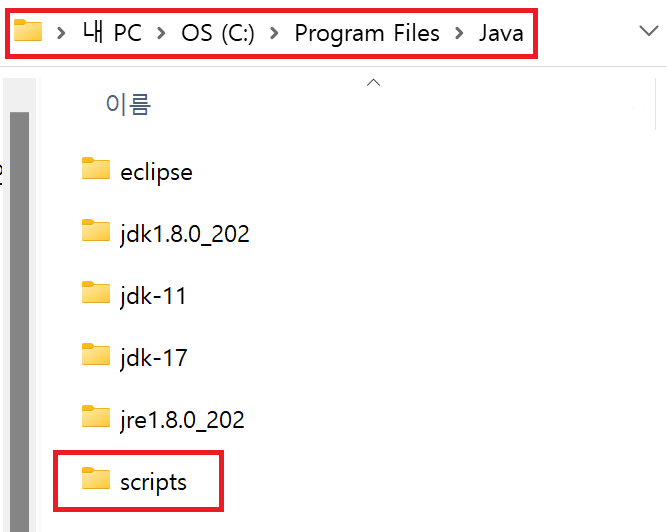
환경 변수에서 시스템 변수 영역의 Path 변수를 클릭하고 편집 버튼을 누른다. 새로 만들기 버튼을 누르고 파일 경로를 추가한다.

3. JDK 버전별로 .bat파일 작성
메모장으로 아래 내용을 넣어서 각각 .bat파일을 만들어준다. 만들어준 .bat 파일들은 앞서 말한 scripts 폴더에 있어야 하는데 여기서 바로 생성할 때 오류가 발생할 수 있으니 다른 곳에서 만들고 옮기는 것이 좋다.
@echo off
set JAVA_HOME={JDK 주소}
set Path=%JAVA_HOME%\bin;%Path%
echo Java 8 activated.
아래와 같이 java8.bat과 java11.bat, java17.bat을 생성한다.
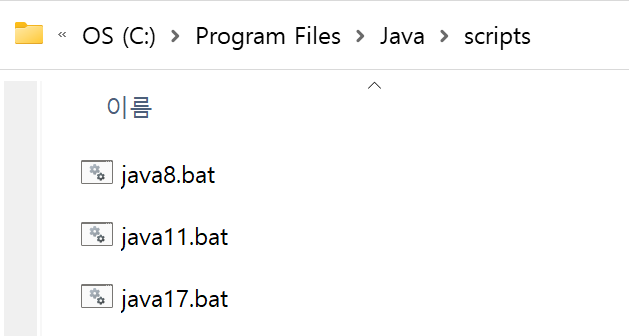
java8.bat
@echo off
set JAVA_HOME=C:\Program Files\Java\jdk-1.8.0_202
set Path=%JAVA_HOME%\bin;%Path%
echo Java 8 activated.
java -version
java11.bat
@echo off
set JAVA_HOME=C:\Program Files\Java\jdk-11
set Path=%JAVA_HOME%\bin;%Path%
echo Java 11 activated.
java -version
java17.bat
@echo off
set JAVA_HOME=C:\Program Files\Java\jdk-17
set Path=%JAVA_HOME%\bin;%Path%
echo Java 17 activated.
java -version
→ cmd에서 .bat 파일명을 입력하면 버전 변경 완료
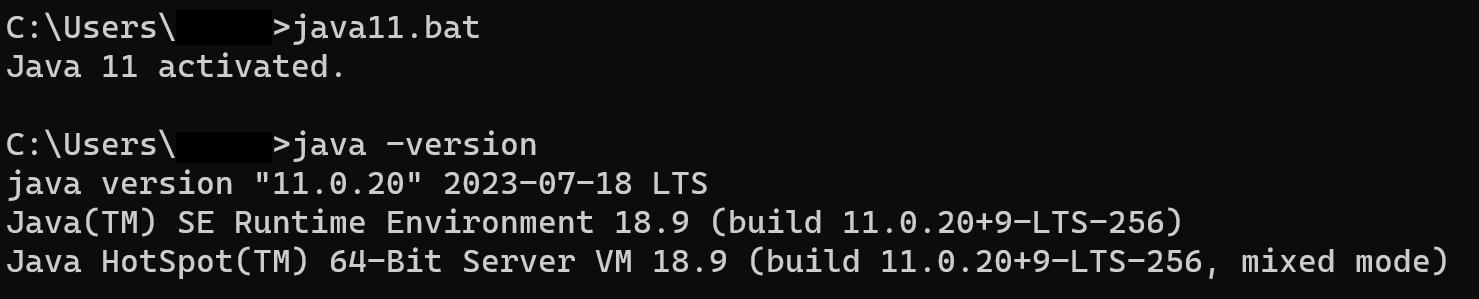
혹시 cmd에서 동작을 안하면 cmd를 종료하고 다시 실행시켜보거나 컴퓨터 다시 시작해보기!