오라클 리눅스 버전 확인
[root@oracle19c ~]# rpm -qa *-release
oraclelinux-release-7.9-1.0.9.el7.x86_64
os 배포 버전 확인
[root@oracle19c ~]# uname -a
Linux oracle19c 3.10.0-1160.el7.x86_64 #1 SMP Thu Oct 1 17:21:35 PDT 2020 x86_64 x86_64 x86_64 GNU/Linux
host 이름
[root@oracle19c ~]# hostname
oracle19c
ip주소 host이름 매핑
- 외부에서 접근하기 위해 설정
vi /etc/hosts
192.168.56.150 oracle19c

오라클 설치시에 필요한 환경구성
- yum 패키지를 통한 19c 설치
[root@oracle19c ~]# yum -y install oracle-database-preinstall-19c
-
오라클 유저가 생성되었다.
[root@oracle19c ~]# tail -1 /etc/passwd
oracle:x:54321:54321::/home/oracle:/bin/bash -
오라클에 필요한 그룹이 생성되었다
-
필수 그룹은 oinstall, dba
[root@oracle19c ~]# tail /etc/group
oinstall:x:54321:oracle
dba:x:54322:oracle
oper:x:54323:oracle
backupdba:x:54324:oracle
dgdba:x:54325:oracle
kmdba:x:54326:oracle
racdba:x:54330:oracle -
오라클 설치시 자동 셋업
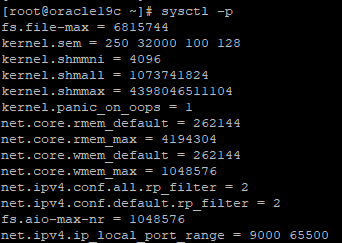
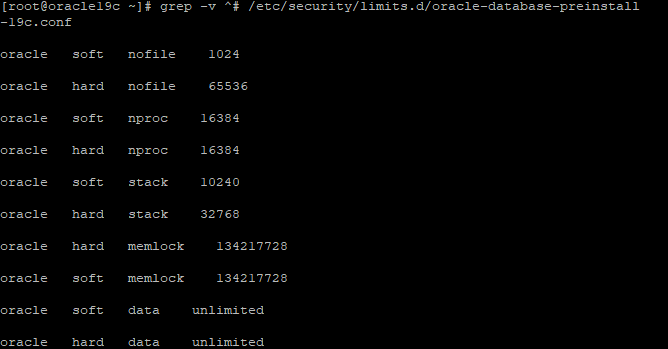
오라클 소프트웨어 설치 디렉터리 생성
-
root 계정에서 오라클 디렉터리 생성
# mkdir -p /u01/app/oracle
# mkdir -p /u01/app/oraInventory
# mkdir -p /u01/app/oracle/product/19.3.0/dbhome_1 -
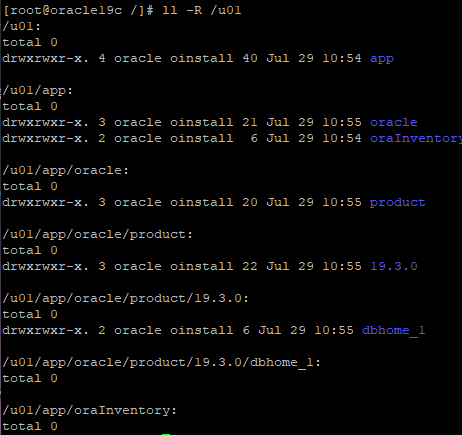
oracle로 소유자 변경
# chown -R oracle:oinstall /u01 -
권한 변경
# chmod -R 775 /u01 -
소유자 및 권한 변경 확인
-
계정 변경 - 오라클
# su - oracle -
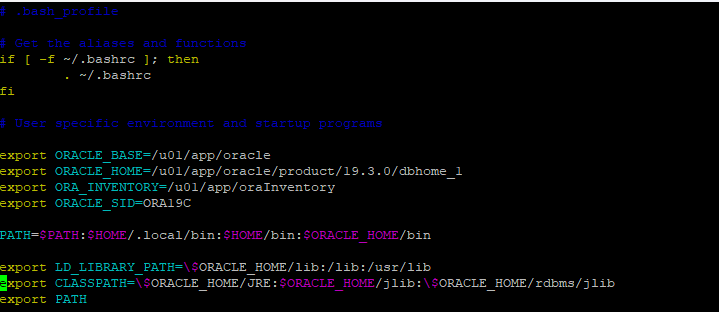
bash_profile 수정
# vi .bash_profile -
환경변수 선언
export ORACLE_BASE=/u01/app/oracle
export ORACLE_HOME=/u01/app/oracle/product/19.3.0/dbhome_1
export ORA_INVENTORY=/u01/app/oraInventory
export ORACLE_SID=ORA19C
export LD_LIBRARY_PATH=$ORACLE_HOME/lib:/lib:/usr/lib
export CLASSPATH=$ORACLE_HOME/JRE:$ORACLE_HOME/jlib:$ORACLE_HOME/rdbms/jlib -
기존 PATH에 환경변수 추가
PATH=$PATH:$HOME/.local/bin:$HOME/bin:$ORACLE_HOME/bin
- 적용하기
# source .bash_profile
-
적용된거 확인해보기

- grep으로 확인해도 되고 개별적으로 보고 싶으면 echo를 활용 -
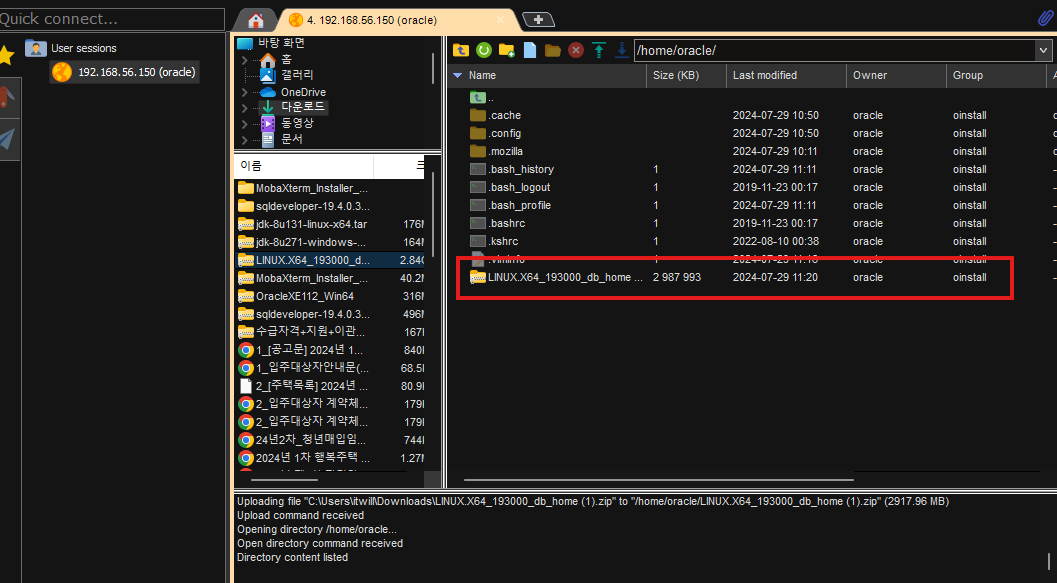
ftp를 이용해서 LINUX.X64_193000_db_home.zip 파일을 oracle유저에게 전송
-
$ORACLE_HOME 으로 이동
# cd $ORACLE_HOME -
ORACLE_HOME 디렉터리에 압축 풀기
[oracle@oracle19c dbhome_1]$ unzip -q ~/LINUX.X64_193000_db_home\ (1).zip
-q 옵션은 화면에 압축 푸는 상태 표시하지 않고 조용히 처리
MobaXterm을 이용해서 오라클 소프트웨어 설치
-
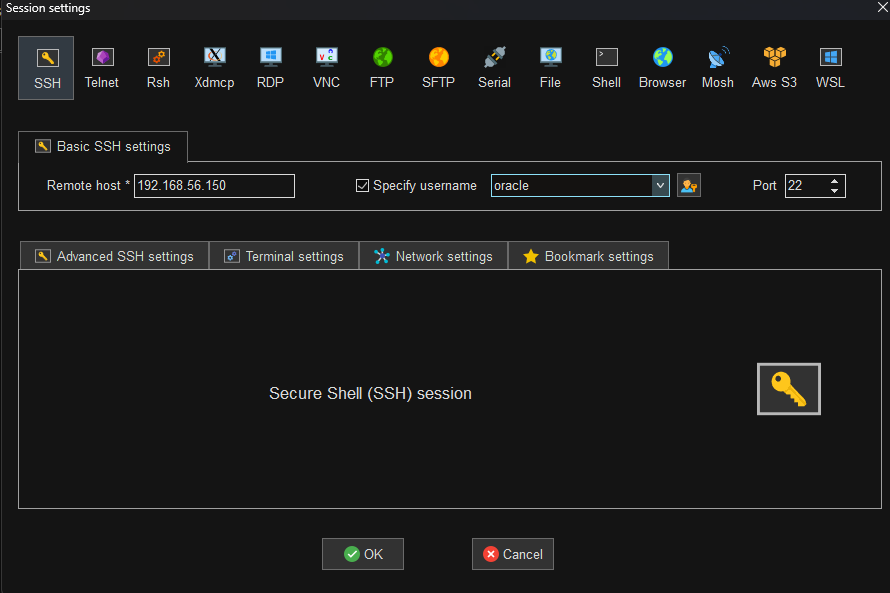
mobaxterm에서 새로운 session 생성
-
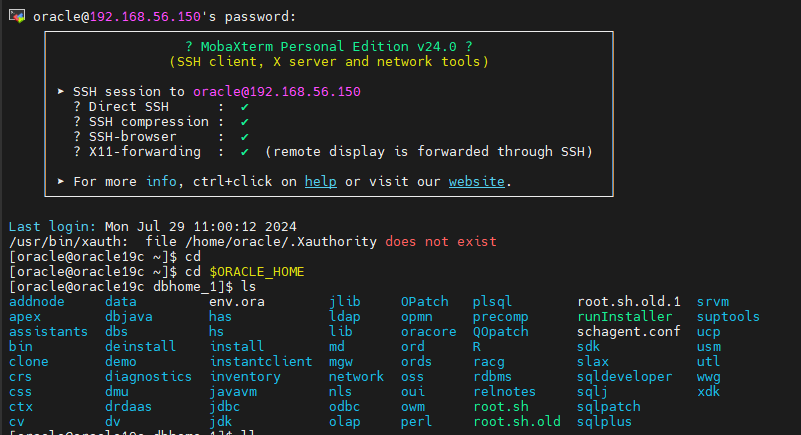
oracle 유저로 접속
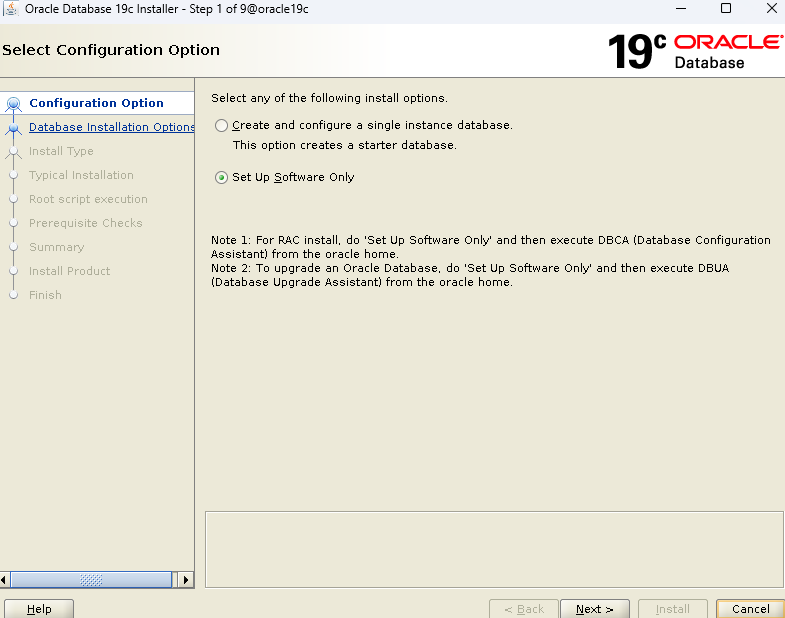
- runInstaller 설치
# ./runInstaller
- 소프트웨어, db 따로 설치
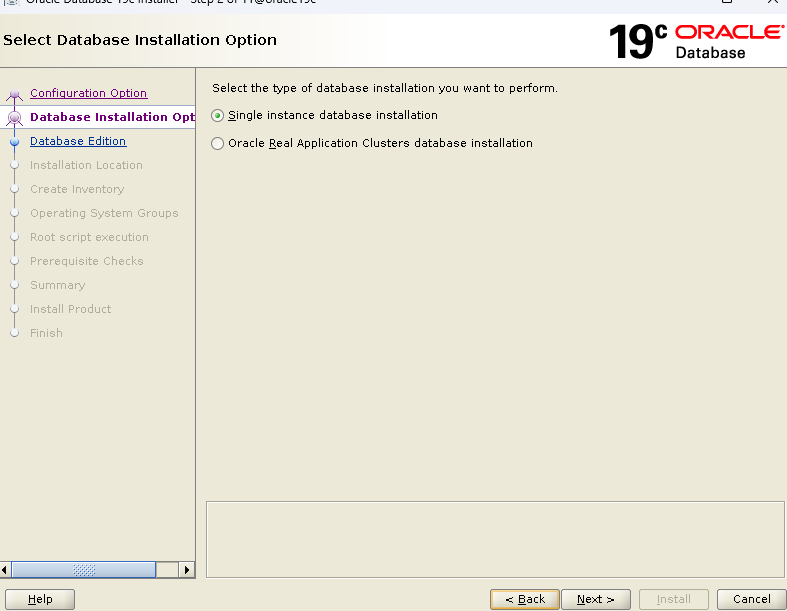
- 싱클 인스턴스로 설치
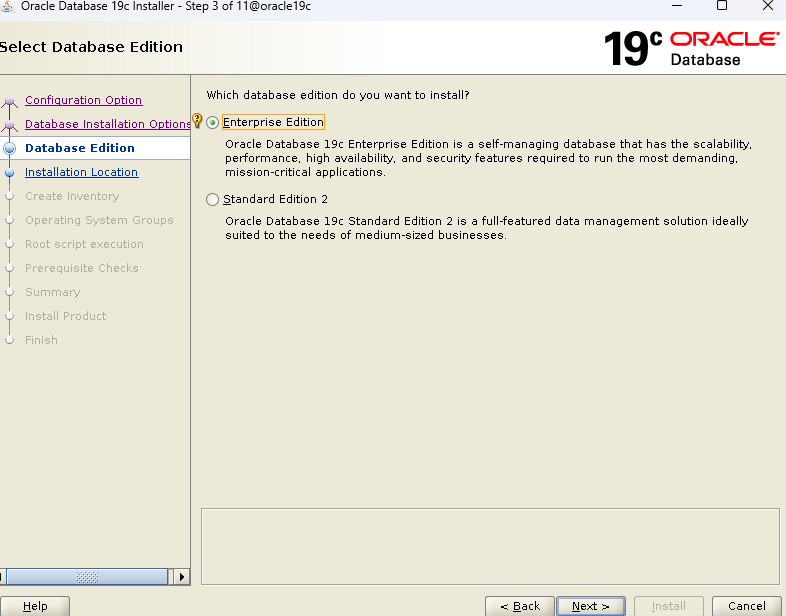
- 엔터프라이즈 등급으로 설치
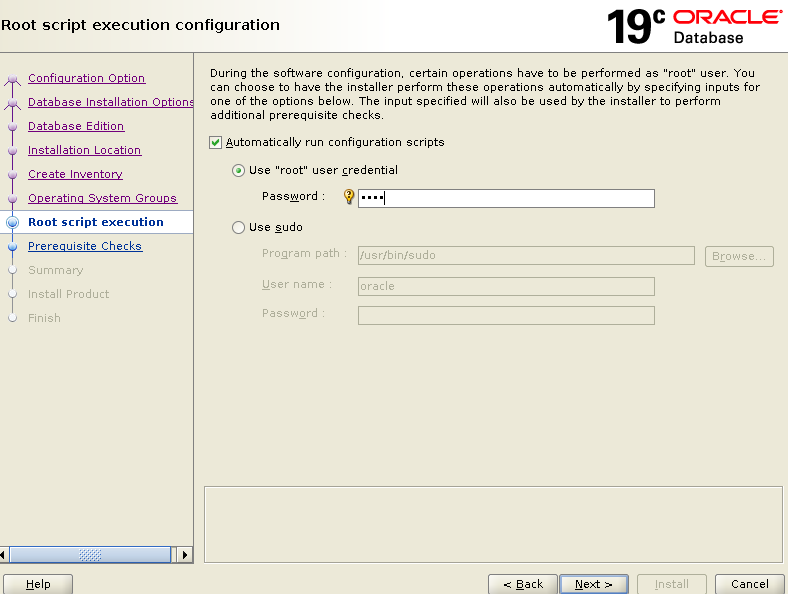
- root 계정이 자동으로 스크립트를 실행
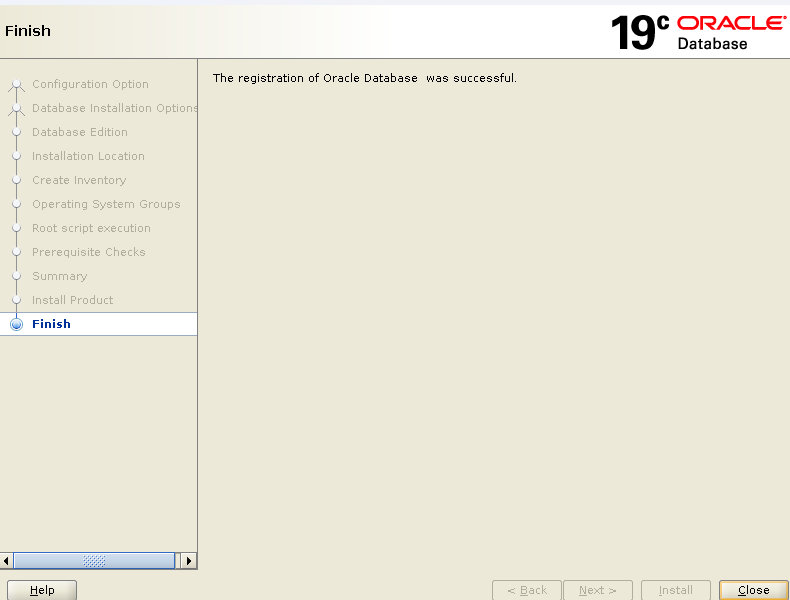
- 설치 완료
네트워크 설치
listener 설정
-
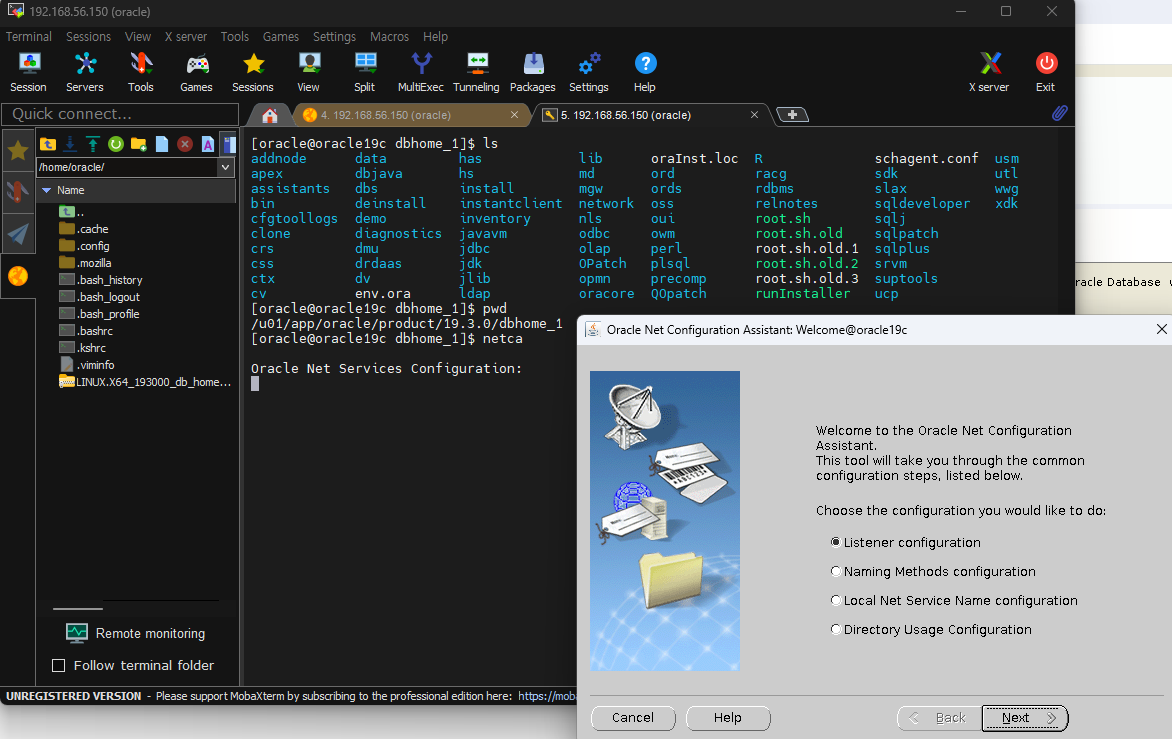
netca툴 실행
-
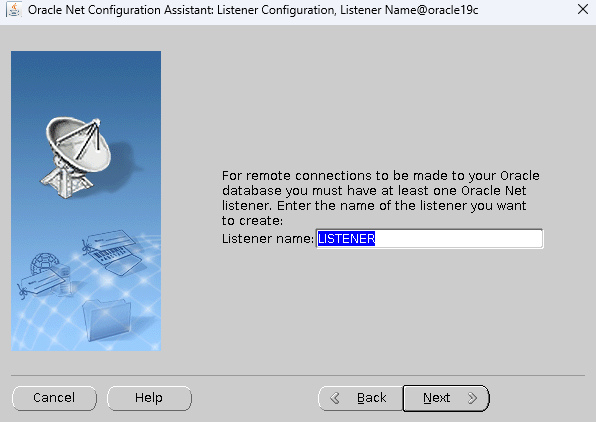
리스터의 이름 기본값은 LISTENER
-
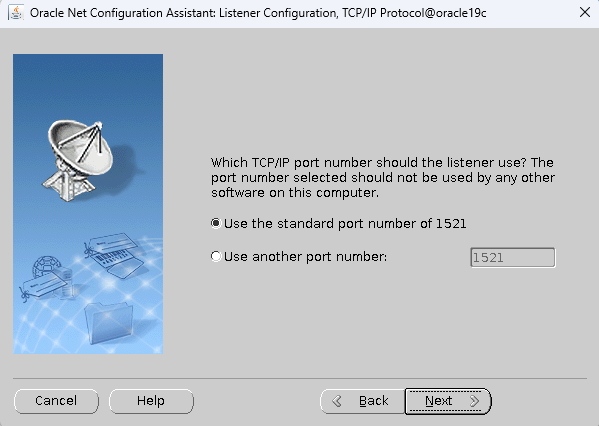
포트는 1521이 기본값
-
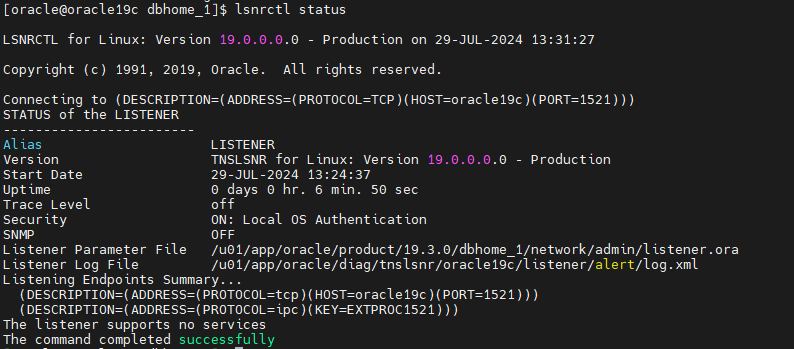
listener에 대한 상태정보 확인
# lsnrctl status
DB 생성
-
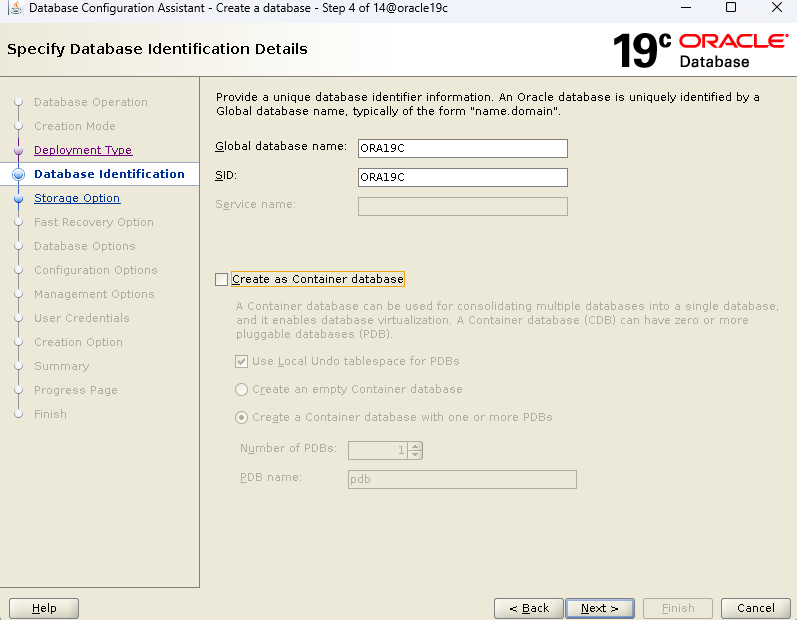
DB 이름

- ORACLE_SID에 설정된 이름이 DB이름이다 -
dbca툴 실행
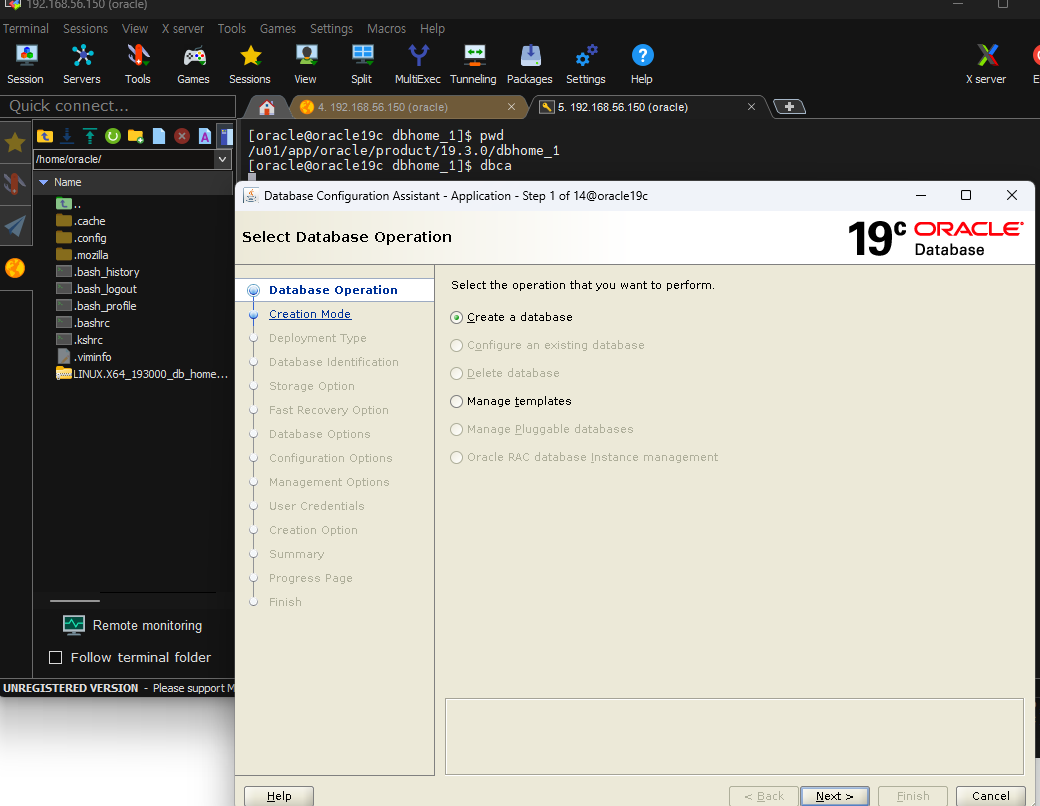
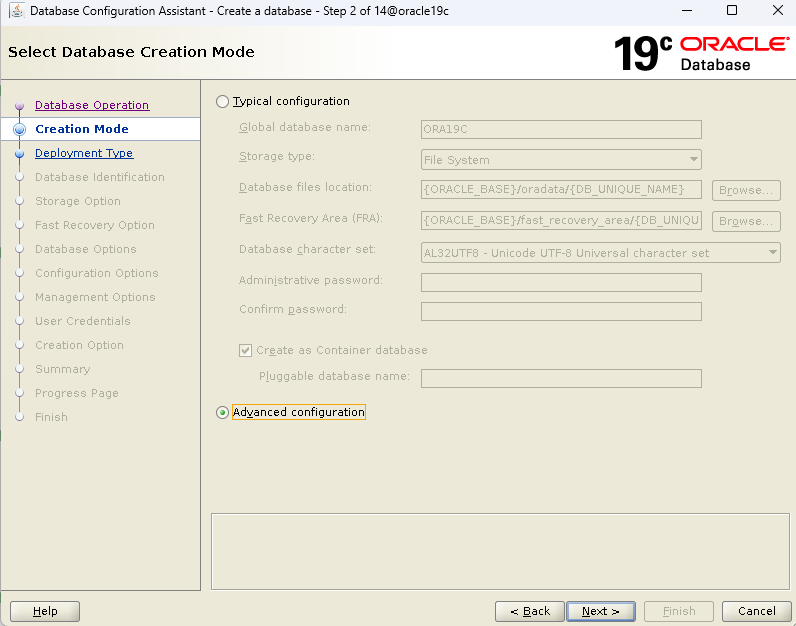
- advanced configuration으로 진행
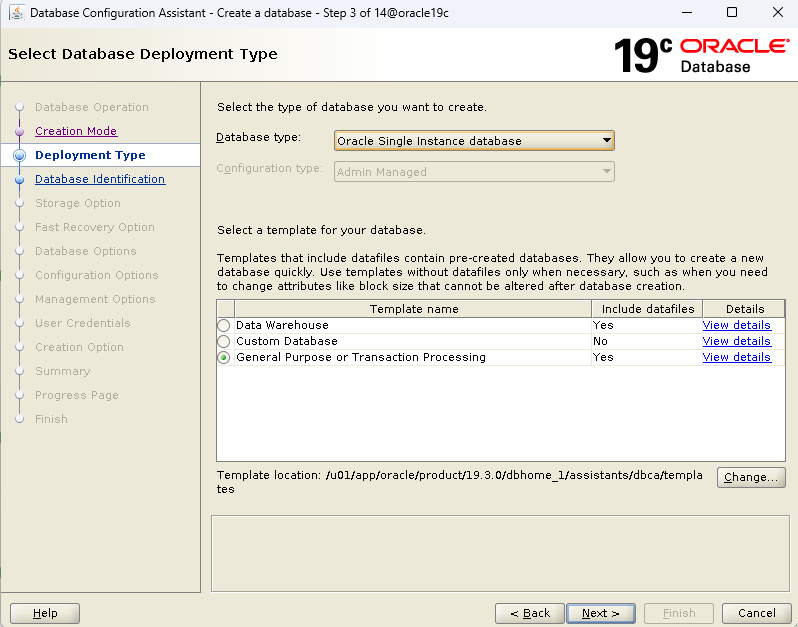
- 싱글 인스턴스로 진행
- oltp성 목적으로 설치
- database 이름 설정
-
보안 관련 설정 (하지 않는다, 금액 별도 청구)
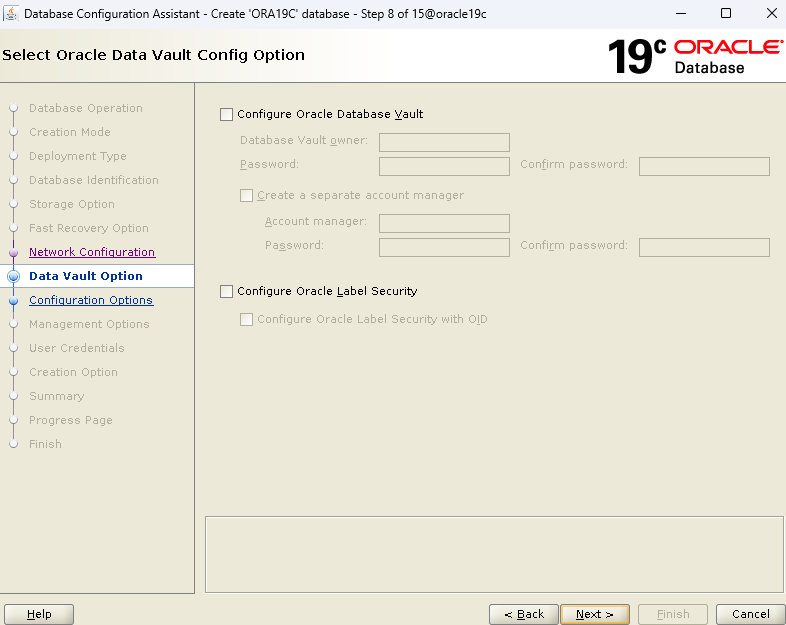
-
char 설정
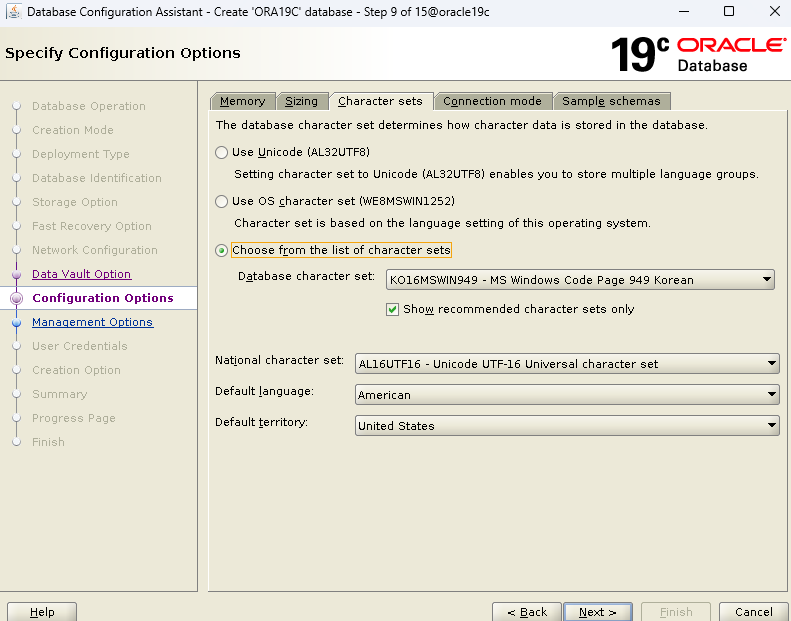
- KO16 설정은 한글,영어,한자,일어만 사용 가능하다.
- 한국기업같은 경우 KO16으로 설정, 글로벌 기업은 Unicode 설정
- KO16은 한글은 2Byte, Unicode는 3Byte
- 샘플 스키마 설정
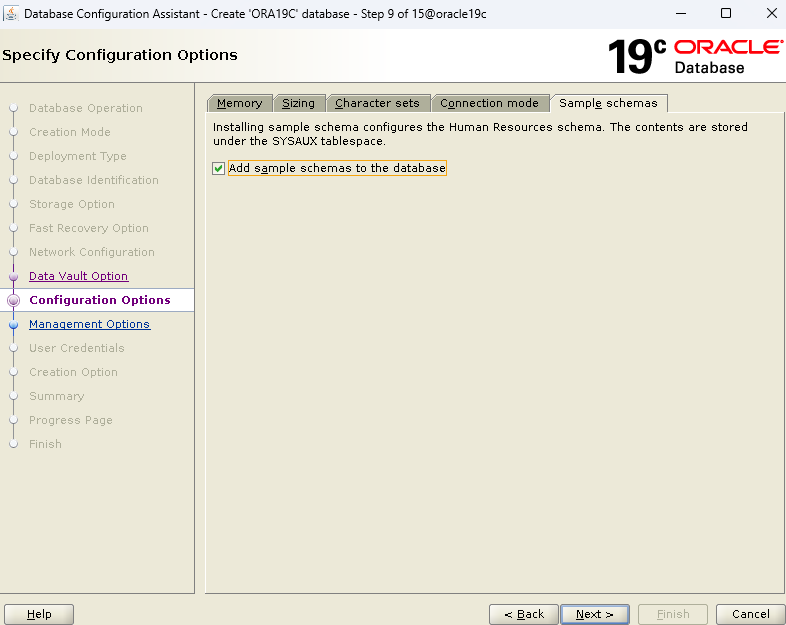
- EM - 웹페이지를 통해 오라클 접속
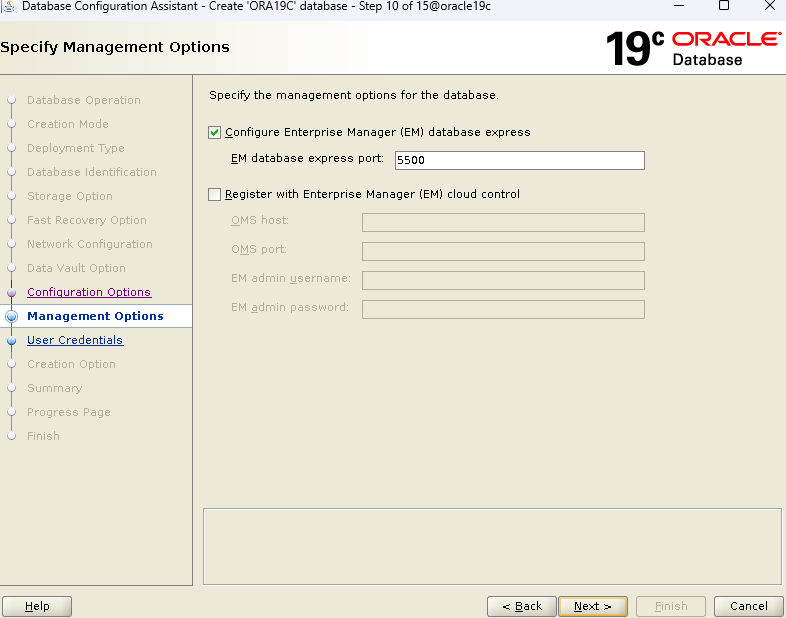
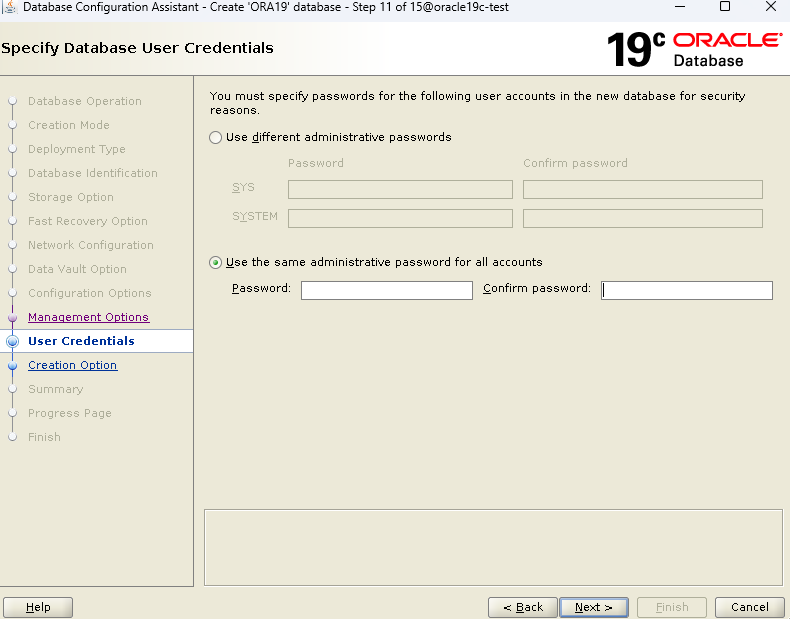
- 해당 단계에서 설정한 비밀번호가 sys계정 비밀번호가 된다.
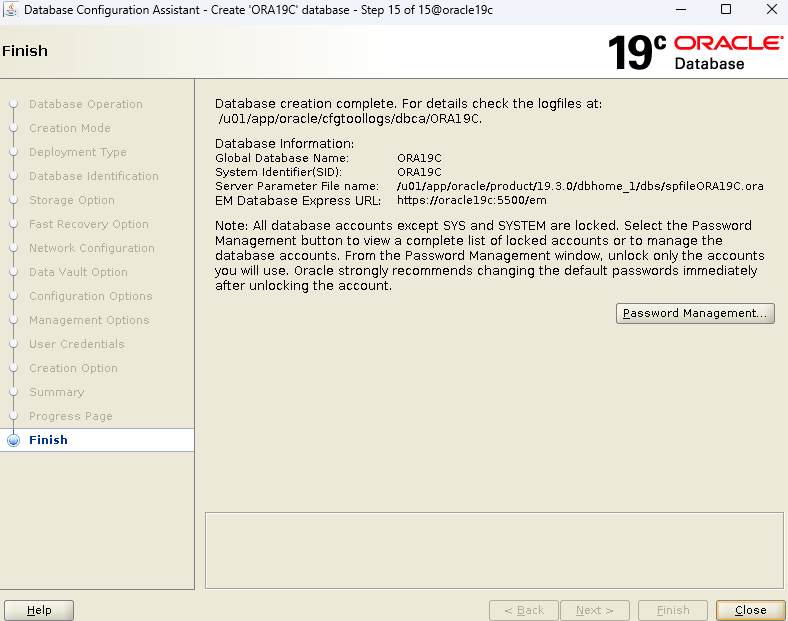
- 설치완료
sqlplus 및 sqldeveloper 접속
- sysdba롤로 sqlplus 접속하기
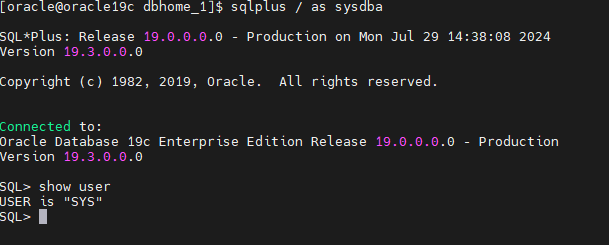
- sqlplus / as sysdba = oracle 계정은 dba 그룹에 속한 계정이기때문에 따로 인증을 걸치지 않음.
- sqldeveloper로 접속 시도
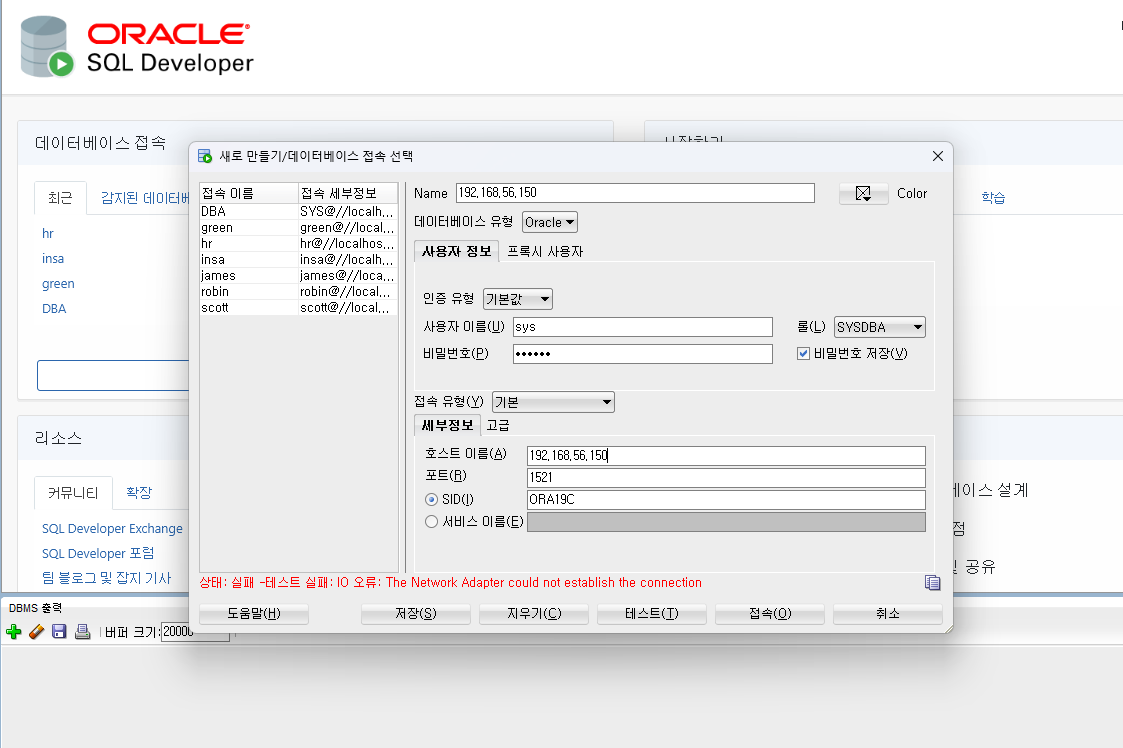
- 방화벽으로 인해 접속 불가
-
root 계정으로 방화벽 확인

-
방화벽 중지
# systemctl stop firewalld
- 방화벽 재 확인
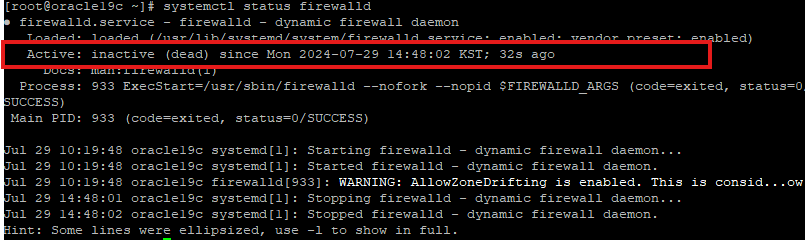
- 내려간걸 확인 할수 있다.
-
방화벽을 비활성화
# systemctl disable firewalld -
방화벽 활성화
# systemctl enable firewalld -
방화벽 시작
# systemctl start firewalld -
sqldeveloper 재 접속
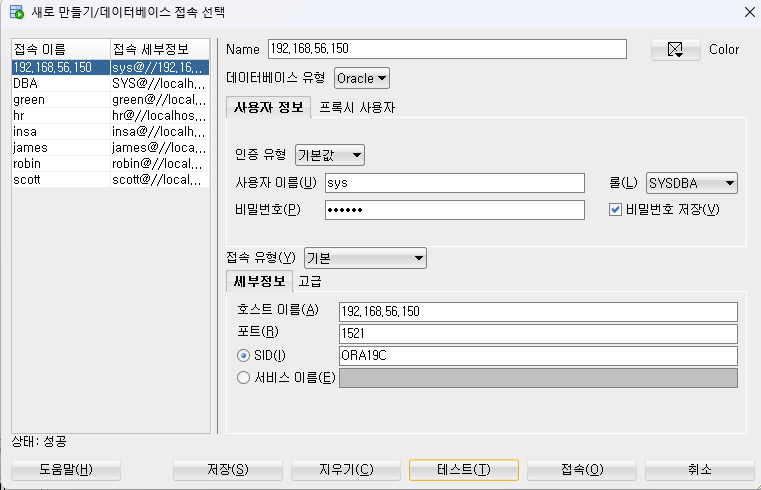
- 방화벽을 내리니 정상 접속 되는걸 확인 할 수 있다.
- putty에서는 로컬서버이기때문에 바로 접속이 가능
- sqldeveloper는 remote 지역이기 때문에 접속이 안됬던거였다.