파이어베이스(Firebase)
- 서버 구현 없이 앱개발을 할 수 있도록 도와주는 플랫폼
기능은 무엇이 있나? 일단 기본적인 것부터 작성하고 다른 기능은 추후에 추가해보자.
1. Authentication
- 로그인 회원가입 쉽게 구현 ex)구글로그인
2. Firestore
- NoSQL 기반 데이터베이스로 데이터를 저장
- 실시간 동기화 가능(값이 업데이트 되면 다시 데이터 달라고 요청할 필요 없이 감지할 수 있음) * 오프라인 지원
- 문서(Document) - 데이터의 기본단위. JSON 처럼
key-value형태로 값을 저장. - 컬렉션(Collection) - 여러 문서를 그룹으로 묶는 개념
1. Firestore 연동하는 법
-
Firebase console 에서 프로젝트 만들기
공식 홈페이지 접속 후 Go to console > 프로젝트 만들기 -
Firestore 데이터베이스 만들기
Cloud Firestore > 데이터베이스 만들기 > 가까운 곳 선택(Seoul)
- Flutter에 Firebase 연동
- Firebase 추가
- Firebase CLI 설치(Firebase 연동 편리하게 해주는 명령줄도구)
- 윈도우 설치파일 다운>> Firebase CLI 참조
- 맥 터미널에서 아래코드 입력
curl -sL https://firebase.tools | bash- 파워쉘(윈도우), 터미널(맥)에서 firebase login 입력 후 로그인
- 입력하면 약관동의 입력모드 나오면 y 누르고 엔터 치면 브라우저에서 구글 계정 선택창 열리는데 Firebase 콘솔 웹에서 로그인한 계정 클릭
- flutterfire_cli 활성화(flutter에 Firebase 연동 편리하게 해주는 도구)
art pub global activate flutterfire_cli - VSCode 터미널에 아래 코드 입력. 프로젝트에 Firebase 자동 구성 시작
flutterfire configure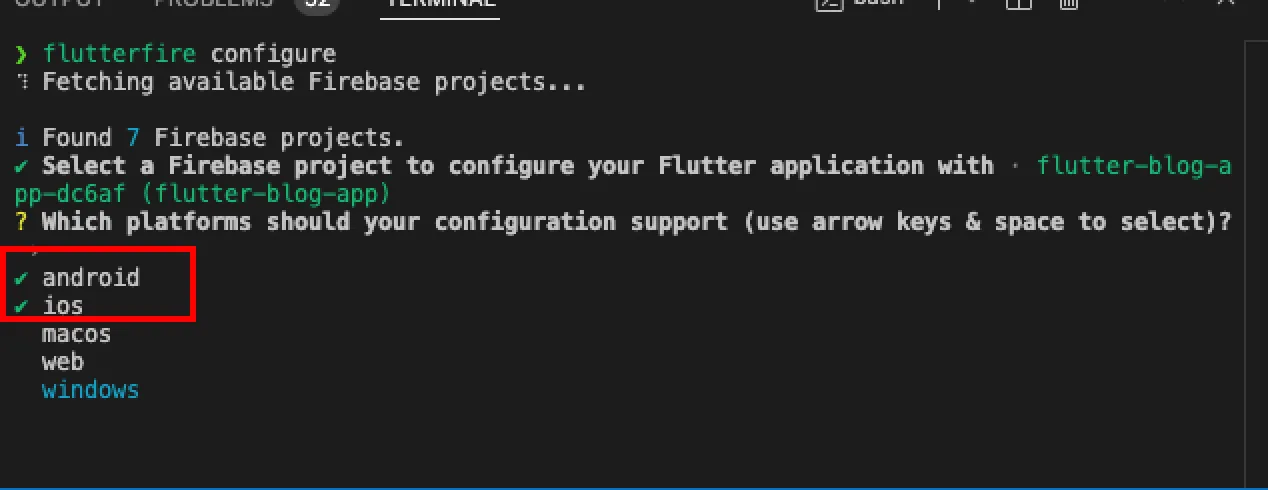
스페이스를 입력하여 비활성화 가능
- VSCode 터미널에 아래 코드 입력. firebase_core 패키지 추가
flutter pub add firebase_core- main.dart 의 main 함수에서 Firebase 초기화 코드 추가
import 'package:firebase_core/firebase_core.dart';
import 'package:flutter/material.dart';
import 'package:flutter_firebase_blog_app/firebase_options.dart';
import 'package:flutter_firebase_blog_app/ui/pages/home/home_page.dart';
import 'package:flutter_riverpod/flutter_riverpod.dart';

void main() async {
  WidgetsFlutterBinding.ensureInitialized();
  await Firebase.initializeApp(
    options: DefaultFirebaseOptions.currentPlatform,
  );
  // ProviderScope 로 앱을 감싸서 RiverPod이 ViewModel 관리할 수 있게 선언
  runApp(const ProviderScope(child: MyApp()));
}

// =========================
- ios/Podfile 에서 IOS 최소 지원 버전 바꾸기(IOS 13 이상부터 flutter firebase_core 사용할 수 있음)
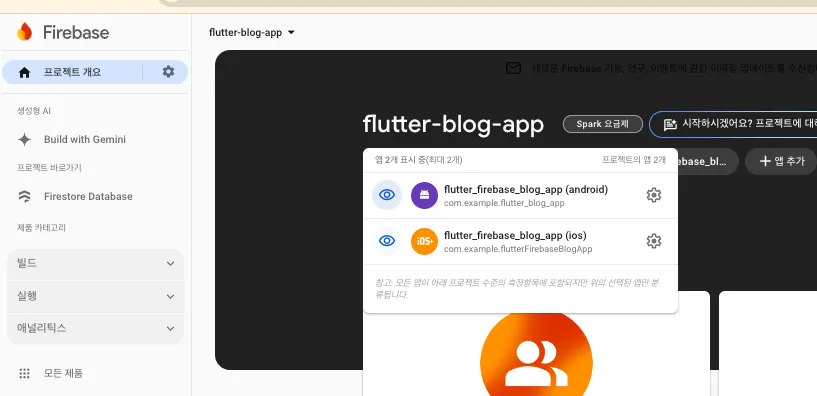
- Firebase 콘솔 웹에서 앱개요보기에 안드로이드, IOS 추가된거 확인.
- Flutter에 firebase_firestore 패키지 추가
flutter pub add cloud_firestore2. Firebase Firestore 사용법
CRUD 구현(CREATE, READ, UPDATE, DELETE)
- 모델 클래스 만들기 전 예시 데이터 만들기
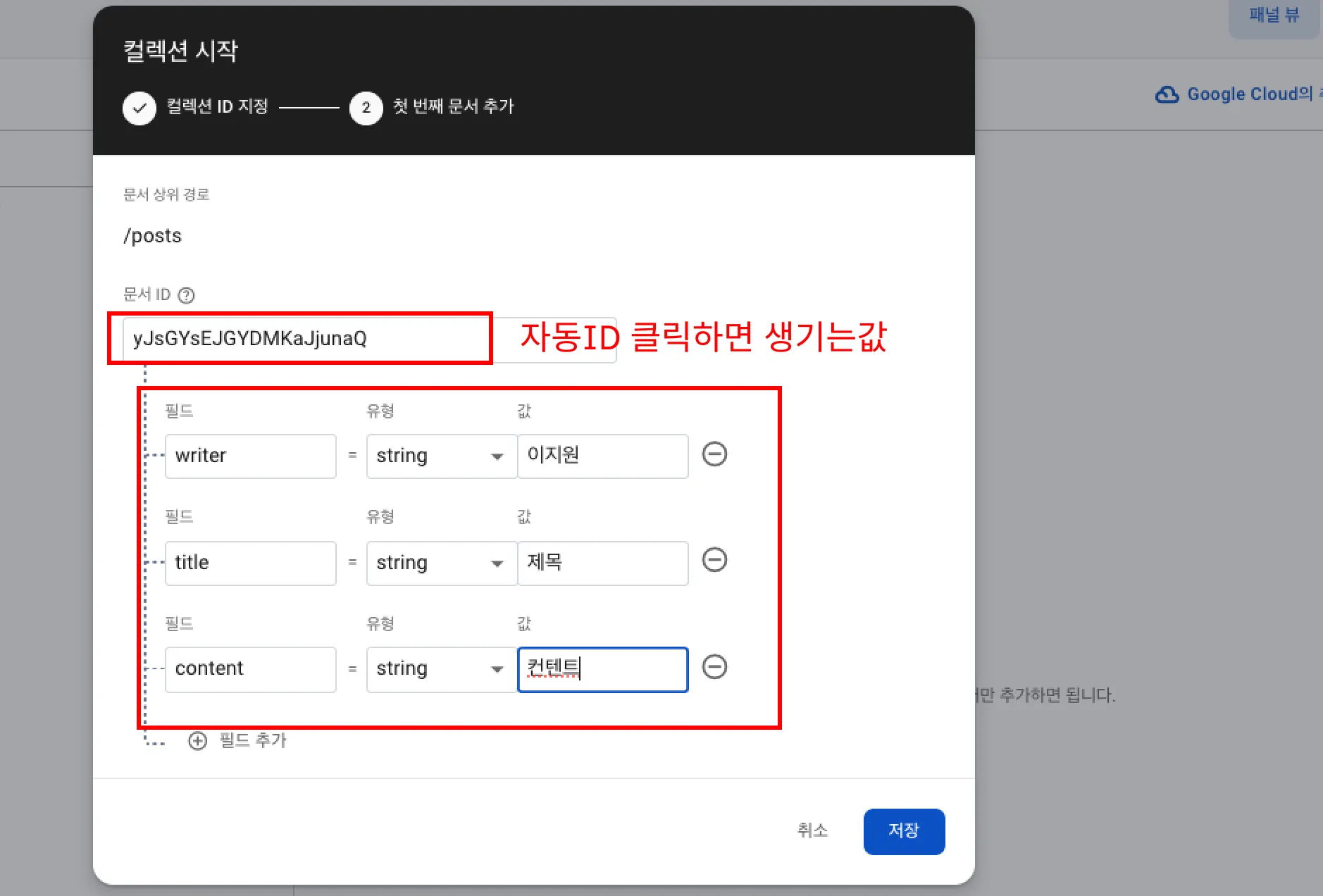
1. 컬렉션 내 문서 전체 조회
  Future<void> getAll() async {
    // 1. FirebaseFirestore 객체 가지고오기
    FirebaseFirestore firestore = FirebaseFirestore.instance;
    // 2. FirebaseFirestore 객체에서 collection 메서드를 통해 posts 컬렉션에 대한 참조 가지고 오기
    //    여기까지는 아무런 통신이 이루어 지지 않고 단순히 posts 컬렉션에 대한 참조만 저장!!(posts 컬렉션을 가지고 올거야 하고만 알려주는 단계)
    CollectionReference collectionRef = firestore.collection('posts');
    // 3. 컬렉션 참조에서 모든 문서(Document) 가지고오기
    //    이 때 Firestore에서 데이터 가지고옴
    //    결과가 QuerySnapshot 타입으로 전달됨
    QuerySnapshot snapshot = await collectionRef.get();
    // 4. QuerySnapshot객체 내에 docs 필드에 조회된 문서들의 결과가 들어있는데
    //    QueryDocumentSnapshot 라는 타입임. 즉 문서 조회 결과
    List<QueryDocumentSnapshot> documentSnaphots = snapshot.docs;
    // 5. QueryDocumentSnapshot에서 data 메서드를 통해 진짜 데이터 가지고올 수 있음
    for (var docSnapshot in documentSnaphots) {
      print(docSnapshot.data());
    }
}- 파이어베이스 객체 가져오기
- 컬렉션 참조 만들기
- 문서 참조 만들기
- 데이터 가져오기
- try catch문으로 감싸서 예외처리
2. 컬렉션 내 문서 특정 문서 조회
  Future<void> getOneById() async {
    // 1. FirebaseFirestore 객체 가지고오기
    FirebaseFirestore firestore = FirebaseFirestore.instance;
    // 2. FirebaseFirestore 객체에서 collection 메서드를 통해 posts 컬렉션에 대한 참조 가지고 오기
    //    여기까지는 아무런 통신이 이루어 지지 않고 단순히 posts 컬렉션에 대한 참조만 저장!!
    CollectionReference collectionRef = firestore.collection('posts');
    // 3. 컬렉션 참조에서 문서 ID에 대한 문서(Document) 참조 만들기
    //    파라미터로 아까 만들때 생성된 ID 값 넣으면 됨
    //    ID는 중복되면 안됨!!!!!
    DocumentReference documentRef = collectionRef.doc('문서 ID');
    // 4. 문서 참조의 정보를 기반으로 파이어스토어에서 문서 가지고옴!!!
    //    DocumentSnapshot 타입. 문서 조회결과
    DocumentSnapshot documentSnaphot = await documentRef.get();
    // 5. DocumentSnapshot의 data 메서드를 통해 진짜 데이터 가지고올 수 있음
    print(documentSnaphot.data());
}- 파이어베이스 객체 가져오기
- 컬렉션 참조 만들기
- 문서 참조 만들기
- 데이터 가져오기
- try catch문으로 감싸서 예외처리
3. 문서 생성
  Future<void> insert() async {
    // 1. FirebaseFirestore 객체 가지고오기
    FirebaseFirestore firestore = FirebaseFirestore.instance;
    // 2. FirebaseFirestore 객체에서 collection 메서드를 통해 posts 컬렉션에 대한 참조 가지고 오기
    //    여기까지는 아무런 통신이 이루어 지지 않고 단순히 posts 컬렉션에 대한 참조만 저장!!
    CollectionReference collectionRef = firestore.collection('posts');
    // 3. 컬렉션 참조에서 문서(Document) 참조 만들기
    //    ID를 파라미터로 넣지 않으면 문서 생성 시 새로운 ID 부여!
    DocumentReference documentRef = collectionRef.doc();
    // 4. 문서에 넣을 데이터를 Map 타입으로 생성
    Map<String, dynamic> data = {
      'writer': '김동연',
      'title': '블로그 타이틀',
      'content': '내용',
      'createdAt': DateTime.now().toIso8601String(),
    };
    // 5. 문서 참조의 set 메서드 안에 생성할 데이터 전달해주면 이때 생성!!!
    await documentRef.set(data);
}- 파이어베이스 객체 가져오기
- 컬렉션 참조 만들기
- 문서 참조 만들기
- 값 쓰기
- try catch문으로 감싸서 예외처리
4. 문서 수정
  Future<void> udpate() async {
    // 1. FirebaseFirestore 객체 가지고오기
    FirebaseFirestore firestore = FirebaseFirestore.instance;
    // 2. FirebaseFirestore 객체에서 collection 메서드를 통해 posts 컬렉션에 대한 참조 가지고 오기
    //    여기까지는 아무런 통신이 이루어 지지 않고 단순히 posts 컬렉션에 대한 참조만 저장!!
    CollectionReference collectionRef = firestore.collection('posts');
    // 3. 컬렉션 참조에서 문서(Document) 참조 만들기
    DocumentReference documentRef = collectionRef.doc('수정할 문서의 ID');
    // 4. 수정할 데이터를 Map 타입으로 생성
    Map<String, dynamic> data = {
      'writer': '오상구',
    };
    // 5. 문서 참조의 set 메서드 안에 생성할 데이터 전달해주면 이때 수정!!!
    //업데이트 값 Map형태로 넣어주기
    await documentRef.set(data); //id에 해당하는 문서가 없을 때 새로생성
    // await docunentRef.update(data); << id에 해당하는 문서가 없을 때 에러발생
}- 파이어베이스 객체 가져오기
- 컬렉션 참조 만들기
- 문서 참조 만들기
- 값을 업데이트 해주기
- try catch문으로 감싸서 예외처리
- set vs update
- set: id에 해당하는 문서가 없을 때 새로 생성
- update: id에 해당하는 문서가 없을 때 에러 발생
5. 문서 삭제
  Future<void> delete() async {
    // 1. FirebaseFirestore 객체 가지고오기
    FirebaseFirestore firestore = FirebaseFirestore.instance;
    // 2. FirebaseFirestore 객체에서 collection 메서드를 통해 posts 컬렉션에 대한 참조 가지고 오기
    //    여기까지는 아무런 통신이 이루어 지지 않고 단순히 posts 컬렉션에 대한 참조만 저장!!
    CollectionReference collectionRef = firestore.collection('posts');
    // 3. 컬렉션 참조에서 문서(Document) 참조 만들기
    DocumentReference documentRef = collectionRef.doc('삭제할 문서의 ID');
    // 4. 참조하고 있는 문서 삭제!!!
    await documentRef.delete();
}- 파이어베이스 객체 가져오기
- 컬렉션 참조 만들기
- 문서 참조 만들기
- 삭제
- try catch문으로 감싸서 예외처리
6. 데이터 CRUD가 일어난 뒤 화면에 반영
- 업데이트 일어날때마다 다른 뷰모델을 참조해서 업데이트 해준다.
- 파이어베이스 실시간 적용한다.
- PostRepository에 snapshots을 추가
  Stream<List<Post>> postListStream() {
    // 1. 컬렉션 참조를 만들어줍니다!
    final collectionRef = FirebaseFirestore.instance
        .collection('posts')
        // 여기서 리스트 가지고 올 때 정렬 방식도 정할수 있어요!
        // .count 나 .where과 같은 조건으로 가지고 올 수도 있어요!
        .orderBy('createdAt', descending: true);
    // 2. 참조의 스냅샷 메서드는 변경이 일어날 때마다 스트림에 값을 하나씩 넣어주는 역할을 해요!
    final snapshotStream = collectionRef.snapshots();
    // 3. 스트림을 가공해서 다른 List<Post> 타입의 스트림으로 만들게요!
    return snapshotStream.map(
      (event) {
        return event.docs.map(
          (doc) {
            return Post.fromJson({'id': doc.id, ...doc.data()});
          },
        ).toList();
      },
    );
  }

  Stream<Post?> postStream(String id) {
    final snapshot = FirebaseFirestore.instance.collection('posts').doc(id);
    return snapshot.snapshots().map(
      (e) {
        if (e.data() == null) {
          return null;
        }
        return Post.fromJson({'id': e.id, ...e.data()!});
      },
    );
  }
각자 맞는 View, ViewModel 수정(아래는 예시)
- HomeViewModel 수정
  Future<void> fetchData() async {
    // state = await postRepository.getAll();
    // 1. 스트림을 받아옵니다
    final stream = postRepository.postListStream();
    // 2. 스트림의 변경사항을 구독하고 상태를 업데이트 해줍니다!
    final streamSubscription = stream.listen(
      (newList) {
        state = newList;
      },
    );

    // 2. 이 뷰모델이 없어질 때 구독을 끝내주어야 메모리에서 안전하게 제거가 돼요!
    ref.onDispose(
      () {
        streamSubscription.cancel();
      },
    );
}- DetailPage 수정
- 기존 참조하고있던 파라미터로 넘어온
post를 뷰모델에서 가져온 값으로 바꾸어 줍니다
- 기존 참조하고있던 파라미터로 넘어온
import 'package:flutter/material.dart';
import 'package:flutter_firebase_blog_app/data/model/post.dart';
import 'package:flutter_firebase_blog_app/ui/pages/detail/detail_view_model.dart';
import 'package:flutter_firebase_blog_app/ui/pages/write/write_page.dart';
import 'package:flutter_riverpod/flutter_riverpod.dart';
class DetailPage extends StatelessWidget {
DetailPage(this.post);
Post post;
Widget build(BuildContext context) {
// Consumer로 감싸주기!
return Consumer(builder: (context, ref, child) {
// 상태 변화를 감지하기 위해!
final state = ref.watch(detailViewModel(post));
// 삭제된 포스트면 로딩창 나오게!!
if (state == null) {
return Scaffold(
body: Center(
child: CircularProgressIndicator(),
),
);
}
return Scaffold(
appBar: AppBar(
actions: [
button(Icons.delete, () async {
final result =
await ref.read(detailViewModel(post).notifier).delete();
if (result) {
Navigator.pop(context);
}
}),
button(Icons.edit, () {
Navigator.push(context, MaterialPageRoute(
builder: (context) {
return WritePage(post: post);
},
));
}),
],
),
body: ListView(
padding: EdgeInsets.only(bottom: 300),
children: [
Image.network(
state.imgUrl,
fit: BoxFit.cover,
),
SizedBox(height: 20),
// 이미지에는 패딩이 적용되지 않기 때문에 아래 영역만 Padding 위젯
// 감싸서 패딩 지정!
Padding(
padding: EdgeInsets.symmetric(horizontal: 20),
child: Column(
crossAxisAlignment: CrossAxisAlignment.start,
children: [
Text(
state.title,
style: TextStyle(
fontWeight: FontWeight.bold,
fontSize: 20,
),
),
SizedBox(height: 14),
Text(
state.writer,
style: TextStyle(
fontSize: 16,
),
),
Text(
'${state.createdAt.year}.${state.createdAt.month}.${state.createdAt.day} ${state.createdAt.hour}:${state.createdAt.minute}',
style: TextStyle(
fontWeight: FontWeight.w200,
fontSize: 14,
),
),
SizedBox(height: 14),
Text(
state.content,
style: TextStyle(
fontSize: 16,
),
),
],
),
),
],
),
);
});
}
GestureDetector button(IconData icon, VoidCallback onTap) {
return GestureDetector(
onTap: onTap,
child: Container(
// Icon 크기가 기본 24 이기 때문에 컨테이너 색상을 지정해주지 않으면
// 터치 반경 24x24 됨
color: Colors.transparent,
width: 50,
height: 50, // 중요!!! 사람이 터치할때 터치 잘되게 하는 최소 반경이 44 디바이스 픽셀!
child: Icon(icon),
),
);
}
}
사용법 정리
-
컬렉션 전체 리스트(코드는 위에 참고, 버전에 따라 달라질 수 있음)
-
Firestore 객체 가지고 오기→컬렉션 참조 만들기→전체 문서 가져오기 -
Firestore 객체 가지고 오기→컬렉션 참조 만들기→문서 참조 만들기→읽기,수정,삭제,생성 -
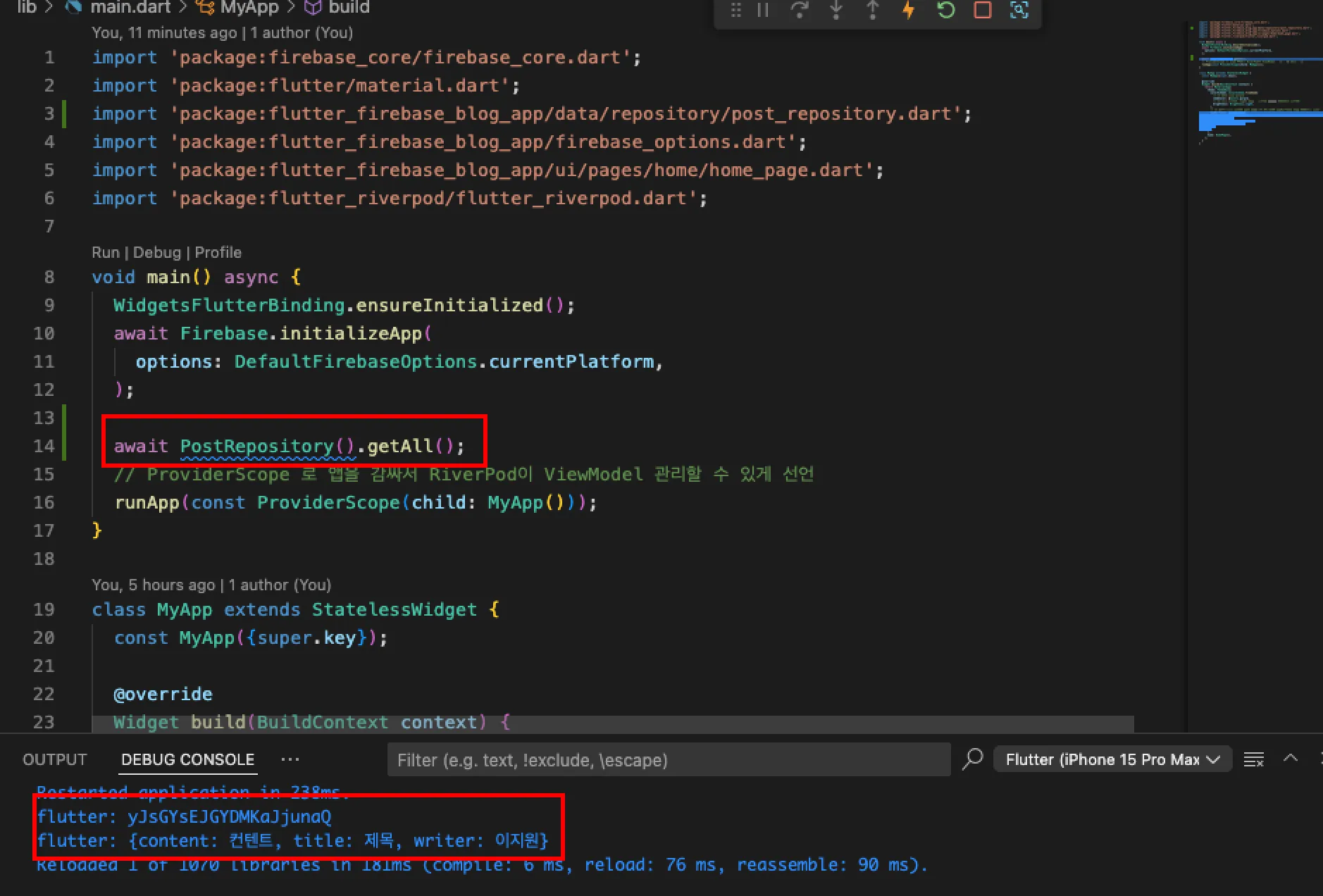
main.dart의 main함수 에서 호출해서 테스트
-
데이터 CRUD가 일어난 뒤 화면에 반영
-
3. Firebase Storage
- 사진, 동영상 및 각종 파일을 저장
- Bytes 형식을 저장할 순 있지만 1MB만 지원
- Storage에 저장하면 접근할 수 있는 URL이 제공
- 이 URL을 Firestore에 저장
Firebase storage 생성
- storage > 시작하기 클릭 > 기본 버킷 설정 완료 > 아래코드 입력 > 추가 후 실행(네이티브 라이브러리를 받아와 오래걸림)
- image_picker를 통해 갤러리 이미지 가져오기
flutter pub add firebase_storageFirebase Storage 사용법
- Firebase Storage가져오기
- 스토리지 참조 만들기
- 파일 참조 만들기
- 쓰기
- 파일에 접근할 수 있는 URL 만들기
  Future<void> uploadImage(XFile xFile) async {
    try {
      // FirebaseStorage 객체 가지고오기
      FirebaseStorage storage = FirebaseStorage.instance;
      // 스토리지 참조 가지고 오기
      Reference storageRef = storage.ref();
      // 스토리지 참조의 child 메서드를 사용하면 파일 참조 만들어짐
      // 파라미터는 파일 이름!!
      // 중복되면 안되니까 현재시간이랑 기존 파일이름 섞을게요!
      final imageRef = storageRef
          .child('${DateTime.now().microsecondsSinceEpoch}_${xFile.name}');
      // 참조가 만들어졌으니 파일 업로드!!
      await imageRef.putFile(File(xFile.path));
      // 만들어진 파일의 url 가져오기
      final url = await imageRef.getDownloadURL();
      state = WritePageState(false, url);
    } catch (e) {
      print(e);
    }
  }
image_picker
`image_picker`사용하여 디바이스에 있는 갤러리 접근가능.
```bash
flutter pub add image_picker- IOS 권한설정 (안드로이드는 별다른 설정 필요X)
ios/Runner/info.plist
	<key>NSPhotoLibraryUsageDescription</key>
	<string>사진 업로드를 위한 라이브러리 권한을 허용해 주세요</string>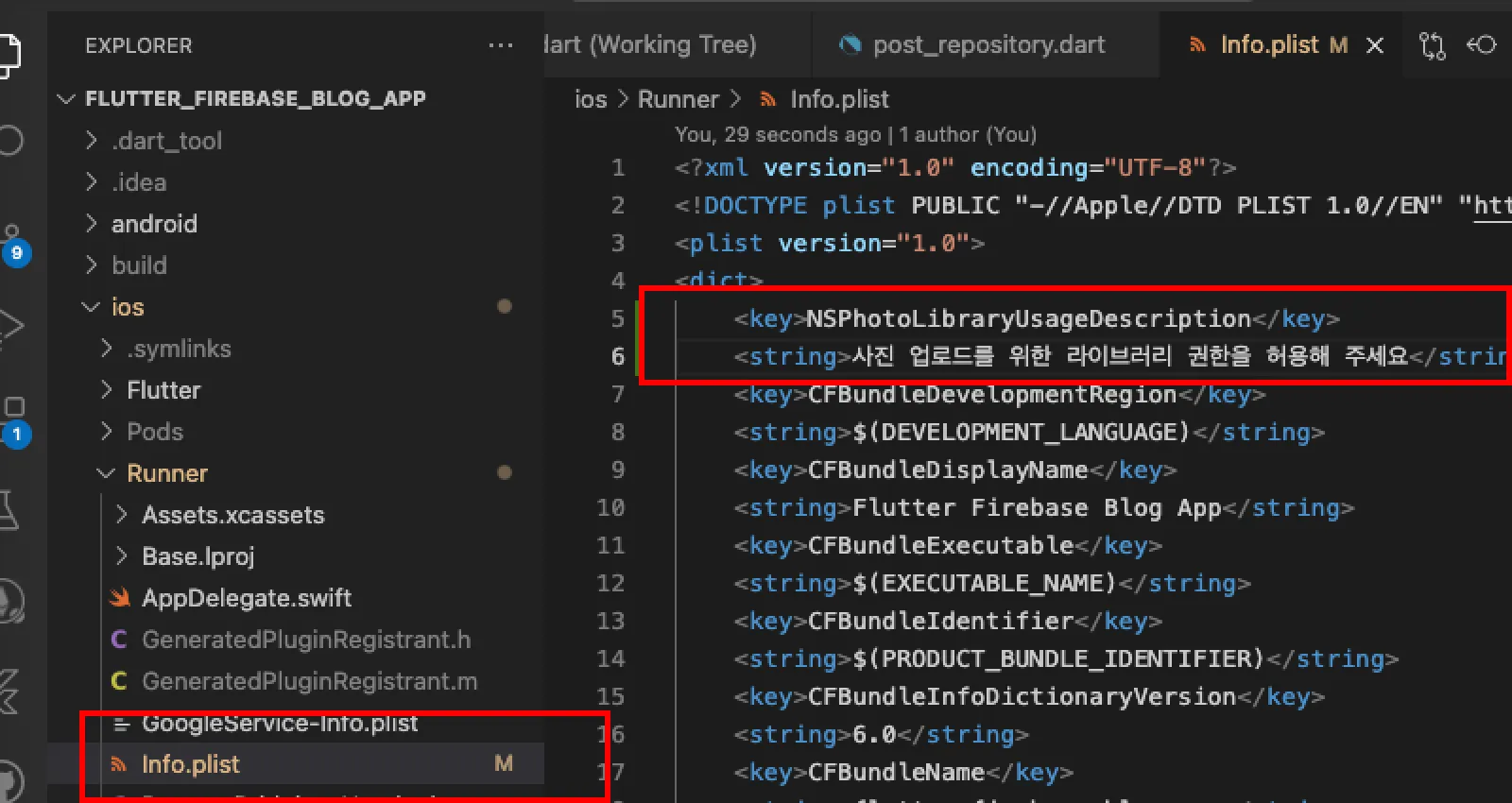
- info.plist 란?
- IOS 앱에 관한 설정정보를 키, 밸류 타입으로 구성(xml 방식.
<>형태로 감싸고 HTML과 유사) - 앱의 보여지는 이름, 각종 권한 물어볼 때 사용할 문자열 정의 가능
- IOS 앱에 관한 설정정보를 키, 밸류 타입으로 구성(xml 방식.
- 사용방법
  // 이미지피커 객체 생성!
  ImagePicker imagePicker = ImagePicker();
  // pickImage 메서드호출해서 가지고옴
  // 갤러리 권한만 넣어줬으니 ImageSource.gallery!
  // 호출하면 폰에서 앨범이 열림
  // 사용자가 사진을 선택하지 않을 떈 null
  // 선택하면 XFile이라는 타입으로 돌려주는데
  // 사진의 경로를 가지고 있는 path, 경로에서 바이트 데이터를 얻을 수 있는 readAsBytes() 메서드 등이 있음
  XFile? xFile = await imagePicker.pickImage(source: ImageSource.gallery);
사진 불러오기 및 업로드 구현
- 이미지 피커 객체 생성
                Align(
                  alignment: Alignment.centerRight,
                  child: GestureDetector(
                    onTap: () async {
                      final xFile = await ImagePicker()
                          .pickImage(source: ImageSource.gallery);
                      if (xFile != null) {
                        // 뷰모델에 넘겨주기!
                        vm.uploadImage(xFile);
                      }
                    },
                    child: Container(
                      width: 100,
                      height: 100,
                      color: Colors.grey,
                      child: Icon(Icons.image),
                    ),
                  ),
),- 이미지 피커 객체의 pickImage 메서드 호출(스토리지 사용법 참고)
  Future<void> uploadImage(XFile xFile) async {
    try {
      // FirebaseStorage 객체 가지고오기
      FirebaseStorage storage = FirebaseStorage.instance;
      // 스토리지 참조 가지고 오기
      Reference storageRef = storage.ref();
      // 스토리지 참조의 child 메서드를 사용하면 파일 참조 만들어짐
      // 파라미터는 파일 이름!!
      // 중복되면 안되니까 현재시간이랑 기존 파일이름 섞을게요!
      final imageRef = storageRef
          .child('${DateTime.now().microsecondsSinceEpoch}_${xFile.name}');
      // 참조가 만들어졌으니 파일 업로드!!
      await imageRef.putFile(File(xFile.path));
      // 만들어진 파일의 url 가져오기
      final url = await imageRef.getDownloadURL();
      state = WritePageState(false, url);
    } catch (e) {
      print(e);
    }
}- ViewModel 에서 XFile 받기
Future<void> uploadImage(XFile? xFile) async {
}- 상태 클래스, 메서드 각각 수정