1. Flutter
- Google에서 만든 크로스 플랫폼 UI, 프레임워크
- 크로스 플랫폼 : 한번의 코드 작성으로 여러 플랫폼, 모바일 같은 경우 안드로이드, 아이폰 앱을 만들 수 있다는 의미
- UI : User Interface. 사람과 기기의 상호작용을 하게 해주는 시스템. 모바일 앱 화면 외에도 키보드, 마우스, 스크린 터치등의 물리요소도 포함
- 프레임워크 : Frame(틀) + Work(일)의 합성어. 어떤 일을 할 때 틀을 제공해서 편리하게 일을 하게해줌.
Flutter의 특징
1. 오픈소스: 누구나 코드 확인 및 수정이 가능한 소프트웨어.
(버그 수정 및 유지 보수가 유리함)
2. 자체 그래픽 엔진: Skia-스키아, impeller-임펠러 덕분에 다른 크로스 플랫폼에 비해서 빠르다
React Native:javascript코드를 작성하면 안드로이드/아이폰의 UI요소를 찾아서 그리는 방식. (네이티브 브릿지)Flutter: 자체 그래픽 엔진을 사용해서 바로 그림
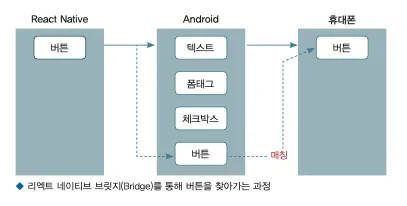
- 안드로이드, IOS 모두 같은 디자인으로 개발 가능.
3. 핫리로드
Dart가상머신 위에서 앱이 작동을 해Dart코드가 업데이트 됐을 때 앱 전체를 다시 컴파일하는 방식이 아닌 변경된 부분만 반영 가능.
4. AOT 지원
-
개발 시(JIT 컴파일러)
코드작성 → 컴파일(DartVM이 해석 가능한 바이트코드) → DartVm에서 실행 → DartVM에서 기계가 해석가능한 코드로 컴파일→ 실행
-
배포 시
코드작성 → 컴파일(기계가 해석가능한 바이트코드) → DartVM에서 실행 → 실행
앱 배포후 실행시 빠름
5. Dart 언어의 쉬운 난이도
Dart가Java,Javascript등 다른 언어의 문법과 비슷해서 기존에 다른 프로그래밍 언어를 사용해 본적이 있으면 쉽게 학습가능
6. 쉬운 UI 구성
HTML,CSS를 한번 접해본 적이 있다면 구조가 비슷해서 쉽게 구성가능
7. 다양한 플랫폼 지원
- 안드로이드, 아이폰, 웹, 윈도우, 맥, 리눅스 앱 개발 가능
8. 다양한 기업들에서 사용중
- https://flutter.dev/showcase
- 국내에서도 스타트업들에서
Android,IOS각각 개발하는 것보다Flutter로 개발 선호 - 큰 기업에서도 신규 프로젝트로 플러터 사용하는 케이스 다수
2. Flutter 개발환경
필요한 툴 다운받기
- 1. Homebrew 설치
- 2. Git 설치
brew install git
- 3. Xcode
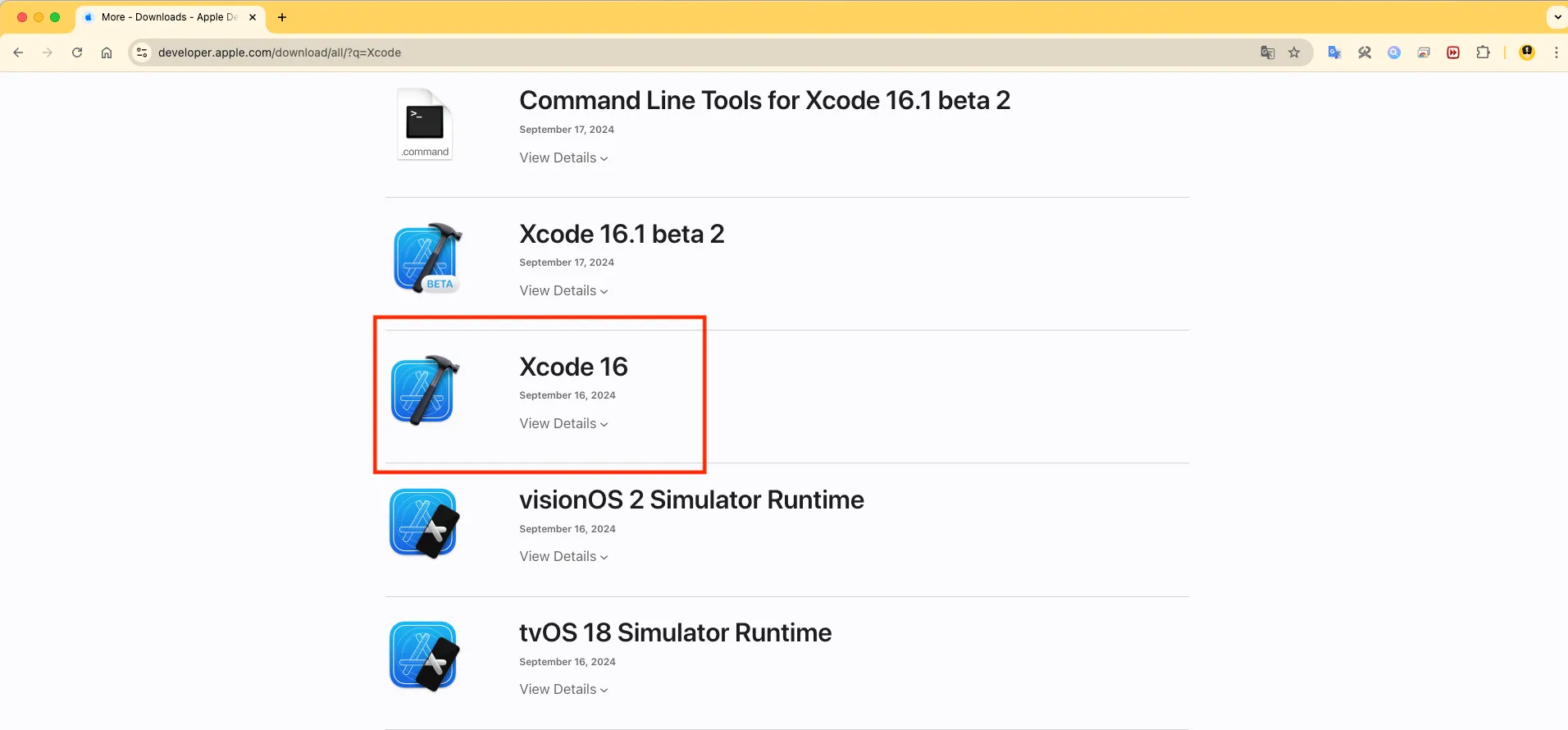
- Xcode 다운로드
- 위 링크에서 로그인 후 스크롤 내려서 Xcode 16 의 Vide Details 클릭
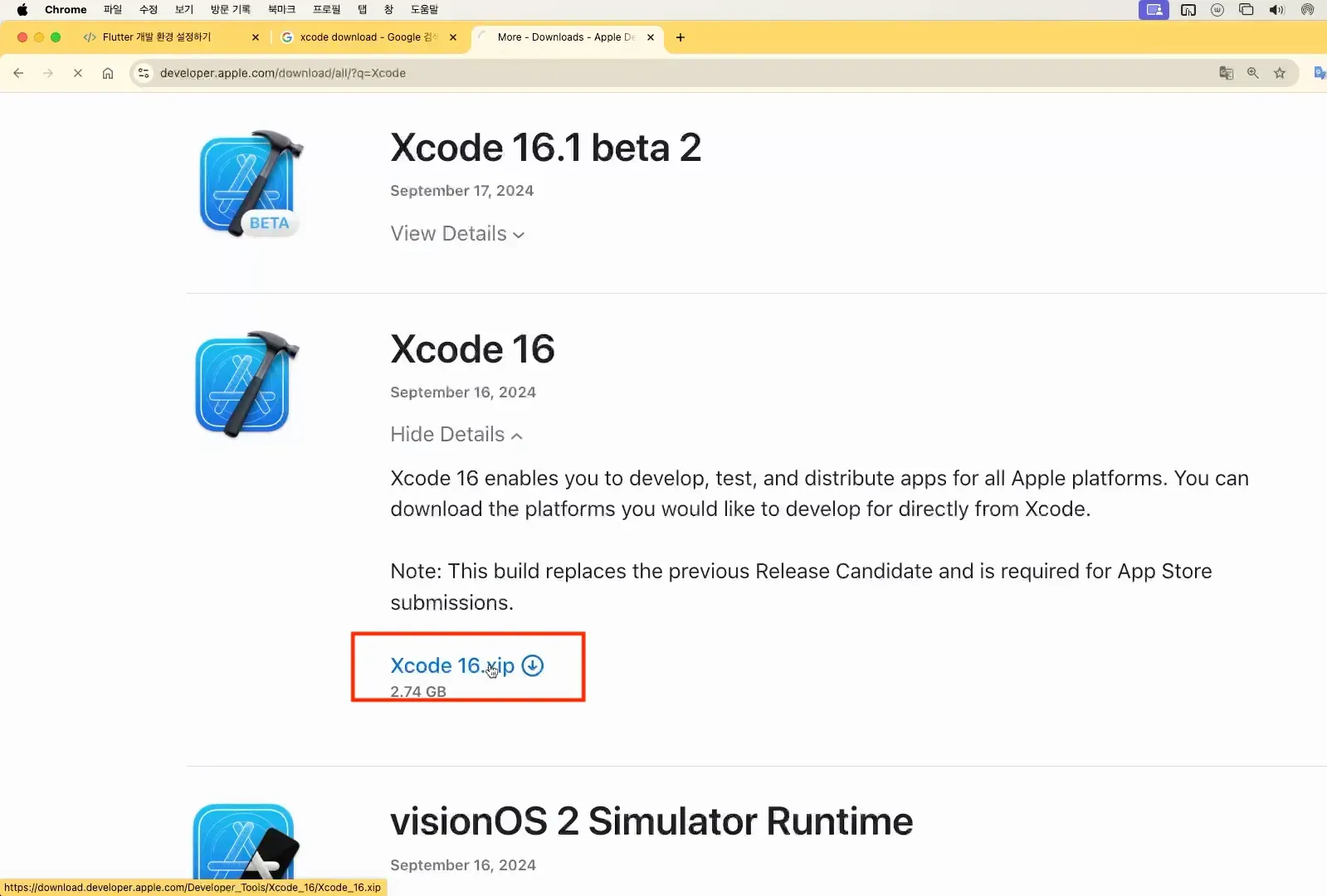
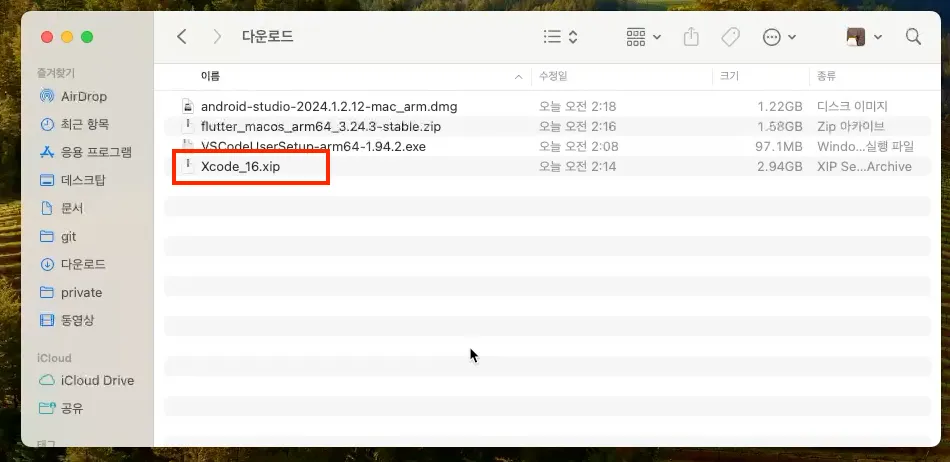
- Xcode 16.xip 클릭하여 다운
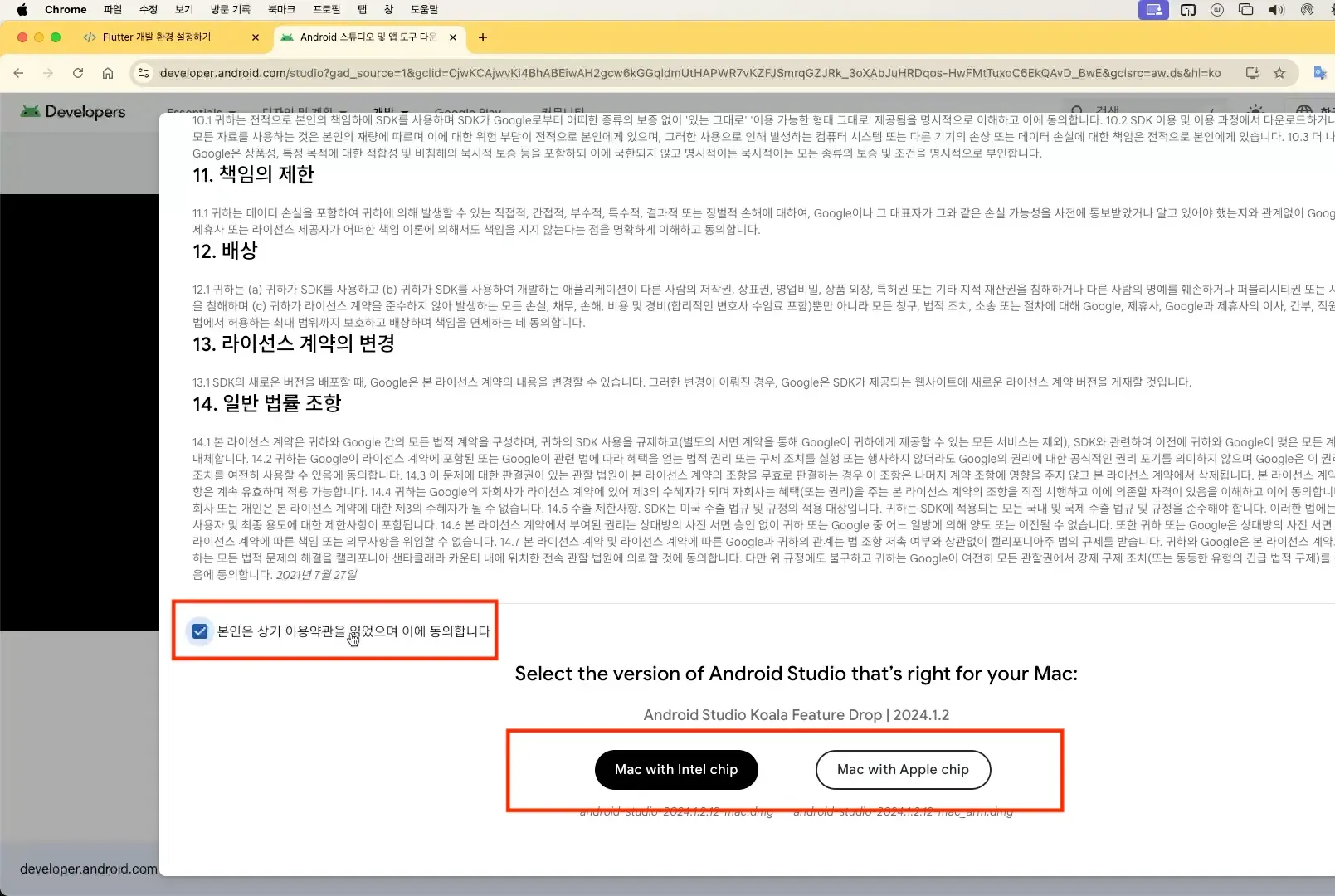
- 4. Android Studio
- https://developer.android.com/studio
- 다운로드 링크에서 다운로드 클릭
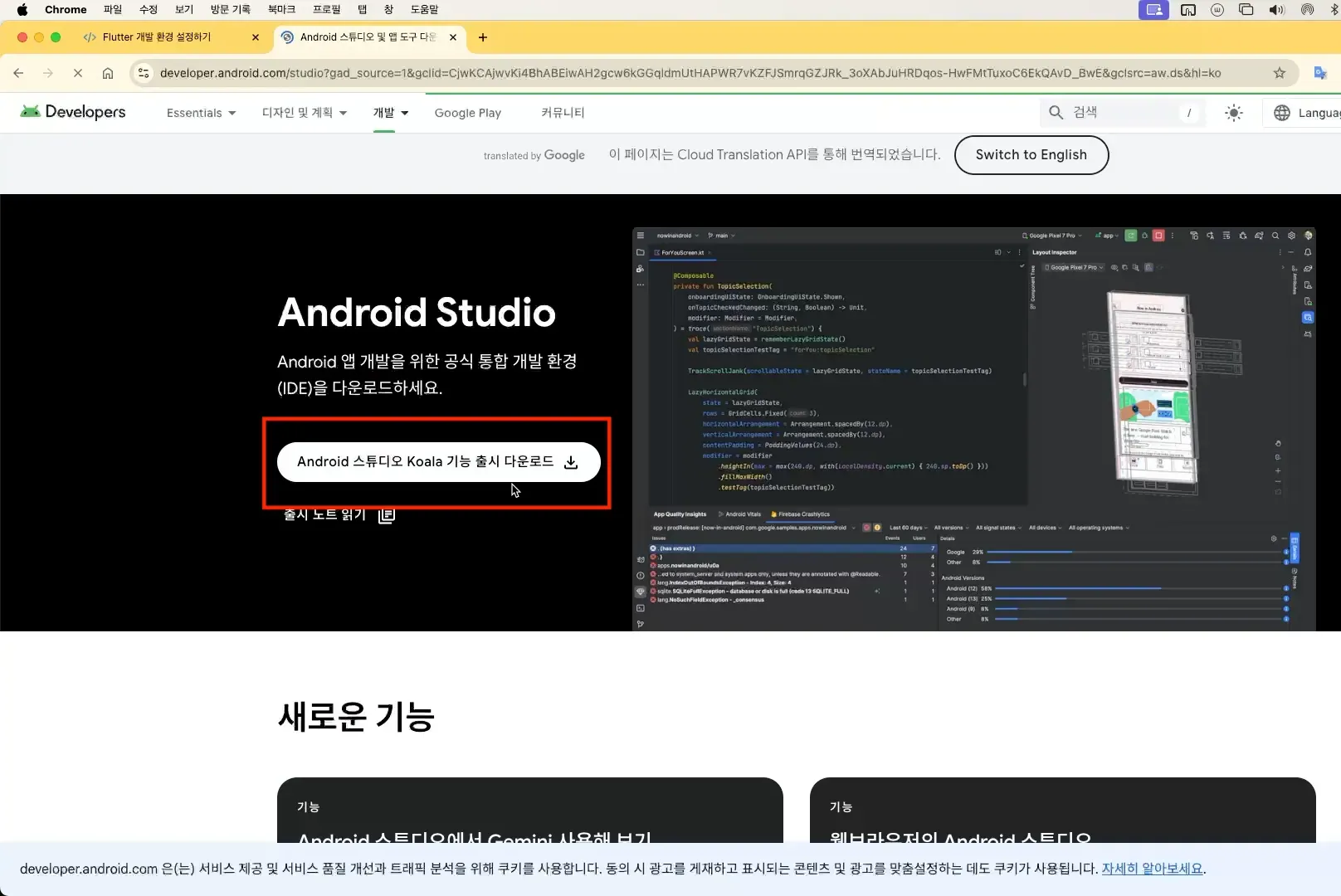
*약관 동의 후 인텔 맥이면 좌측, 실리콘맥(M1,M2,M3) 이면 우측 클릭
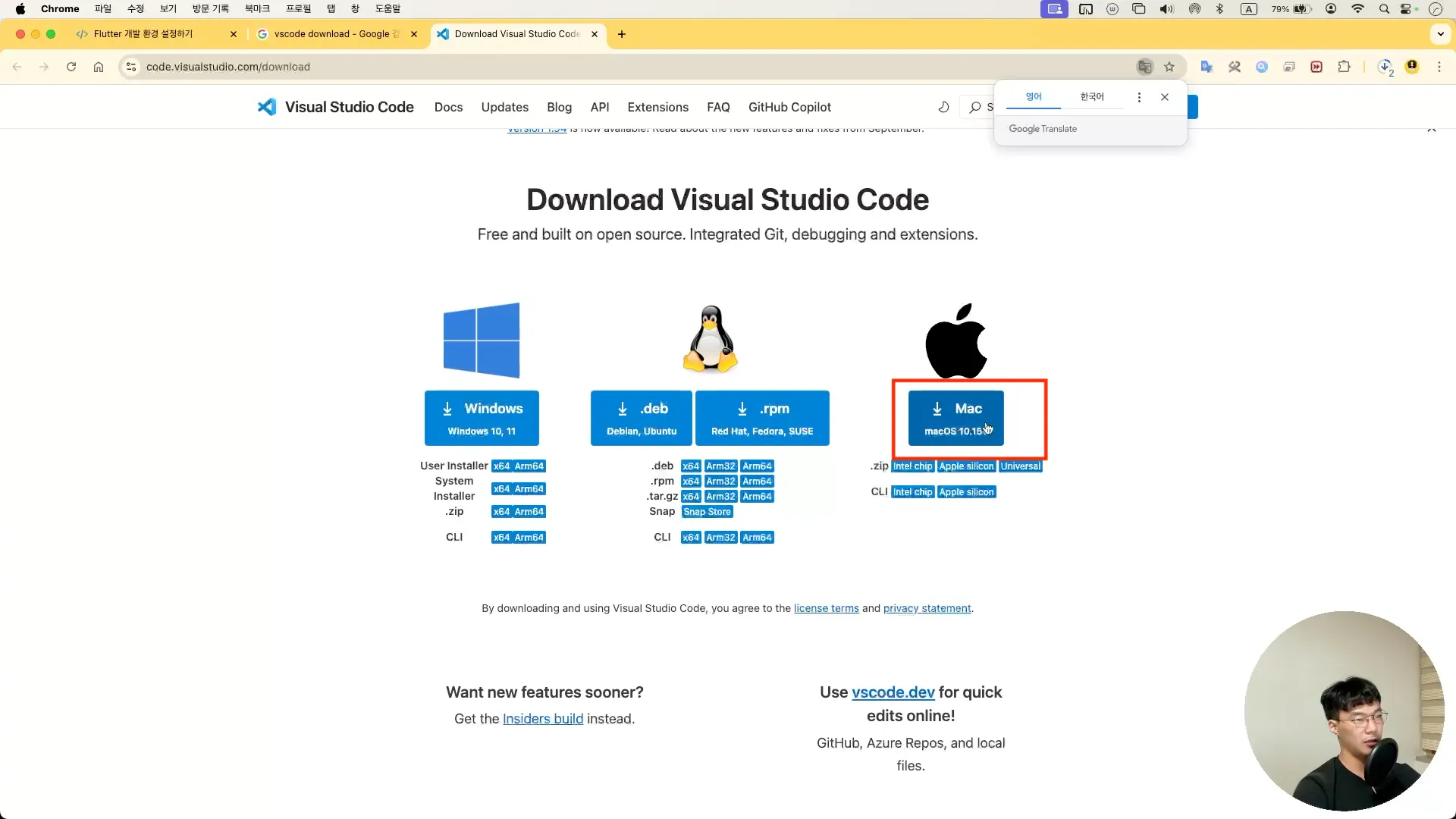
- 5. Visual Studio Code (VSCode)
- https://code.visualstudio.com/download
- 다운로드 링크에서 Mac 클릭
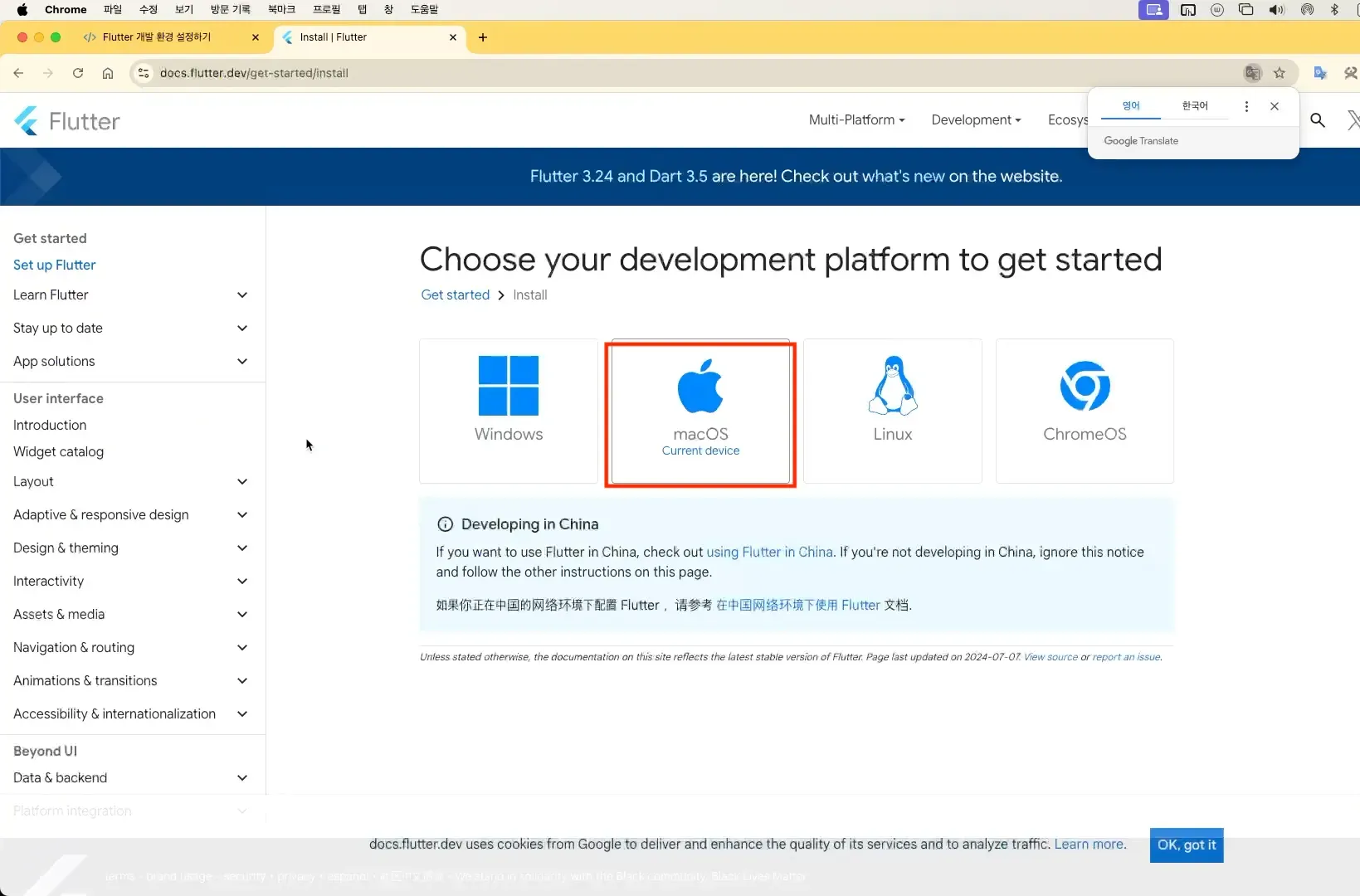
- 6. Flutter SDK
-
위 링크에서 macOS 선택
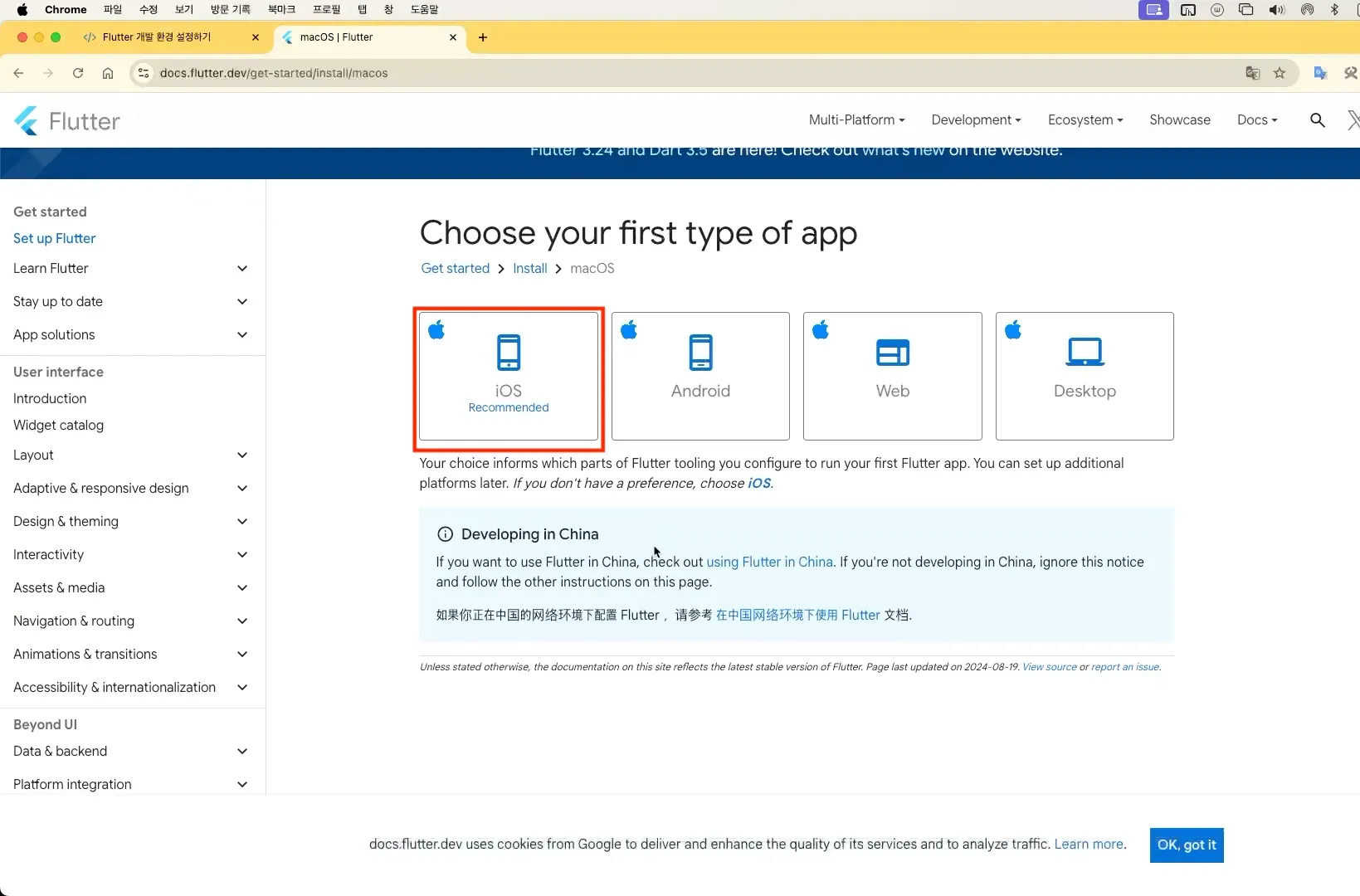
-
iOS 선택
- SDK archive 클릭
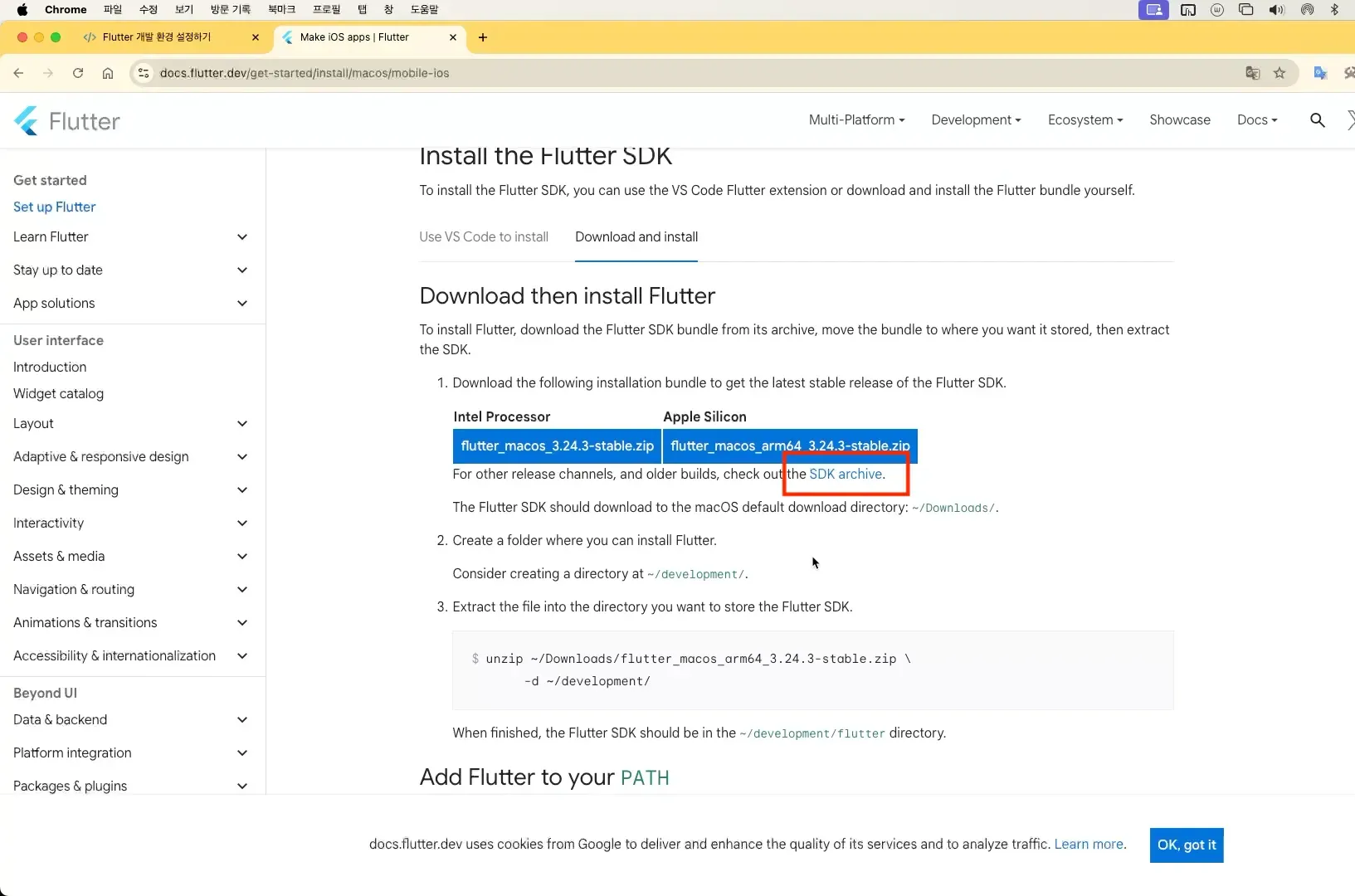
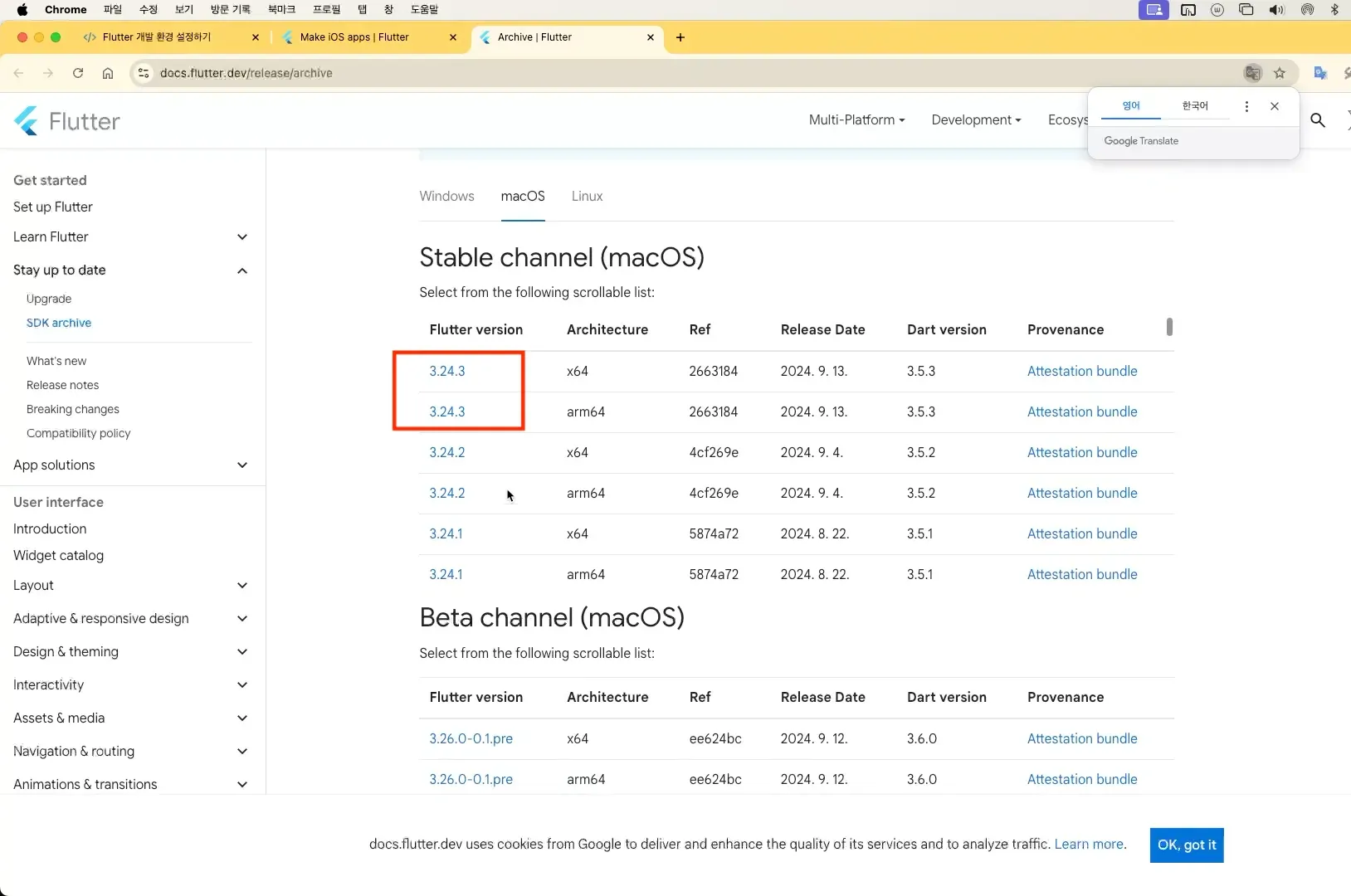
- 3.24.3 다운(인텔맥이면 x64, 실리콘맥이면 arm64)
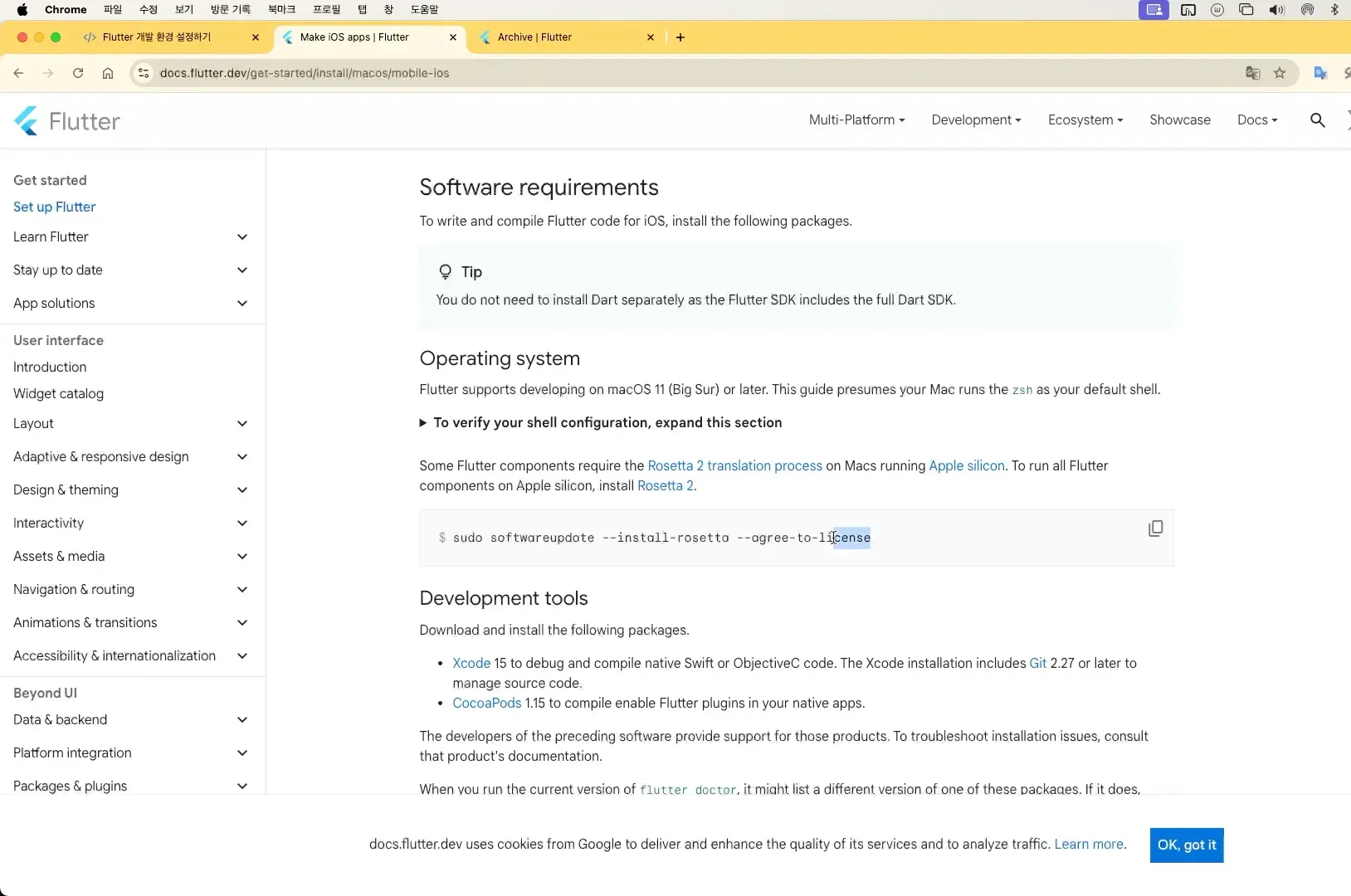
- 실리콘 맥 (m1, m2, m3)을 사용중이라면 다운 후 뒤로가기 하여 아래의 명령어 복사
- 터미널에 붙여넣고 엔터
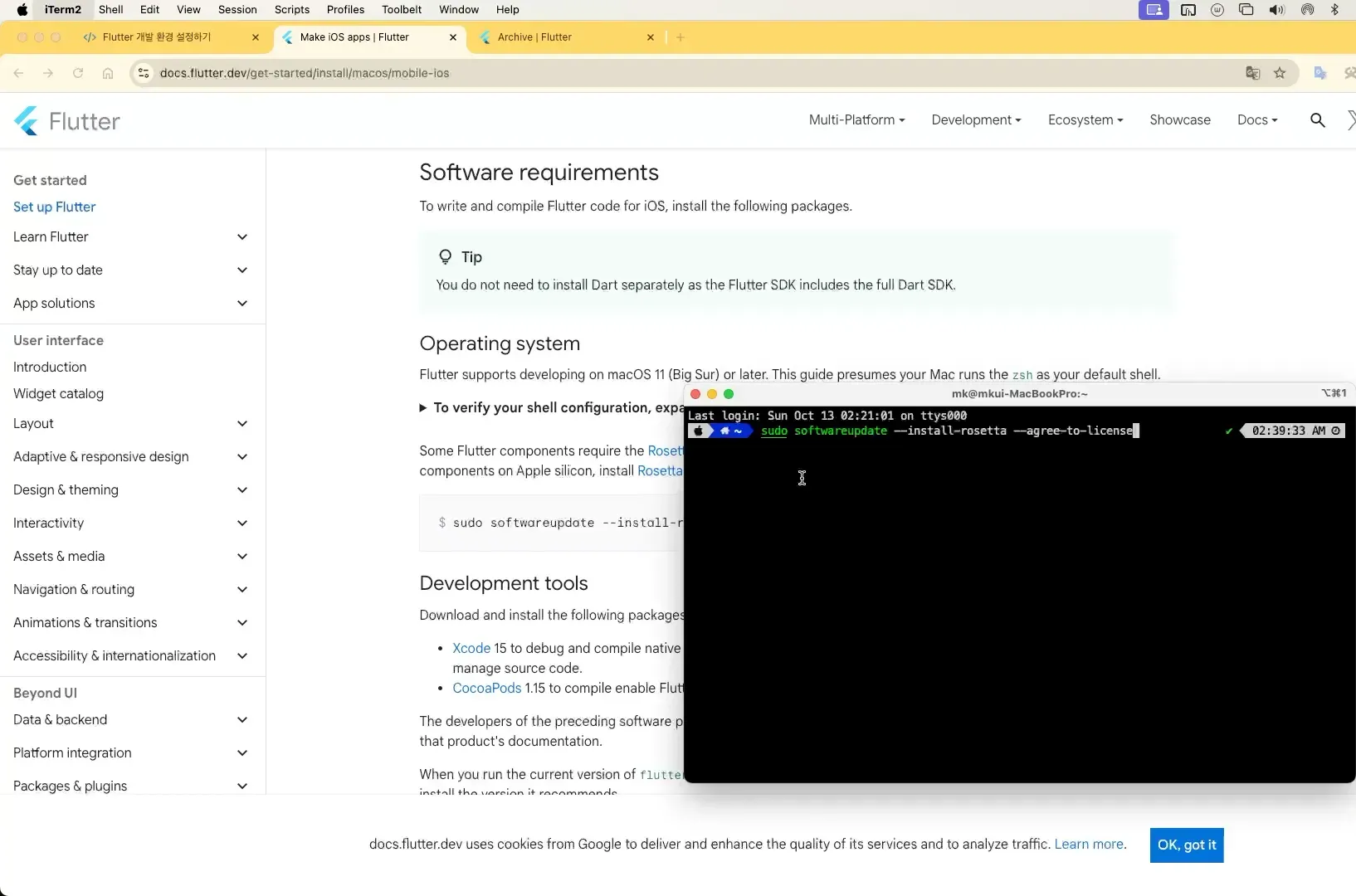
sudo softwareupdate --install-rosetta --agree-to-license
개발 환경 세팅하기
-
XCode 설치
- 다운받은 파일 더블클릭해서 압축풀기
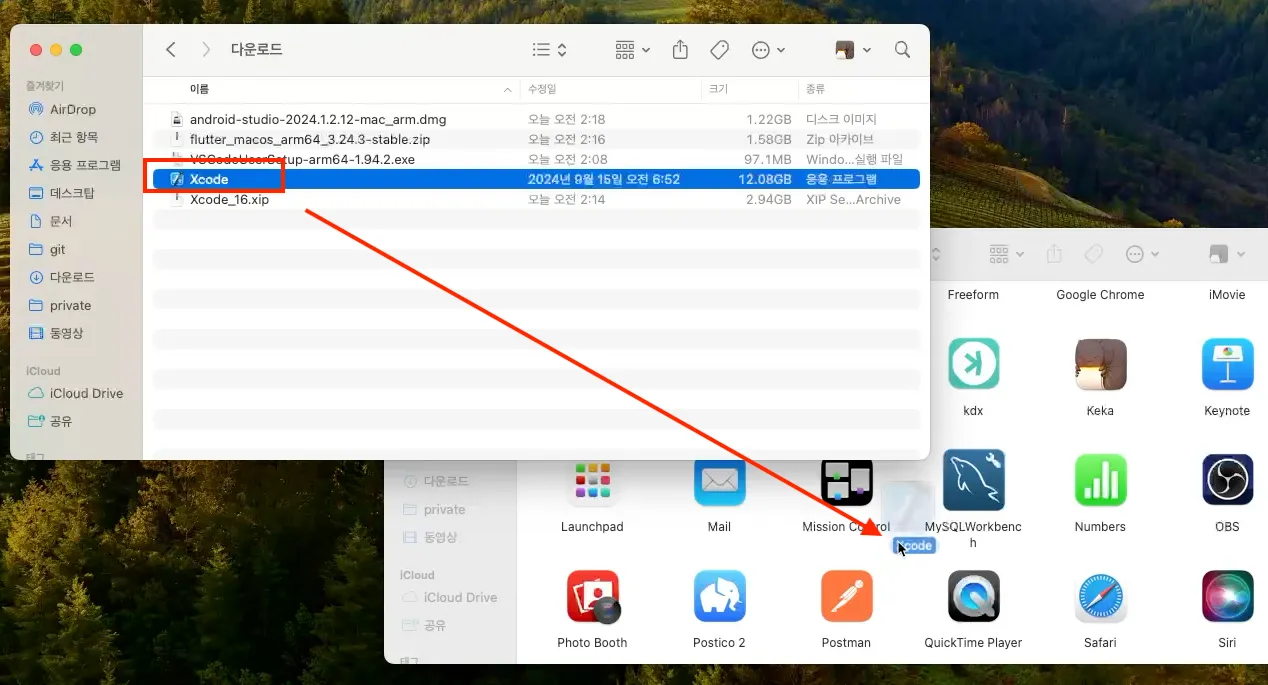
- 압축 푼 Xcode 파일 응용프로그램에 드래그해서 이동
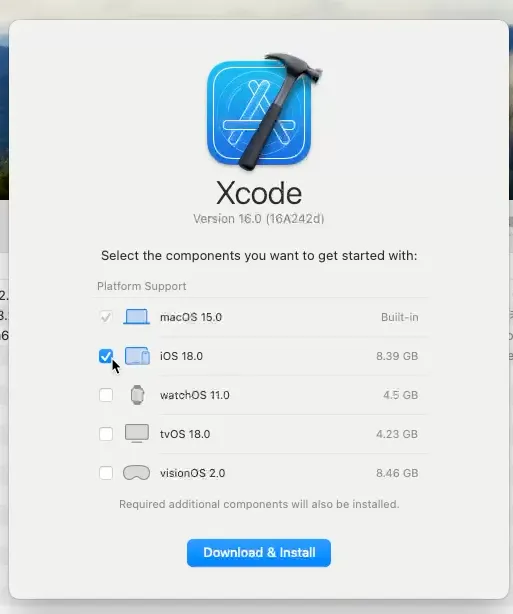
- xcode 실행 후 나오는 화면에서 iOS도 체크 후 Download & Install
- 다운받은 파일 더블클릭해서 압축풀기
-
Android Studio 설치
- 설치파일 실행 후 아래처럼 드래그
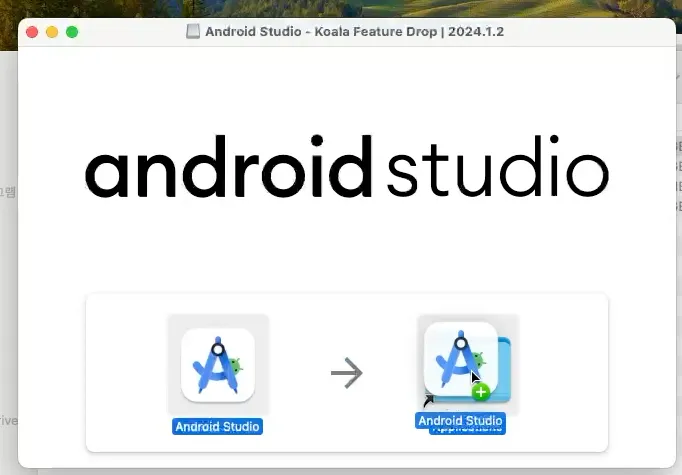
- 설치파일 실행 후 아래처럼 드래그
-
Command line tools 설치
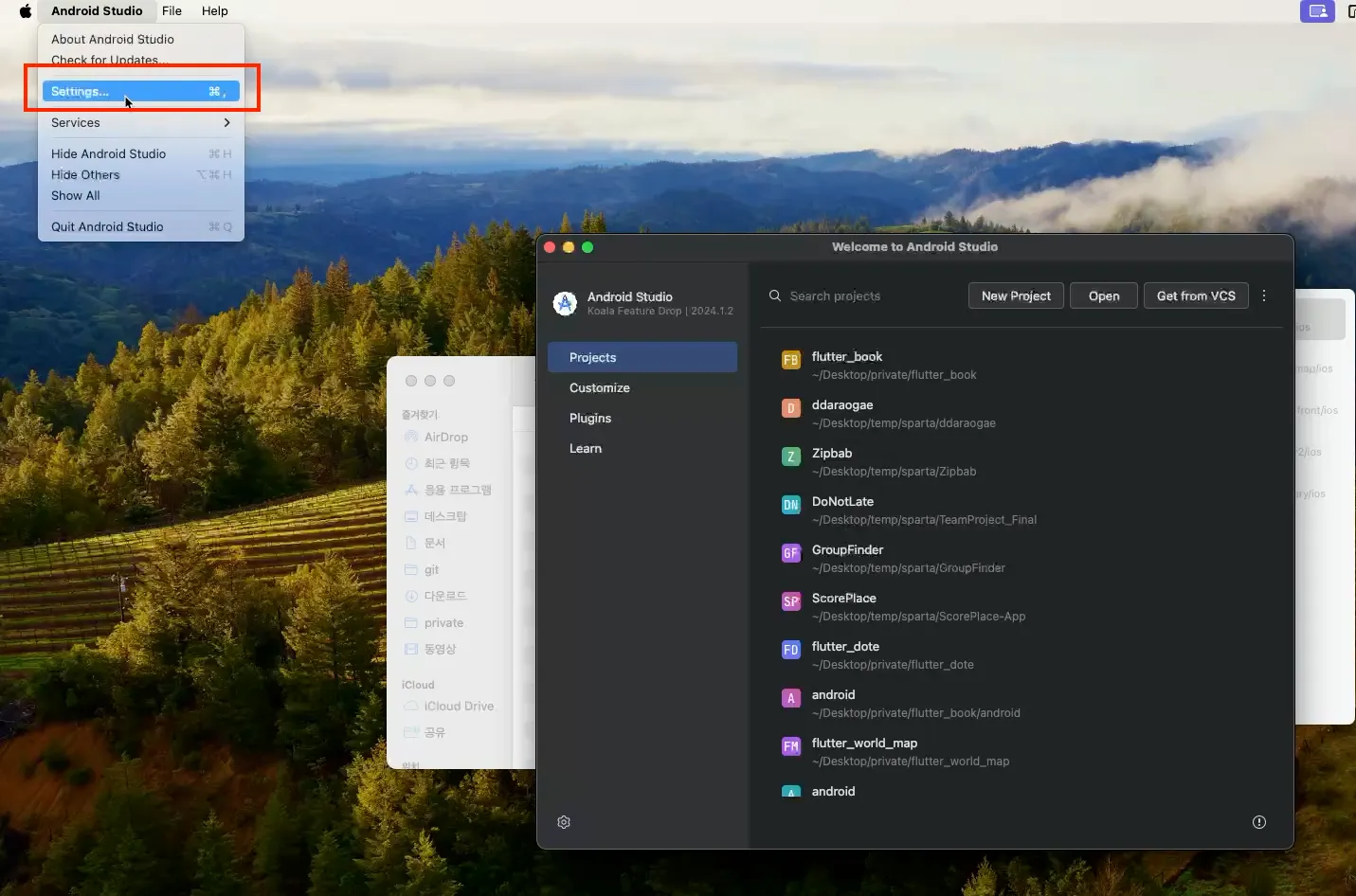
- 안드로이드 스튜디오 실행 후 좌측 상단의 Android Studio 클릭 후 Settings 클릭
- SDK Tools 탭에서 Command-line Tools 체크 후 Apply 클릭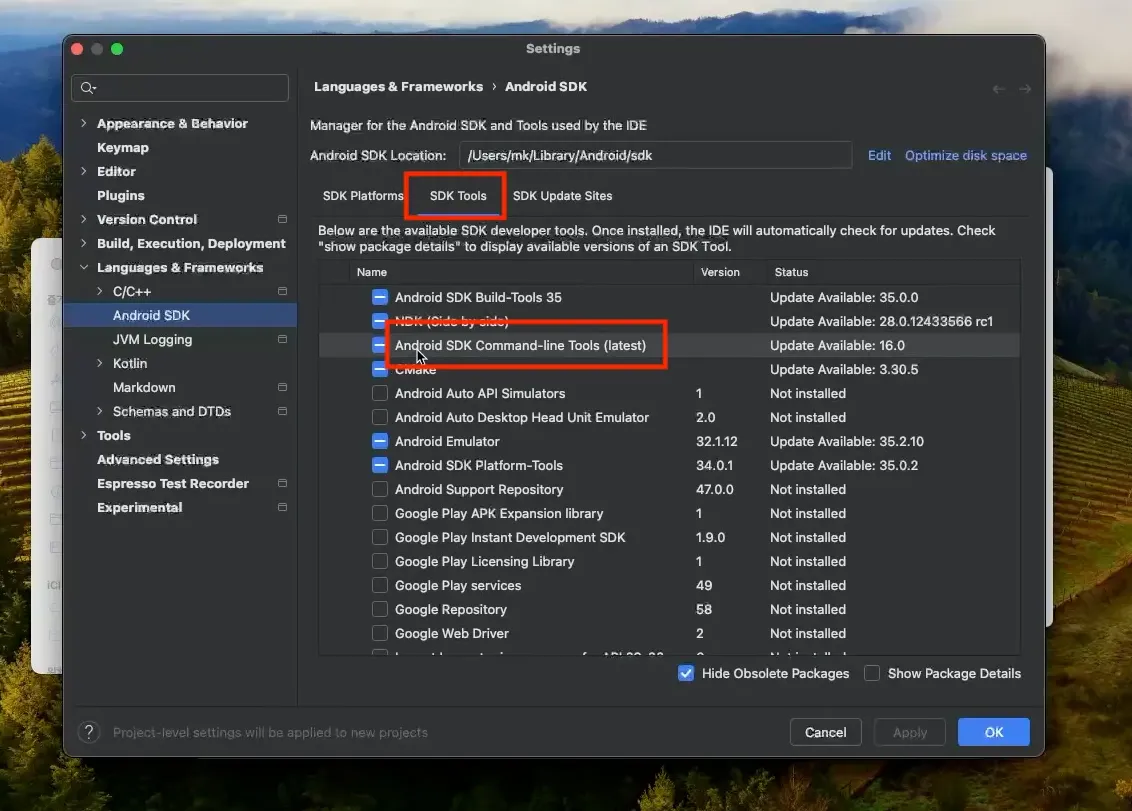
- 안드로이드 스튜디오 실행 후 좌측 상단의 Android Studio 클릭 후 Settings 클릭
-
안드로이드 스튜디오 Flutter 플러그인 설치
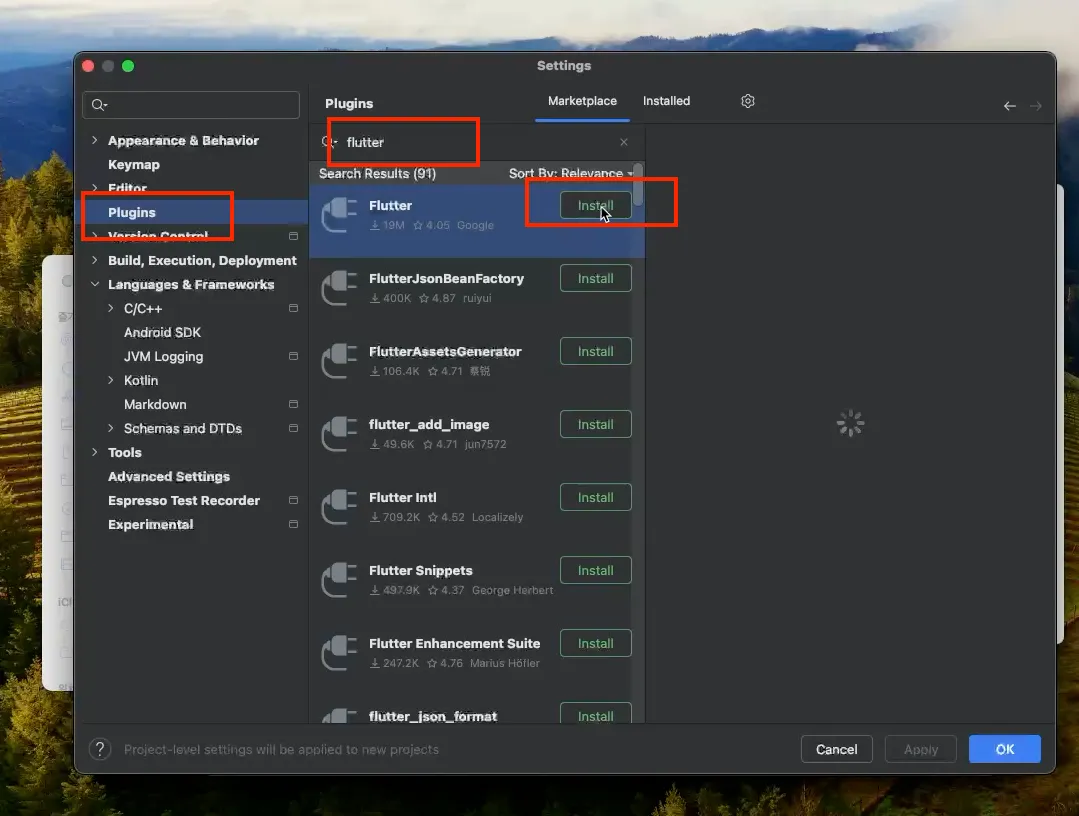
- 좌측의 플러그인 탭에서 flutter 검색 후 Install 클릭
-
안드로이드 가상머신 설치
-
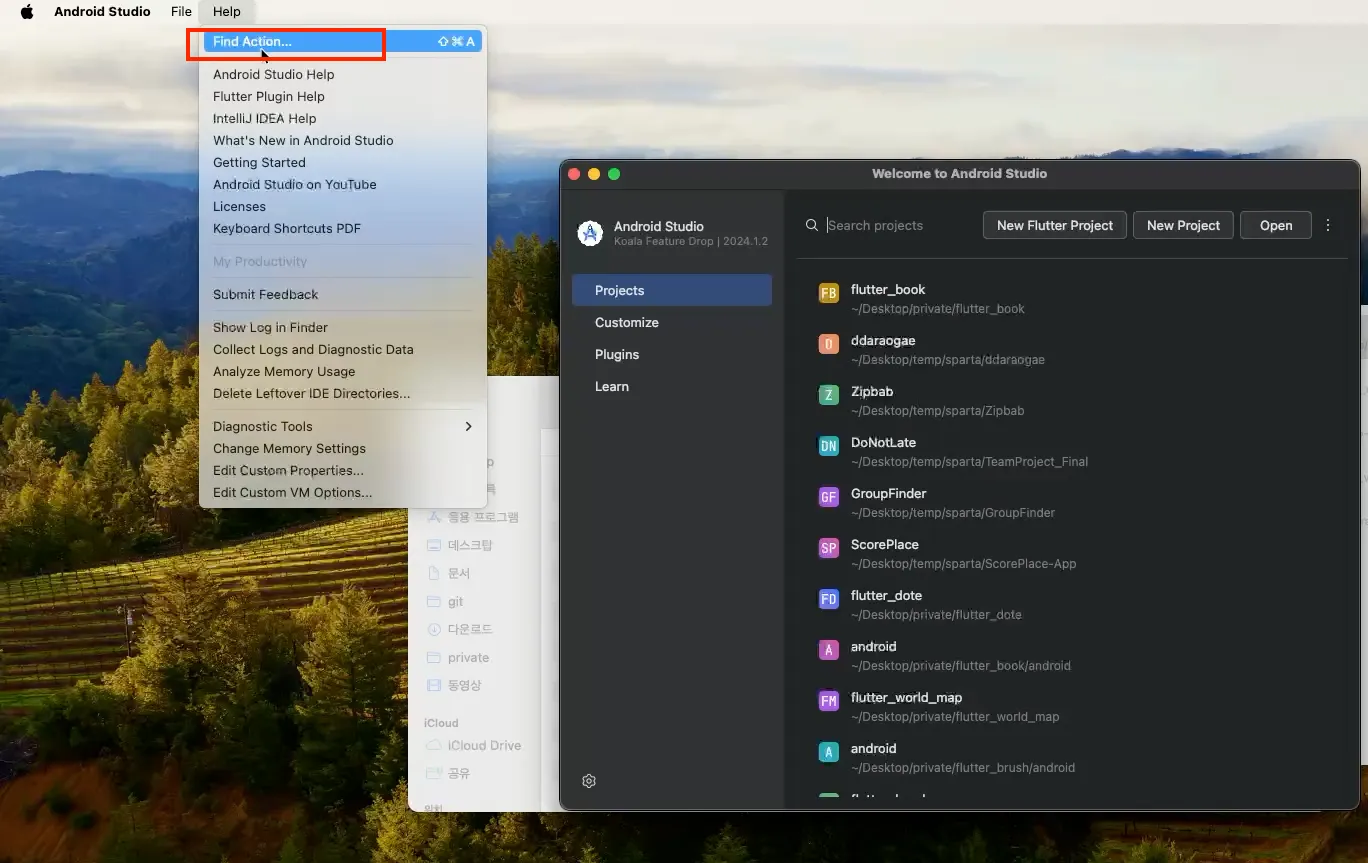
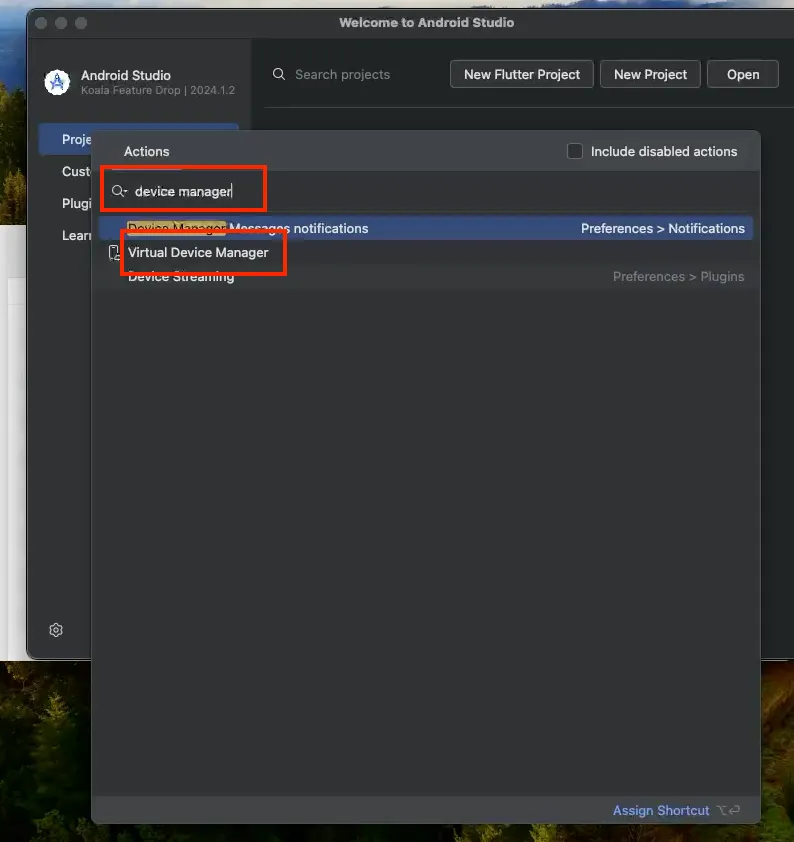
Help 에서 Find Action 클릭
-
device manager 입력 후 Vitual Device Manager 선택
-
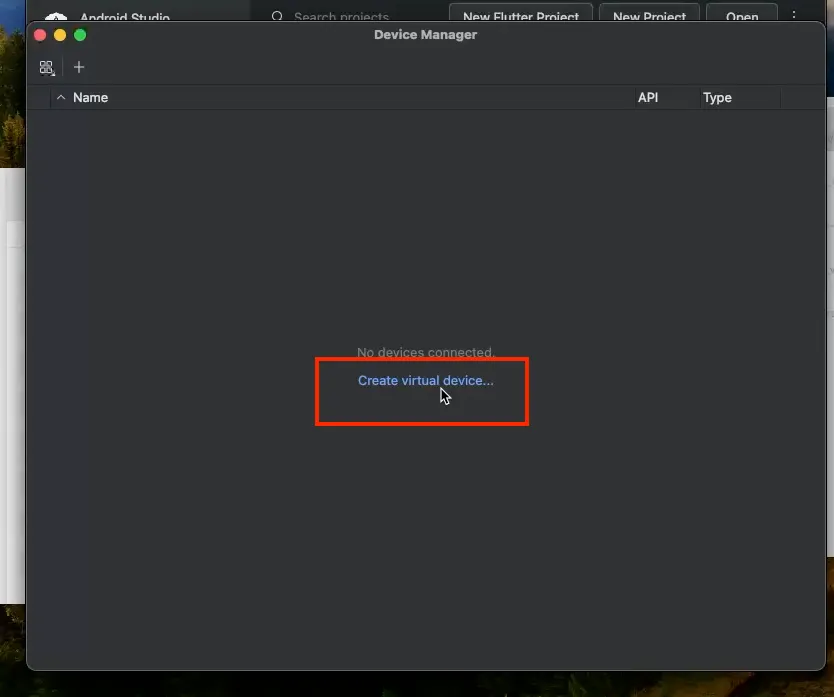
- Create virtual device 클릭
- nexus 5 검색 후 선택 후 Next 클릭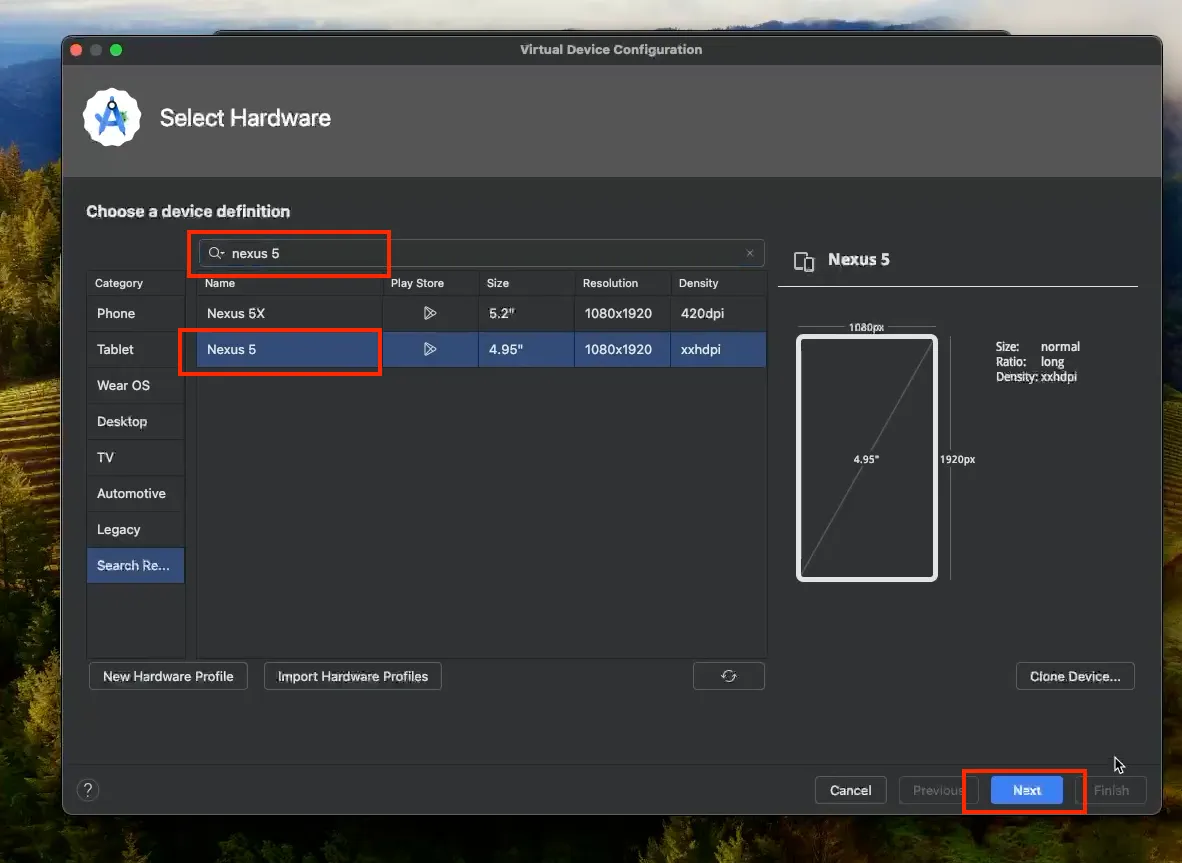
- API 34 선택(없다면 다운로드)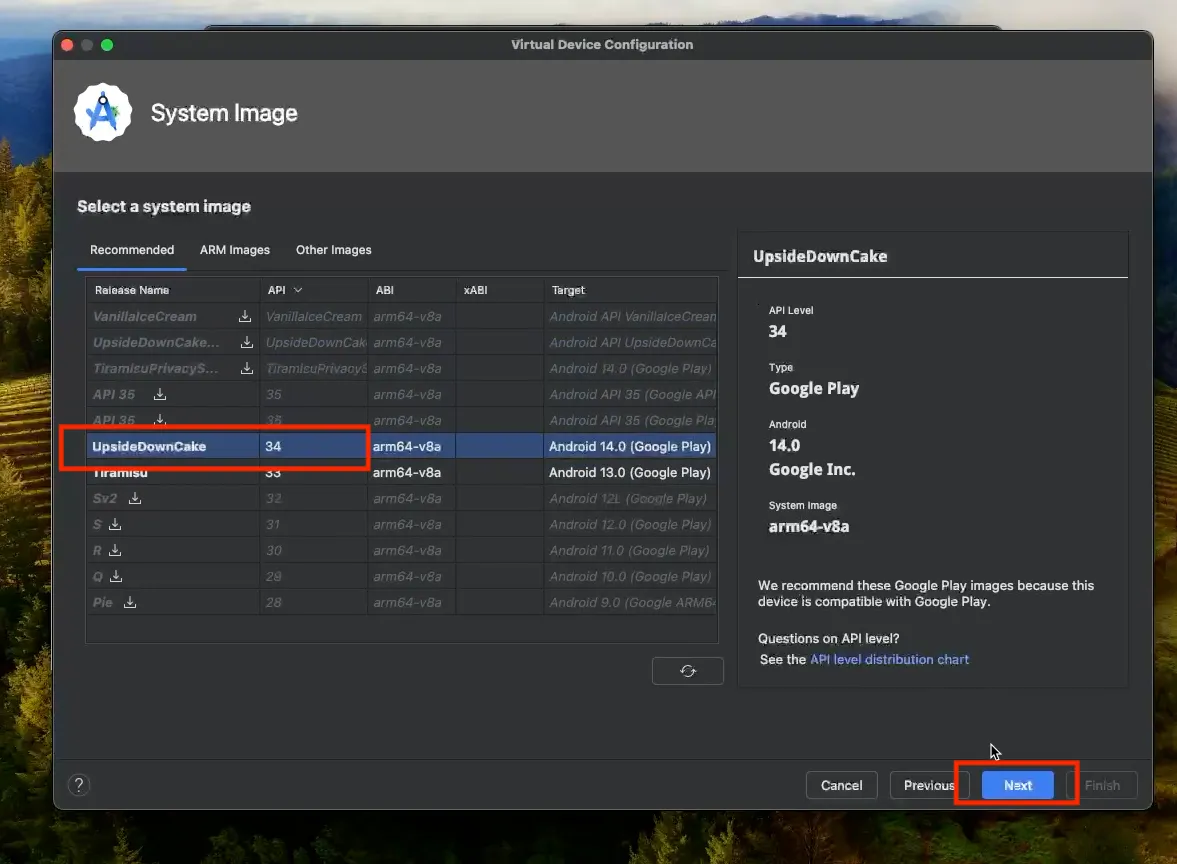
- Finish 클릭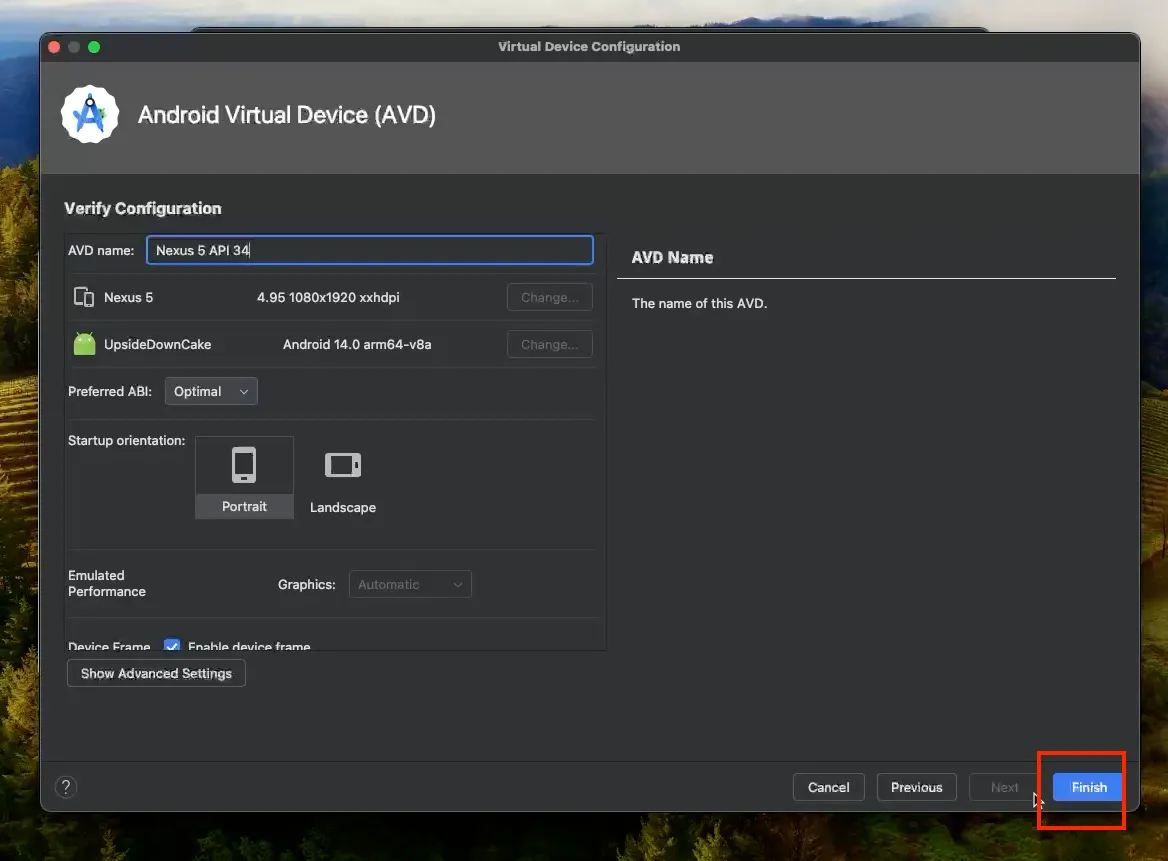
- 실행해보기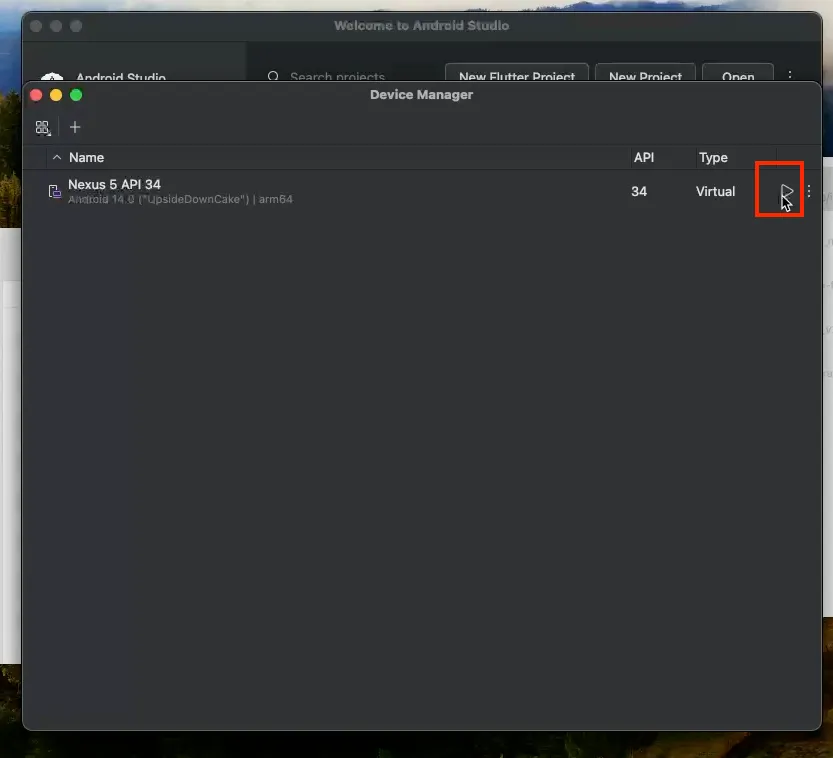
-
VSCode 설치
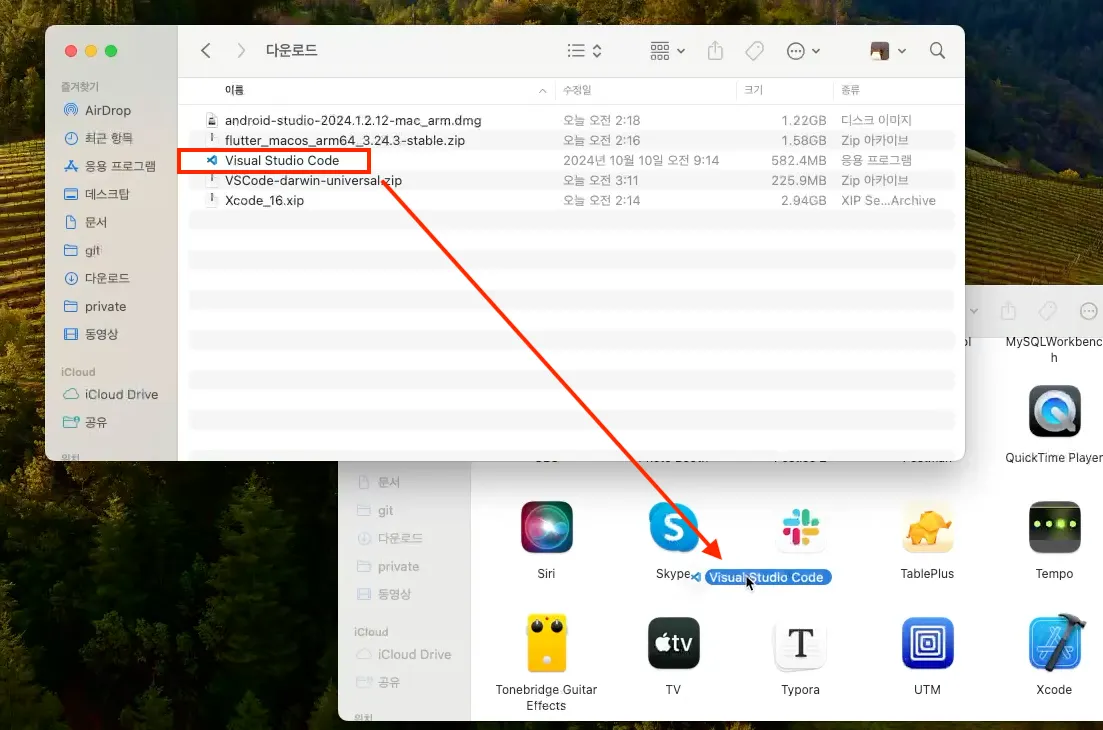
- 다운받은 VSCode zip 파일 압축 해제 후 응용프로그램으로 드래그해 이동
-
VSCode 플러터 Extensions 설치
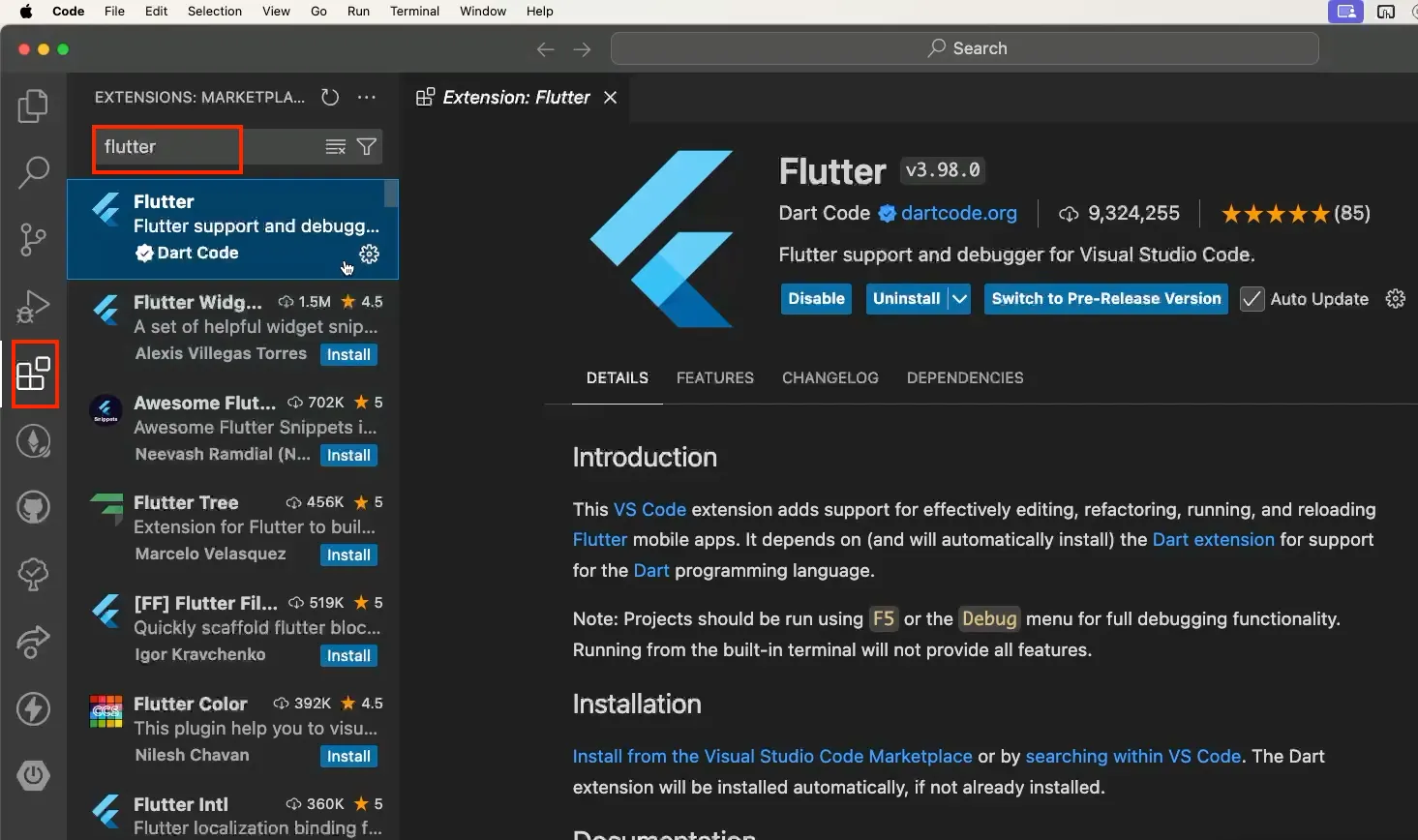
- VSCode 실행 후 좌측 Extensions 탭 클릭 후 flutter 검색하여 Flutter extensions 설치
-
플러터 SDK 설치
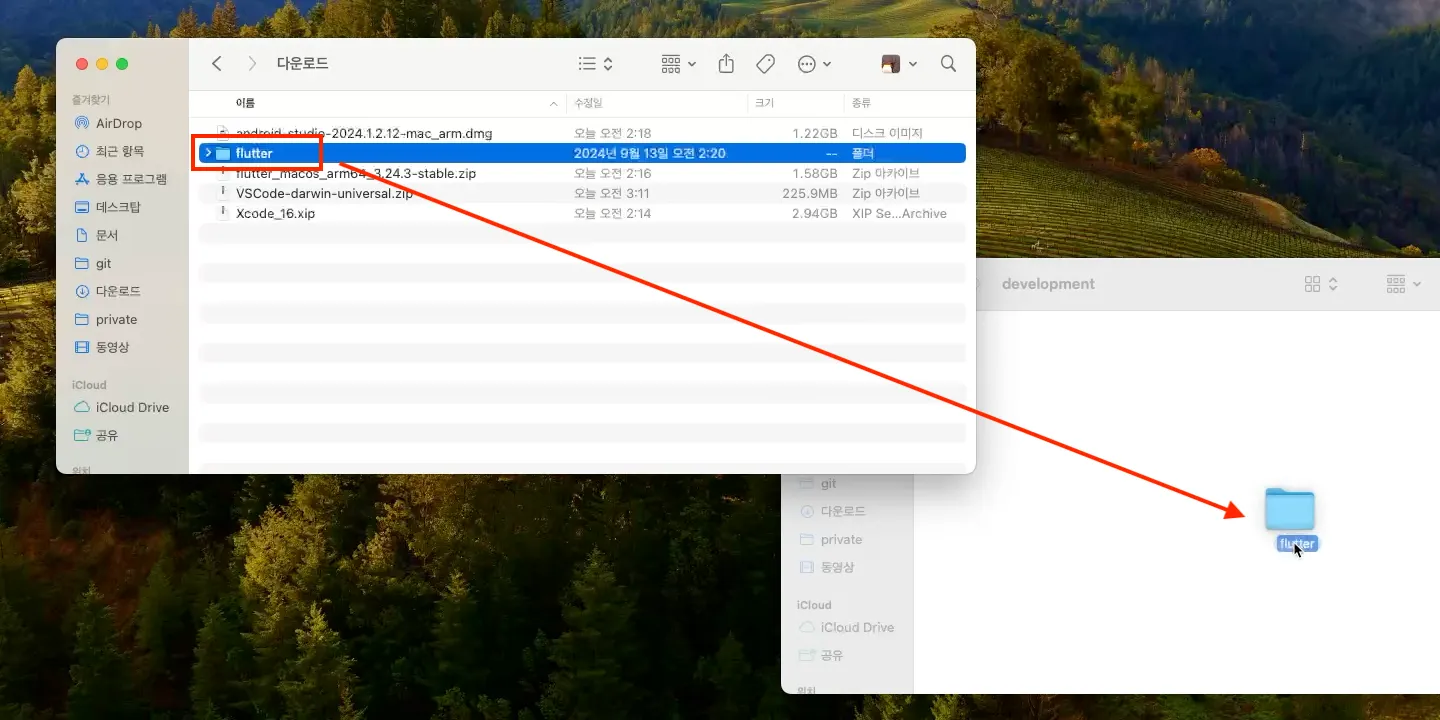
- finder에서 바탕화면으로 이동 후 커맨드 + 화살표위 버튼을 입력해서 홈디렉토리로 이동.
- development라는 폴더 생성
- flutter sdk 압축해제 후 development폴더로 이동
- `nano ~/.zshrc` 명령어로 .zshrc 파일 열어서 아래 내용 제일 하단에 붙여넣기

    ```dart
    export PATH=$HOME/development/flutter/bin:$PATH
    ```

- `source ~/.zshrc` 명령어로 .zshrc 파일의 내용이 바뀌었다고 시스템에 알려주기!
- `flutter --version` 명령어로 설치 잘 되었나 확인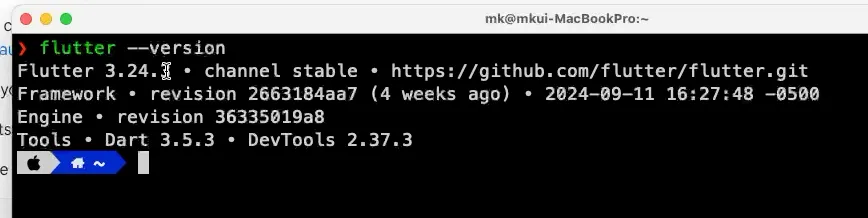
-
Flutter doctor로 구성 진단하기
- flutter doctor 란? flutter 개발환경 구성이 잘 되었는지 진단해주는 도구
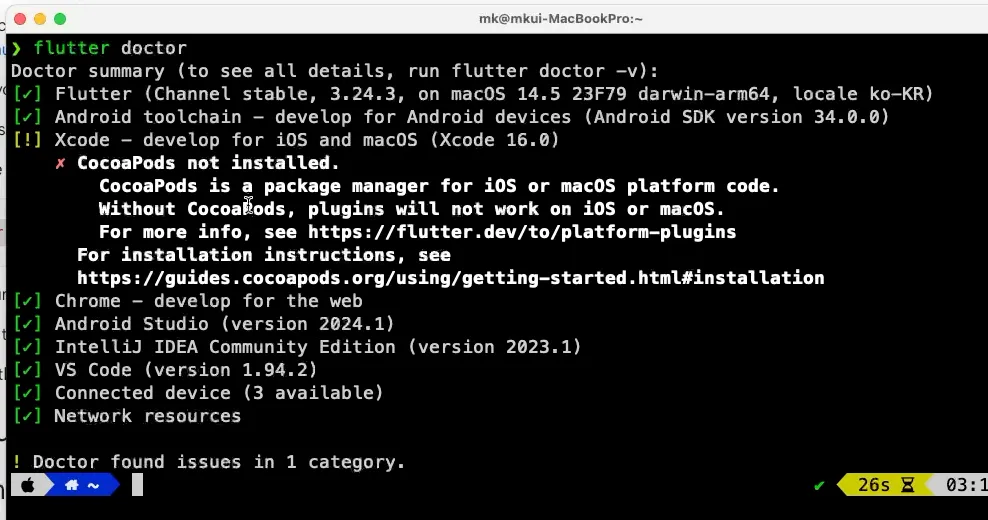
- CocoaPods 경고가 뜬다면? `brew install cocoapods` 명령어로 설치 - android license 관련 문구가 포함된 경고가 뜬다면? `flutter doctor --android-licenses` 명령어 입력 후 동의 여부 묻는 화면에서 y입력 후 엔터(3~4번정도 물어봄) -
flutter 프로젝트 생성해보기
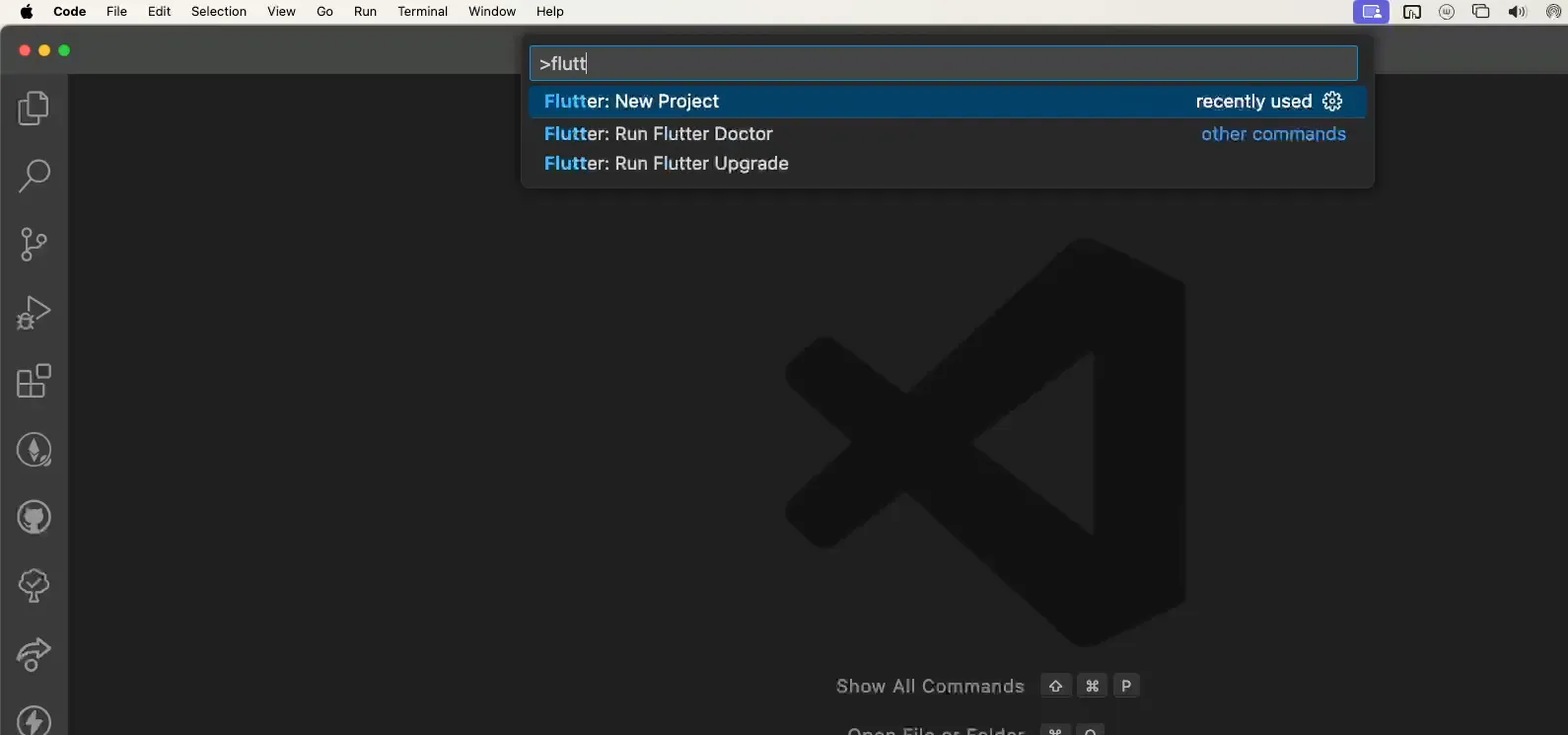
- 커맨드 파레트 (커맨드 + p) 실행 후 flutter 입력 후 new project 선택
- Application 선택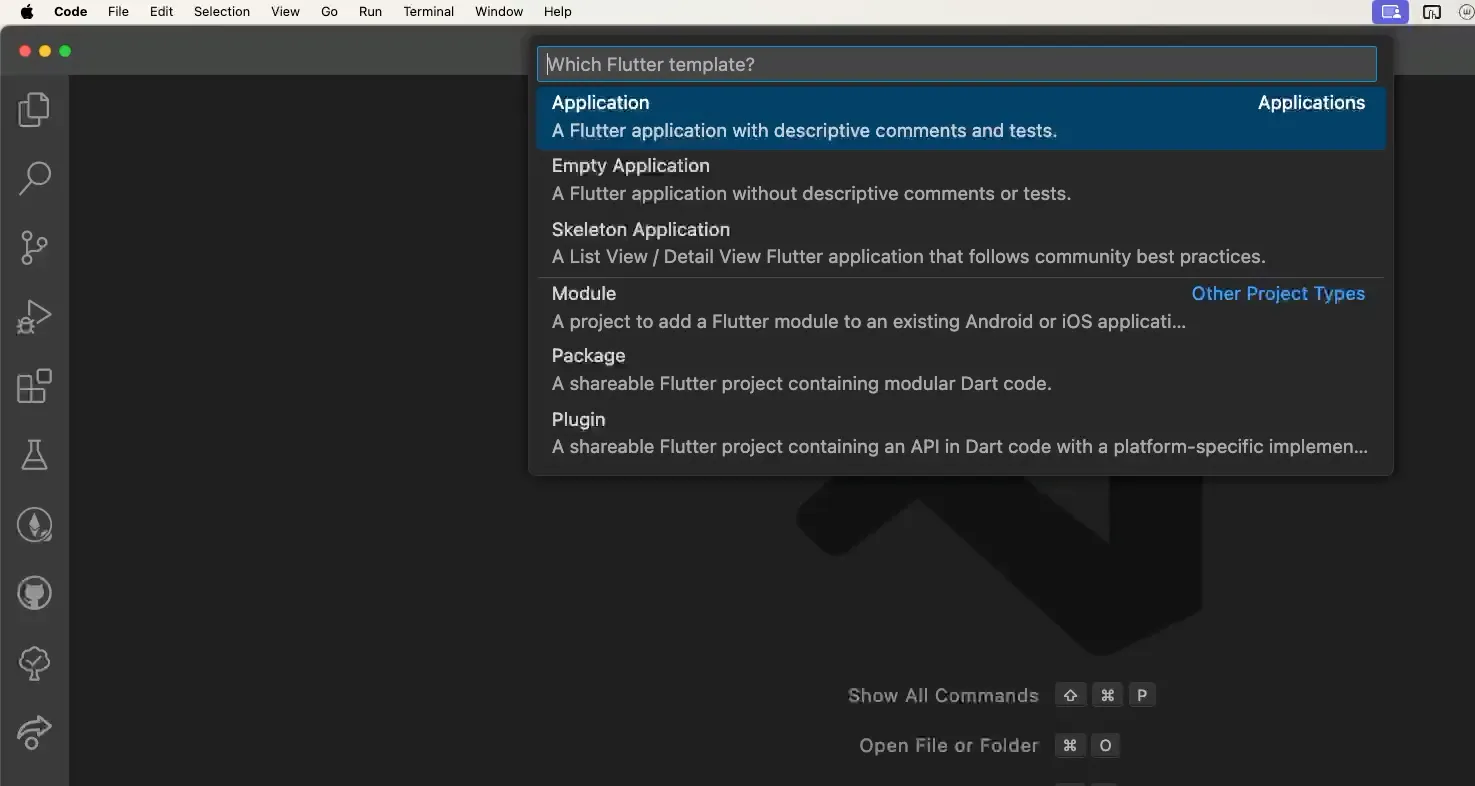
- 바탕화면에 proj 폴더 생성 후 선택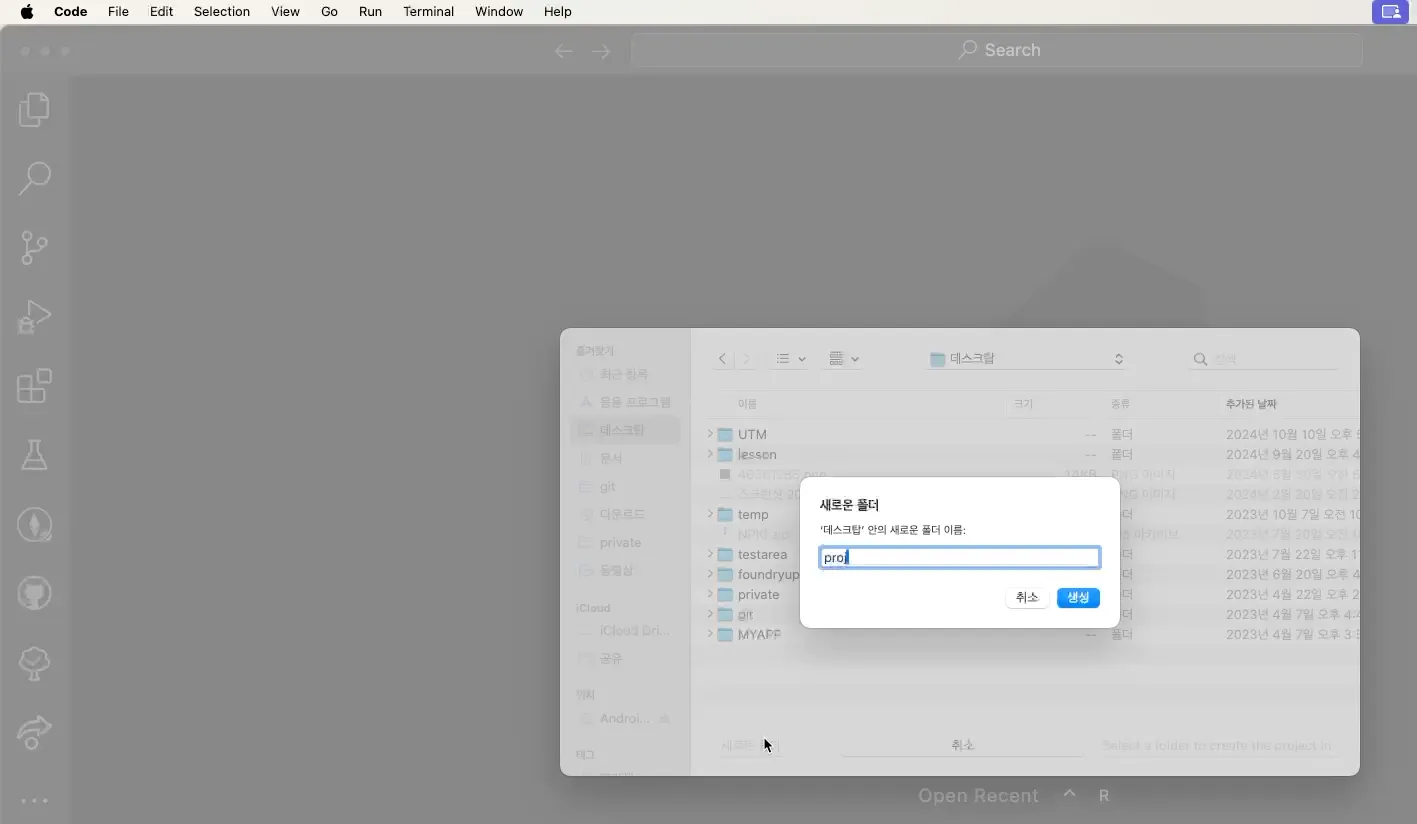
- 생성되는 flutter_application_1 이름 사용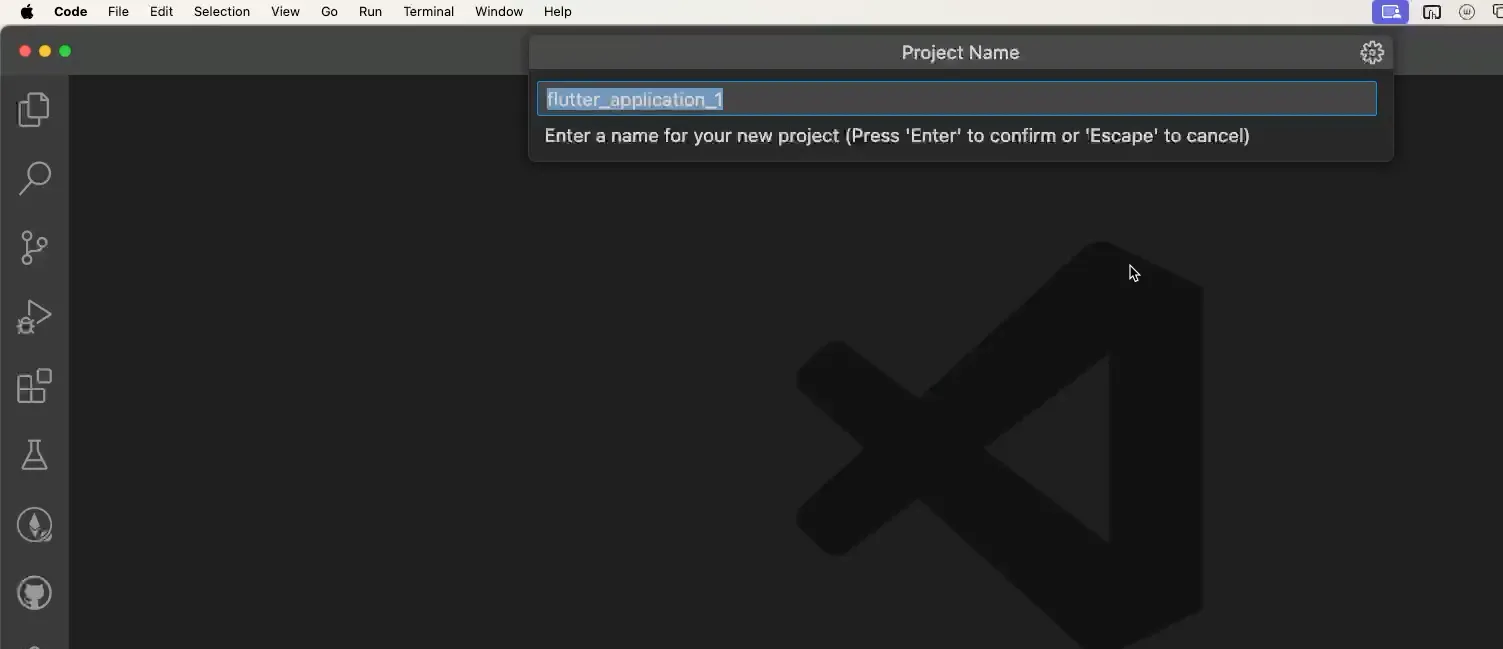
- 완료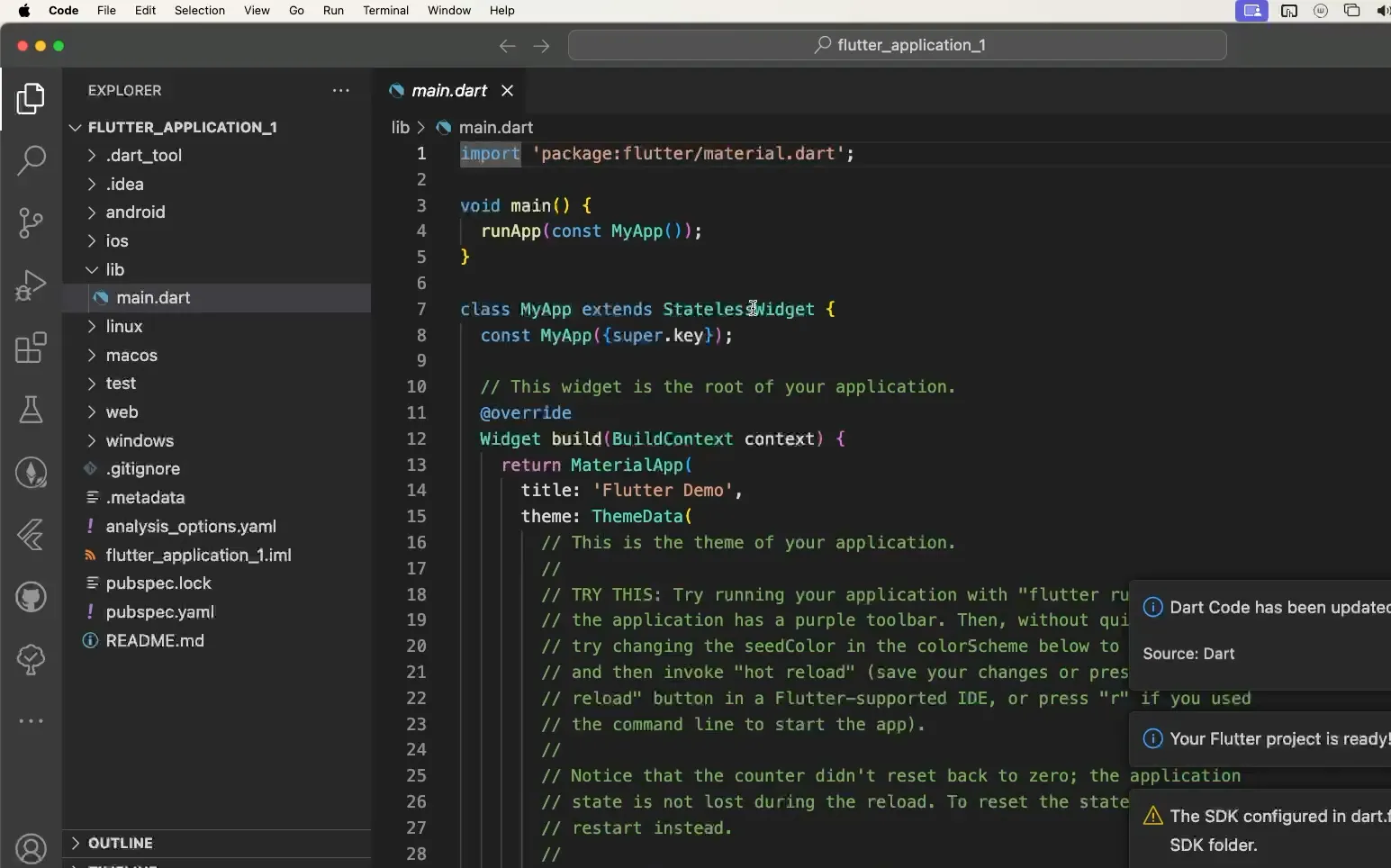
-
iOS 시뮬레이터에서 실행해보기
- 커맨드 파레트(커맨드 + p) 에서 flutter select 입력 후 Select Device 선택
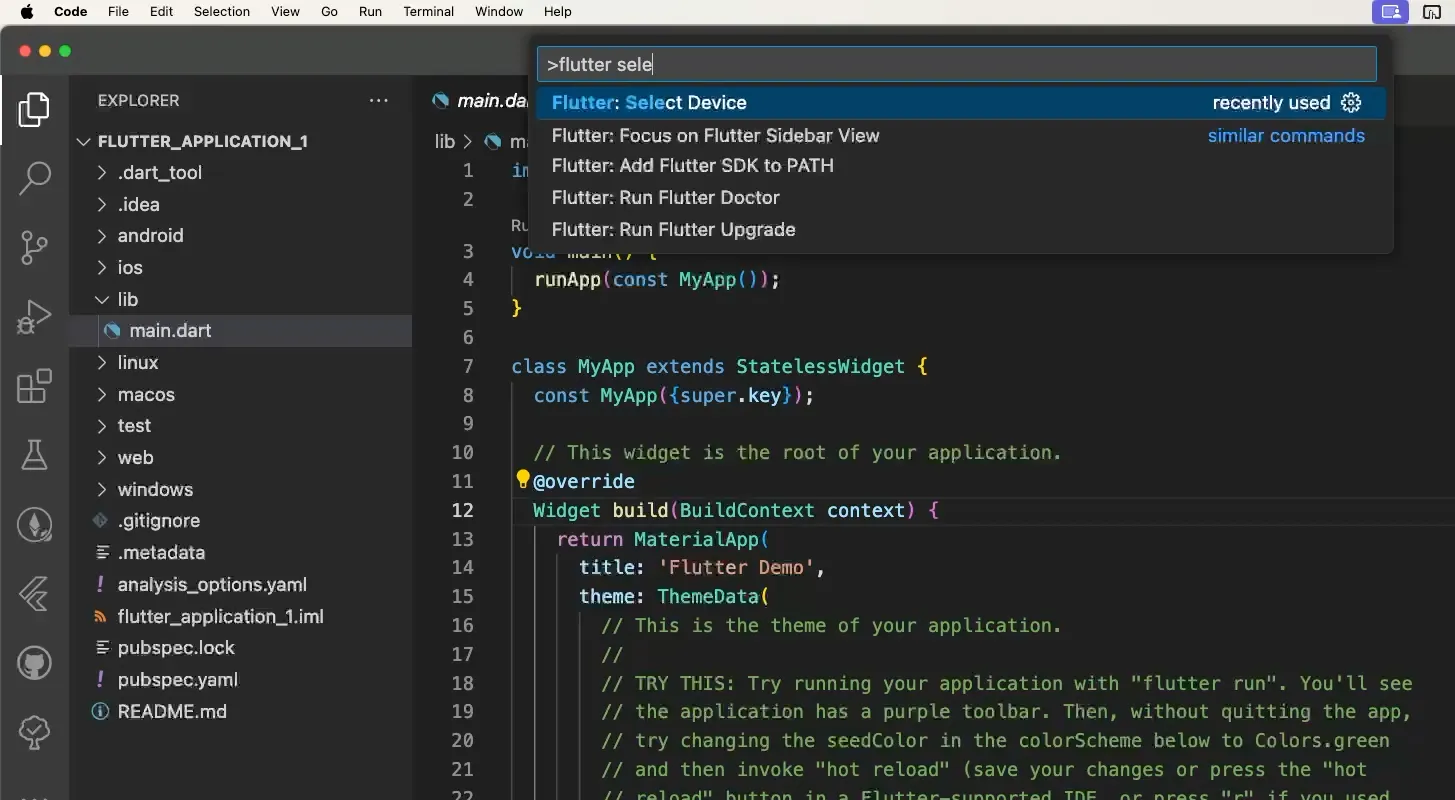
- Start iOS Simulator 선택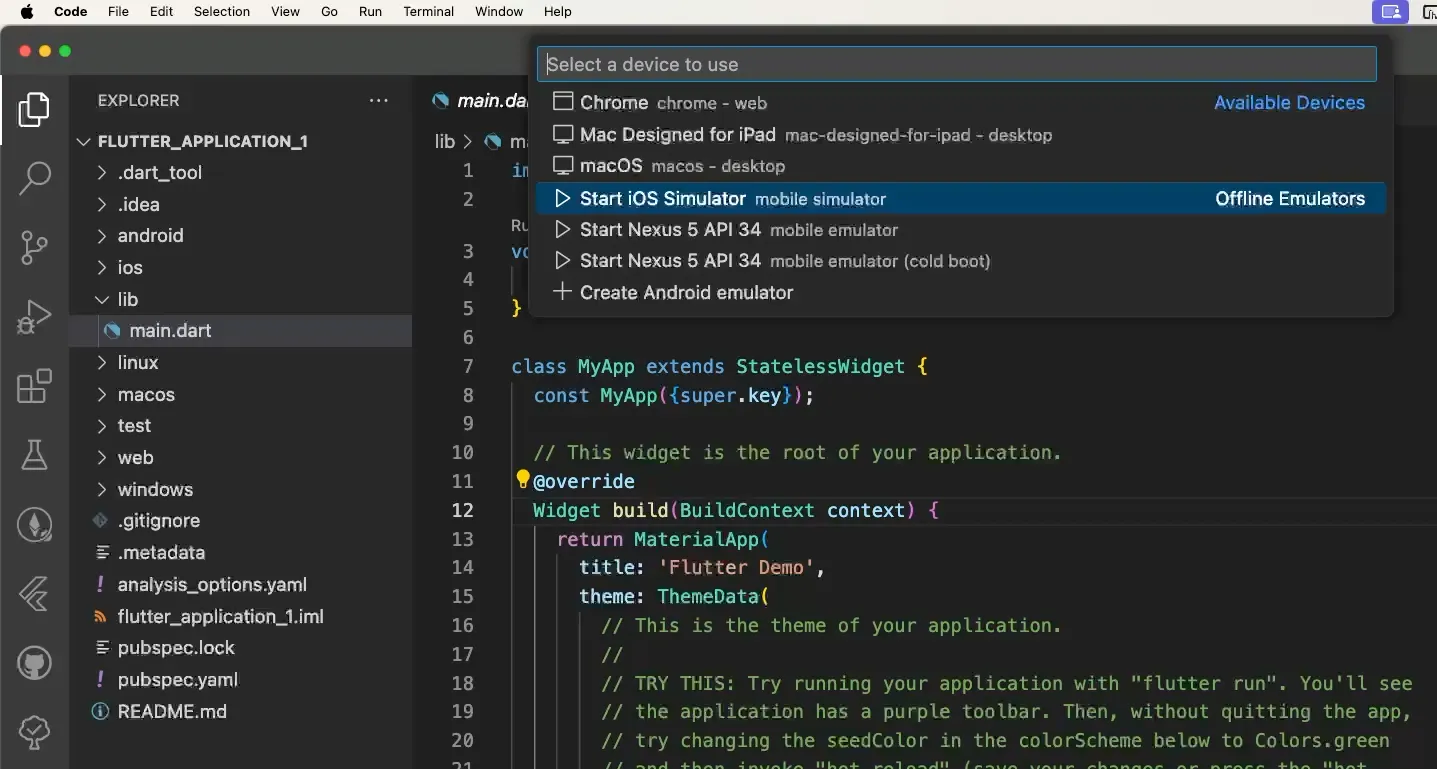
- VSCode 우측 상단의 실행버튼 우측 작은 화살표 클릭 수 Run Without Debugging 클릭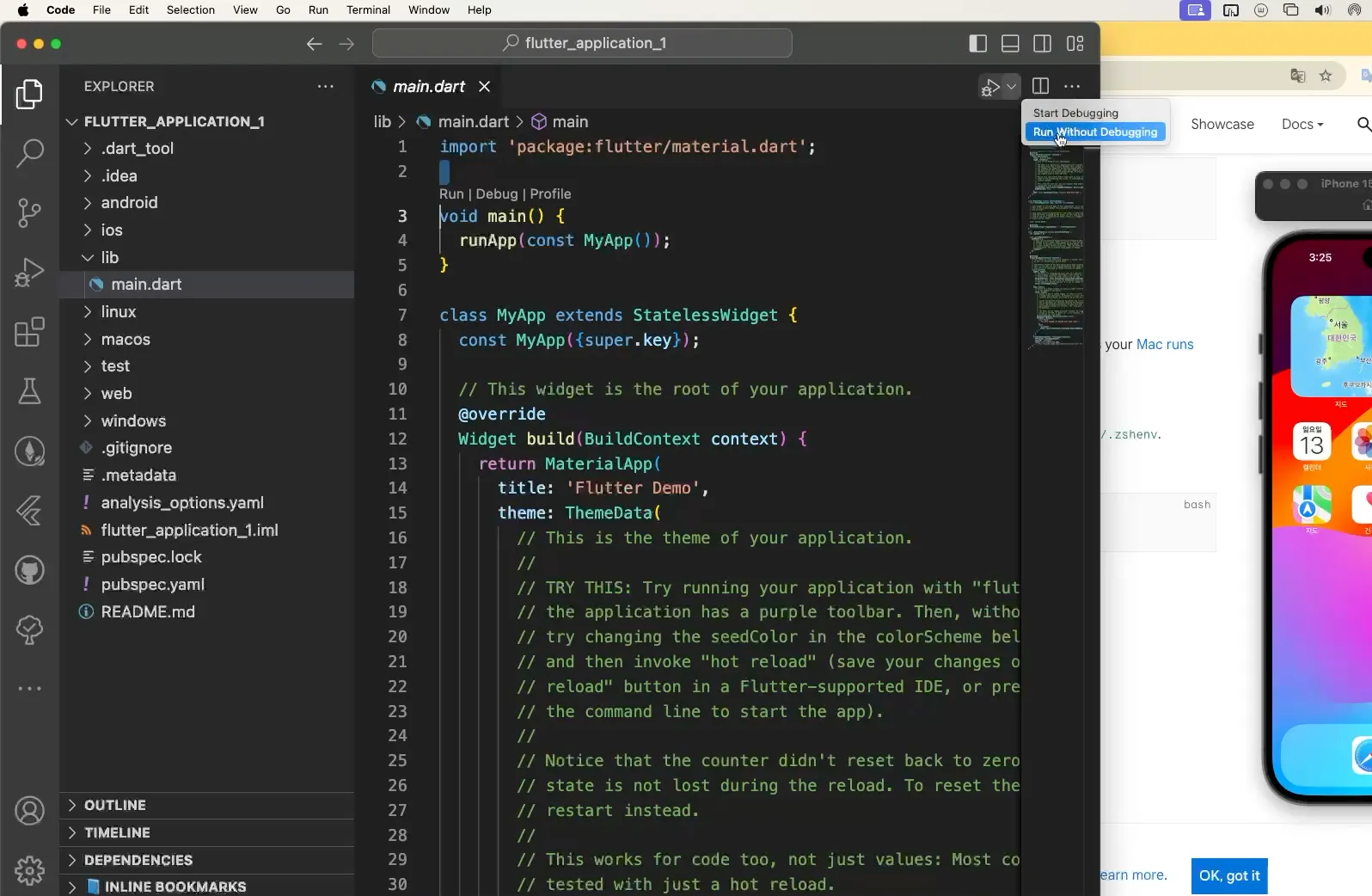
- 완료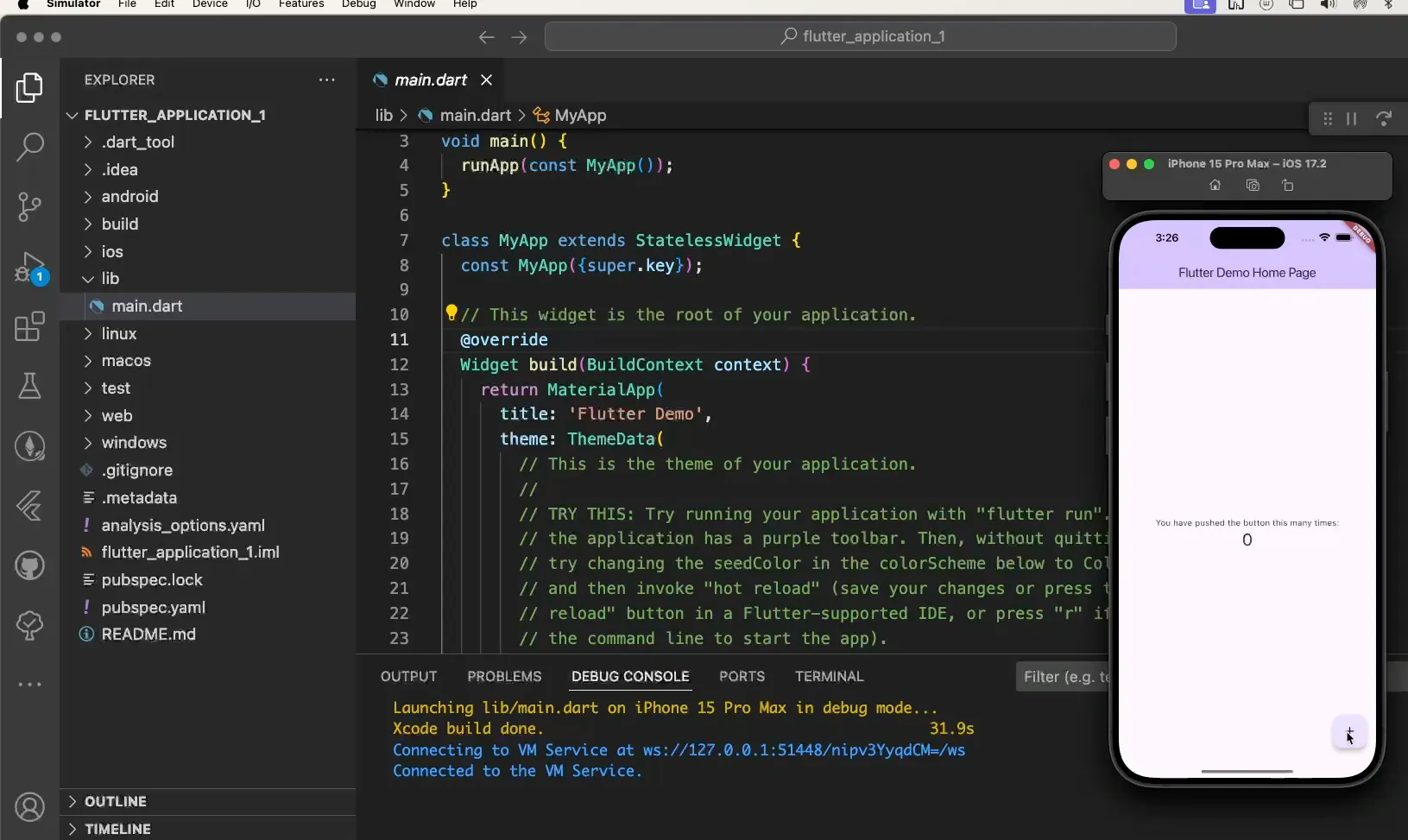
- 안드로이드 시뮬 세팅 문제
- 윈도우 pc 초기화 후 세팅 과정에서 시뮬 오류 해결함
- 아마 드라이브 업데이트가 유효했던 것으로 보임