1. PDF에 “아무 내용도 안 나옴” 혹은 “빈 페이지만 생성됨”
증상
- PDF가 정상적으로 생성되지만 완전히 빈 페이지만 나옴.
- 텍스트, 이미지, 아무것도 없음.
주요 원인 & 점검
- Delta 파싱 코드에서, Quill의 Document를 제대로 전달하지 않음.
.toDelta()에 값이 없거나, 빈 Document를 넘김.- PDF 생성 코드에서 위젯을 만들지 않거나, 리스트가 비어 있음.
pw.MultiPage의build콜백에서 빈 리스트 반환.
해결법
- PDF 함수에 넘기는 Document에 실제 데이터가 있는지 디버깅 로그로 확인.
document.toDelta().toList()에서 실제로 op들이 나오는지 프린트.- PDF 위젯 만들 때, 각 파트(텍스트, 이미지 등)마다 예외가 나면 catch에서 print/log로 디버깅.
2. 이미지가 너무 크거나, 너무 작거나, 한 페이지에 꽉 차서 짤림
증상
- 이미지가 PDF 한 페이지에 넘치게 출력, 혹은 아주 작게 보임.
- 여러 이미지는 겹쳐서 보임/공백이 너무 많음.
주요 원인 & 점검
- 이미지 위젯에
width/height파라미터가 없거나 고정값(너무 큰 값). - 실제 노트 위젯 크기(예: 350px)와 PDF 너비(A4, 595pt)가 다름.
- 이미지 비율 유지 옵션 미설정 (
fit: pw.BoxFit.contain등).
해결법
- PDF에서 사용할 **“노트 본문 폭”**을 고정(예: 350~400pt)으로 맞추고,
이미지는 해당 폭에 맞게만 출력하도록
pw.Image(image, width: contentWidth, fit: pw.BoxFit.contain)적용. - 이미지 aspect ratio(가로/세로 비율) 유지하도록
fit파라미터 체크. - 이미지를 포함하는 Container의 padding/margin으로 적절한 여백 조절.
3. 글자 크기/폰트/스타일이 실제 노트와 완전히 다름
증상
- PDF의 텍스트가 너무 크거나/작거나, bold/italic/색상 등이 실제와 다름.
- 코드블럭, 헤더 등의 폰트 크기도 달라서 어색함.
주요 원인 & 점검
- PDF 위젯에서
fontSize,fontWeight,color등 스타일을 일관되게 적용하지 않음. - Quill Delta의 attribute 구조(
size,bold,color,header등) 파싱 누락.
해결법
-
실제 노트 앱에서 쓰는 폰트 크기, 스타일을 파싱 코드에 정확히 맵핑.
-
예시)
- 본문: 14pt, header1: 22pt, header2: 18pt, 코드블럭: 13pt 등
-
bold/italic/underline 등은 Delta attribute 체크 후,
pw.TextStyle(fontWeight: ..., fontStyle: ..., decoration: ...)로 모두 반영. -
Pretendard 등 커스텀 폰트도 반드시 PDF용으로 로딩해서 사용.
4. 페이지가 분할이 안 되거나, 내용이 중간에 잘림/겹침
증상
- 긴 노트인데 PDF 한 장에 다 나오거나, 내용이 짤려서 한 쪽만 출력됨.
- 또는 여러 장으로 분할되지만, 줄 사이/이미지 등에서 어색하게 분리.
주요 원인 & 점검
pw.MultiPage대신pw.Page만 써서 수동으로 분할 안 됨.- 각 줄/이미지별로 너무 큰 height/padding을 넣어서 강제로 페이지가 넘어가기도 함.
- 너무 복잡한 위젯(특히 Table/Wrap 등)을 한 페이지에 억지로 넣으려다 overflow.
해결법
- PDF 생성시 반드시
pw.MultiPage사용. - 한 줄 단위, 한 이미지 단위로
pw.Widget을 생성해서 List에 쌓고,
이 리스트를MultiPage의 build에 바로 넘기면 자동 분할됨. - 페이지 폭(contentWidth)만 제한, 세로는 자동으로 넘어가게.
- (표/긴 이미지 등) 분할이 안 되면, 적절히 줄이거나 별도의 페이지로 빼기.
5. Quill 에디터와 “정렬/여백/공백”이 안 맞음
증상
- 실제 에디터에서는 예쁘게 정렬되지만,
PDF에선 좌우가 달라지고 줄 간격이 맞지 않음. - 리스트/헤더/코드블럭의 간격이 너무 넓거나 좁음.
주요 원인 & 점검
- 각 요소별로 여백(
padding,margin)을 적절히 주지 않음. align,list,header등 Delta 속성을 PDF에 제대로 적용 안 함.
해결법
-
Delta의 각 속성을 일일이 파싱해서 PDF 위젯의 정렬/여백에 정확히 반영.
-
예시)
attributes['align'] == 'center'면pw.TextAlign.center- 리스트 항목엔 왼쪽 여백(padding), 헤더/본문에는 위아래 마진.
- 코드블럭/인용문은 배경/테두리 등 추가 스타일 부여.
6. PDF 내 텍스트 복사/검색이 불가(이미지 PDF 문제)
증상
- PDF가 보이긴 하는데, 복사/검색이 안 됨.
(PDF 뷰어에서 드래그해도 텍스트 선택 불가)
주요 원인 & 점검
- PDF를 스크린샷(이미지) 기반으로 생성했기 때문.
- 즉, Delta 파싱이 아닌 RepaintBoundary 방식.
해결법
- 반드시 Delta를 직접 파싱해서,
PDF의pw.Text,pw.RichText로 텍스트를 추가해야
PDF 뷰어에서 복사/검색 가능. - 이미지로 “보이는 대로”를 원하는 게 아니라면, 파싱 방식을 권장.
7. PDF 공유 시, “2개의 문서가 공유됨” (텍스트/이미지 중복)
증상
- PDF로 내보내면 공유 옵션에서 “두 파일이 공유됨”
(예: PDF와 다른 일반파일 등)
주요 원인 & 점검
- PDF 저장 함수/공유 함수에서 다른 포맷(텍스트 등)이 같이 넘어감.
- Share 패키지 사용 시, 전달 인자에 PDF 파일만 넣었는지 확인 필요.
해결법
Share.shareXFiles([XFile(file.path)], subject: ...)
단일 PDF 파일만 공유되게 파라미터 확인.- 이전 임시파일/텍스트 파일/중간파일 등은
share함수 인자에 포함되지 않도록 정리.
8. Duplicate GlobalKey 오류, 위젯 겹침
증상
- “Duplicate GlobalKey detected in widget tree”
- 위젯 트리가 꼬이거나, 화면이 깨짐
주요 원인 & 점검
- 동일한 GlobalKey를 여러 위젯/위치에서 동시에 사용.
해결법
- PDF 생성용 RepaintBoundary(스크린샷 방식)에서
반드시 전용 GlobalKey를 Offstage용과 실제 에디터에 동시에 쓰지 않기. - Delta 파싱 방식에서는 이 문제가 없음.
정리
-
PDF에서 "진짜 노트처럼, 길이 제한 없이, 텍스트/이미지/리스트/코드블럭/헤더/폰트/정렬"을 제대로 뽑으려면
Delta(Quill JSON)를 직접 파싱해서 PDF로 변환하는 것이 가장 안정적임. -
실제로 앱 서비스에선 파싱 방식만 씀(스크린샷 방식은 특수 목적).
-
각종 이슈는
- Delta 데이터 구조와 PDF 위젯 파싱 일치,
- 스타일/여백/이미지 크기 직접 매칭,
- 한 줄씩 디버깅,
으로 대부분 해결 가능.
혹시 실제로 겪은 특정 증상/에러 로그 있으면, 바로 말씀해주시면
해당 케이스 맞춤 트러블슈팅도 드릴 수 있습니다!
추가로, "노트 사이즈/공백/폰트/이미지 자동조절"의 튜닝이 더 필요하면 알려주세요.
PDF 변환 관련 트러블슈팅 정리
1. 한글이 PDF에 표시되지 않는 오류
오류 메시지
flutter: Unable to find a font to draw "니" (U+b2c8) try to provide a TextStyle.fontFallback원인
pdf패키지는 기본적으로 한글 폰트를 내장하고 있지 않음- 커스텀 한글 폰트를 명시적으로 불러와야 함
해결 방법
-
assets/fonts/Pretendard-Regular.ttf(또는 NotoSansKR 등) 폰트를
Flutter assets에 추가 -
아래와 같이 pdf에 폰트 적용하는 코드로 수정
Future<pw.Font> loadKoreanFont() async { final fontData = await rootBundle.load('assets/fonts/Pretendard-Regular.ttf'); return pw.Font.ttf(fontData); } // PDF 생성 시 final ttf = await loadKoreanFont(); pw.Text(text, style: pw.TextStyle(font: ttf, fontSize: 18)) -
pubspec.yaml에 해당 폰트 파일 assets 등록 필수
2. iOS에서 PDF 저장 경로가 Finder(파일앱)에서 안 보임
원인
- iOS 시뮬레이터(또는 실제 디바이스)는
getApplicationDocumentsDirectory()에 저장 - 이 경로는 일반적으로 iOS 파일 앱에서 직접 접근 불가
- Android는 외부저장소로 바로 접근 가능하지만, iOS는 SandBox 구조 때문
해결 방법
-
PDF로 저장한 후,
- iOS에서 공유(share) 기능 추가 (예: 메일, 카톡, 파일앱 등으로 내보내기)
- share_plus 등 공유 패키지 사용
-
임시 파일 생성 → 바로 “공유 다이얼로그” 띄워서 내보내기 제공
3. PDF로 변환 시 화면의 일부(스크롤 전체가 아님)만 PDF에 출력되는 현상
원인
RepaintBoundary로 캡처할 경우,
“화면에 보이는 부분”만 이미지로 캡처됨- 긴 문서(스크롤 전체)는 자동으로 캡처되지 않음
해결 방법
-
스크롤 전체를 렌더링/캡처하려면
- CustomPainter 등으로 “수동으로 전체 높이만큼 Widget 렌더링”
- 또는, 내용을 여러 장으로 나눠 반복 캡처 후 PDF 페이지마다 넣기
- 또는, Delta 파싱하여 직접 PDF 위젯화 (정석)
-
현실적 대안:
- 우선 MVP는 “보이는 화면” 캡처로,
- 추후 전체 페이지 분할 캡처/변환 방식 적용
4. Quill/텍스트 PDF 방식에서 이미지·표 등 부가 콘텐츠가 PDF에 반영되지 않음
원인
quillController.document.toPlainText()를 사용하면
텍스트만 추출되고, 이미지/표 등은 빠짐- “구조(Delta) → PDF” 매핑이 없으면 텍스트만 PDF에 들어감
해결 방법
- Delta의 각 Operation을 분석해서 이미지/리스트/표/색상도
직접 PDF 위젯으로 변환해야 함(난이도 ↑) - MVP에서는 텍스트 기반 PDF와 이미지 PDF 둘 다 제공(유저 선택)
5. pdf 패키지의 한글 폰트 적용 코드가 동작하지 않거나, 경로 오류 발생
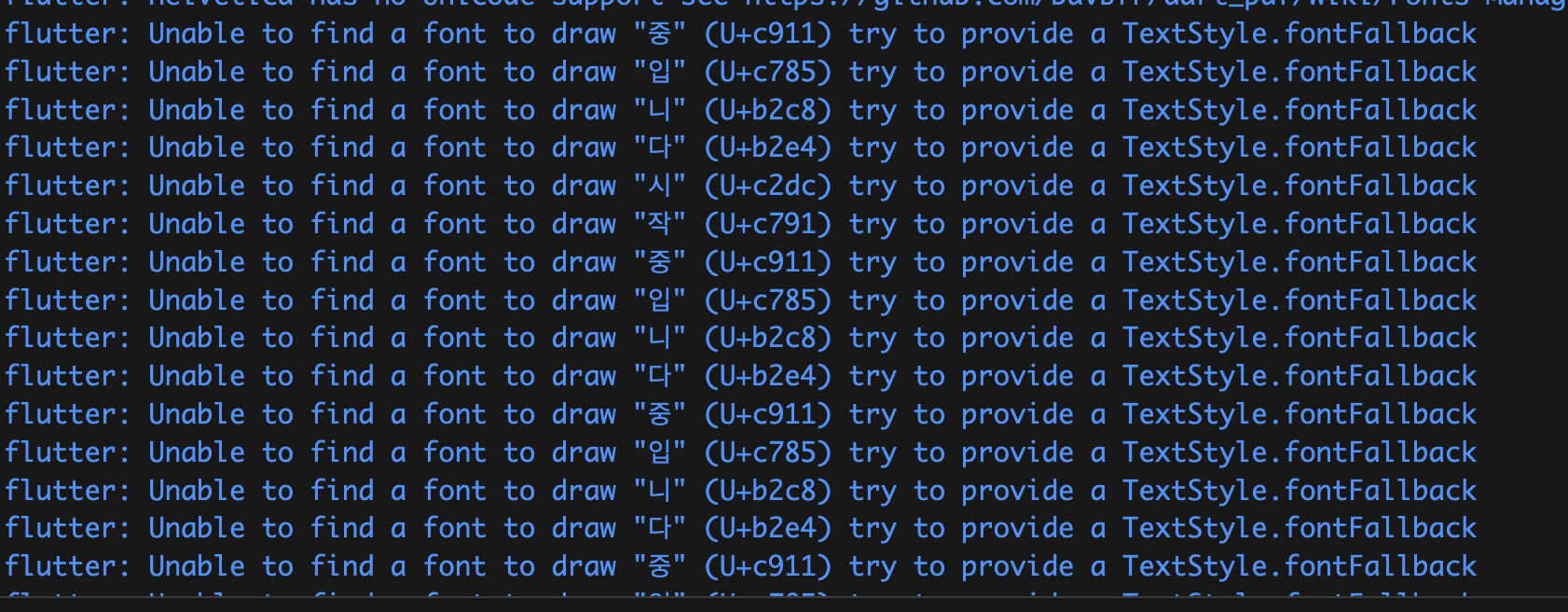
원인
- 메모장 내의 폰트가 한글을 지원하지 않음.
- 폰트 파일 경로가 실제로 프로젝트 내 assets에 존재하지 않거나 pubspec.yaml에 누락
해결 방법
- 메모장 내의 폰트를 fonts/assets에 .ttf 형식으로 저장하거나 이미 사용하고 있던 pretendard font를 활용하여 대체함.
- pubspec.yaml 내 fonts/assets 항목을 확인 후
flutter pub get - 실제 경로와 코드의 경로 일치 여부 재확인
7. iOS에서 안드로이드 전용 API 호출 오류
오류 상황
-
iOS에서 아래 코드처럼 Android API인
getExternalStorageDirectory()를 호출하려고 시도함:final dir = await getExternalStorageDirectory(); -
iOS에서는 이 API가 없으므로, 런타임에서 'MissingPluginException' 혹은 'Method not implemented' 등의 에러가 발생
실제 에러 예시
[VERBOSE-2:ui_dart_state.cc(209)] Unhandled Exception: MissingPluginException(No implementation found for method getExternalStorageDirectory on channel plugins.flutter.io/path_provider)또는
Exception: 지원하지 않는 플랫폼입니다.원인
path_provider패키지의getExternalStorageDirectory()함수는 Android 전용임- iOS에서는 샌드박스 구조 때문에 외부저장소 개념이 없고,
getApplicationDocumentsDirectory()만 제공
해결 방법
1. 플랫폼 분기 처리
아래처럼 플랫폼별로 분기해서 API 호출해야 함
import 'dart:io';
import 'package:path_provider/path_provider.dart';

Future<Directory> _getSaveDirectory() async {
  if (Platform.isAndroid) {
    return await getExternalStorageDirectory() ??
        await getApplicationDocumentsDirectory();
  } else if (Platform.isIOS) {
    return await getApplicationDocumentsDirectory();
  } else {
    throw Exception('지원하지 않는 플랫폼입니다.');
  }
}
2. 실제 코드 사용 예
final dir = await _getSaveDirectory();
final file = File('${dir.path}/$fileName.pdf');
await file.writeAsBytes(await pdf.save());
3. 주의사항
- iOS는 Documents 폴더만 사용 가능
(사용자 접근: 앱 자체 파일 앱/백업 또는 공유 기능 제공 필요) - Android 11+는 권한 강화 (runtime permission 필요, MANAGE_EXTERNAL_STORAGE 등)
트러블슈팅 요약
| 증상/오류 | 원인 | 해결 방법 |
|---|---|---|
| iOS에서 Android API 호출 | 플랫폼 분기 미구현, Android API 호출 | 플랫폼별 분기, iOS는 Documents 사용 |
요약 표
| 증상/오류 | 원인 | 해결 방법 |
|---|---|---|
| 한글 PDF 오류 | pdf 폰트 미지정 | 커스텀 한글폰트 로딩/적용 |
| iOS 저장경로 접근 불가 | 샌드박스 구조, Finder서 직접 못 봄 | 파일 공유(share) 기능 추가 |
| 화면 일부만 PDF 변환됨 | RepaintBoundary로 보이는 부분만 캡처 | 전체 스크롤 분할 캡처 or Delta→PDF |
| 이미지가 PDF에 없음 | 텍스트만 추출 | Delta→PDF 파싱로직 추가 or 캡처 방식 |
| 폰트 적용 안됨 | asset 누락/경로 불일치 | assets 폴더/경로/pubspec 확인 |
| 안드로이드 권한 오류 | 퍼미션 미설정 | AndroidManifest.xml에 퍼미션 추가 |
| iOS에서 Android API 호출 | 플랫폼 분기 미구현, Android API 호출 | 플랫폼별 분기, iOS는 Documents 사용 |