터미널에서 SSH로 리눅스 서버 접속
환경
- Macbook pro(M1 Pro)
- MacOS v15.0.1
- Ubuntu 24.04.1
저번 포스팅에서 UTM으로 Ubuntu를 설치할 때 SSH도 같이 설치해줬다.
이 글에선 Mac 터미널(iTerm)에서 SSH를 통해 설치한 Ubuntu(Linux)에 원격으로 접속하는 방법을 기록한다.
SSH란?
네트워크 프로토콜 중 하나로 원격 호스트에 접속할 때 사용되는 프로토콜이다.
예전에는 Telnet이라는 프로토콜을 사용했었는데 암호화를 제공하지 않아 보안에 취약하다는 단점이 있어 이를 대체한 것이 SSH이다.
GitHub와 AWS에서도 이 SSH를 통해 서비스된다고 한다.
사전작업 1. SSH 설치 확인 및 설치
SSH Version 확인
$ ssh -V 버전이 정상적으로 출력되었다면 SSH가 설치되어있는 것이다.
SSH Server 설치 명령어
$ sudo apt install openssh-server사전작업 2. Linux - ip 확인
$ ifconfigSSH로 접속할 때 호스트의 ip주소를 알아야하기 때문에 해당 명령어로 ip를 확인하자.
[ Command 'ifconfig' not found ]가 출력된다면 net-tools을 설치하고 다시 시도하면 된다.
SSH 설정파일
$ vi /etc/ssh/sshd_config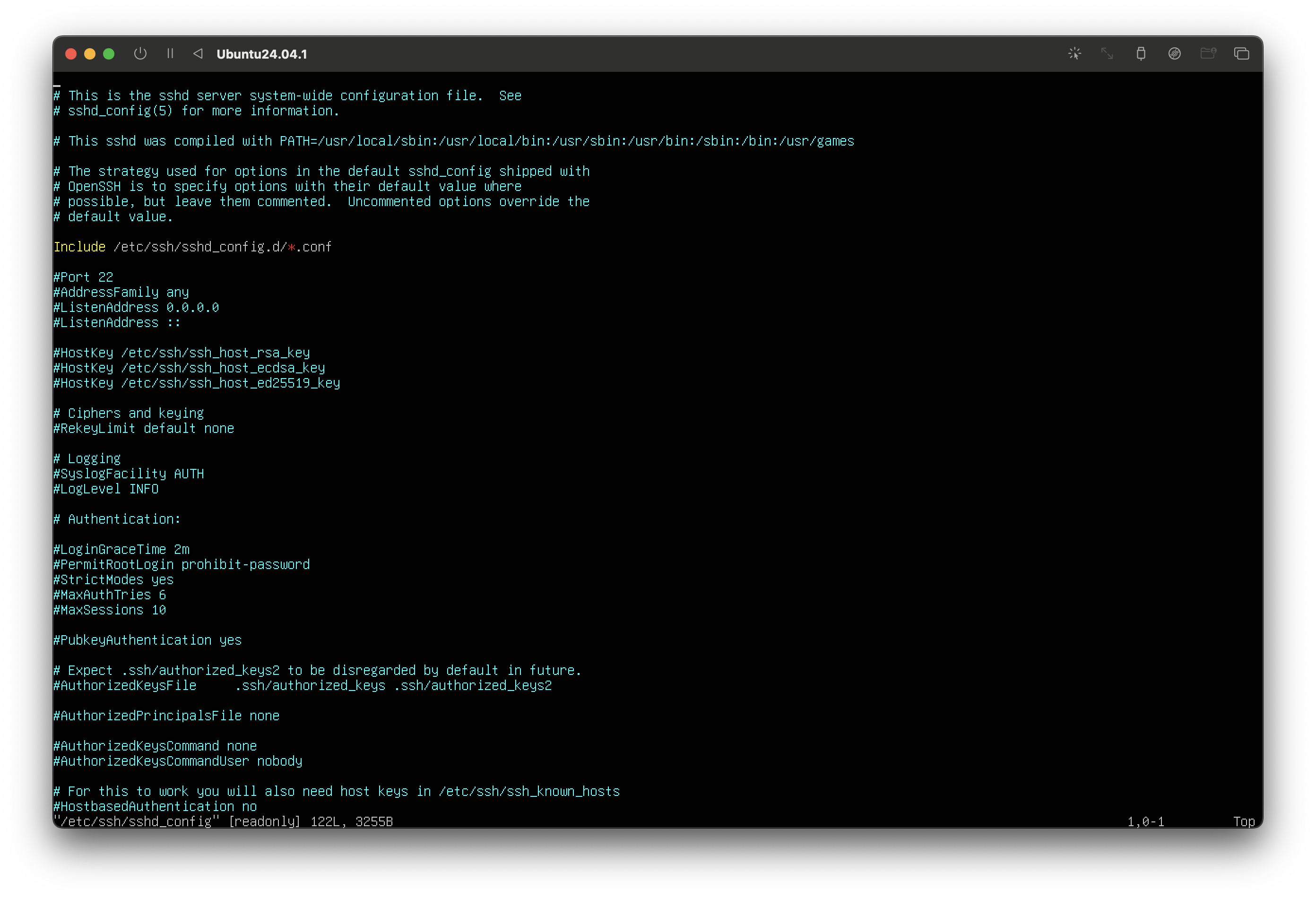
기본 포트는 22번이고, ListenAddress 0.0.0.0은 모든 ip에서 접속을 허용한다는 뜻이다.
설정을 변경하고 싶다면 #(주석)을 제거하고 원하는대로 변경한 후 저장하면 된다.
이제 Mac에서 Terminal을 열어 SSH로 호스트에 접속해보자.
ssh [ username ]@[ 호스트 ip ]
$ ssh zai@192.168.64.10문제가 없다면 패스워드를 입력하라고 나온다.
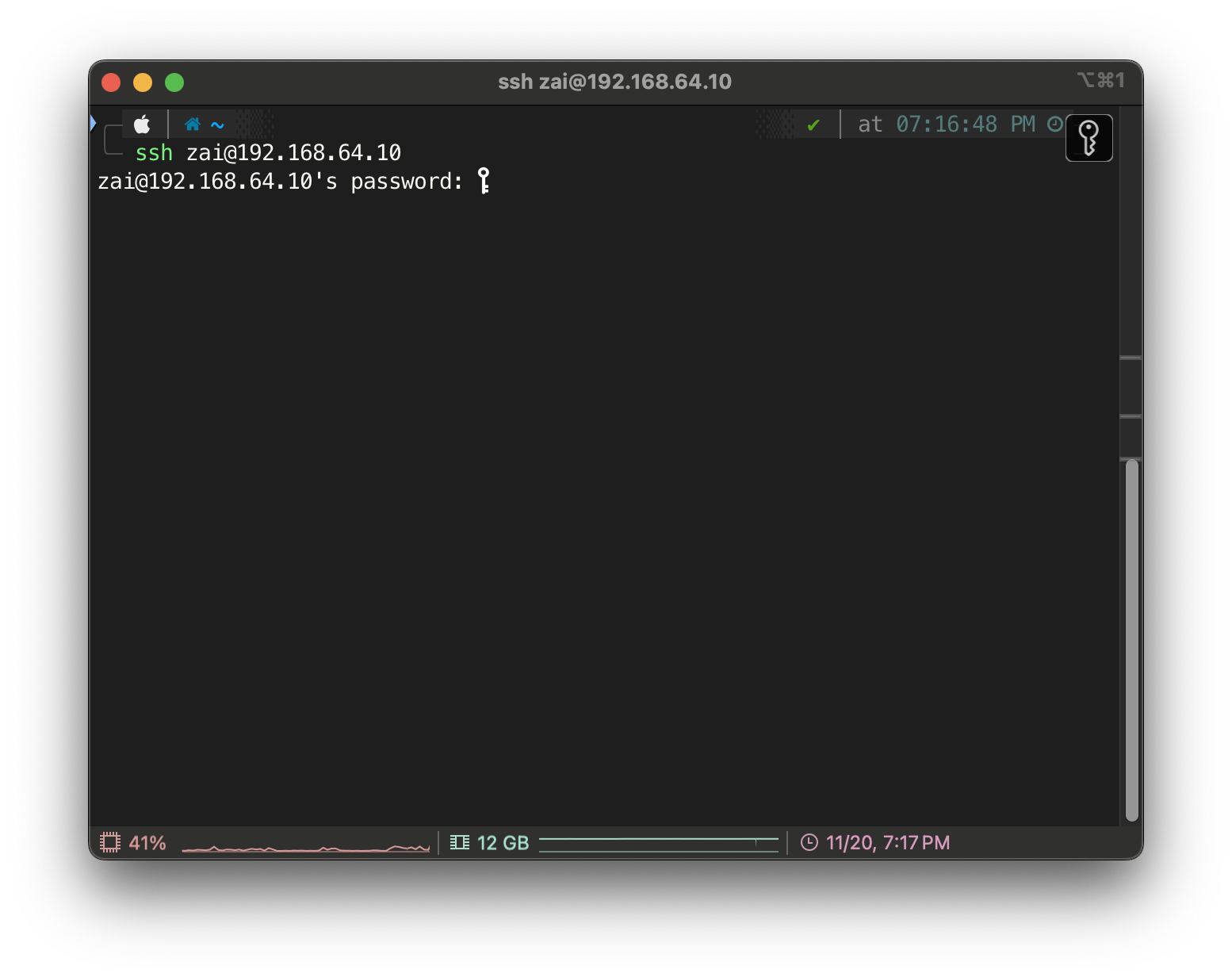
패스워드를 입력하면 정상적으로 원격 접속에 성공한 것을 확인 할 수 있다.
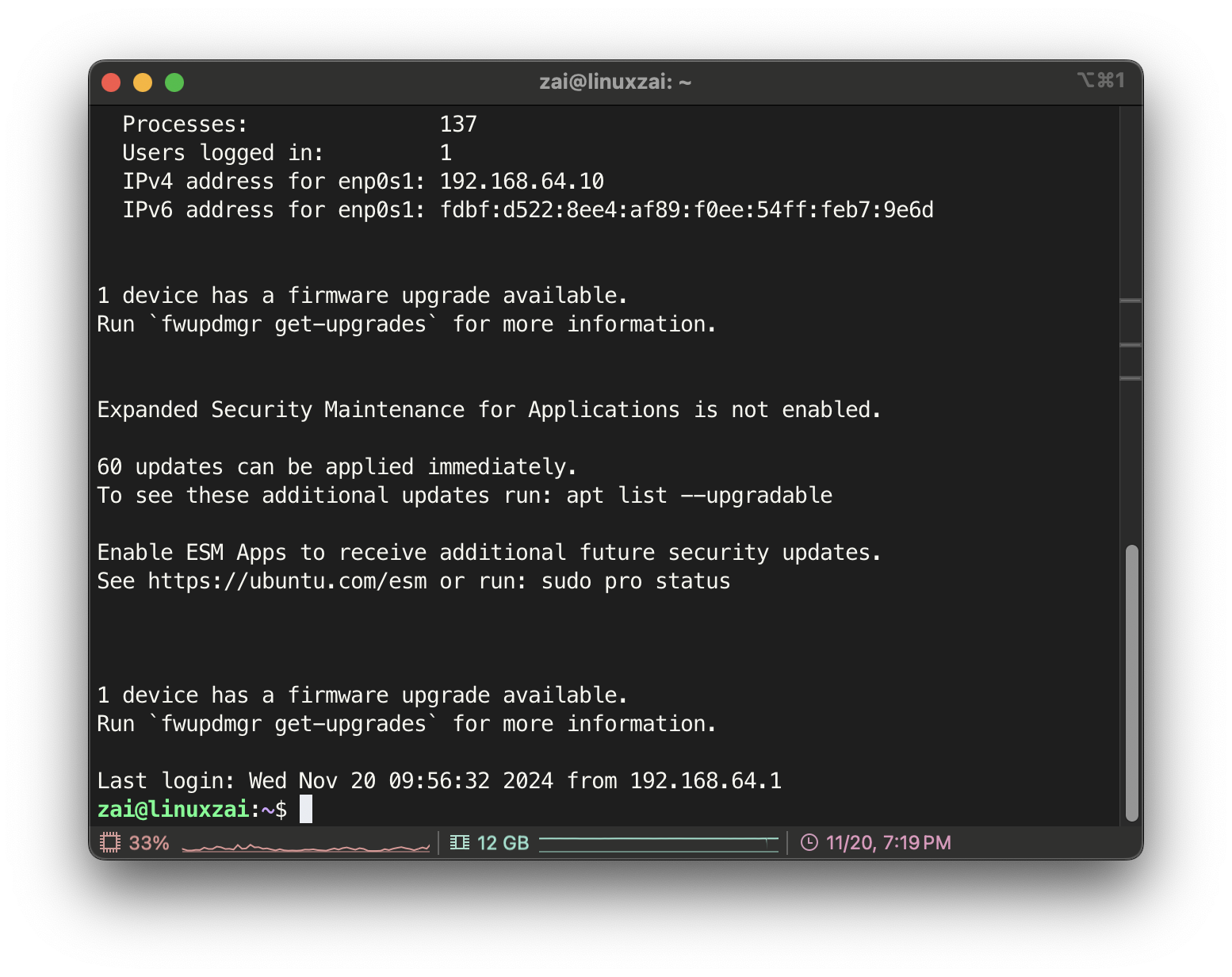
uname -a 명령어를 통해 시스템 정보를 출력해보니 Linux라고 나오는걸 확인할 수 있다.

원격 접속 해제: control + d
Mac SSH config 설정
원격 접속을 해제한 후 아래 명령어를 입력하자
(해당 폴더, 파일이 없으면 만들어주면 된다)
$ vi ~/.ssh/configvi 에디터에서 이렇게 작성해준다.
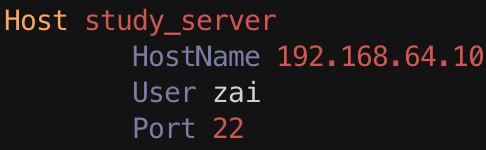
Host: 접속명(원하는대로 정하면 된다)
HostName: 호스트 ip 주소
User: linux에 접속할 때 입력하는 username
Port: 포트번호
저장하고 잘 적용되었는지 확인해보자
$ ssh study_server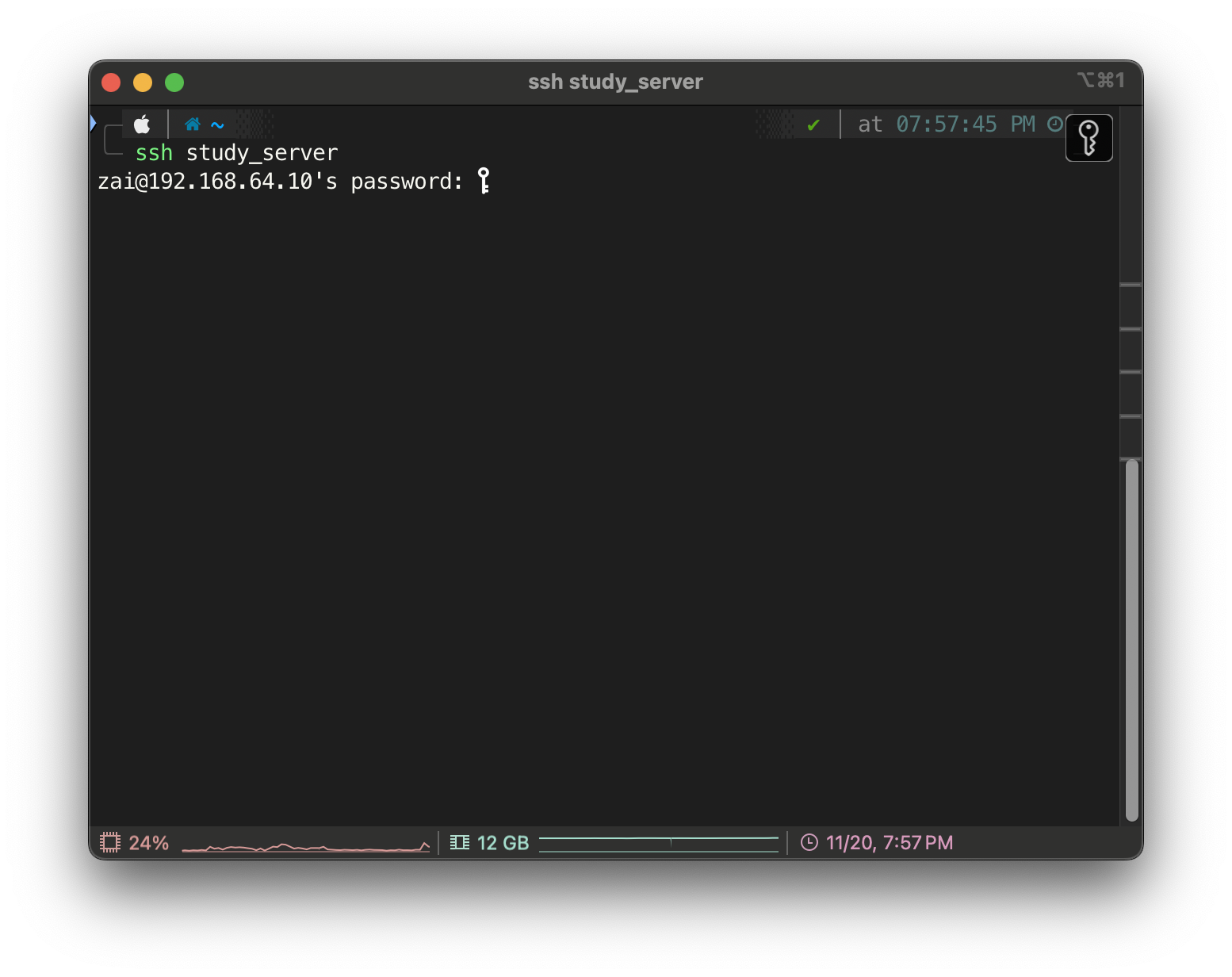 문제없이 잘 접속되는 것을 확인할 수 있다.