소스트리는 Git 사용을 도와주는 GUI 프로그램입니다. 버튼을 클릭하는 방식으로 필요한 명령을 실행할 수 있도록 도와주기 때문에 편리합니다. 또한 Git의 핵심인 커밋,푸시,브랜치 등을 눈으로 쉽게 확인할 수 있어서 개념을 이해하는데 도움이 됩니다.
소스트리 다운로드 및 설치
소스트리 공식 사이트 방문
웹 브라우저를 열고 소스트리 공식 다운로드 페이지로 이동합니다:
SourceTree 다운로드 페이지.
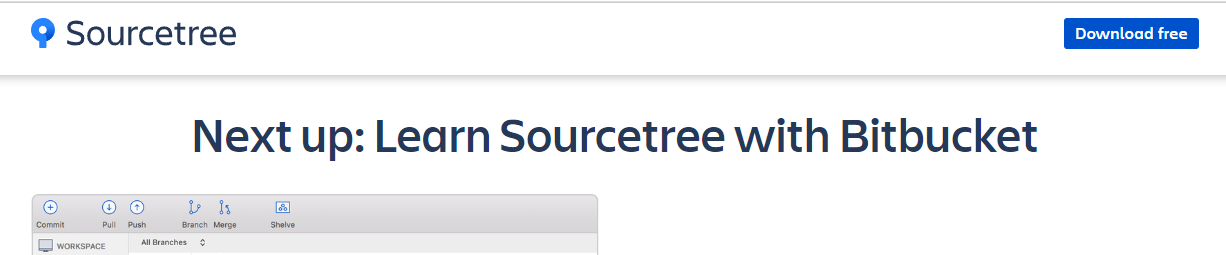
다운로드
"Download for Windows" 또는 "Download for Mac" 버튼을 클릭하여 설치 파일을 다운로드합니다.
설치 파일 실행
다운로드가 완료되면, 설치 파일을 실행합니다.
소스트리를 사용하려면 비트버킷 서버나 비트버킷 계정이 있어야 합니다. 구글계정으로 소셜 로그인 하거나 이메일을 바로 입력할 수 있는 버튼이 Bitbucket를 클릭합니다.
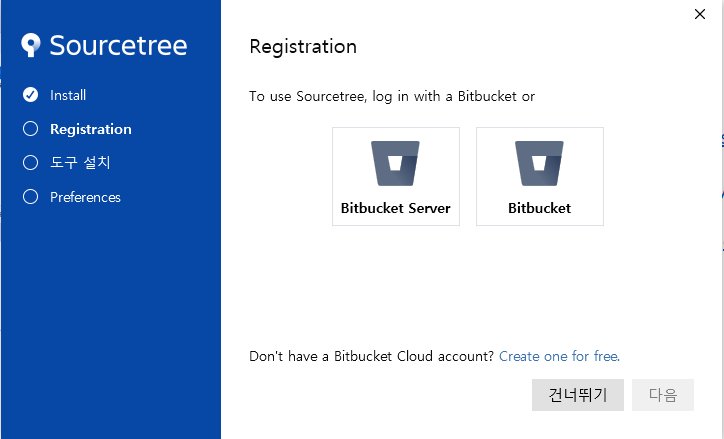
회원 가입을 해줍니다.
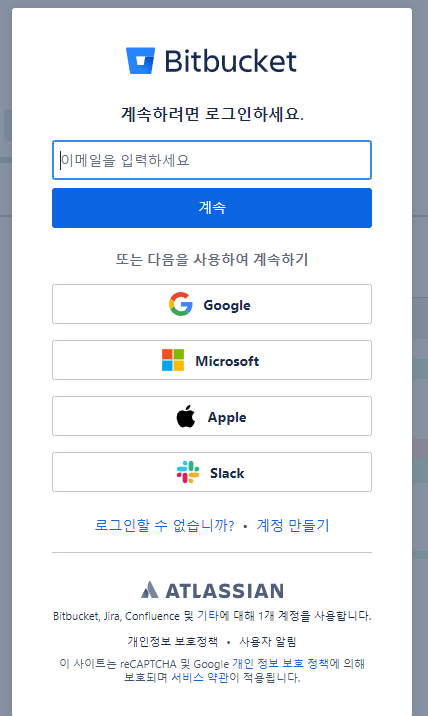
비트버킷 가입이 완료 되었음에도 불구 하고 아래처럼 자동으로 가입 완료가 인식되지 않는다면 아래처럼 뒤로 버튼을 누르고 다시 Bitbuncket 버튼을 클릭하세요.
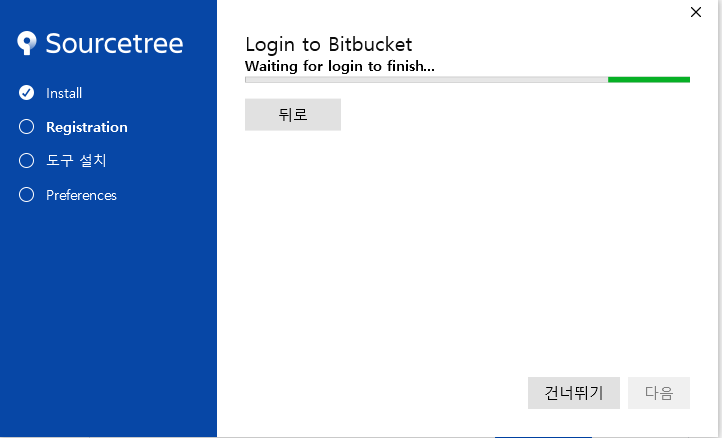
그러면 권한을 주는 확인 창이 나옵니다. Grant access 버튼을 클릭해서 권한을 줍니다.
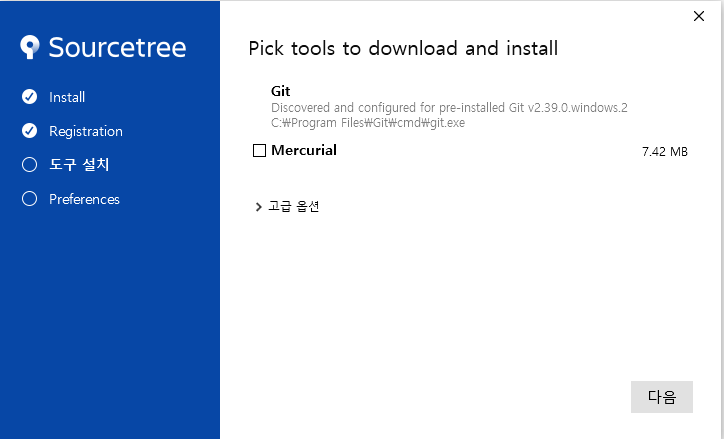
이제 완료 되었다는 창이나오고 추가적인 도구를 설치 할 수 있는 화면이 나옵니다. 저는 Git 은 이미 설치 되어있고 머큐리얼 버전관리 툴은 필요하지 않아 해제 했습니다.
소스트리에서 Git을 사용할 때 기본 계정으로 사용할 Git 계정을 설정하는 화면입니다. GitHub에서 가입했던 계정 정보를 적어주고 다음을 눌러줍니다. 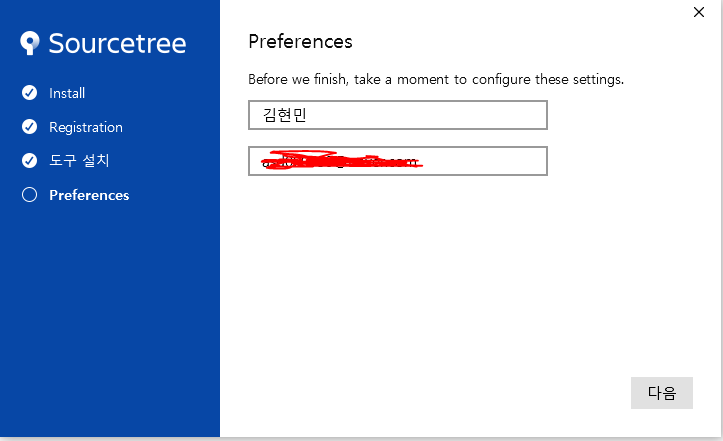
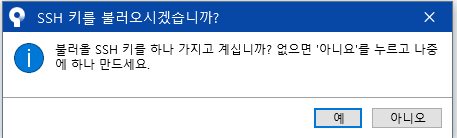
SSH 키를 불러올 것인지를 묻는 알림 창이 뜹니다. 저는 당장 필요없으니 아니오를 누르겠습니다.
설치가 완료되었고 소스트리 메인 화면이 나타납니다.
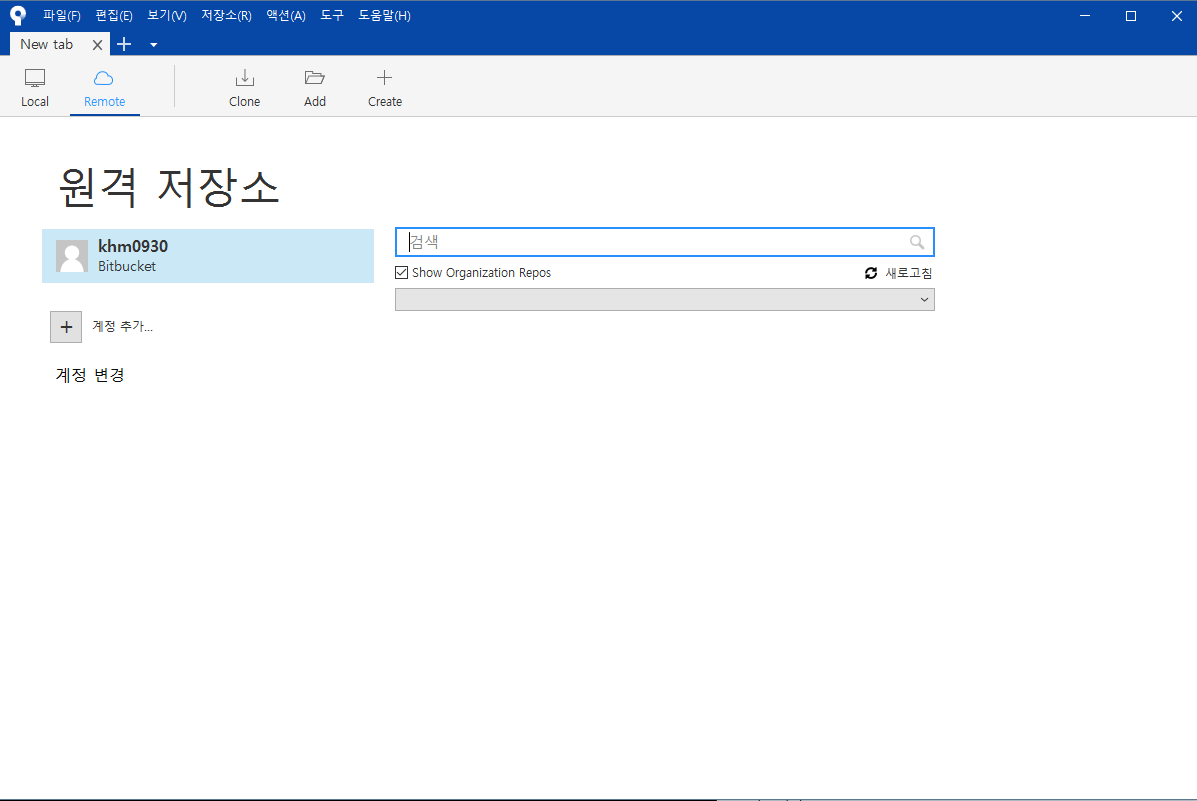
소스트리에서 GitHub 로그인하기
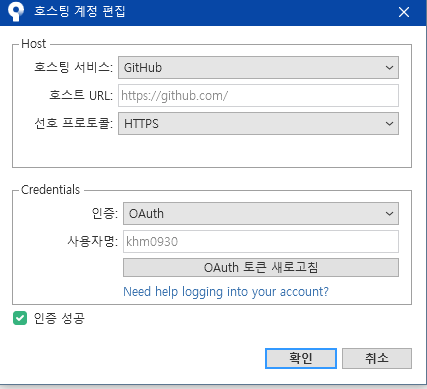
기본으로 Bitbucket 호스팅이 사이트로 설정되어 있습니다. GitHub를 Git 호스팅 사이트로 쓸 것이니 기본 설정값을 지우고 GitHub으로 변경 하겠습니다.
자신의 계정에서 마우스 오른쪽 버튼을 클릭하고 계정 편집 메뉴를 선택합니다.
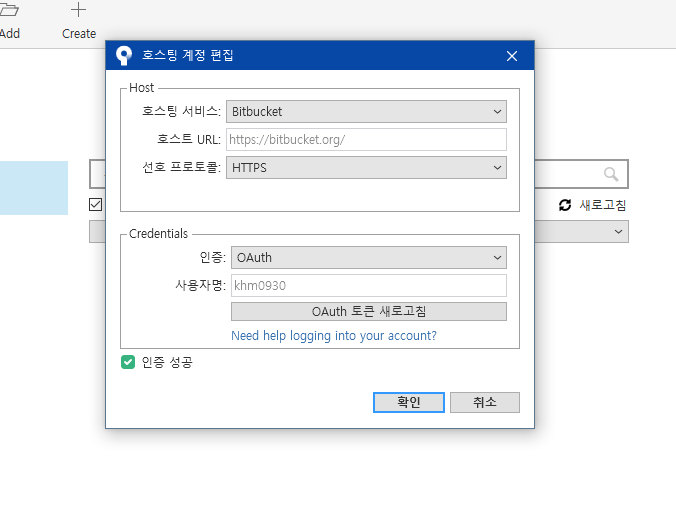
호스팅 계정 편집 팝업 창이 뜨면 호스팅 서비스를 GitHub으로 바꿔주고, 하단에 OAuth 토큰 새로고침 버튼을 클릭합니다.
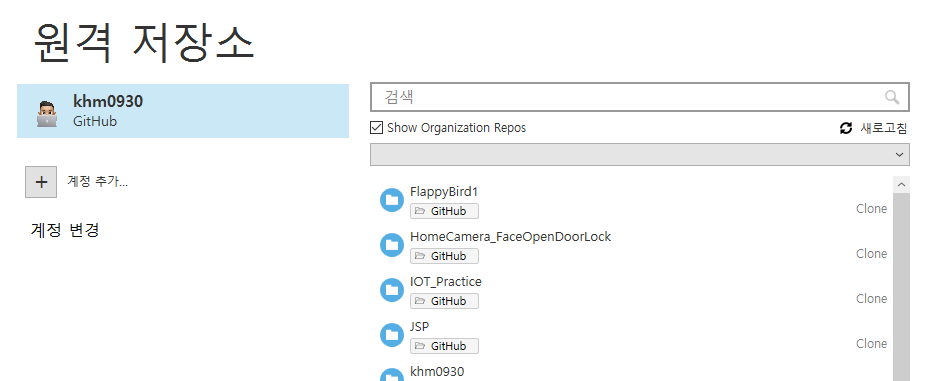
이제 GitHub에 등록한 원격저장소 목록이 보입니다.
소스트리 화면구성
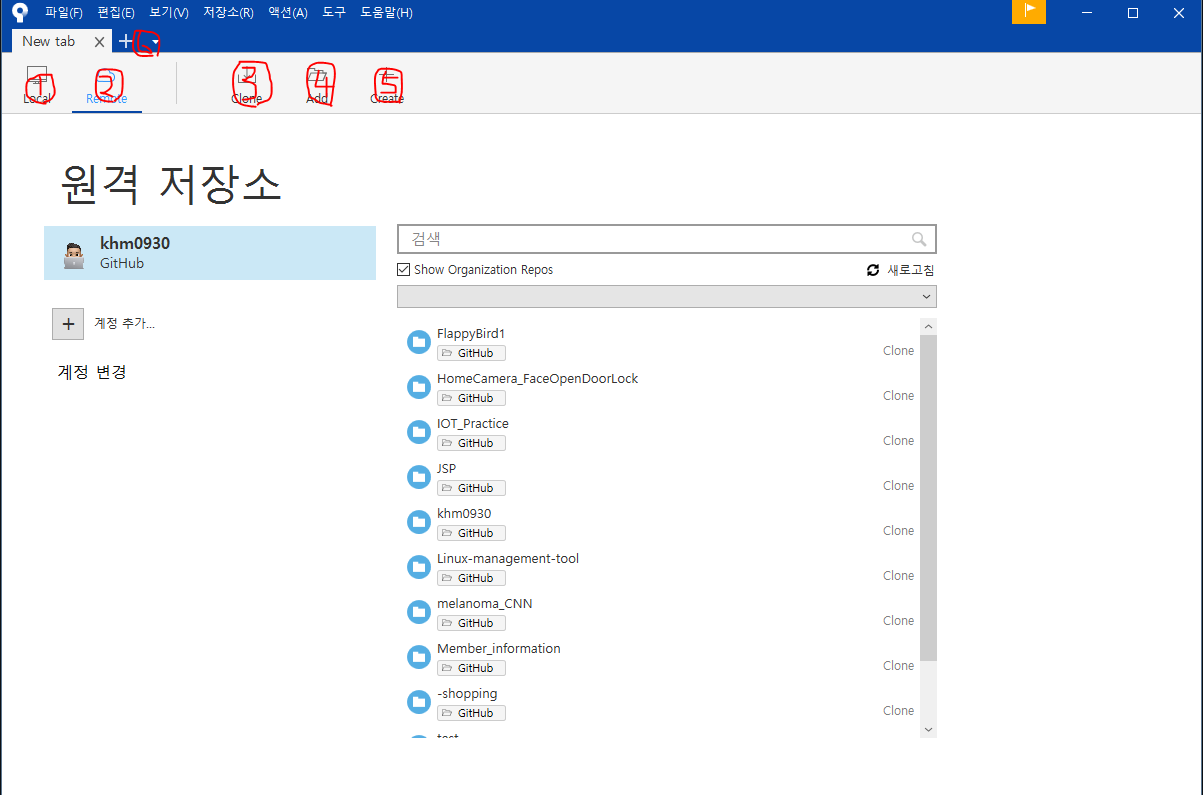
1) 로컬 저장소 목록: 컴퓨터에 저장되어 있는 git 로컬저장소 목록을 보여줍니다. git으로 관리되는 모든 저장소가 자동으로 표시되는 것은 아니며, add 탭에서 소스트리에 추가할 수 있습니다.
2) 원격 저장소 목록: 원격저장소 계정에 연결되어 있는 모든 원격저장소를 볼 수 있습니다. 예를 들어 github 계정을 소스트리에 추가하면, github에서 등록한 원격저장소 목록이 뜹니다.
3) 원격 저장소 클론: 원격 서버에 올라와 있는 git 저장소를 내 로컬 컴퓨터에 다운로드 및 연동할 수 있습니다.
4) 로컬 저장소 추가(Add): 내 컴퓨터에 만들어져 있는 로컬저장소를 소스트리에서 관리할 수 있도록 추가합니다.
5) 로컬저장소 생성(Create): 내 컴퓨터에 있는 일반 폴더를 git으로 버전 관리할 수 있도록 로컬저장소를 생성합니다. 모든 폴더는 자동으로 git으로 버전 관리되는 게 아니고 이렇게 해당 폴더 내에 로컬저장소를 생성해야 그때부터 버전 관리를 할 수 있습니다.
6) 새탭(+): 새로운 탭을 열어 다른 저장소를 관리할 수 있습니다.