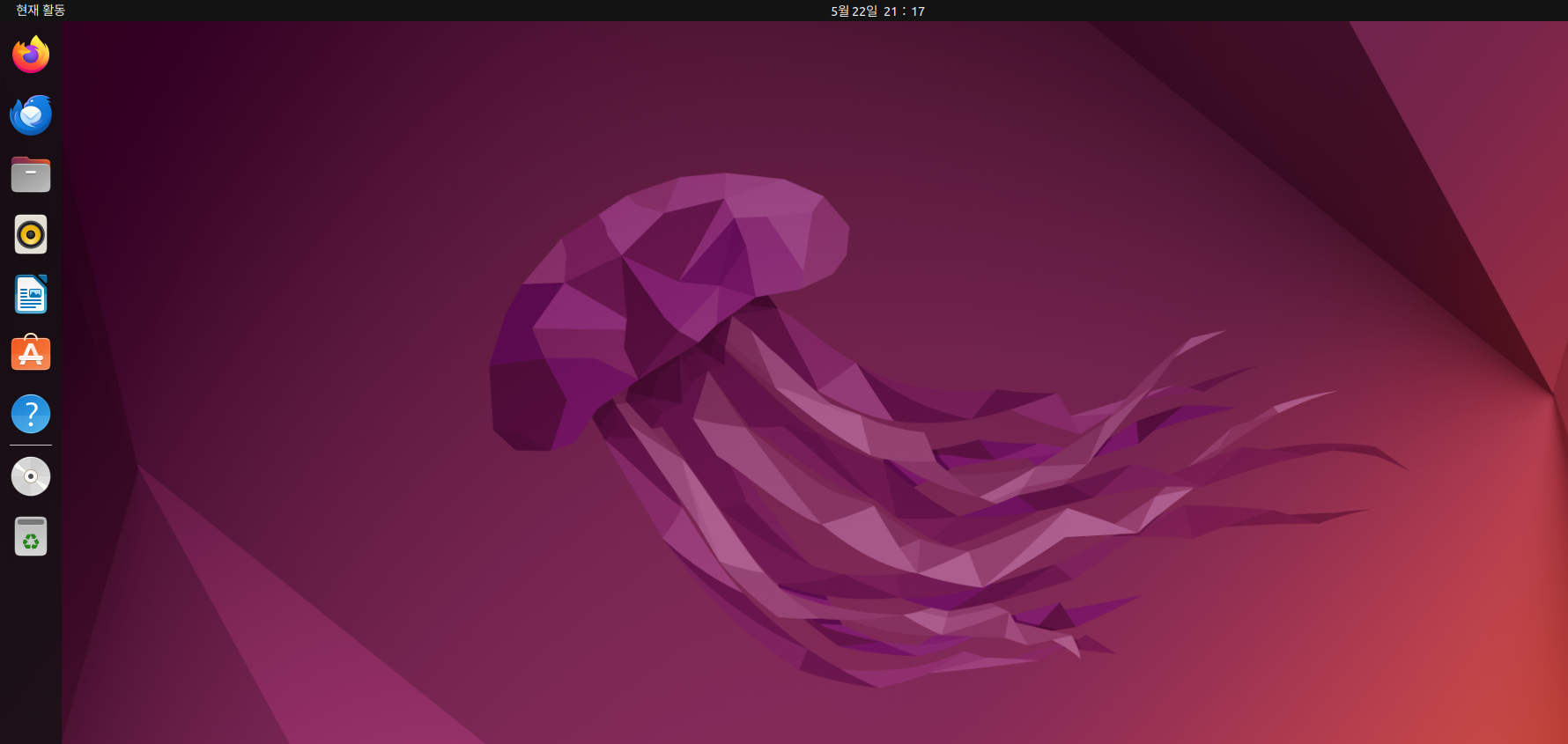
1. 우분투22.04 다운로드 및 설치 방법
1) 우분투 공식 웹사이트에 접속합니다.
2) "Ubnutu 22.04 LTS" 버전을 선택하고 다운로드 버튼 을 클릭합니다.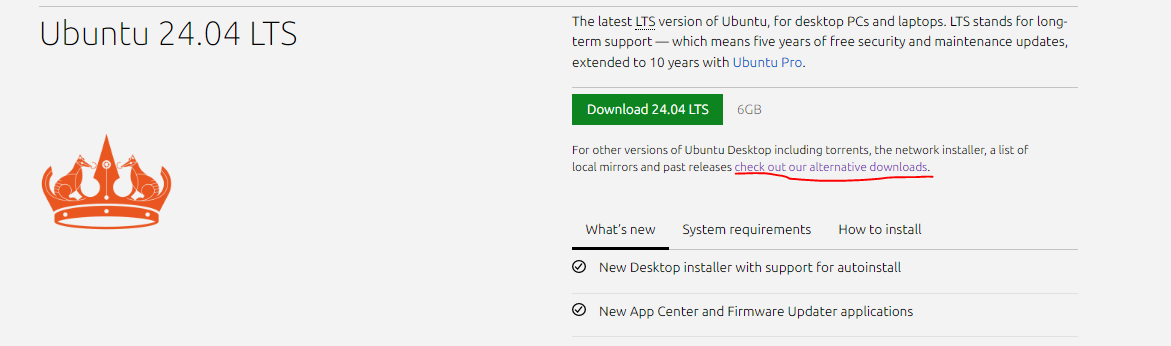
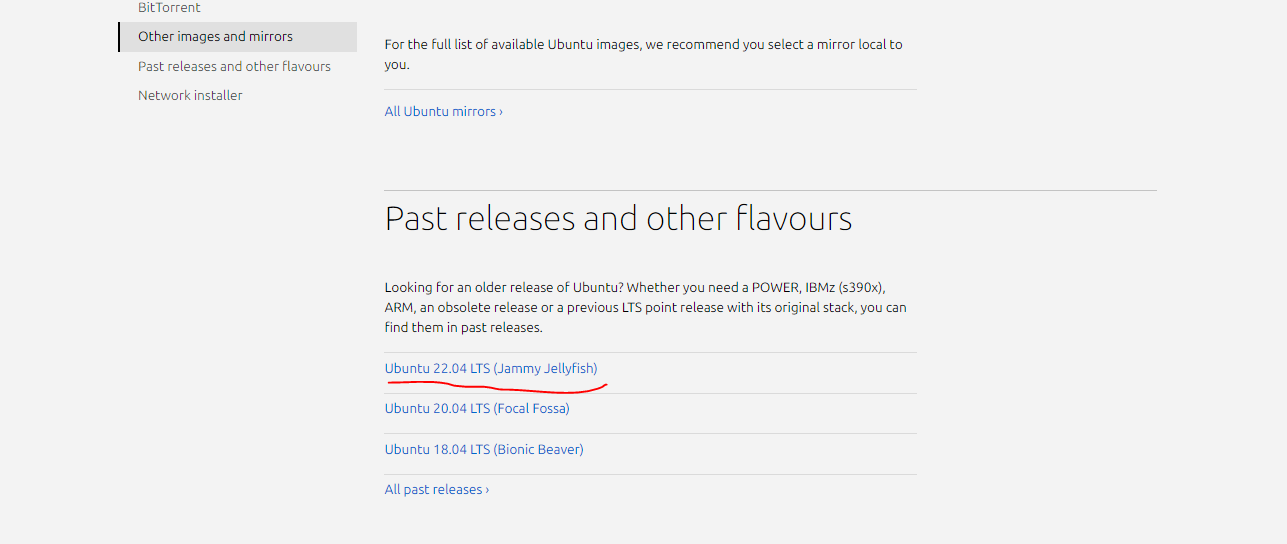
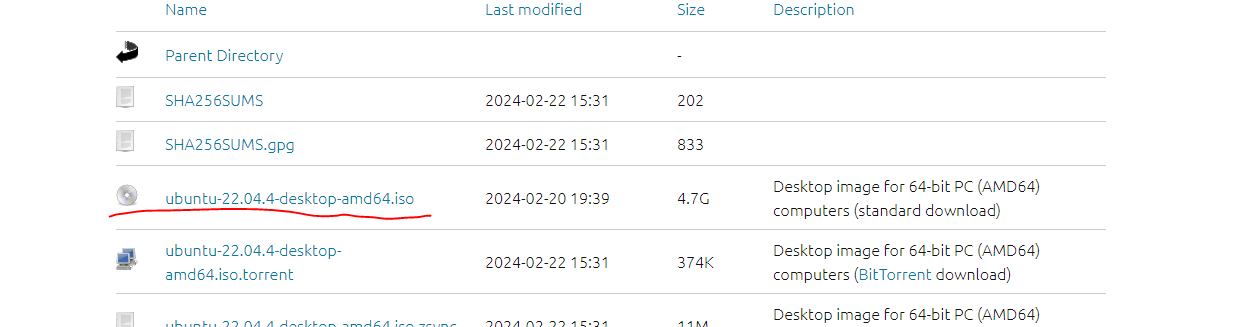
순서대로 들어가서 다운받아 주시면 됩니다.
설치 전 준비사항
필요한 준비물:
USB 플래시 드라이브 (8GB 이상)
ISO 파일을 USB에 기록할 소프트웨어(EX:Rufus,universal-usb)
백업: 설치 과정에서 데이터가 지워질 수 있으므로 중요한 파일은 백업 해둡니다.
3)부팅 가능한 usb 만들기
1) Rufus 또는 Universal USB installer 다운로드하고 설치합니다.
2)소프트웨어를 실행하고 다운로드 한 우분투 ISO 파일을 선택합니다.
저는 Universal USB installer 로 다운받았습니다
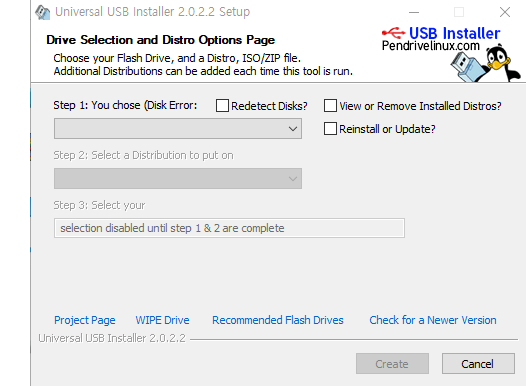
부팅 가능한 usb 를 선택하고 "Create" 버튼을 눌러 부팅 가능한 usb를 만듭니다.
*중요 부팅 가능한 usb를 만들게 되면 그전에 저장되었던 데이터 모두 포맷됩니다. 따라서 다른 곳에 백업해두고 진행해주세요.
4) 설치 과정 단계별 설명
1단계: 컴퓨터 부팅
부팅 가능한 USB를 컴퓨터에 삽입하고 컴퓨터를 재부팅합니다.
BIOS/UEFI 설정에 들어가서 USB 드라이브로 부팅하도록 설정합니다 (일반적으로 부팅 시 F2, F12, DEL 키를 누릅니다).
2단계: 설치 시작
"Try Ubuntu" 또는 "Install Ubuntu" 화면이 나타나면 "Install Ubuntu"를 선택합니다.
설치 언어를 선택하고 "Continue"를 클릭합니다.
3단계: 키보드 레이아웃 선택
사용하는 키보드 레이아웃을 선택하고 "Continue"를 클릭합니다.
4단계: 업데이트 및 기타 소프트웨어
"Normal installation"을 선택하고 "Download updates while installing Ubuntu" 및 "Install third-party software for graphics and Wi-Fi hardware" 옵션을 체크한 후 "Continue"를 클릭합니다.
5단계: 설치 유형 선택
디스크를 지우고 우분투를 설치할 것인지, 또는 다른 운영체제와 함께 설치할 것인지를 선택합니다.
디스크를 지우고 설치를 선택하면, 설치할 디스크를 선택하고 "Install Now"를 클릭합니다.
6단계: 위치 설정
현재 위치를 설정하고 "Continue"를 클릭합니다.
7단계: 사용자 정보 입력
이름, 컴퓨터 이름, 사용자 이름, 비밀번호를 입력하고 "Continue"를 클릭합니다.
8단계: 설치 완료
설치가 진행되는 동안 잠시 기다립니다.
설치가 완료되면 "Restart Now" 버튼을 클릭하여 시스템을 재부팅합니다.
USB 드라이브를 제거하고 시스템이 우분투로 부팅되는지 확인합니다.
마무리
이제 우분투 22.04 LTS가 성공적으로 설치되었습니다. 첫 부팅 후 시스템 업데이트를 수행하고, 필요한 소프트웨어를 설치하여 사용을 시작할 수 있습니다.