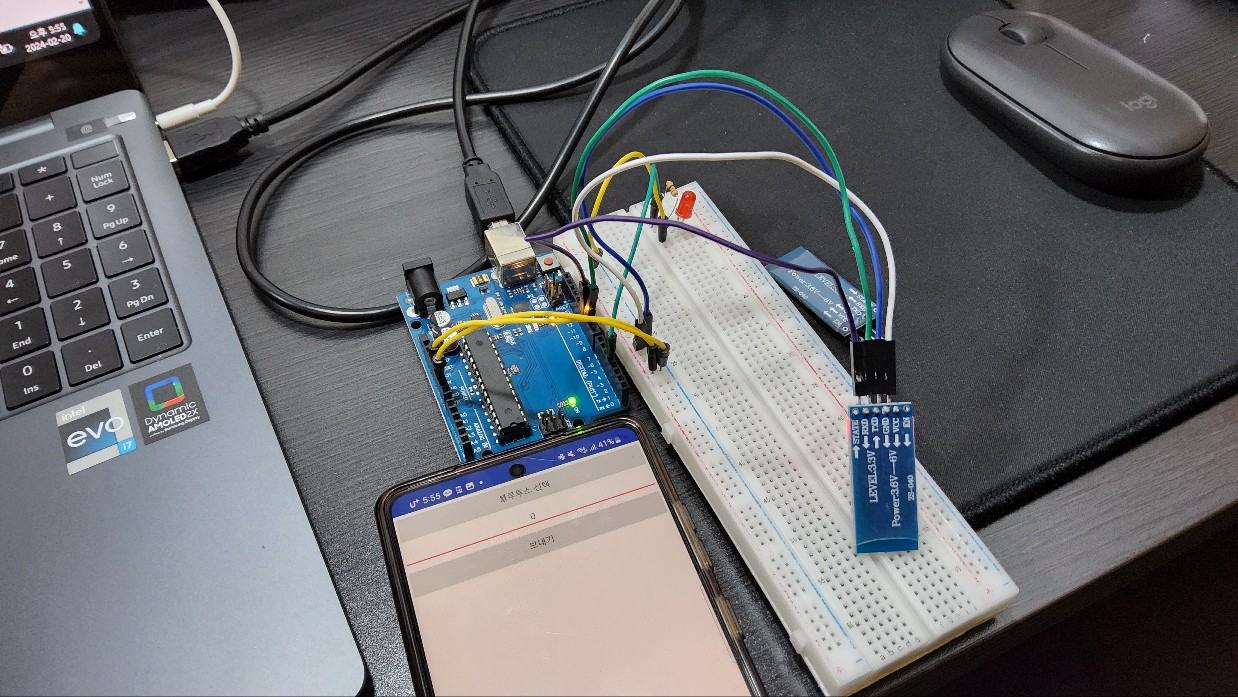
스마트폰의 앱에서 버튼을 클릭하여 블루투스 연결된 아두이노의 LED를 제어하려면 스마트폰 앱을 만들어야 한다. 이 실습에서는 MIT 앱 인벤터(App Inventor)를 이용하여 앱을 만든다. 앱 인벤터는 안드로이드 스마트폰에 작동되는 앱을 만들 수 있고 브라우저는 반드시 구글사 크롬(Chrome) 브라우저를 사용해야 한다.
앱 인벤터로 앱 만들기
앱 인벤터 카페 : https://cafe.naver.com/appinv
앱 인벤터 접속하기
회원가입 진행하고 나서 메인 사이트에서 Create Apps! 클릭
새로운 앱 만들기
몌뉴에서 [ Projects ] - [ Start new project ]
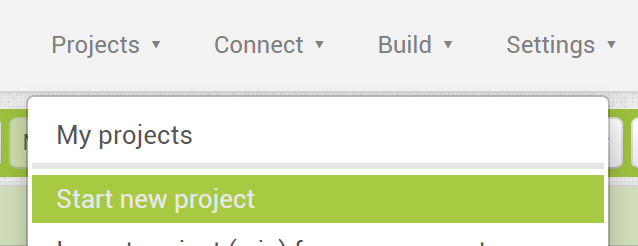
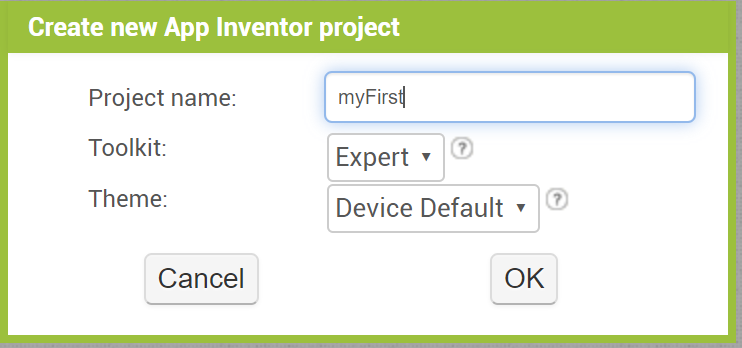
프로젝트 이름은 영문자 소문자로 시작하고 띄어쓰기는 하지 않는다.
앱 인벤터는
[Design]창과[Block]창이 있다.[Design]창에서는 앱의 구성에 필요한 '컴포넌트'를 선택하고 속성을 지정한다.[Block]창에서는 블록 형태로 앱의 기능을 프로그램할 수 있다.
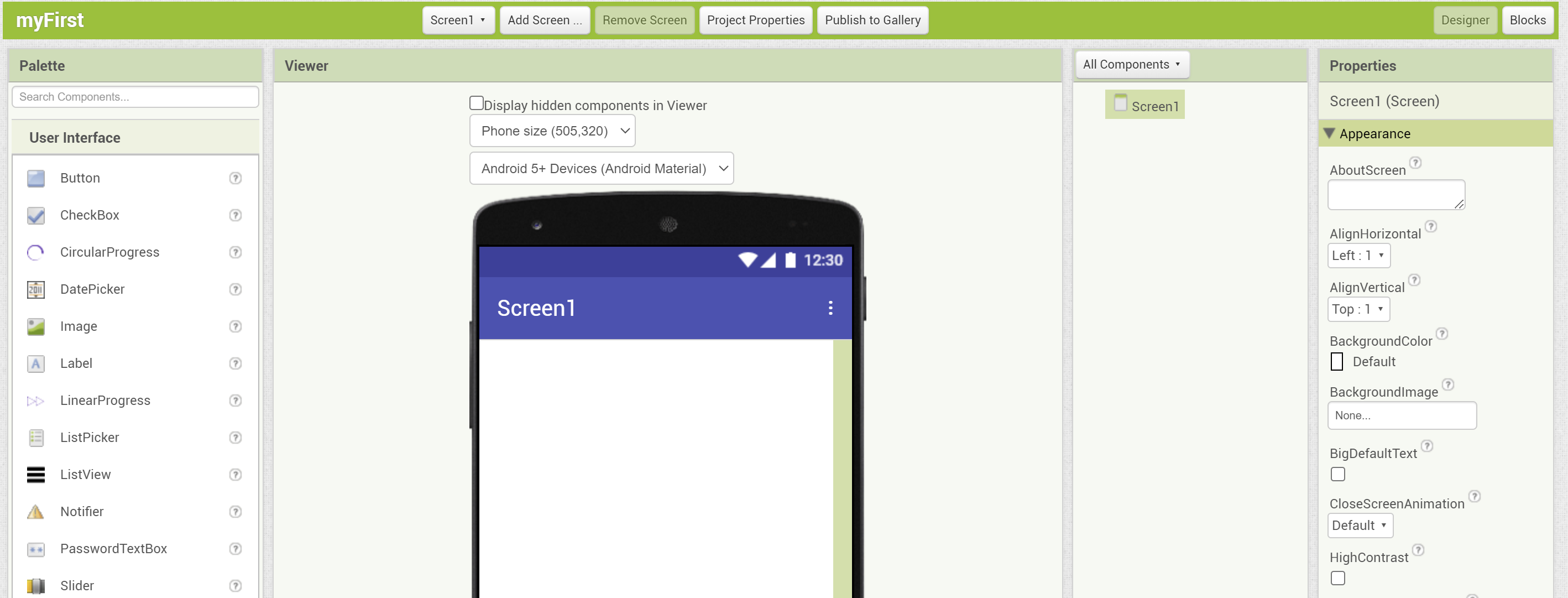
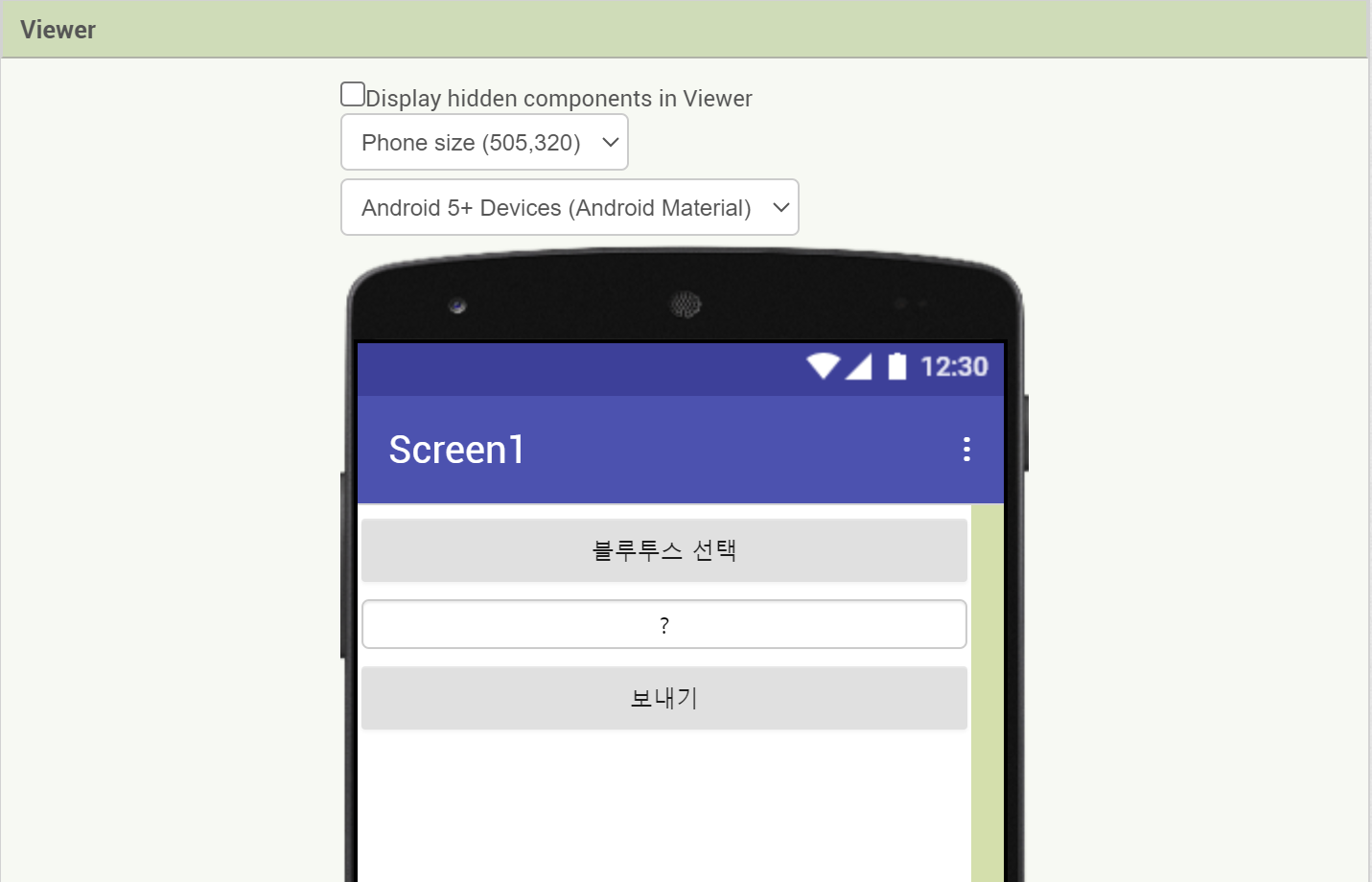
디자인 (Design): 필요한 컴포넌트를 Viewer에 가지고 온다.
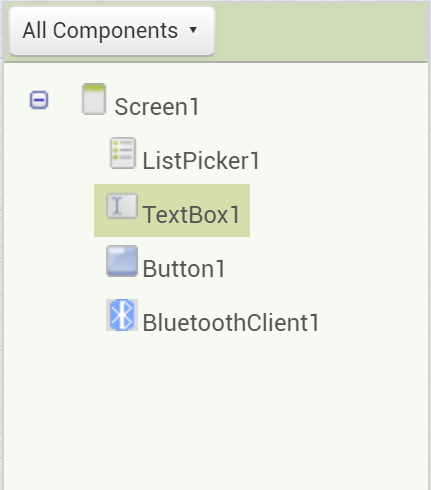
각 컴포넌트들은
속성(Properties)창에서 색상과 크기 등을 변경시킨다
[Block]창으로 넘어가서[ListPicker]컴포넌트를 클릭하여[BeforePicking]을 선택한다.
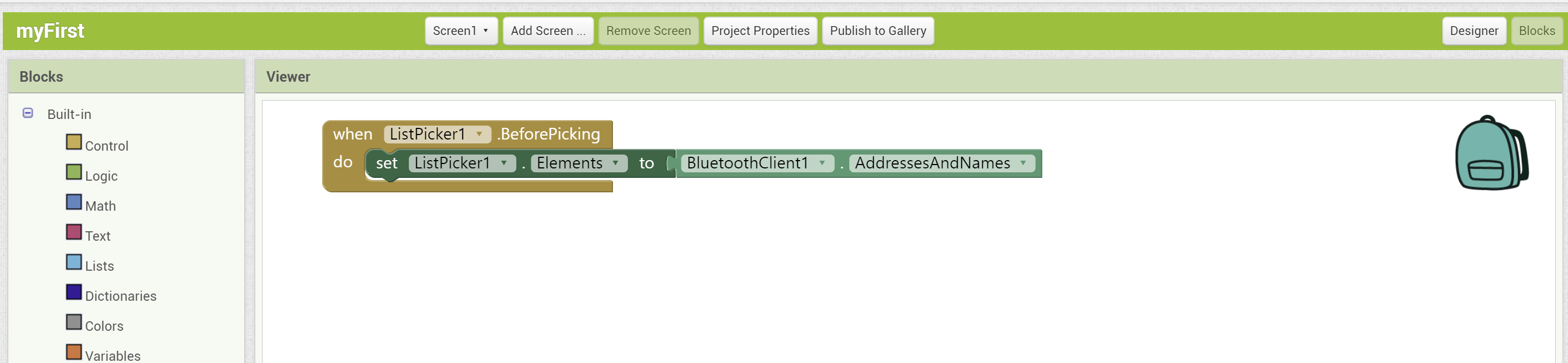
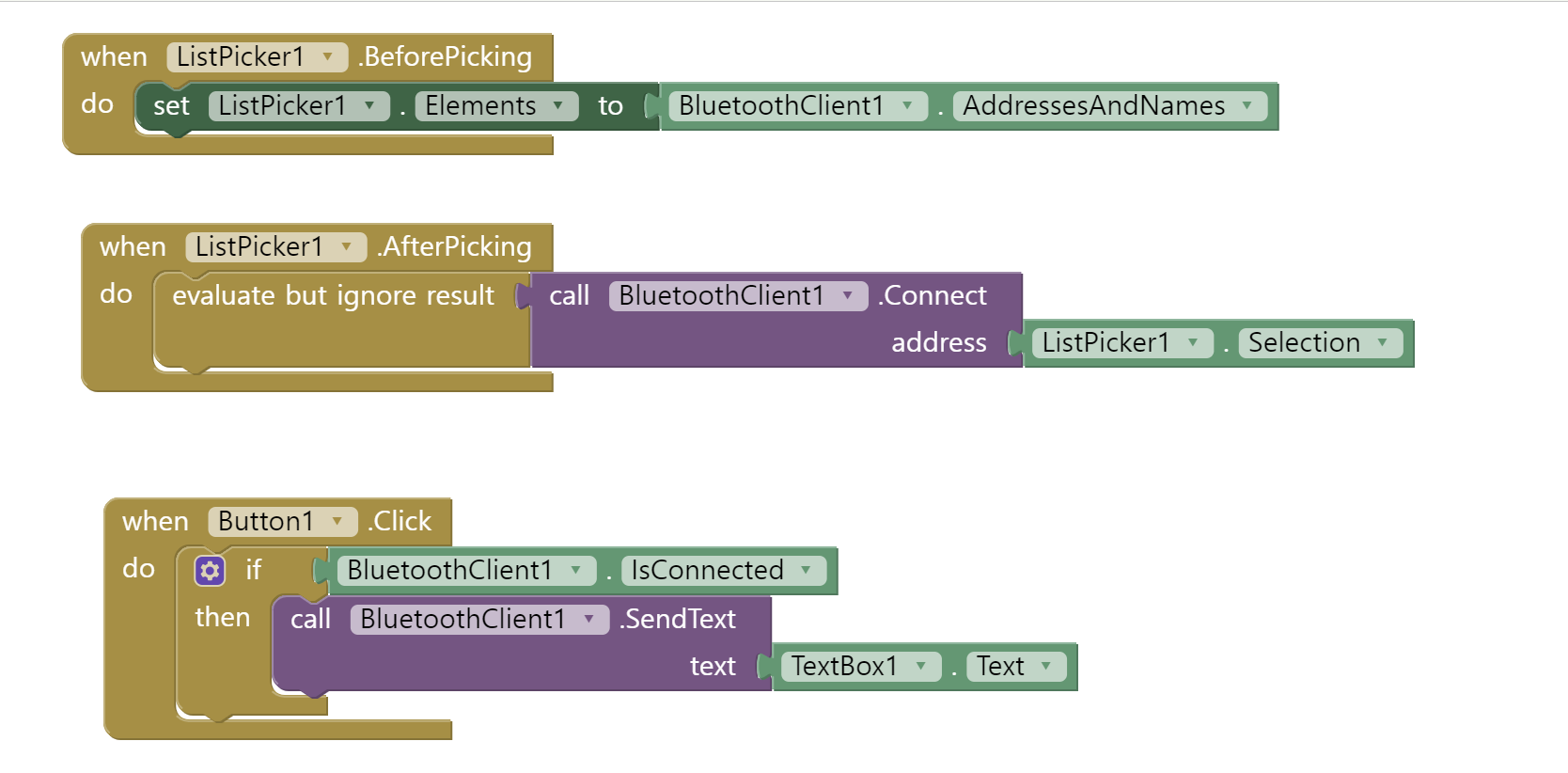
블록들을 설정해서
리스트 준비하기블루투스 주소 가져오기버튼 클릭하기등을 작성한다
앱 테스트 하기
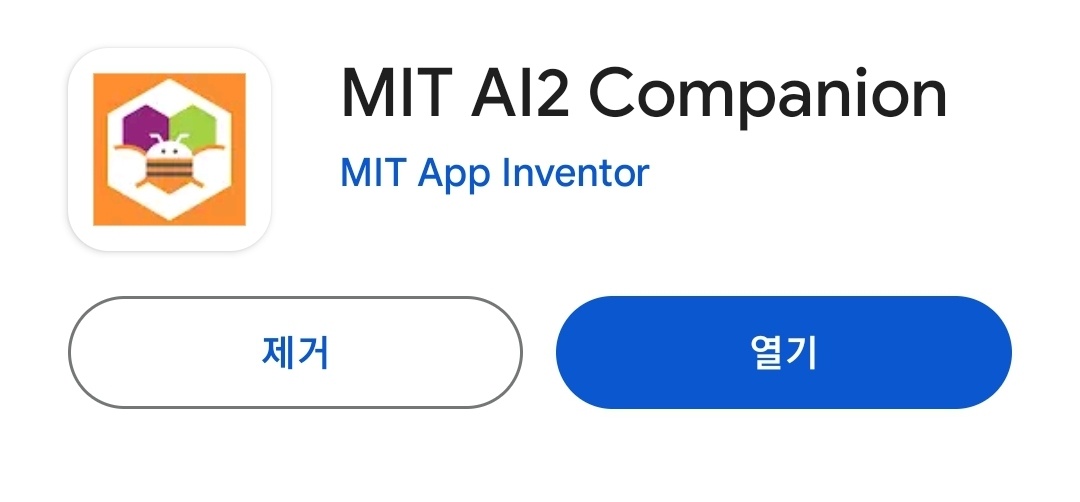
스마트폰에 실시간 테스트 앱인
MIT AI2 Companion을 다운로드 받아서 설치한다.
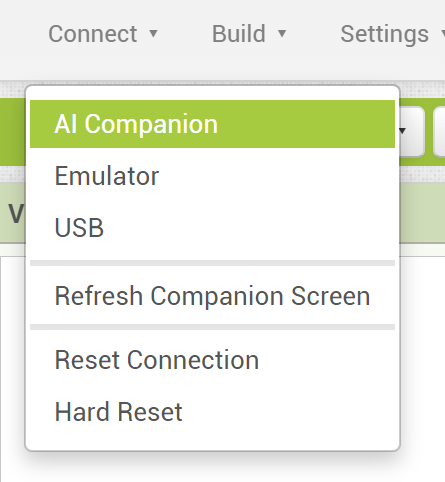
블록 창에서 프로그램을 마친 후에 실시간 테스트를 하려면
'Connect'를 클릭한다. 화면에 QR코드가 생성되면AI2 Companion을 실행시켜 QR 코드를 찍거나 QR코드 옆의 숫자 또는 문자를 입력하면 스마트폰에서 실시간 테스트가 가능하다.
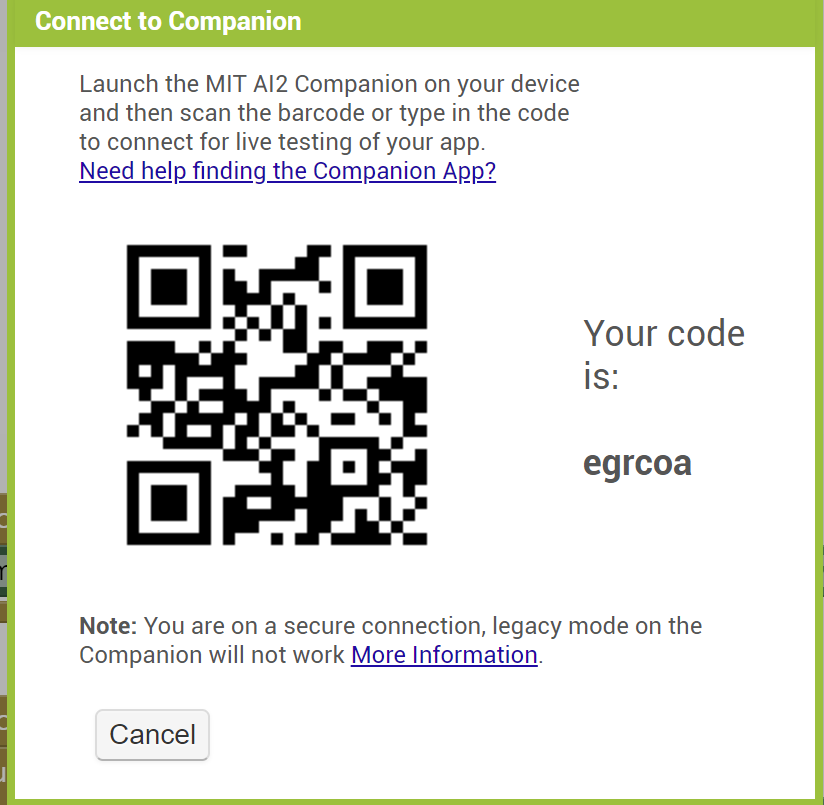
앱 다운로드 받기
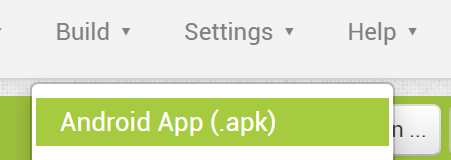
완성된 앱은 스마트폰에 다운로드 받아서 계속 사용할 수 있다. 몌뉴에서
[Build]->[Ap-p(provide QR code for.apk)]를 클릭한다. QR 코드가 나타나면AI2 Companion으로 QR코드를 찍어서 앱을 다운로드 받을 수 있다.
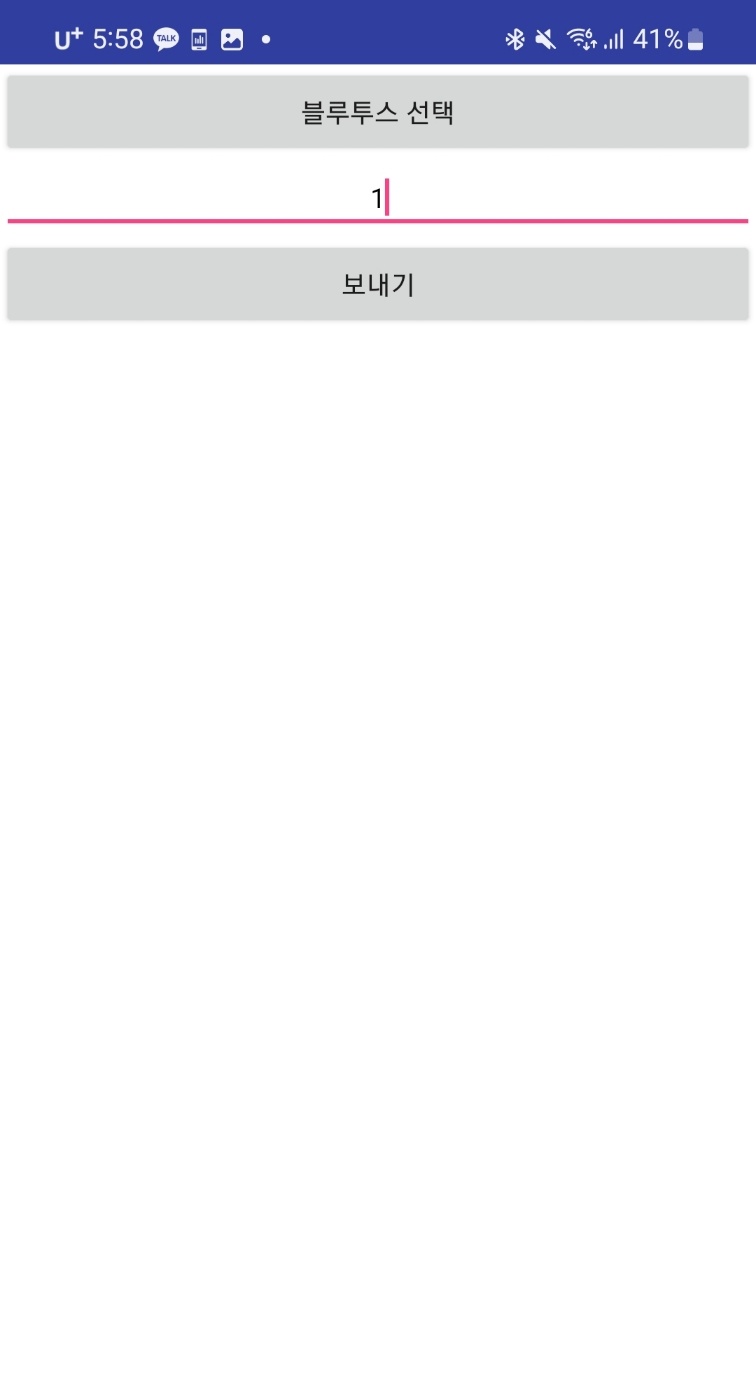
데이터 보내기 테스트 도중 오류
해당 어플을 다운로드 하면 나오는 화면 창이다.
블루투스 등록을 한 후에 블루투스 선택창을 통해 블루투스를 선택해야 하는데
블루투스가 아무것도 뜨지 않았다.
그래서 한참을 해맸다.
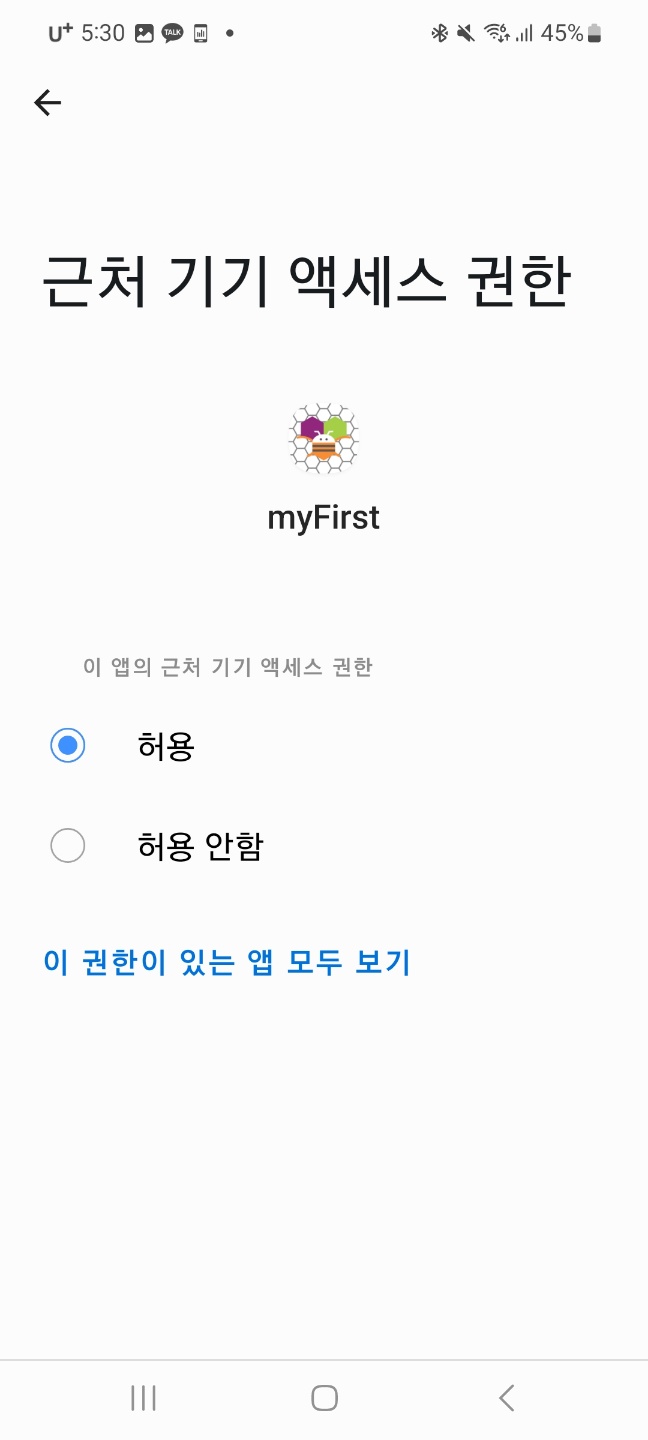
알고보니 어플에 액세스 권한을 허용해주지 않아서 발생한 문제였다.
그래서 허용해주니 바로 블루투스 선택 창이 떴고HC-06이라고 되어 있는 블루투스를 선택하여 연결하였다.
앱 실행결과
그 후에 '1'을 전송하니 LED가 켜지고 '0'을 전송하니 LED가 꺼졌다.